


売上を伸ばし、ビジネスを成長させたいと思いませんか?もちろんですよね!それを実現する実績のある方法の1つは、WordPressでリードマグネットを使用してメールリストを増やすことです。
リードマグネットとは、ウェブサイトで利用できる無料のリソースであり、ユーザーはメールアドレスを入力するだけで簡単にダウンロードできます。
リードマグネットにはさまざまな種類(電子書籍、ワークシート、チェックリストなど)がありますが、すべてに共通しているのは、ユーザーがやりたいことを達成するのを助け、同時にあなたのビジネスを宣伝することです。
🔎 この記事では、次の内容を説明します。
WordPressにリードマグネットを追加する理由
リードマグネットは、エンゲージメントの高いウェブサイト訪問者をメール購読者、そして有料顧客に変えるための素晴らしい方法です。
ユーザーがあなたの無料リソースをダウンロードして使用すると、信頼関係の構築に役立ちます。
無料ダウンロードと引き換えに訪問者のメールアドレスを取得できるため、フォローアップできます。メールマーケティングを使用して追加のリソースを提供したり、特別オファーを提供したりして、購読者を有料顧客に転換できます。
だからこそ、すべての賢いビジネスオーナーは、成長戦略の一環としてリードマグネットを使用しています。
リードマグネットの追加は昔は大変でしたが、WordPressを使えば非常に簡単で、コードを書かずにわずか数分で完了できます。
WordPressにリードマグネットを追加する方法
以下は、EDDを使用してWordPressにリードマグネットを追加するためのステップバイステップガイドです。
ステップ1. Easy Digital Downloadsを入手する
WordPressにリードマグネットを追加する最も簡単な方法は、Easy Digital Downloads (EDD) を使用することです。

EDDは、デジタルダウンロードを販売するための強力で使いやすいソリューションです。EDDは、50,000以上のビジネスで、リードマグネットのようなデジタルファイルや製品の販売と共有に利用されています。
無料ダウンロード拡張機能を使用するには、パスを購入する必要があります。この拡張機能により、サイト訪問者はメールアドレスを提供した場合にのみ、リードマグネットを無料でダウンロードできます。
EDDパスには、メール統合拡張機能も含まれています。これらもおそらく必要になるでしょう。記事の後半で説明します。EDD Free vs EDD Proの詳細はこちらをご覧ください。
EDD Proプラグインをダウンロードしたら、サイトにアップロードできます。WordPressダッシュボードから、[プラグイン] » [新規追加] に移動します。アップロード後、[今すぐインストール] および [有効化] ボタンを選択します。

WordPressの初心者の方や、プラグインのインストール方法がわからない場合は、WPBeginnerのWordPressプラグインのインストール方法に関するステップバイステップガイドをご覧ください。
Easy Digital Downloadsプラグインを有効化した後、[開始する] をクリックしてオンボーディングウィザードを起動できます。
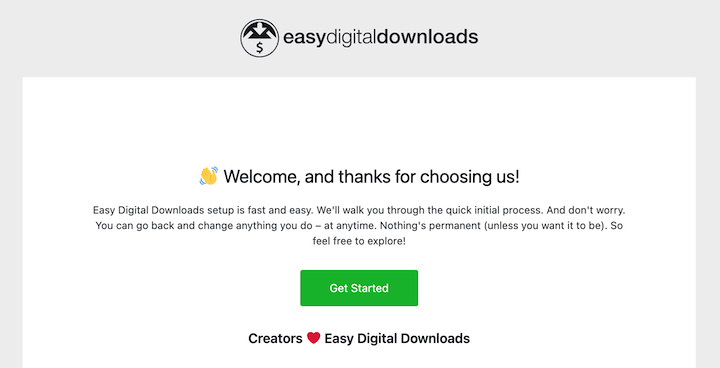
これにより、ビジネス情報の入力、Stripe決済ゲートウェイへの接続などの初期ステップが実行されます。
また、ダウンロード » 設定 に移動して、これらのオプションと一般設定を構成することもできます。
⚙️ EDDストアの設定については、これらのガイドを使用してください。
ステップ2. 無料ダウンロード拡張機能のインストール
次に、無料ダウンロード拡張機能を追加できます。
まず、ダウンロード » 拡張機能 に移動して、パスで利用可能なアドオンを表示します。
次に、右上隅にある 拡張機能を検索 フィールドに「無料ダウンロード」と入力します。
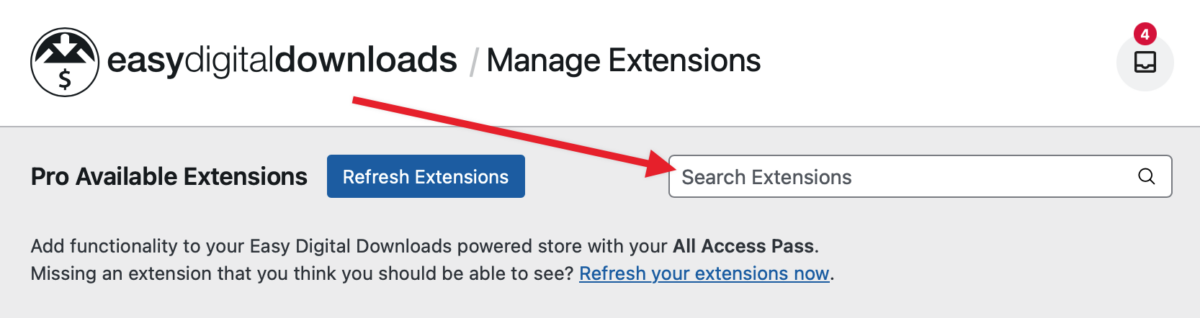
見つけたら、インストール ボタンをクリックします。
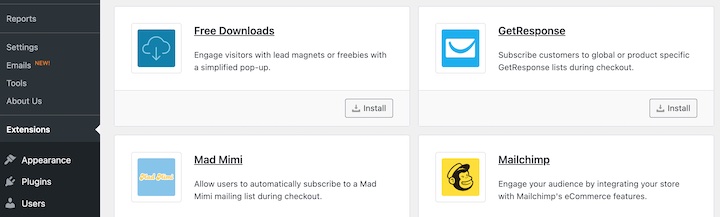
素晴らしい!これで EDD と無料ダウンロードがインストールされ、ほぼ準備完了です。
ステップ3. 無料ダウンロード拡張機能を設定する
EDD と無料ダウンロードのインストールが完了したので、無料ダウンロード拡張機能を構成しましょう。ダウンロード » 設定 » マーケティング の下にある 無料ダウンロード タブに移動します。
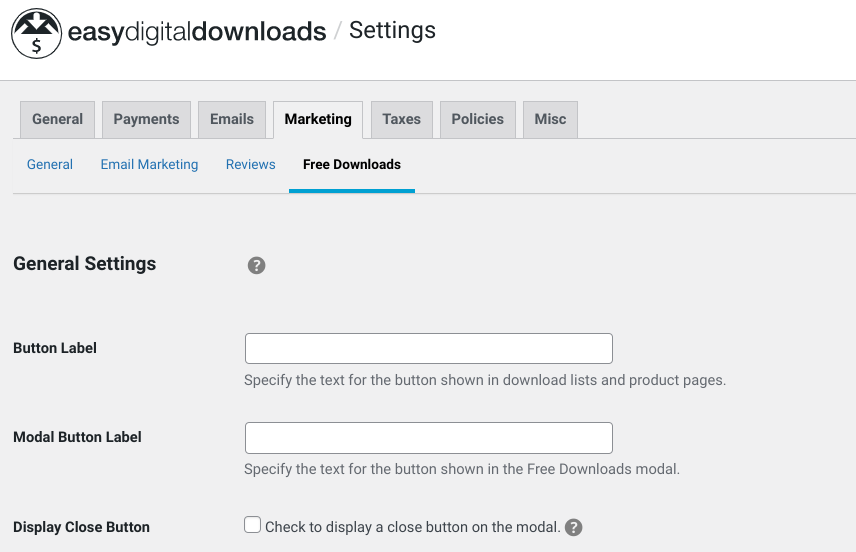
最初に始める際には、これらの設定をお勧めします。これらで間違いはありません。
- ボタンのラベル: ダウンロードの行動喚起をどのように表現したいかを決定します。デフォルトは「今すぐダウンロード」ですが、「無料リソースを入手!」など、好きなように設定できます。
- モーダルボタンのラベル: ここでも同じ行動喚起テキストを設定します。
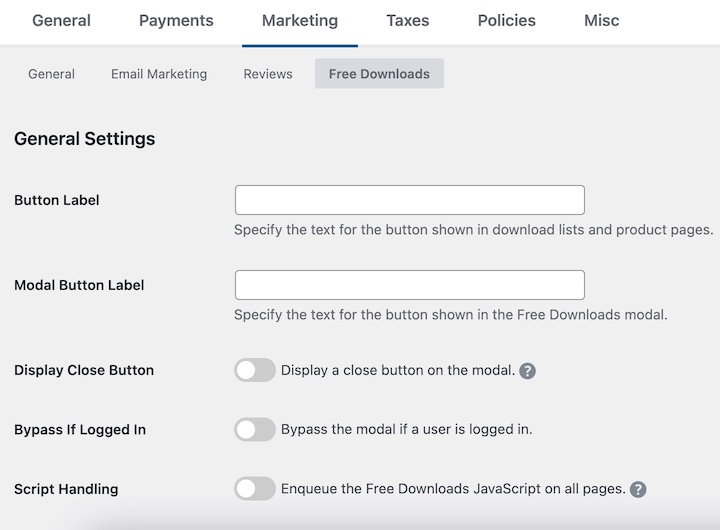
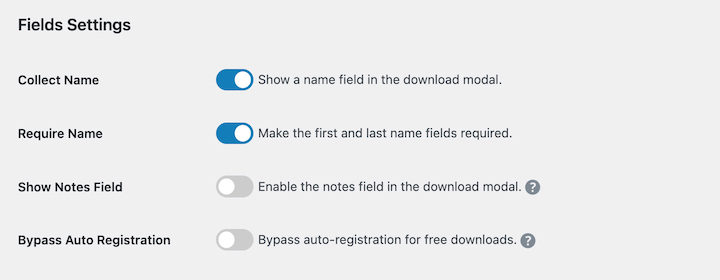
- 名前の収集: 名と姓を収集するには、このボックスをチェックします。これにより、メールでより親しみやすくなります。フォームで名前を必須にするか、単に要求するかを選択できます。
- メール認証を必須にする: このボックスもチェックする必要があります。サイト訪問者には、偽のメールアドレスではなく、実際の有効なメールアドレスを提供するように要求します。
- 完了したら、ページ下部にある 変更を保存 ボタンをクリックします。
- 無料ダウンロードの設定については、このドキュメントで詳しく学ぶことができます。
ステップ4. WordPressでリードマグネットを公開する
リードマグネットをサイトに公開しましょう。WordPressダッシュボードで、ダウンロード » 新規追加 に移動します。これで、サイトに実際のデジタル製品を作成しています。
この例では、上記で作成したPDFリソースをアップロードしています。まず、タイトル、説明を追加し、価格を0.00に設定してください。
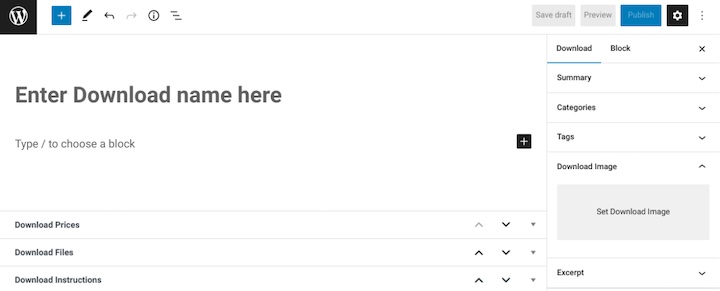
注意: 価格を0.00に設定すると、EDD は自動的にリードマグネットリソースを無料ダウンロードとして設定します。有料ダウンロードはカートに追加されるか、訪問者をチェックアウト画面に誘導します。
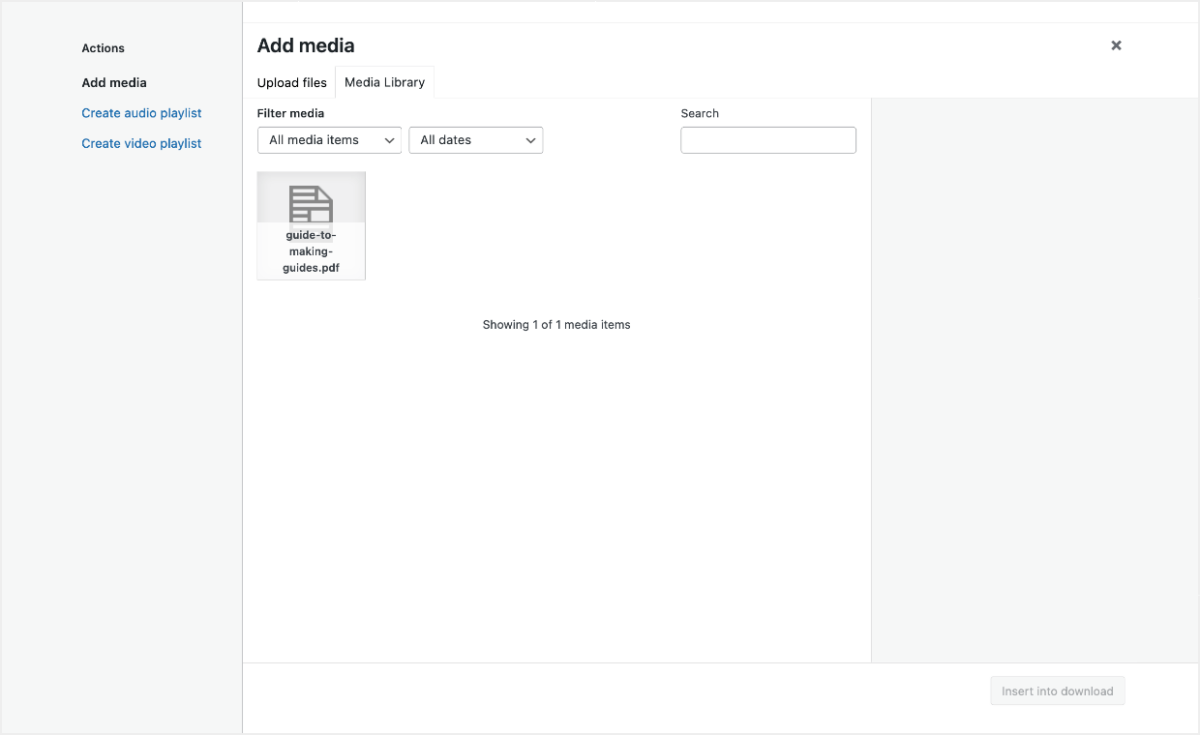
次に、リードマグネットをアップロードします。ダウンロードファイル エリアで、ファイルアップロードアイコンをクリックして、コンピューターからファイルを追加します。
これにより、リードマグネットがWordPressサイトのメディアフォルダに追加されます。EDD は、メールアドレスを提供しない限り、このファイルをGoogleやサイト訪問者から非表示にします。
すべて完了したら、公開 をクリックします。
リードマグネットがサイトで利用できるようになりました!
ステップ5. リードマグネットをプレビューする
ページ上部の緑色のバナーにある ダウンロードを表示 リンクをクリックします。
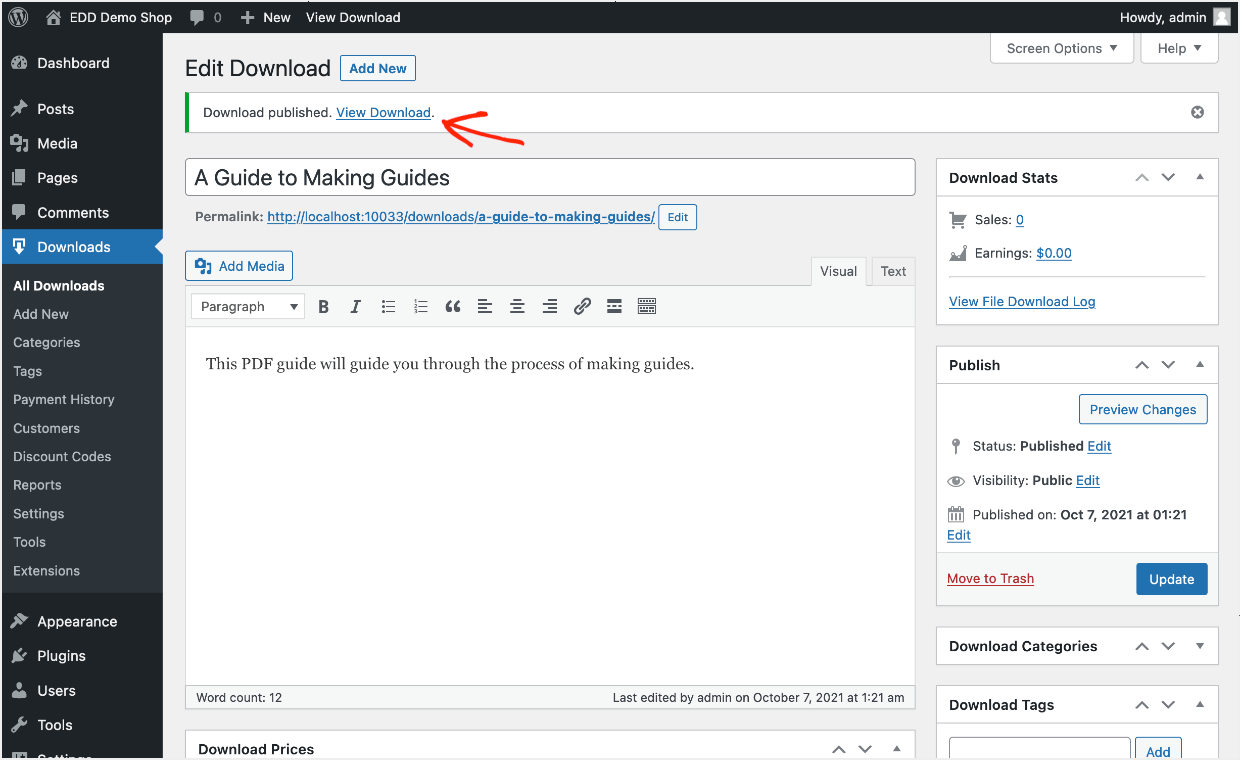
ダウンロードページは次のようになります。見た目や雰囲気は、使用しているWordPressテーマによって異なります。
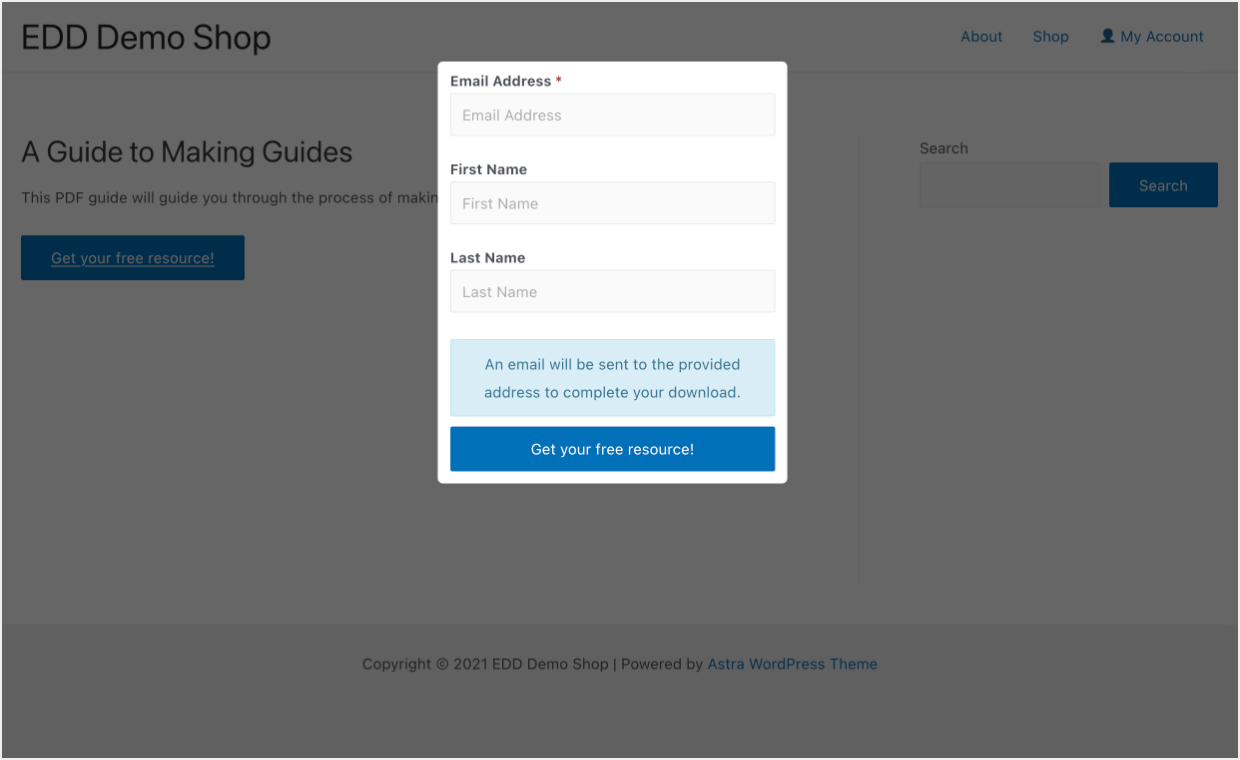
このページへの訪問者が 無料リソースを入手! ボタンをクリックすると、モーダルウィンドウが表示されます。訪問者は名前とメールアドレスを入力する必要があります。これがニュースレター登録フォームです。その後、ダウンロードプロセスを完了するためのリンクが含まれた確認メールが届きます。
増え続けるメールリストを管理する方法
訪問者がリードマグネットをダウンロードすると、EDDはそれらをウェブサイトの「顧客」として保存し始めます。単に ダウンロード » 顧客 に移動してください。ここに新しいリードのリストが表示されます!
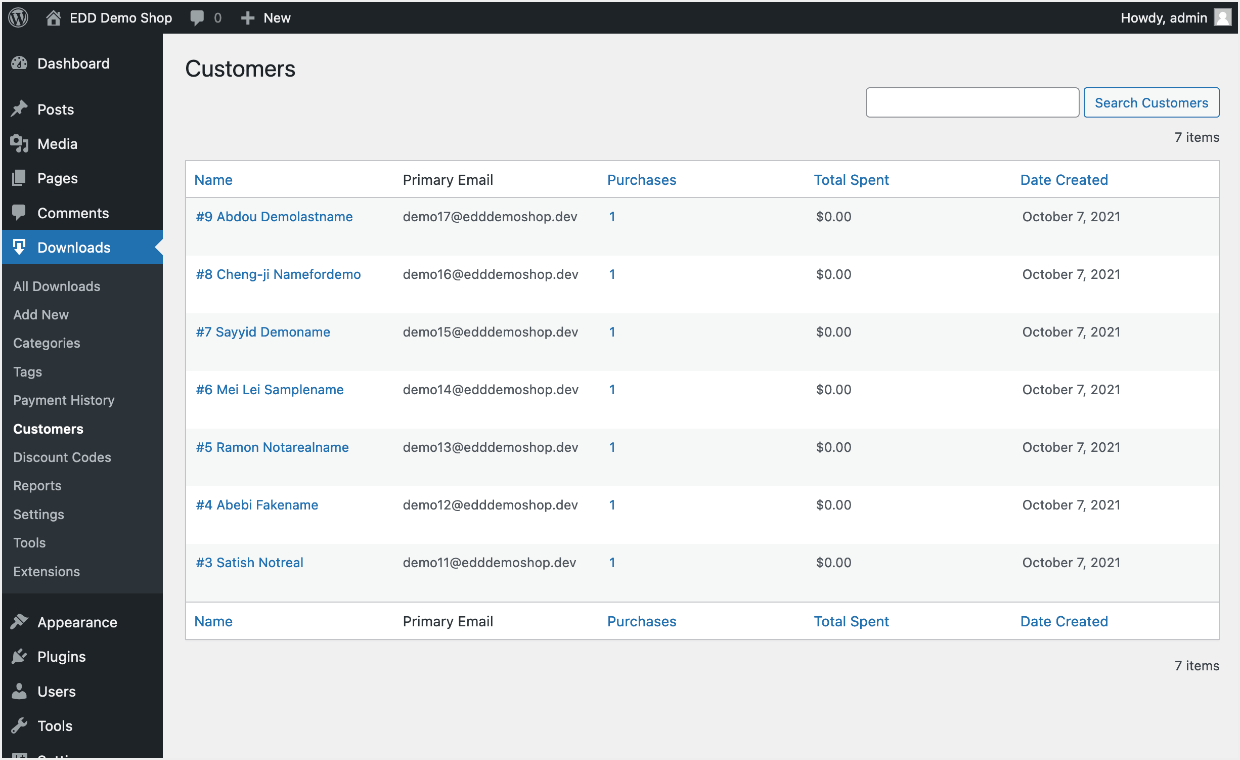
注意:EDD内では「顧客」と呼ばれますが、支出額によって「リード」を追跡できます。合計支出 というラベルの列を探してください。サイトでお金を全く使っていない「顧客」は「リード」です。
これらのリードをどうしますか?
Eメールマーケティングプラットフォームを選択
これらのリードに個人のメールアカウントから一度にメールを送信したくはありません。それは時間がかかりすぎます。また、個人のメールアカウントから大量の受信者にメールを送信すると、メールはスパムまたはジャンクフォルダに送信される可能性が高くなります。
多くの人にメールを送信する場合は、プロフェッショナルなメールマーケティングプラットフォームが必要です。一部の人は、これらをメールサービスプロバイダー(ESP)と呼んでいます。これらを使用すると、次のことができます:
- 連絡先リスト(リード)を管理する
- ジャンクまたはスパムフォルダに送信されないように、信頼できるサーバーからメールを送信する
- プロフェッショナルに見えるメールを送信する
- ウェブサイトやストアと連携する
- たとえば、購入またはダウンロード時に顧客を特定のメールリストに自動的に登録するようにEDDを構成できます。
世の中には多くのEメールマーケティングプラットフォームがあります。ほとんどは無料プランを提供しています。EDDは、最も人気のあるプラットフォームのほとんどと連携します。
どのメールマーケティングプラットフォームを使用すべきですか? ここに私たちのおすすめトップいくつかをご紹介します:
リードとの連絡を維持する
リードと連絡を取り合い、有料顧客に転換するよう努めてください。
ウェルカムメールの設定を検討してください。リソースをダウンロードしてくれたことへの感謝を伝えます。次に、あなたの会社、価値観、製品についてさらに共有します。
また、ニュースレターを設定することもできます。リードと業界のニュースやトレンドを共有します。
リードにメールを送信する主な目標は、彼らの問題をどのように解決できるかを示すことです。
WordPressでリードマグネットを作成する(無料リソース)
まず、ウェブサイト訪問者にメールアドレスを共有してもらうための無料リソースを作成する必要があります。リードマグネットの種類は、ビジネス、業界、ターゲット市場に完全に依存します。
しかし一般的に、リードマグネットはサイト訪問者にとって高い知覚価値を持つ必要があります。
リードマグネットのアイデアを思いつく際に考えておくべき質問をいくつか紹介します:
- 私のウェブサイト訪問者は何を達成したいと思っていますか?
- 彼らにはペインポイントがありますか?
- 彼らはどのような問題を解決する必要がありますか?
その後、彼らが望む結果を達成するのに役立つ無料リソースを作成する必要があります。
一般的なリードマグネットの種類をいくつか紹介します:
- PDFガイド
- 電子書籍
- 音声インタビューまたはプレゼンテーション
- GoogleドキュメントまたはWordテンプレート
- スプレッドシート/Excelテンプレート
- グラフィックまたはレイヤードグラフィックファイル(Adobe、Sketch、またはAffinity)
- Canvaテンプレート(リンク)
詳細については、魅力的なリードマグネットのアイデア69選 を含む、この役立つガイドをご覧ください。
アイデアが思いついたら、最初のステップはリードマグネットリソースを作成し、WordPressサイトにアップロードできるように準備することです。
無料リードマグネットテンプレート
最も簡単なリードマグネットのトリックは、最も人気のあるブログ記事を、いくつかの追加のボーナスリソースとともにダウンロード可能なPDFに変換することです。無料テンプレートを使用する(詳細は下記参照)。
ロゴを含むグラフィックを上部に入れて、プロフェッショナルに見せたいと思うでしょう。デザイナーを雇わなくても、自分でこれを行うことができます!
これには、Web上で利用できるさまざまな無料ツールやリソースがあります。
すぐに使用できる無料リソースの簡単なリストを以下に示します。
- Canvaを使用してドキュメントを作成する。Canvaはグラフィックを作成するためのオンラインアプリです。すぐに始められるように、多くの便利なテンプレートがあります。最終的なグラフィックをPDFとしてエクスポートできます。すべて無料です。
- ドキュメントに写真を配置するために、UnsplashやPexelsのような無料のストックフォトサイトを使用してください。
- Streamlineの無料アイコンセットでアイコンを追加できます。また、昔ながらの絵文字も使用できることを忘れないでください。絵文字を嫌いな人はいますか?
Canvaエディターを使用して作成した例を以下に示します。
- Canvaテンプレートはこちらをクリックして、独自のバージョンを作成してください(無料のCanvaアカウントが必要です)。
- 完成したリードマグネットのPDFをダウンロードする
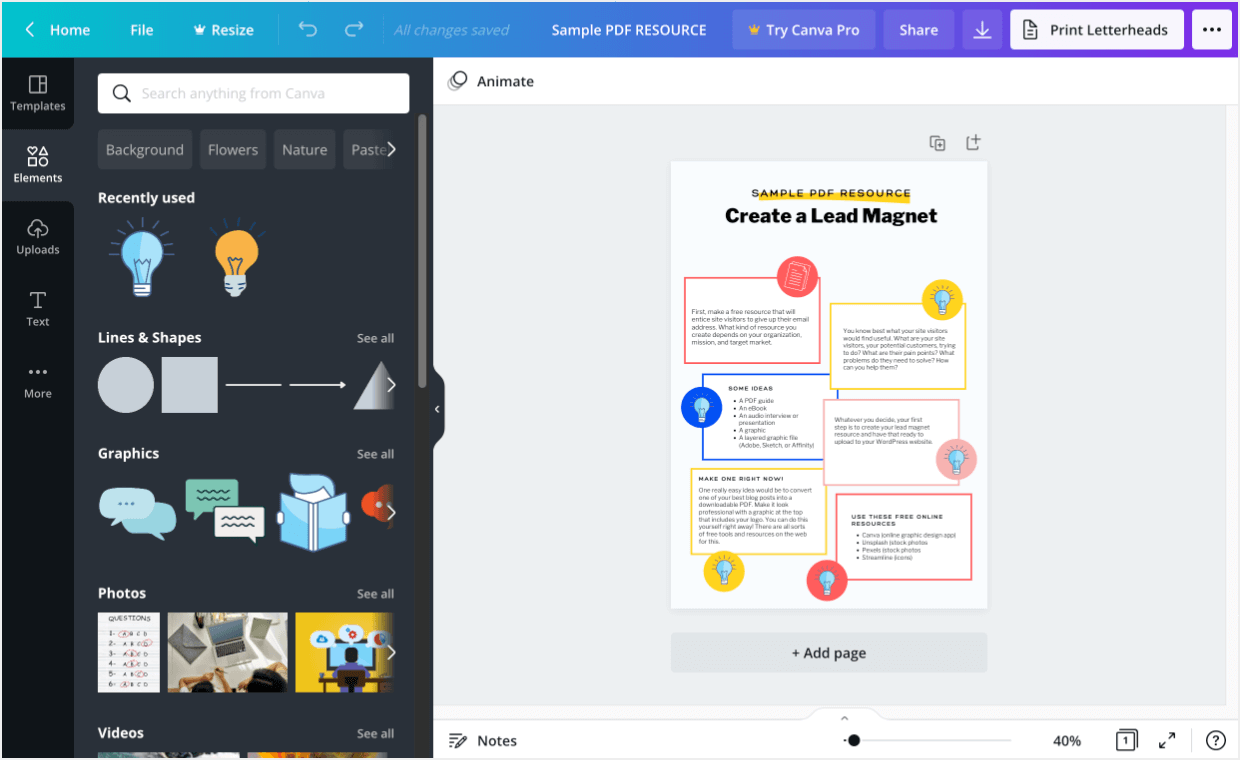
リードマグネットファイルが準備できたら、WordPressサイトに追加する必要があります。
WordPressのリードマグネットに関するFAQ
リードマグネットとは何ですか?
リードマグネットとは、ウェブサイト訪問者から連絡先情報、通常はメールアドレスと引き換えに提供される貴重なリソースまたはインセンティブです。これらのリソースは、電子書籍、テンプレート、チェックリスト、ガイド、またはターゲットオーディエンスに価値を提供するその他のデジタルコンテンツである可能性があります。
WordPressサイトにリードマグネットを追加する理由は何ですか?
WordPressサイトにリードマグネットを追加すると、メールリストの構築とリードの獲得に役立ちます。これにより、オーディエンスと関わり、関係を育成し、最終的に顧客に転換することができます。リードマグネットは、訪問者を引き付け、信頼を確立し、業界での専門知識を示す強力なツールとして機能します。
WordPressでリードマグネットにEDDを使用する
よくできました!リードマグネットを正常に追加し、メールリストの成長を開始しました。
ウェルカムメールまたはメールシリーズの開発に取り組みます。ここに、カスタムウェルカムメールの開始に関する良い記事があります。
まだダウンロードしていない場合は、Easy Digital Downloadsをダウンロードして開始してください。
WordPressでリードマグネットを追加する方法に関する記事がお役に立てば幸いです!
📣追伸:ニュースレターを購読し、Facebook、Twitter/X、またはLinkedInでフォローして、WordPressのリソースをさらに入手してください!








