



デジタル製品を販売していますか?それなら、素晴らしいデジタル製品画像が必要です。
🌇 なぜなら、よくできた画像は:
- 良い第一印象を与え、
- 製品の魅力を高め、
- 信頼を築き、ひいては
- 売上を増加させます!
この記事では、優れたデジタル製品画像をどのように作成するかをご紹介します。実績のあるヒントと、すぐに始められる 無料テンプレート を提供します。
クールなものを作りましょう!必要に応じてスキップしてください:
デジタル製品画像とは?

当たり前のことを言うリスクを冒して言うと、デジタル製品画像とは、製品が何であるか、そしてどのように使用されるかを示す画像のことです。
これらは、ウェブサイトの製品ページやマーケットプレイスのリスティングページに表示されます。製品のタイトルや説明文に添えられるべき画像です。これらは重要です。Amazonで製品画像を見ずに何かを購入したことがありますか?私はありません。
デジタル製品画像を難しくするものは?
デジタル製品画像を難しくする一つのことは、あなたの製品がデジタルであるということです。😼バーチャルという言葉が良いかもしれません。非物理的?奇妙に聞こえるのはわかります。
🔑 デジタル製品がどのように見えるかを視覚化したり実証したりするのは難しいことがあります。
Tシャツのような物理的な製品の製品画像を作成する方法は非常に明白です。Tシャツの製品写真を撮るか、オンデマンド印刷の場合はデジタル製品モックアップを作成します。

一方で、物理的なコンポーネントを正確に持たないデジタル製品のデジタル製品画像を作成するにはどうすればよいでしょうか?例をいくつか挙げます:
- スプレッドシートの数式
- PDFドキュメントまたは電子書籍
- WordPressのプラグイン、テーマ、またはコンピューター上のファイルで構成されるソフトウェア
- HRドキュメントテンプレート
- 詳細なデータレポート(データ収集が製品の一部であるため、まだ準備ができていない場合)
もちろん、製品が動作しているときのスクリーンショット画像を取得することはできます。しかし、スクリーンショットはしばしばあまり面白く見えず、小さな「サムネイル」画像にうまく縮小されないこともあります。
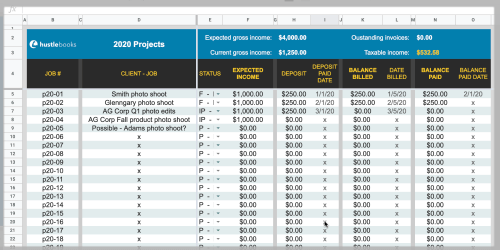
これらの課題を克服するためのヒントを 以下で説明します。
デジタル製品画像が重要な理由

人間は非常に視覚優位な生き物です。特に買い物をするときはなおさらです。私たちは、見ることができないものを買うことはありませんし、めったにありません。少なくとも、頭の中で思い描くことができないものを買うことはありません。
したがって、デジタル製品(デジタルダウンロード、ダウンロード可能な製品、または仮想製品とも呼ばれます)を販売するオンラインストアには、潜在顧客が購入しているものを視覚化するのに役立つ画像が満載されている必要があります。
これらの画像は、可能な限り魅力的で魅力的なものにする必要があります。最も見栄えの良い画像を持つデジタル製品ストア(ウェブサイト)が、おそらく(より多くの売上を上げて)勝つでしょう。
ソーシャルメディア
デジタル製品の画像は、ソーシャルメディアにとっても重要です。Facebook、Instagram、LinkedIn、Twitter、TikTokなどで製品を共有することは、口コミを広めるための素晴らしい方法であることがよくあります。
しかし、これらは忙しくて騒がしい場所です。目立つためには、魅力的な画像が不可欠です。
優れた製品画像を作成するためのヒント

デジタル製品の画像について、多くの時間を費やして考えたり、考えすぎたりすることができます。私たちのヒントは誰にとっても役立ちますが、特に忙しい中小企業のオーナーで、DIYの結果をすぐに必要としている方には非常に役立ちます。
また、優れた製品画像を作成するために必要な写真撮影やグラフィックデザインは、かつては専門家を必要としていた(そして、それらを雇うことはしばしば良い考えです)ことを覚えておいてください。しかし、今では、インターネットベースのデザインツールを使えば、自分で高品質の画像を手に入れることが可能です。今日はここでそれをご紹介します。
この記事は、Adobe PhotoshopやIllustrator、Affinity PhotoやDesignerのようなプロのデザインツールの詳細なステップバイステップチュートリアルではありません。しかし、これらのプログラムで使用できるテンプレートも下にあります!
高品質の製品画像を作成するための、私たちの4つの大きなヒントを以下に示します。
目を引くようにする
画像が際立ち、見栄えがするようにしたいと思うでしょう。それを実現するための、実績があり簡単な方法をいくつかご紹介します。
色
色は、画像をページから飛び出させるようにします。注意を引きます。色は視聴者を喜ばせることができます。繰り返しと一貫性を持って使用すると、信頼を築き、顧客(および潜在顧客)があなたを認識するのに役立つ一貫したブランドを構築します。
理由がない限り、黒と白またはすべてのグレーを使用しないでください。特定のルックアンドフィールを目指しているのでない限りは。
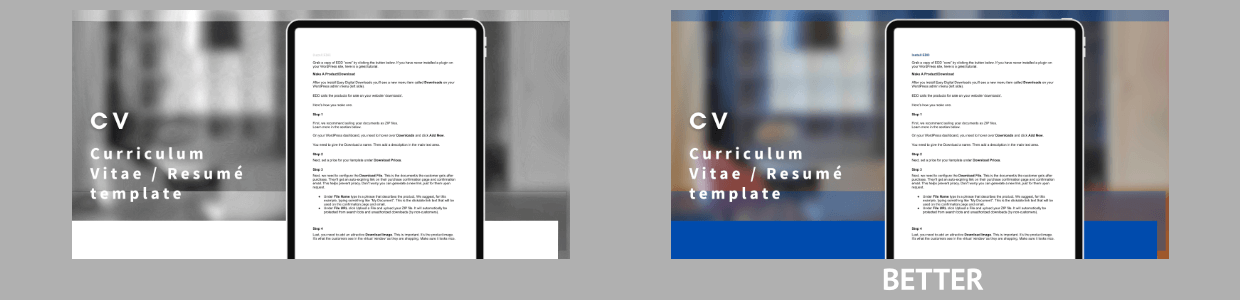
色は多くのことを伝えることができます。たとえば、スプレッドシートテンプレートのこのスクリーンショットでは、GoogleスプレッドシートとMicrosoft Excelの両方がブランド設定に使用している類似の緑色を使用することにしました。(注:GoogleがExcelに続いてスプレッドシートの緑色のブランド設定、そしてWordの青色のブランド設定を採用したのは偶然ではありません!)
コントラスト
コントラストとは、デザインや製品写真の要素間の違いのことです。明るい部分と暗い部分の違い。または色の違い。
コントラストは色の類似性と同様に、注意を引き、画像を魅力的に、さらには楽しいものにします。互いに際立つ(コントラストのある)色を使用すると、ムードや雰囲気を伝えるのに役立ちます。
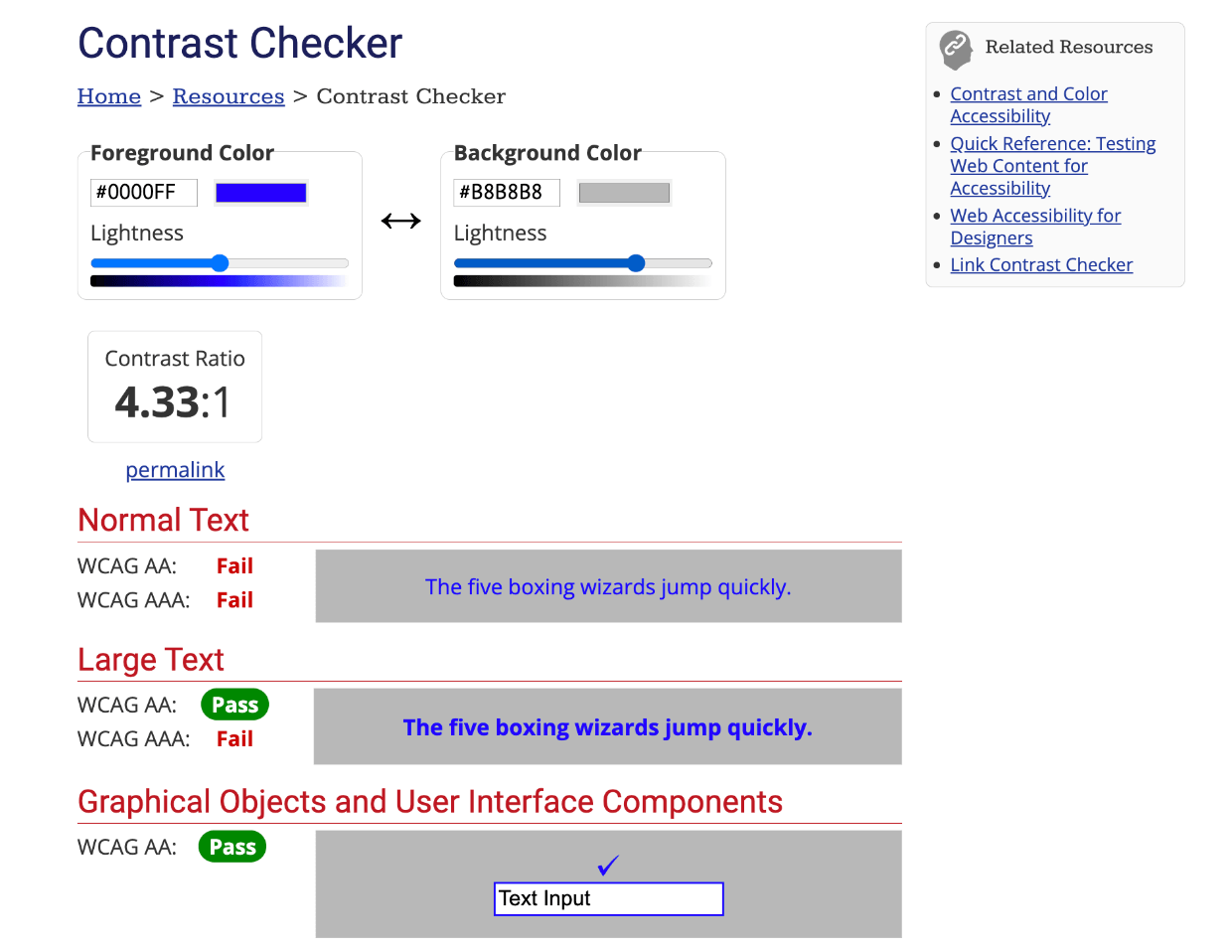
背景色とフォントの色が、読みやすいように十分にコントラストがあることも確認してください。色覚異常などの視覚障害を持つ人々を念頭に置いてください。AIM Color Contrast Checkerは、その点で役立ちます。ドラッグインターフェイスで色を試して、どの色の値が十分なコントラストを持っているかを見つけることができます。
- 色の組み合わせのアイデアは、 Adobe Colorで入手してください。
- 視覚障害を持つ人々が認識できるように、色が十分にコントラストがあることを AIM Color Contrast Checkerで確認してください。
フォント
デザインで異なるフォントを使用すると、魅力と興奮を加えることができます。デザインでArialやTimes New Romanしか使用しない場合、それは退屈でプロフェッショナルに見えなくなります。
一部のフォントは本文用に作られています。これらのフォントはクリーンで読みやすいです。たくさんのテキストを読むときは、それが良いことです。本文は、Arialのような「あまりエキサイティングでない」フォントを使用する場所です。
他のフォントは、見出しや小見出し用です。これらのフォントは楽しいものにすることができます。それらはそれ自体に注意を引きます。一部のフォントはスタイルや時代を伝えます。それらは、目立つため、ソーシャルメディアのバナーや見出しに適していますが、見出しフォントで5つの長い段落を読みたくはありません。
トリックは、デザインで異なるフォントをペアにすることです。タイポグラフィは、学術的な分野全体です。それを学び、書体の微妙な違いを活用するには何年もかかることがあります。
今日は、良いフォントのペアリングを行うための2つの方法を紹介します。
- フォントサイトを検索する – https://fonts.google.com/ や https://fonts.adobe.com/fonts のようなサイトでさまざまなフォントを試すことができます。
- これは時間がかかる可能性があり、
- 多くのフォントには料金を支払う必要があることを念頭に置く必要があります
- テンプレートを使用する – 学習しながら、テンプレートで迅速な結果を得ることができます。Canva、VistaCreate、Adobe Creative Cloud Express(CCE)のようなオンラインデザインツールには、たくさんの無料テンプレートが利用可能です。
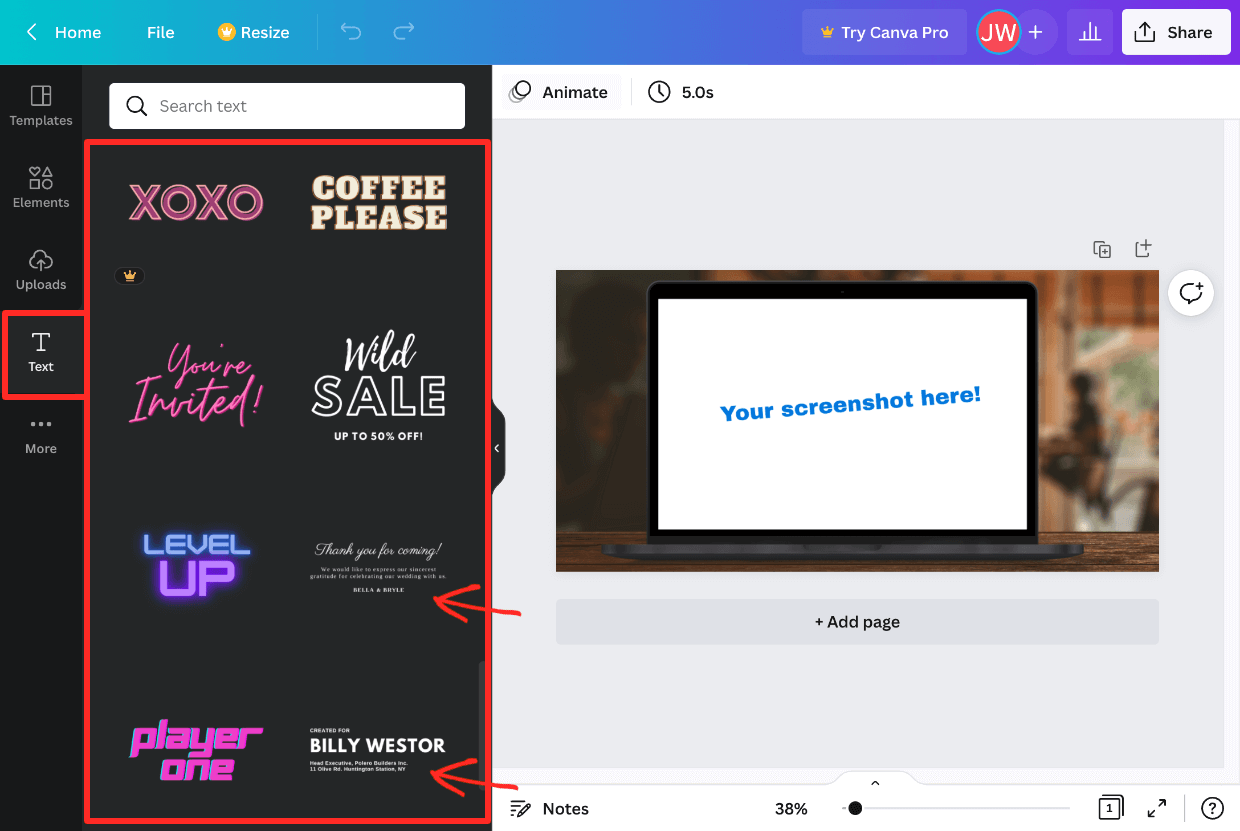
テンプレートを使用して、良いフォントのペアリングを実際に見ることから始めることをお勧めします。Canva(上記)で見つけられるフォントの楽しさをすべて見てください。試してみてください。学習しながら進んでください。
💙フォントがお好きですか?自分で作成して販売すべきです!方法を学び、他のEDDのお客様がフォントでどのようなクールなことをしているか見てみましょう。
良い構成とレイアウトを活用する
それらを理解し使用するには、大学の学位と長年の経験が必要であると主張する人もいるかもしれません。それはある意味では真実かもしれません。しかし、それはこれらの実績のある構成のヒントを使用して開始できないという意味ではありません。
三分割法
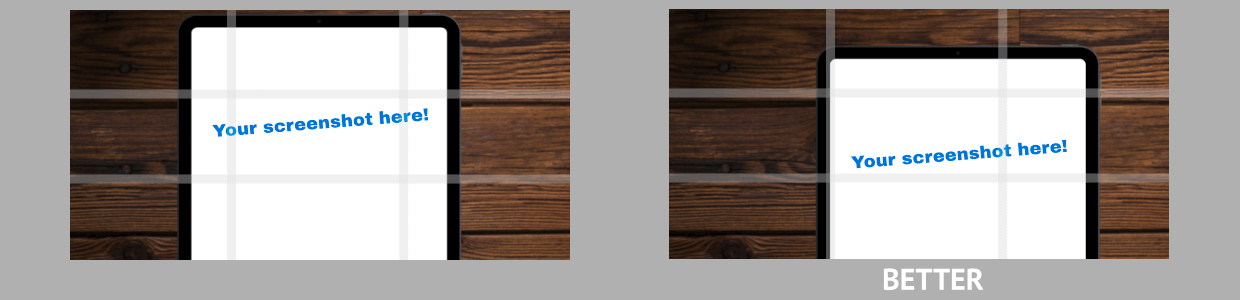
三分割法は、印象的な画像を作成するための長年のガイドです。画像を9つの正方形に分割します。写真やデザインの重要な要素をこれらの線に沿って、これらの線に近い場所、または2つの線が交差する場所に配置します。
例えば、このドキュメントテンプレートの商品画像は、ドキュメントが中心からずれているため、より魅力的です。
角度はしばしば興味深い
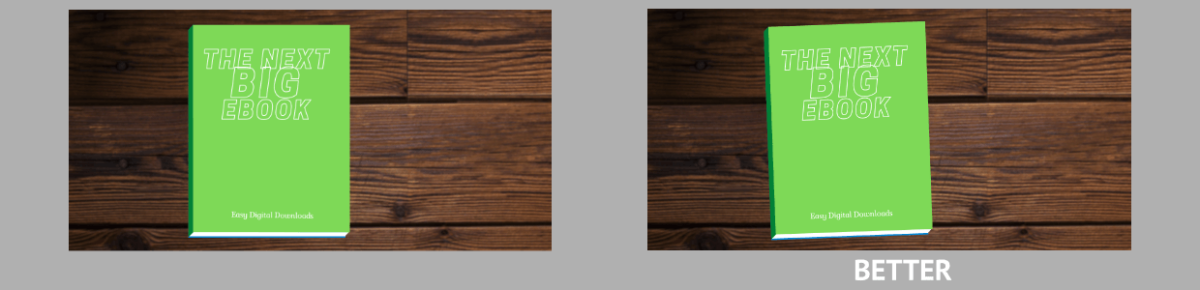
画像やテキストの見出しを少し回転させるだけで、商品画像やデザインにエネルギーと興奮が生まれます。
例えば、この電子書籍の商品画像では、わずかな角度が素敵なフレアを加えています。
物理的な商品を文脈として使用する
デジタル製品のために、物理的な製品の世界から画像や文脈を借りても良い場合があります。人々はあなたのアイデアを理解するでしょう。
デジタル製品がどのように使用されるかの文脈に配置することで、人々がそれを視覚化できるように支援します。
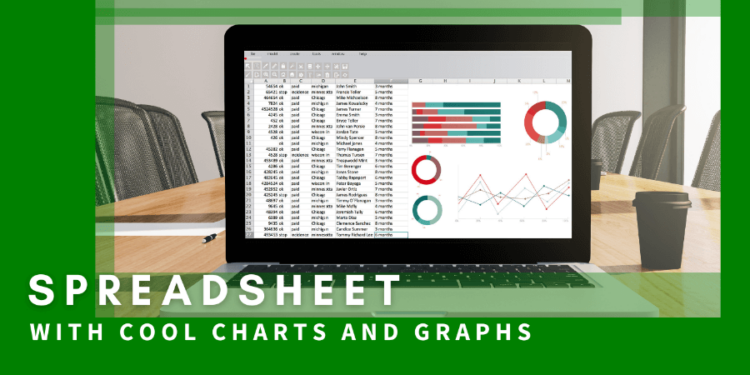
例えば、オフィス環境の素敵な新しいラップトップ画面にスプレッドシート製品を表示できます。人々は、ウェブサイトの文脈から、ラップトップや会議用テーブルではなく、あなたのスプレッドシートだけを購入していることを理解するでしょう。
または、別の例として、電子書籍リーダーデバイスまたはiPadで読まれている電子書籍を表示できます。潜在的な顧客は、電子書籍だけを購入していることを理解しています。
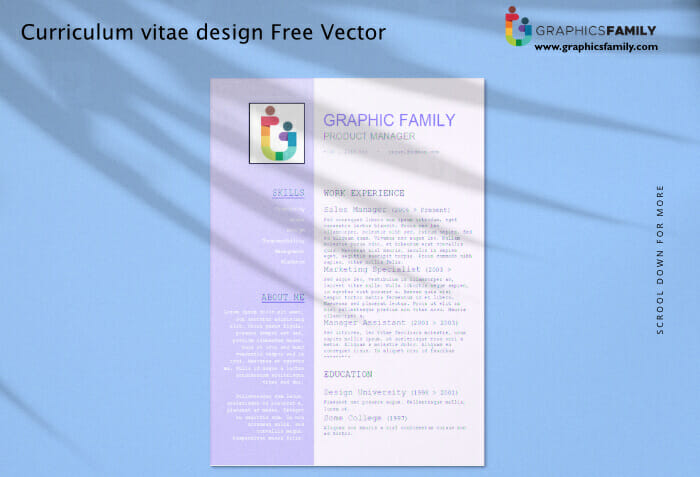
最後の例として、印刷可能なドキュメントテンプレートや同様の種類の製品に木の枝の影を追加する大きなトレンドがあります。これは視覚的に魅力的であり、たとえ冬であっても、潜在的な顧客が熱帯のそよ風の中でテーブルの上に印刷物を置いていることを想像することを可能にします。それは心地よく感じられます。
画像を高品質にする
ある程度、画像の品質を決定するのは主観的です。ある人は、デザイン(または商品画像)は誰でも作れるほど簡単だと思うかもしれませんが、別の人は、そのシンプルさゆえに同じ画像が素晴らしいと思うかもしれません。
技術的な観点から画像を高品質にするためにできることのいくつかを取り上げます。
画像サイズが次のようになっていることを確認してください。
- 高解像度
- 小さすぎない
- ピントが合っている(写真が関わる場合)
高解像度
今日の多くのディスプレイやモニターは、数年前よりもはるかにピクセル密度が高くなっています。高DPIディスプレイやモニターで適切に表示できるように、画像を大きくしてください。
最近では、画面のPPI(1インチあたりのピクセル数)は225ピクセルが一般的です。数年前は95 PPIが一般的でした。
- PPI – 1インチあたりのピクセル数
- DPI – 1インチあたりのドット数
- Retina – 高PPI画面に対するAppleの用語。過去7〜10年間に製造されたiPhone、iPad、またはMacは、225〜260 PPIです。それらの画面で画像がきれいに見えるようにしたいはずです。
🔑 これに関するベストプラクティスは、画像を実際に表示したいサイズの2倍の大きさで作成することです。
例えば:
- 商品画像を600×600ピクセルで表示したいですか?
- 画像を1200×1200ピクセルでデザインしてエクスポートしてください。
高PPIおよびRetinaディスプレイでは、ピクセル数が多いほど画像がシャープに見えます。古い95 PPIディスプレイでは、余分なピクセルは単に見えません。何も失われません。
小さすぎない
最新のデバイス画面の高解像度のため、ピクセルベースの画像は大きく始めるべきです。後でウェブに出力するためにサイズを調整することはいつでもできます。
ピクセルベースの画像を大きくすることはできません。ぼやけてまだらになります。
ベクターベースのグラフィックを使用する場合、拡大できます。
ピクセル:写真やデザインを構成する小さな点。ピクセルベースの画像は拡大(大きくする)できませんが、縮小はできます。ピクセルファイル形式にはJPG、PNG、GIFがあります。
ベクター:幾何学的な線で構成されたアートワーク。ベクターグラフィックは拡大・縮小しても鮮明に見えます。ベクターファイル形式にはSVG、AI、EPSがあります。
- ピクセルベースのグラフィックを使用する場合は、常に大きな画像から始めてください。高PPI/Retinaディスプレイでは、表示したいサイズの少なくとも2倍の大きさが必要です。
- ソーシャルメディアのフォーマットでどのようなサイズが必要になるかわからないため、小さすぎるファイルから始めないようにしてください。大きく始めて、小さくリサイズします。
フォーカス
写真を撮る場合は、商品にピントが合っていることを確認してください。これは非常に基本的なことですが、重要であり、言及する必要があります。携帯電話を使用している場合、ほとんどの機種には簡単に学習して使用できるオートフォーカスツールがあります。
📸 クイックヒント:
携帯電話またはカメラを両手で持ち、片腕を体に沿って支えて安定させます。カメラが安定しているほど、画像はピントが合い、鮮明になります。揺れた写真はぼやける可能性が高いです。
汎用性の高い画像フォーマット
商品画像を作成するためのサイズとフォーマットは非常にたくさんあります。各ソーシャルメディアチャネルには異なるサイズとニュアンスがあります。どこから始めますか?
まず1つの汎用性の高いフォーマットから始め、必要に応じてカスタマイズすることをお勧めします。
推奨する汎用性の高いサイズ/フォーマットは2:1です。幅が2単位、高さが1単位のワイドスクリーンフォーマットです。EDDウェブサイトでよく使用しています。
- マスタードキュメントとして2000px x 1000pxを使用し、
- その後1200px x 600pxに出力します
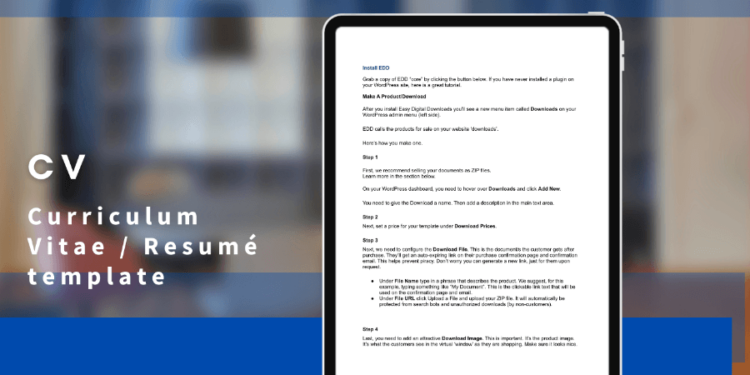
このフォーマットは、すべてのチャネルでかなりうまく機能します。その後、必要に応じてさらにフォーマットをカスタマイズします。
ウェブ用に最適化する
ウェブ用の画像を最適化するには、2つの異なるタスクがあります。
- インターネットで使用するための正しい画像フォーマットを使用する
- 画像の圧縮
正しいフォーマットを使用する
ウェブで使用する主な画像フォーマットは4つあります。
- PNG – ポータブルネットワークグラフィックス – 写真やアニメーション以外(ロゴやイラストなど)に使用します。
- JPG – ジョイントフォトグラフィックエキスパートグループ – 写真に使用します。
- GIF – グラフィックインターチェンジフォーマット – アニメーションGIF画像(楽しいミームなど)に使用します。アニメーションには使用しますが、ほとんどの静止画像にはPNGまたはJPGが最適です。
- WebP – ウェブピクチャーフォーマット – PNGまたはJPEGよりも小さいウェブ画像用の新しいファイルフォーマットです。多くのアプリ(AdobeやAffinityなど)ではまだ完全にサポートされていません。今のところ、使用しないことをお勧めします。このフォーマットがより一般的になるにつれて、この記事を更新します。
画像の圧縮
デジタル製品の画像ファイルのサイズを、見た目が損なわれないようにできるだけ小さくしたいと考えます。これは画像圧縮と呼ばれます。
これはそれ自体で技術的な専門知識の分野です。画像を圧縮するには、ウェブサイトサービスを使用することをお勧めします。これらのタイプのウェブサイトでは、元の画像をアップロードすると、それが圧縮され、ダウンロード用の新しいファイルが提供されます。
お勧めは次の2つです。
これらのウェブサイトのいずれかから取得した圧縮済み画像を使用して、ウェブサイトにアップロードするファイルを生成します。ファイルサイズが小さいと、ウェブサイトは潜在顧客にとってより速く実行されます。それは重要です。製品ページを表示するのに長い時間がかかる場合、顧客はイライラして離れてしまう可能性が高いです。
代替テキスト(画像の代替説明)を使用する
画像の代替説明を必ず記述してください。これは、アクセシビリティ(a11y)と検索エンジン最適化(SEO)に役立ちます。
- 代替テキスト – 画像の代替説明の略
- 代替タグ – 代替テキストの別の呼び方
- 代替テキスト – スクリーンリーダーのために画像に適用するテキストによる説明
アクセシビリティのため、代替タグ/画像の代替説明は、視覚障害のある方や障害のある方が画像の内容を知ることを可能にします。これはスクリーンリーダーによって行われます。スクリーン読み上げソフトウェアは、代替テキストを使用して画像を音声/話し言葉で説明します。
SEOのため、画像の代替説明は、検索エンジンがコンテンツの内容を理解するのに役立ちます。また、Google検索がサイトで探す品質の指標でもあります。
😇 画像の代替説明を追加してください。それは正しいことだからです。ウェブをよりアクセスしやすく、包括的なものにします。しかし、SEOのメリットも得られます。
昔のウェブでは、HTMLに画像の代替説明を代替テキストとして手動で追加する必要がありました。 こちらで詳しく学ぶ。
現在では、WordPressのような最新のウェブサイトビルダーには、それらを追加するためのビジュアルインターフェイスがあります。WordPressサイトでこれを行うための2つの主な方法を次に示します。
1つ目はメディアタブです。WordPressダッシュボードで、左側のメニューのメディアに移動します。いずれかの画像をクリックすると、添付ファイルの詳細ペインが読み込まれます。左上にある代替テキストフィールドが表示されます。そこに画像の代替説明を入力してください。
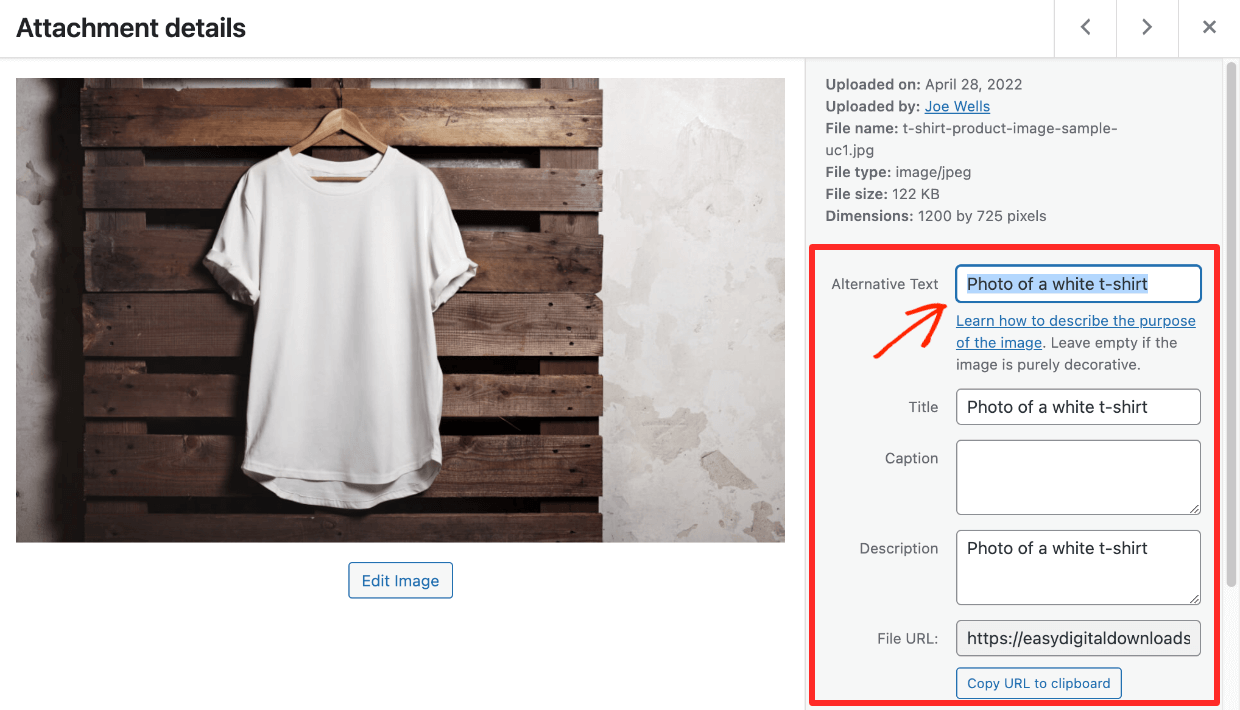
2つ目は投稿エディタ内です。WordPressでページまたは投稿を作成しているときに、画像ブロックを挿入できます。いずれかの画像ブロックをクリックすると、右側のメニューに代替テキスト(代替テキスト)というボックスがあります。そこにも画像の代替説明を入力できます。
画像のアップロードとオンライン販売の方法

- ✅ デジタル製品を作成した
- ✅ 魅力的な製品画像を作成している
- 🔲 デジタル製品をどのように販売するか知っていますか?
私たちがお手伝いします!販売方法と製品画像のアップロード方法を説明します。
デジタル製品を販売する最良の方法は、WordPressとEasy Digital Downloads(EDD)を使用することです。

WordPressを選ぶ理由
WordPressは世界最高のウェブサイトビルダーです。インターネットの43%以上を支えています。他のウェブサイトビルダー/プラットフォームは5%に達していません。
それをあなたのeコマースプラットフォームとして、さらにその先のものとして信頼できます。何年後かに何が必要になっても、WordPressサイトなら対応できると信頼できます。他のプラットフォームでは常に安全にそう言えるとは限りません。
WordPressは、プラグイン、テーマ、プロフェッショナルサービスプロバイダーの最大のエコシステムを持っています。強力で、手頃な価格で、将来性のある適切な組み合わせです。
🤷🏾 まだWordPressサイトをお持ちでないですか? この無料のオープンソースの強力なツールを実行するには、優れたウェブホストが必要です。 ホストの選択について、こちらをクリックしてヘルプをご覧ください (割引コードもあります!)。
EDDを選ぶ理由
EDDは50,000以上のeコマースビジネスに利用されています。利用可能なWordPressプラグインの中で最も信頼されているものの一つです。
EDDはデジタル製品の販売専用に作られています。ほとんどの他のソリューションはそうではありません。
Easy Digital Downloadsは、コードなしで完全な機能を備えたeコマースウェブサイトを構築するための強力な方法です!EDDには永久無料版があり、将来的にさらに多くの機能が必要になった場合(EDDパスで)でも、お客様と共に成長できます。
なぜ他のソリューションではないのか?
他のほとんどのeコマースソリューションは、*デジタル*製品用に作られていないからです。デジタル製品を「扱う」ことはできますが、しばしば後付けのようなものです。時には、それらでデジタル製品を販売することは、不安定な追加機能です。
👎🏾 他のeコマースSaaSまたはプラットフォーム
Shopify(音を立てるもの)のような、最も人気のあるプラットフォームの多くは、物理的な製品の販売用に作られています。物理的な商品に必要な、出荷、在庫、ロジスティクスに関するあらゆる種類のツールやセットアッププロセスがありますが、デジタルクリエイターには不要なものです。それは時間を無駄にする可能性があります。
多くのプラットフォームには高額な月額料金と、おそらく数日間の無料トライアルがあります。EDDには永久無料版があります。EDDを使えば、初期費用なしで開始および運営できます。
👎 マーケットプレイス
EtsyやCreative Marketのようなマーケットプレイスは、簡単にセットアップできます。しかし、多くの場合、議論の余地がある不要な中間手数料を請求します。収益の一部を取られます。稼げば稼ぐほど、彼らが取る額も増えます。
デジタル製品をすぐに販売開始できます。無料で!何があなたを止めているのですか?
今すぐEDDを入手してセットアップしましょう!
1回の無料ダウンロードで、以下のものが手に入ります:
- 価格設定の完全な制御
- 保護された製品ファイル。支払い済みの顧客のみがデジタルダウンロードにアクセスできます
- 顧客体験とブランディングのコントロール(ホワイトラベル)
- 支払いオプション付きショッピングカート
- 柔軟なチェックアウトオプション
- eコマースレポート
- 顧客管理(基本CRM)
- 割引コード
- Stripeおよび/またはPayPal支払いゲートウェイ統合
- Stripeおよび/またはPaypalを使用してクレジットカードを受け入れる
- Stripeを使用してApple PayおよびGoogle Payを利用する
数回のクリックで今すぐ始めましょう!👇🏽
商品画像のアップロード
WordPressサイトにEDDがインストールされている場合、WordPressダッシュボードの左側にある「ダウンロード」という新しいタブが表示されます。
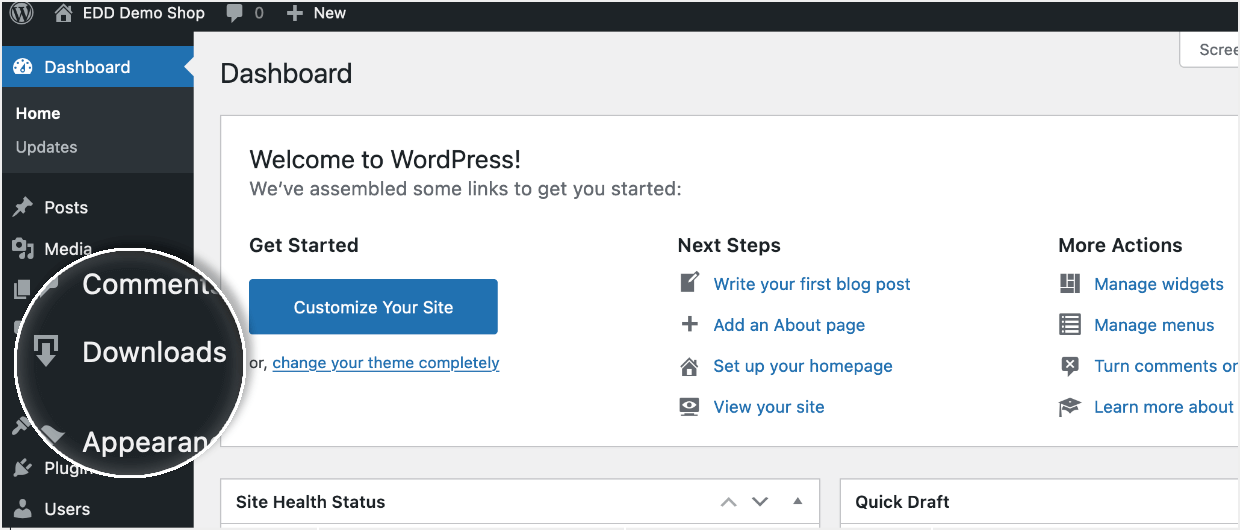
WordPressプラグインをインストールしたことがない場合は、プラグインについてすべて学ぶにはこちらをクリックしてください。
EDDを使用してウェブサイトで販売するデジタル製品は、「ダウンロード」と呼ばれます。
新しいものを作成するには:
- 「新規追加」をクリックします
- 名前と商品情報を追加します
- 価格を設定します
- ダウンロード可能な製品ファイルをリンクし、
- ダウンロード画像の下に画像をアップロードします
- 公開をクリックして、ウェブサイトのフロントエンドで表示できるようにします
右側にある ダウンロード画像 ボックスに画像を挿入してください。
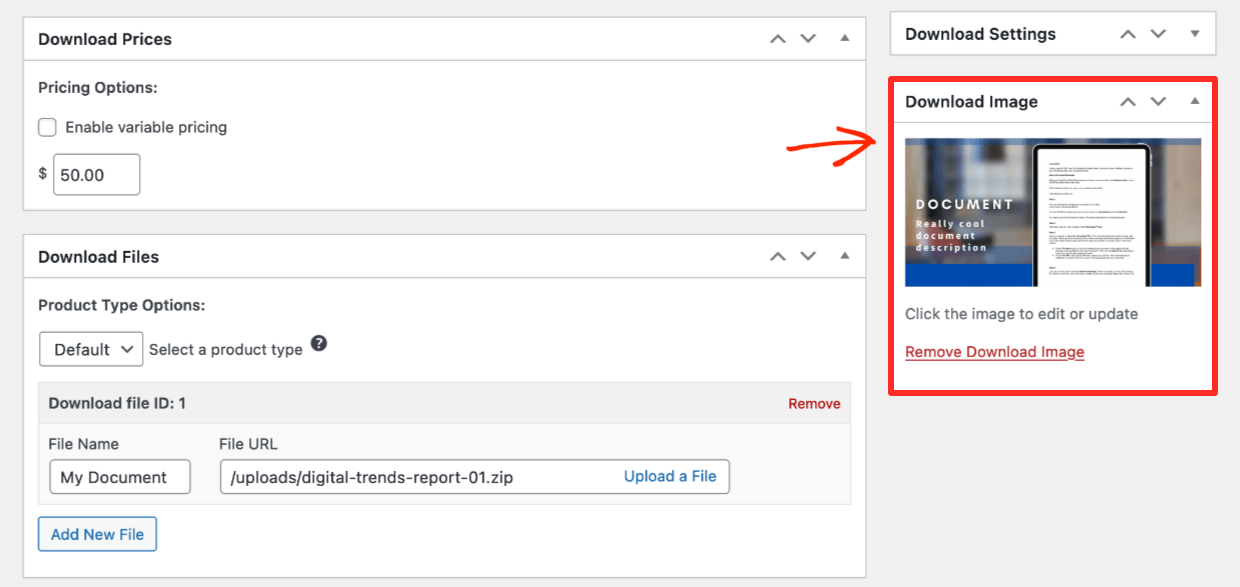
🔎 ダウンロードの作成と販売準備の詳細については、 このクイックスタートガイド をご覧ください。
画像をアップロードする前に、ウェブ用に最適化されていることを確認してください。 TinyPNG をお勧めします。私はプロのグラフィックソフトウェアを使用していますが、画像の品質とファイルサイズの小ささに非常に満足しているため、毎日このサイトを使用しています。このウェブサイトは(名前にもかかわらず)最適化されたPNGおよびJPEGファイルを作成します。
作業をスムーズに進めるための無料テンプレート

ここでは、開始に役立ついくつかのテンプレートを紹介します。これらを使用するには、無料のCanvaアカウント、Adobe PhotoshopまたはCreative Cloudライセンス、またはAffinity DesignerまたはPhotoのコピーが必要です。

ラップトップのスクリーンショットテンプレート

タブレットのスクリーンショットテンプレート
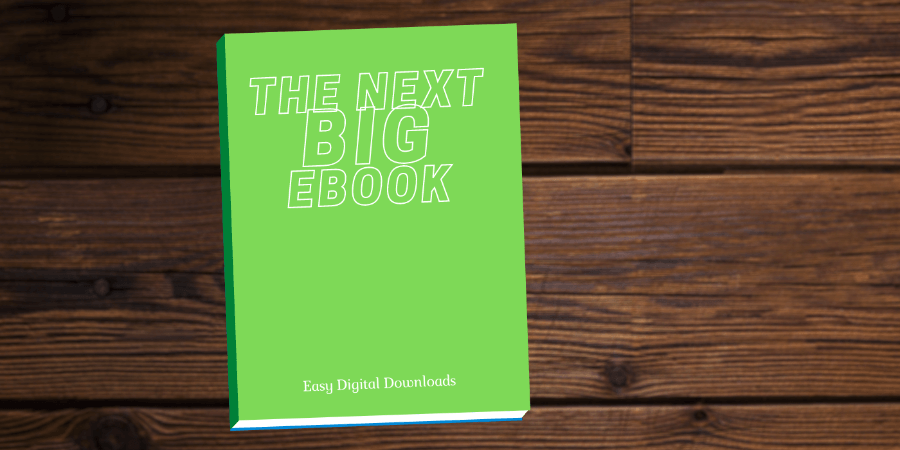
電子書籍テンプレート
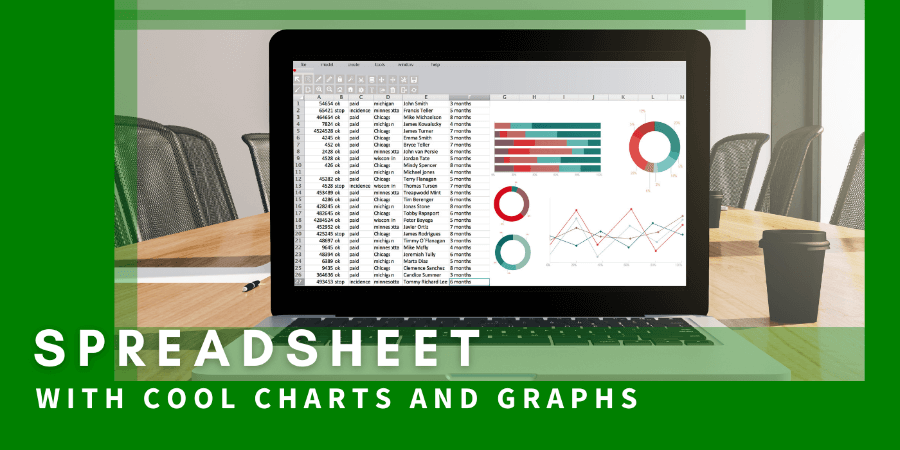
スプレッドシートテンプレート
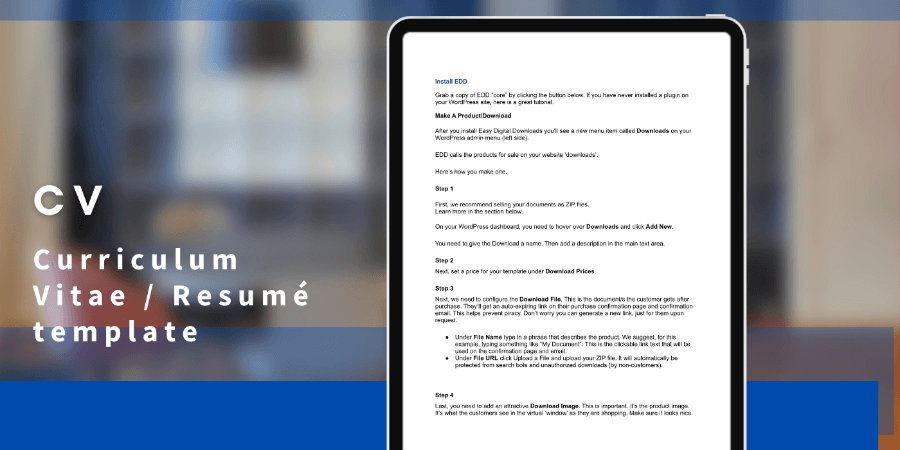
ドキュメントテンプレート
無料のストック画像
無料で利用できるストック写真やベクターグラフィックの優れたウェブサイトがいくつかありますのでご紹介します。
- 背景画像として使用できるテクスチャを含む、無料のストック写真が豊富に掲載されている優れたサイトです。
- 無料のストック写真や動画が掲載されている別のサイトです
- ウェブ上で最も優れたベクターアイコン、イラスト、絵文字のコレクションです。無料および有料のコレクションがあります。
結論
素晴らしいですね!これで、素晴らしいデジタル製品画像を作成する方法を学びました。このテンプレートのいずれかが、あなたの作業を順調に進めることを願っています。
製品画像は非常に重要です。見栄えを良くするために追加の労力をかける価値は常にあります。これらがオンラインの小規模ビジネスの成功に役立ち、憧れの不労所得を生み出すことを願っています。
あなたのようなデジタルクリエイター向けの資料は他にもたくさんあります。次に何を学びたいですか?
最新のデジタルクリエイター向けリソースを入手するには、必ずニュースレターを購読するか、 Facebook および Twitter でフォローしてください。








