



ストックフォトプラットフォームは、販売ごとに15%から85%もの手数料を徴収することがあります。つまり、$50の写真が売れても、手元に残るのはわずか$7.50にしかならないかもしれません。
もっと良い方法があります。WordPressで写真をオンライン販売すれば、あなたは自分のストアを所有し、自分で価格を設定し、実際に稼いだ収益をすべて手に入れることができます。
このガイドでは、Easy Digital Downloads (EDD) を使用してWordPressの写真ストアをセットアップする方法を学びます。インストールと商品設定から、価格設定、写真バンドル、ストア公開後のプロモーションまで、すべてを網羅します。
主なポイント
| 収益を維持する | 独自のWordPressサイトで販売することは、リスティング手数料、コミッションカット、そしてあなたと購入者の間の仲介者がいないことを意味します。 |
| デジタル製品向けに構築 | Easy Digital Downloadsは、デジタル販売が追加された物理商品プラグインではなく、デジタルファイルを販売するために特別に構築されています。 |
| あなたの条件で価格設定 | 可変価格設定により、単一の商品ページから、異なる解像度やライセンスティアで同じ写真を販売できます。 |
| 自動配信 | EDDは、購入後すぐに、安全で期限付きのダウンロードリンクを購入者に配信します。手作業は不要です。 |
| ビジネスを成長させる | ストアが成長するにつれて、写真ライブラリのサブスクリプション請求、大容量ファイルのクラウドストレージ、コンテンツ制限を追加できます。 |
どこで写真をオンライン販売すべきか?
選択肢は主に2つあり、数字で比較するとどちらも現実的ではありません。
ストックフォトマーケットプレイス
Shutterstock、iStock、Adobe Stockのようなサイトは、可視性を提供しますが、その代償は非常に大きいです。ロイヤリティ率は通常15%から40%の範囲です。支払いは遅延します。価格設定、ブランディング、バイヤーとの関係を自分でコントロールすることはできません。そして、プラットフォームが規約を変更すれば、あなたの収入もそれに伴って変わります。
独自のWordPressストア:EDDが最適なプラグインである理由
独自のWordPressサイトで販売することは、これらすべてを覆します。しかし、選択するプラグインが重要です。ほとんどのWordPressユーザーのデフォルトの想定はWooCommerceです。WooCommerceは有能なプラットフォームですが、物理的な製品を中心に構築されています。WooCommerceでデジタルファイルを販売するには、本来あるべき機能(セキュアなファイル配信、ダウンロード制限、そして出荷と在庫ではなく即時デジタルアクセス向けに設計されたチェックアウトフロー)を処理するためにプラグインを追加する必要があります。
Easy Digital Downloadsはデジタル製品専用に構築されています。プラグイン内のすべてが、オンラインで販売する写真家が実際に必要とするもの、つまり製品設定、チェックアウト、配信システム、価格設定オプションのために設計されています。物理的な製品のオーバーヘッドはなく、チェックアウトを煩雑にする配送フィールドもなく、ファイル配信のための回避策も必要ありません。
また、稼いだお金の多くを手元に残すことができます。マーケットプレイスの手数料はありません。Extended Pass以上では、EDDはゲートウェイの標準処理手数料に加えて追加のプラットフォーム手数料を請求しません。WooCommerceもストックプラットフォームも同様のサービスを提供していません。
🔎 デジタルアートと写真を販売するためのEDDの機能を探る。
始めるために必要なもの
写真ストアを設定する前に、以下のものを用意してください。
- ドメイン名とWordPressホスティング。ドメインは、ウェブ上のストアのアドレスです。ホスティングについては、Levamo(旧Rapyd Cloud)がEDDストアに推奨されるホストです。まだWordPressをインストールしていない場合は、WPBeginnerのWordPressウェブサイト作成ステップバイステップガイドで、プロセス全体を説明しています。WordPressが稼働したら、ここに戻ってきてください。
- Easy Digital Downloads。無料プラグインは、基本的な写真販売を処理します。サブスクリプション請求、大きなRAWおよびTIFFファイル用のクラウドストレージ、コンテンツ制限については、Extended Passに必要なものがすべて含まれています。
- ギャラリープラグイン(オプションですが推奨)。EDDは販売する各写真に個別の製品ページを作成します。バイヤーが製品ページに到達する前に、あなたのポートフォリオ全体を閲覧できるようにしたい場合は、Envira Galleryのようなギャラリープラグインが、表示側を美しく処理します。
私たちの写真ウェブサイト作成ガイドでは、ギャラリーの設定について詳しく説明しています。
WordPressでオンラインで写真を販売する方法
写真ストアをゼロから設定する方法は次のとおりです。
ステップ1:Easy Digital Downloadsをインストールする
Easy Digital Downloadsは、WordPressプラグインディレクトリで無料プラグインとして利用できます。このガイドで説明されている完全な機能セットについては、Extended Passが必要になります。
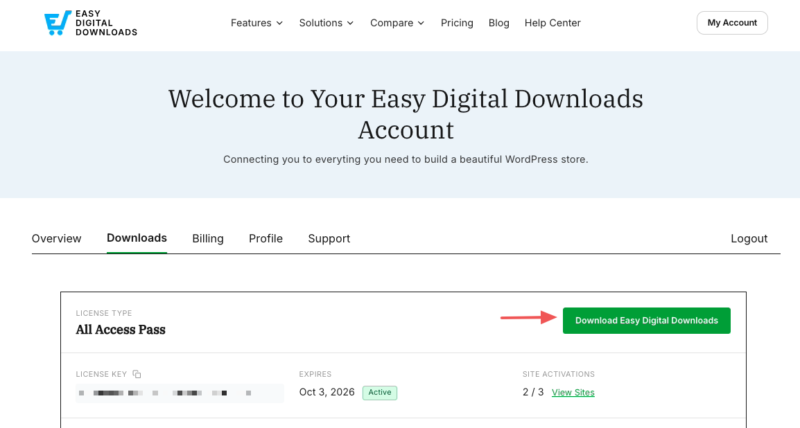
プランを購入し、EDDアカウントを作成します。次に、EDDアカウントダッシュボードに移動し、ダウンロードタブをクリックします。Easy Digital Downloadsの.zipファイルをコンピューターにダウンロードします。
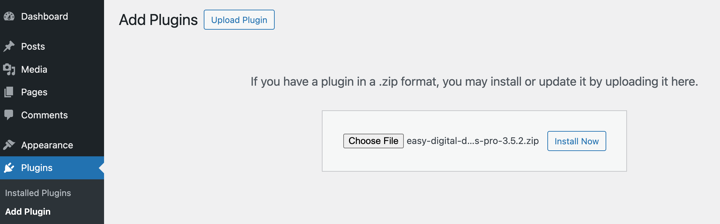
WordPressダッシュボードで、プラグイン » プラグインを追加に移動し、プラグインをアップロードをクリックします。ダウンロードした.zipファイルを選択し、今すぐインストール、そして有効化をクリックします。
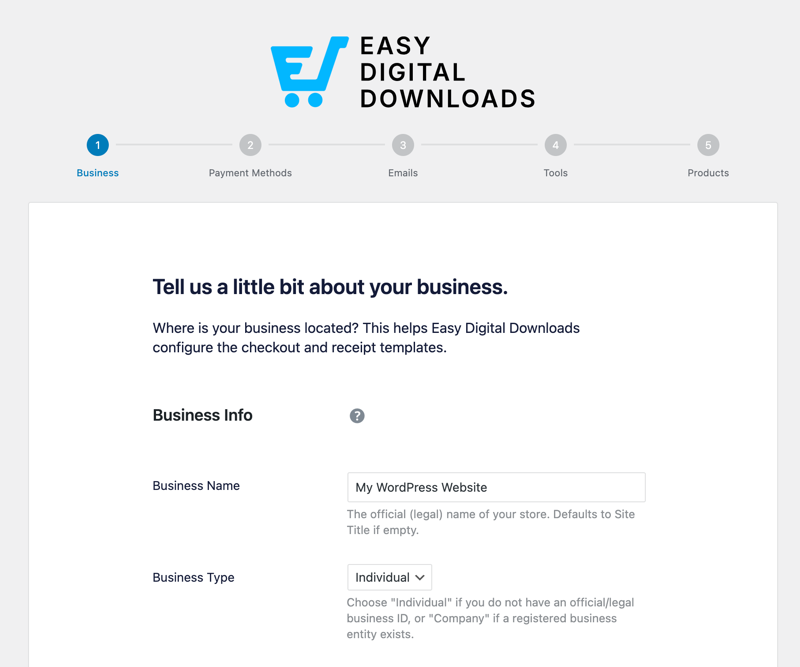
有効化したら、求められたらライセンスキーを入力します。Easy Digital Downloadsはセットアップウィザードを起動し、支払いゲートウェイの接続を含む初期ストア設定を案内します。これはステップ3で確認します。
ステップ2:販売する写真を登録する
ダウンロード » ダウンロードを追加に移動します。

写真に説明的なタイトルを付けます。ファイル名だけでなく、購入者が検索するであろうことを考えます。
次に、魅力的な商品紹介文を書きます。写真について説明します:被写体、ムード、設定、解像度、意図された用途。具体的に記述するほど、購入者は購入前に自信を持てます。

ここから、エディターの下にあるダウンロードダウンロードボックス内の主要セクションを進んでいきます。
価格設定。単一の商品を販売する場合は、フィールドに希望販売価格を入力するだけです。
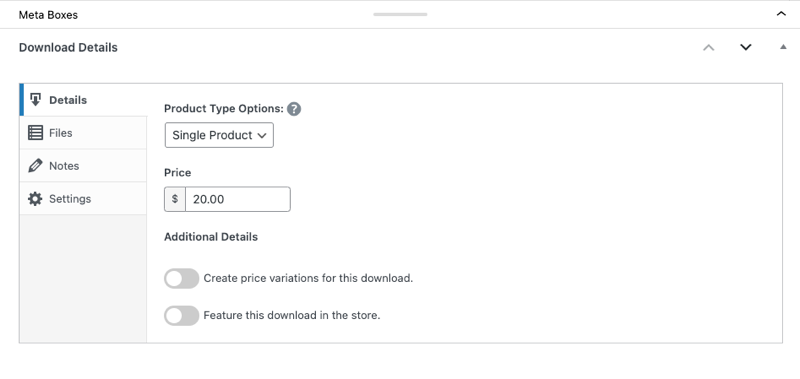
または、EDDのバリアブルプライシングを使用すると、追加費用なしで単一の商品ページで複数の価格帯を提供できます。たとえば、Web解像度のJPGを1つの価格で、印刷可能なファイルをより高い価格で、商用ライセンス付きのRAWファイルをプレミアム価格で提供します。購入者は自分のニーズに合ったオプションを選択します。あなたはライブラリの各写真から収益を最大化します。
ファイル。ここに高解像度のファイル(複数可)を、きれいで透かしのない状態でアップロードします。これが購入者が購入後に受け取るものです。ダウンロード制限(設定タブの下)を設定して、購入したファイルにアクセスできる回数を制御することもできます。
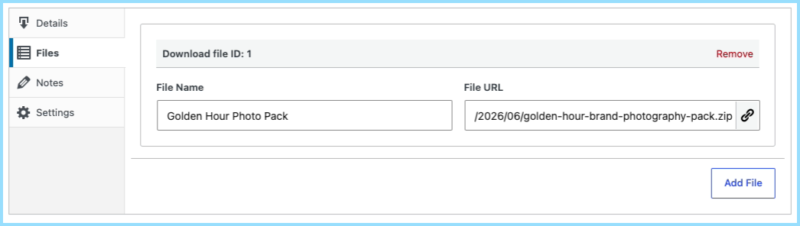
注記。ライセンス情報にはこのフィールドを使用します。購入者が購入後に写真でできることとできないことを明確に記載します:商用利用、編集のみ、許可される使用回数。これにより、あなた自身が保護され、正確な期待値が設定されます。
右側で、ダウンロード画像を設定を選択して、アイキャッチ画像(サムネイル)をアップロードします。たとえば、写真の透かし入りバージョンを選択するかもしれません。これは購入者がストアで見るプレビューです。高解像度ファイルを保護しながら、画像をはっきりと表示します。


準備ができたら、下書きを保存(または公開)をクリックします。Easy Digital Downloadsは自動的に商品ページを作成します。
ステップ3:支払い方法を設定する
セットアップウィザード中に支払いゲートウェイを接続した場合、ダウンロード » 設定 » 支払いで設定を確認または更新できます。セットアップ中にスキップした場合は、ここで接続します。
Stripeは推奨されるオプションです。クレジットカード、デビットカード、Apple Pay、Google Payに対応しています。EDDのStripe連携には、顧客の好みの支払い方法に合わせて調整されるモダンなチェックアウトUIであるPayments Elementと、リピートするStripe顧客が保存された支払い情報でより迅速にチェックアウトできるLinkも含まれています。
Stripeを接続するには、Stripeタブに移動し、Connect With Stripeを選択してください。
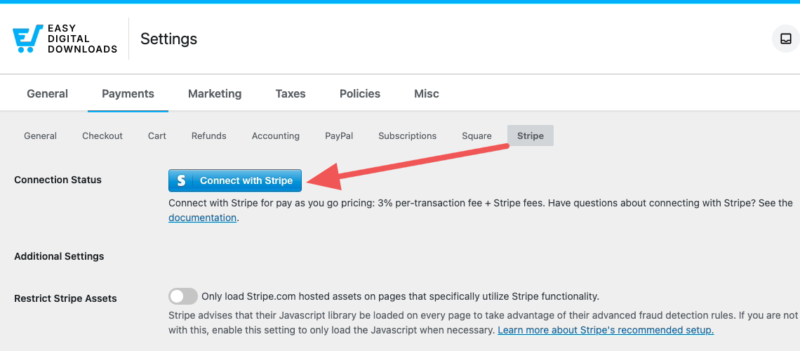
選択すると接続オプションが表示されます。プロンプトに従ってStripeアカウントをリンクし、Save Changesをクリックしてください。
Payments » Generalタブに戻り、StripeをActive Gatewayとして有効にしてください。
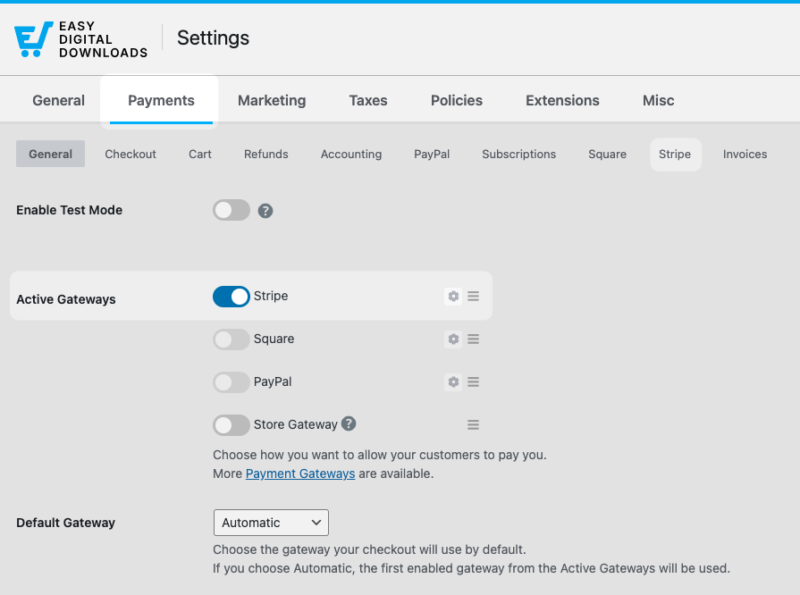
PayPalは確実な代替手段であり、同じ画面から同じプロセスで接続できます。
⚙️ ステップバイステップのウォークスルーについては、Stripeセットアップドキュメントを参照してください。
ステップ4:公開前にストアをテストする
最初のお客様がチェックアウトする前に、ご自身で完全な購入体験を試してください。
Downloads » Settings » Paymentsに移動し、Test Modeをオンにしてください。

ストアにアクセスし、写真製品を追加して、テストカード番号を使用して購入を完了してください。顧客が行うのと同じように、手順を追ってください。
!['Golden Hour Brand Photography Pack'の製品ページ。左側に6枚の画像のコラージュ、右側に.00の価格と緑色の[チェックアウト]ボタンが表示されています。](https://easydigitaldownloads.com/wp-content/uploads/2023/02/testing-page-selling-photographs-wordpress-site.gif "テストページ販売写真WordPressサイト – Easy Digital Downloads")
ライブモードに切り替える前に、これらの各項目を確認してください。
- チェックアウトURLがHTTPSで読み込まれる(ブラウザに南京錠が表示される)
- エラーなく支払いが処理される
- ダウンロードリンクが届き、ファイルが正しく開く
- 変動価格オプションが製品ページに期待どおりに表示される
すべてがパスしたら、テストモードを無効にし、ストアの準備が整います。
テストプロセスの完全なウォークスルーについては、WordPressでStripeの支払いをテストする方法に関するガイドを参照してください。
オンライン販売する写真の価格設定方法
価格設定は、写真家がオンライン販売を開始する際に最もよく抱える質問の1つです。良いニュースは、自分のストアを持つことで、作品の実際の価値に見合った価格を設定できるということです。EDDの変動価格設定(プラグインのすべてのバージョンで利用可能)により、個別の製品リストを必要とせずに、複数のティアを簡単に提供できます。
解像度と使用権に基づいた実用的な開始フレームワーク:
- 低解像度ウェブJPG:$10~$30
- 高解像度または印刷可能ファイル:$50~$250+
- RAWファイル:$100~$500+(排他性による)
ライセンスの種類も価格に影響します。ロイヤリティフリーライセンスは、買い手が追加料金なしで画像を複数回使用できるようにします。これはストック写真で最も一般的なモデルです。制限付きライセンスは、画像の使用方法と場所を制限し、通常はより高い価格を正当化します。
変動価格設定を使用すると、これらのすべてのティアを同じ製品ページで提供できます:
- ウェブJPG(1,200px):$15
- プリントJPG(5,000px):$75
- RAWファイル+商用ライセンス:$200
買い手は自分のニーズに合ったオプションを選択します。あなたはライブラリの各画像からより多くを稼ぎます。
大量のRAWまたはTIFFファイルを販売する写真家向けに、クラウドストレージと配信のヒントについては、WordPressで大きなファイルを販売する方法に関するガイドを参照してください。
写真のバンドルやコレクションを販売する方法
バンドルは、平均注文額を増やすための最も効果的な方法の1つです。一度に1枚の写真だけを販売するのではなく、関連する画像をテーマ別のコレクションにグループ化し、個別に購入するよりも低い価格を設定しますが、それでも単一の写真よりは高い価格を設定します。
写真家にとってうまくいくバンドルのアイデアをいくつかご紹介します。
- テーマ別コレクション:自然パック、都会のスナップ写真、ウェディングストックフォト
- ファイル形式バンドル:JPG + RAW + 商用ライセンスをまとめて購入
- 季節パック:ホリデー背景、季節の風景、イベントカバレッジセット
Easy Digital Downloadsで、新しいダウンロード製品を作成し、ダウンロードファイルの下に複数のファイルを追加します。バンドル価格を設定し、何が含まれているかを説明して公開します。
また、変動価格設定を使用して、「単一写真」ティアと「フルパック」ティアを同じ製品ページで提供することもできます。これにより、個別のリスティングを必要とせずに、購入者に選択肢を与えることができます。
WordPressの写真ストアを宣伝するためのヒント
ストアをセットアップすることが最初のステップです。購入者をストアに誘導することが次の課題です。進歩するために大きな予算は必要ありません。
商品ページを検索向けに最適化する。すべての写真に説明的なタイトルと正確な代替テキストを使用してください。商品コピーが具体的であるほど、購入者は検索で見つけやすくなります。
メールリストを構築する。簡単なオプトインフォームを使用すると、訪問者のメールをキャプチャし、すでに興味を持っている人々に直接新しい作品を宣伝できます。OptinMonsterは、EDDと連携して機能するWordPressのリードキャプチャに最適なオプションです。
プレビュー画像にウォーターマークを付ける。ダウンロード画像フィールドの透かし付き画像は、購入者に正確に何を購入しているかを示しながら、作品を保護します。フル解像度のファイルは、ダウンロードファイルでクリーンに保ちます。それが彼らが支払っているものです。
ソーシャルメディアで共有する。PinterestとInstagramは、写真の発見を強く促進します。商品ページにソーシャル共有を追加すると、購入者は購入後に口コミを簡単に広めることができます。
WordPressで写真をオンライン販売することに関するよくある質問
ここでは、写真家がオンラインで写真を販売する方法や、独自のWordPressストアを運営することから何を期待できるかについて、最もよくある質問への回答を紹介します。
オンラインで写真を販売して、いくら稼げますか?
収入は大きく異なります。一部の写真家は副収入として月に数百ドルを稼いでいますが、他の写真家はフルタイムのビジネスを構築しています。独自のWordPressサイトで販売する場合、すべての販売からの収益を保持します。控えめな量であっても、ストックプラットフォームと共有されるより多くの販売数よりも価値があります。
オンライン販売する写真の価格はどのように設定すべきですか?
有用な基準線:低解像度のWeb JPGは10〜30ドル、高解像度の印刷準備完了ファイルは50〜250ドル以上、RAWファイルは排他性に応じて100〜500ドル以上。解像度、使用権、ライセンスの種類に基づいて価格を設定します。Easy Digital Downloadsには、プラグインのすべてのバージョンに変動価格設定が含まれているため、単一の商品ページで複数のティアを提供できます。
ダウンロード用にどのような写真ファイル形式を提供すべきですか?
JPEGは、Webおよび印刷のバイヤーにとって最も一般的な形式です。オーディエンスにデザイナーや他の写真家が含まれている場合、標準のJPGに加えてRAWまたはTIFFファイルを提供することで、より柔軟性が高まり、より高い価格設定を正当化できます。大容量ファイルの配信については、WordPressで大容量ファイルを販売する方法に関するガイドを参照してください。
写真をオンライン販売するために、モデルリリースや物件リリースは必要ですか?
写真に認識可能な人物や私有地が含まれている場合、特にバイヤーが広告に画像を使用する予定がある場合、商用利用のために販売する前に署名されたリリースが必要になる場合があります。編集目的での利用では、リリースは不要な場合が多いです。不明な場合は、お住まいの地域の写真ライセンスに詳しい法律専門家にご相談ください。
料金を支払わずに写真をダウンロードされないようにするにはどうすればよいですか?
Easy Digital Downloadsは、安全で時間制限のあるダウンロードリンクを通じて写真を配信します。バイヤーは支払い確認後にのみアクセスできます。ダウンロード制限を設定できるため、リンクは指定された回数の使用後に期限切れになります。ストアのプレビュー画像については、透かしを入れることで不正コピーの有用性を大幅に低下させることができます。
WordPressで写真のサブスクリプションやメンバーシップを販売できますか?
はい。EDDにはサブスクリプション請求が含まれており、写真ライブラリへの繰り返しアクセスを販売できます。たとえば、毎月新しい写真へのアクセスを提供する月額プランなどです。これは、新しい作品を定期的に公開するストック写真家にとって強力なモデルです。
今日からあなたの写真をオンライン販売しましょう
ストックプラットフォームで販売することは、それらの手数料率、支払いスケジュール、および条件を受け入れることを意味します。WordPressとEasy Digital Downloadsでオンラインで写真を販売する場合、ストアを所有し、価格設定を管理し、作品が生み出す収益を保持します。
セットアップは簡単です。ストアが稼働すると、EDDはチェックアウト、配信、および支払い処理を自動的に処理します。
始める準備はできましたか?
📣追伸:ニュースレターを購読し、Facebook、Twitter/X、またはLinkedInでフォローして、WordPressのリソースをさらに入手してください!








