

Stripeでデジタルダウンロードを販売するサイトを構築しませんか?
素晴らしいアイデアです!これはオンラインでお金を稼ぎ、不労所得を得るための優れた方法です。初期費用がほとんどかからず、小規模なビジネスや副業を始めることができます。
この記事では、Easy Digital DownloadsとStripeを使用して、無料でデジタルダウンロードを販売する方法を紹介します!すぐにWordPressサイトでフル機能のプロフェッショナルストアを持つことができます。
デジタルダウンロードを販売する理由
オンラインでお金を稼ぎたいが、eコマース初心者である場合は、デジタル製品から始めることをお勧めします。
デジタルダウンロードを販売することには、数多くのメリットがあります。物理的な製品よりもデジタル製品の方が簡単に始められます。物理的な製品には以下が必要です:
- 高価な原材料
- サプライチェーンのロジスティクス
- 製造
- 在庫と倉庫保管
- 配送
デジタルダウンロードには、これらのもののどれも必要ありません。一度商品を作成すれば、それを無制限に販売できます。デジタルコンテンツは非常に収益性が高くなります。 🔑
さらに、販売できるデジタル製品の種類は数え切れません。人気のある例をいくつか紹介します:
- 電子書籍
- オーディオブック
- ドキュメントまたはスプレッドシート
- テンプレート
- ストックフォト
- グラフィックまたはデジタルアート
- 印刷可能なもの
- オンラインコース
- フォント
💡 より多くのアイデアについては、人気のある商品の完全なリストをご覧ください。
はじめに
デジタルダウンロードを販売する最良の方法は、あなた自身のウェブサイトで行うことです。それを実現する最も簡単な方法は、3つの驚くほど強力なソリューションを組み合わせることです:

WordPress
WordPressは、インターネットの43%以上を支える、無料の人気のある強力なコンテンツ管理システム(CMS)です。拡張性の高いプラグインとテーマのエコシステム、そして助けを信頼できるプロの開発者やサービスプロバイダーの大きなコミュニティがあります。
WordPressを使用すると、最も完全な制御が得られます。Shopifyなどの他のプラットフォームは、開始する前に高額な月額料金を請求します。オンラインマーケットプレイス(EtsyやAmazonなど)は、収益の一部を徴収することが多く、通常、自分の商品に請求できる金額に制限があります。
🔎 WordPressの長所と短所についてさらに詳しく学びましょう。
Easy Digital Downloads
ウェブホスティングとドメイン以外に必要なのは、eコマースまたは決済プラグインだけです。さまざまな Stripe決済プラグイン が利用可能です。
しかし、デジタル製品を販売する予定がある場合は、Easy Digital Downloads (EDD)が最良のソリューションです。
50,000以上のビジネスに信頼されているこのフル機能のWordPress eコマースプラグインには、Stripeを使用してデジタルダウンロードを迅速に販売するために必要なすべてが備わっています。WooCommerceやその他のWordPressプラグインとは異なり、EDDはデジタル製品専用に設計されています。
Easy Digital Downloadsを使用すると、以下が得られます:
- ショッピングカート
- 価格設定の完全な制御
- 柔軟なチェックアウトオプション
- 割引コード
- 顧客管理
- eコマースレポート
- Stripe および/または PayPal 連携
- ホワイトラベル(ブランディングを完全に制御可能)
さらに、Easy Digital Downloadsは無料で永久に使用できます。より高度な機能や拡張機能については、常にEDD Passにアップグレードするオプションがあります。たとえば、EDD Proを使用すると、Stripeのトランザクション手数料をなくすことができます!
Stripe
現在利用可能な最も人気があり、信頼性が高く、汎用性の高い支払いゲートウェイの1つであるStripeは、オンラインで支払いを受け付ける最良の方法です。

Stripeは連携しやすく、安全でプロフェッショナルなチェックアウトエクスペリエンスを提供します。ユーザーは次のことができます。
- 銀行、デビット、クレジットカードでの支払いを受け付ける
- 支払い情報を保存して、より迅速なチェックアウトを可能にする
- 不正利用の早期警告を監視して、チャージバックを防ぐ
- 予約注文を受け付ける
- Apple Pay/Google Payなどのウォレットベースの支払いを使用する
Stripeは無料で利用できますが、トランザクションごとに手数料がかかります。これは、始めたばかりの場合に最適です。なぜなら、売上があった場合にのみ支払いが発生するからです。
前述したように、EDD Proを使用すると、これらのトランザクション手数料を完全にスキップできます。無料版のEDDから始めて、ストアが成長するにつれてアップグレードすることもできます。
Stripeでデジタルダウンロードを販売する方法
以下では、Stripeでデジタルダウンロードを販売する方法を説明します。
すでにWordPressホスティング/ウェブサイトがセットアップされていることを前提とします。そうでない場合は、WordPressウェブサイトの作成方法に関するガイドに従ってください。
1. Easy Digital Downloadsをインストールする
まず、WordPressサイトにEasy Digital Downloadsをインストールします。WordPressプラグインを初めてインストールする場合は、この詳細なチュートリアルに従ってください。
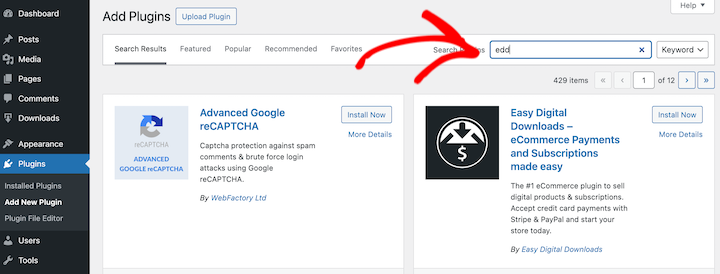
EDDをインストールするには、WordPressダッシュボードからプラグイン»新規追加に移動します。
無料のコアプラグインは、WordPressプラグインディレクトリで利用できます。右上にある検索フィールドを使用して見つけます。
EDDパスを購入した場合、アカウントダッシュボードからEDD Proプラグインをダウンロードします。確認メールでもダウンロードリンクを見つけることができます。
プラグインをアップロード»ファイルを選択をクリックし、EDDプラグインのzipファイルを選択します。
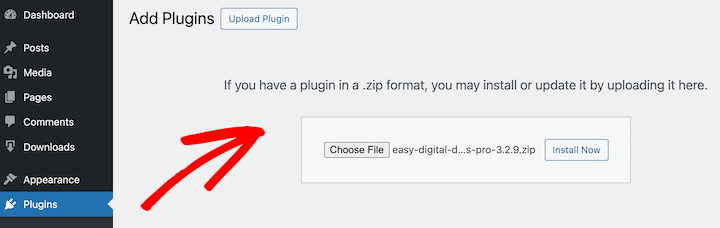
次に、今すぐインストールボタンを選択し、次にプラグインを有効化を選択します。
Easy Digital Downloadsをインストールすると、WordPress管理メニューにダウンロードという新しいメニュー項目が表示されます。
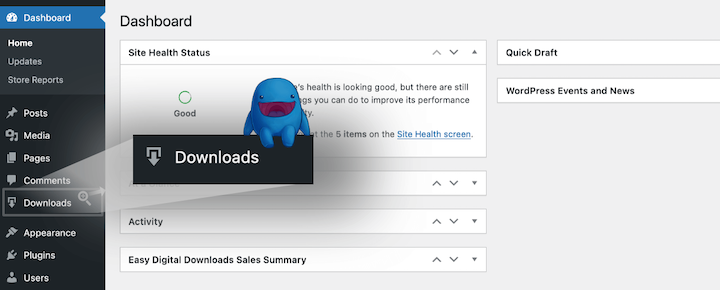
EDDのインストールに関する詳細な手順については、EDDクイックスタートガイドを参照してください。
2. Stripeの設定
次のステップは、Stripe支払いゲートウェイを構成することです。
まず、Stripeがお住まいの国で利用可能であることを確認してください。そうでない場合は、PayPalも優れたオプションです。
EDDとStripeの統合は簡単です。特に、すでにStripeアカウントをお持ちの場合はなおさらです。
WordPressダッシュボードから、ダウンロード » 設定 » 支払い » Stripeに移動します。次に、Stripeと接続をクリックします。
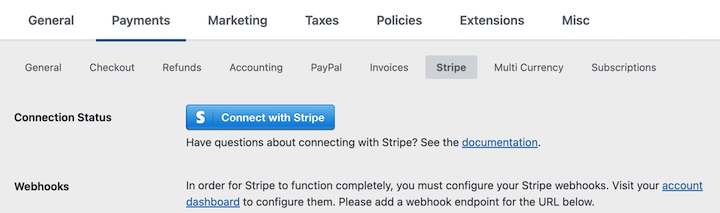
Stripeアカウントをお持ちの場合は、Stripeのメールアドレスとパスワードを使用してログインできます。
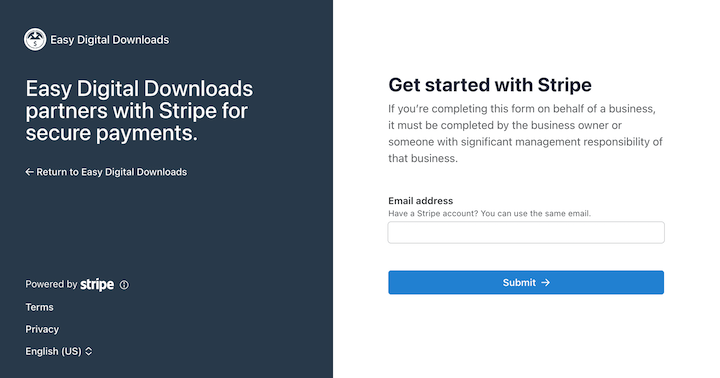
2要素認証では、コードの入力が必要になる場合があります。その後、アカウントを選択し、接続 →をクリックしてEDDにリンクできます。
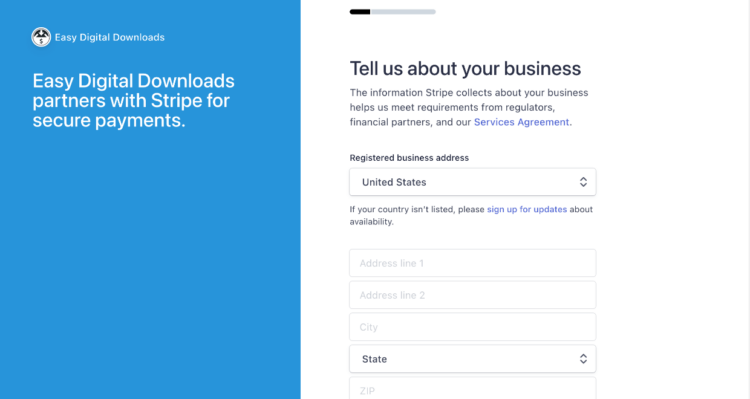
まだStripeアカウントをお持ちでない場合は、無料で新規作成できます。新しいアカウントを作成を選択すると、複数ページのフォームが表示されます。
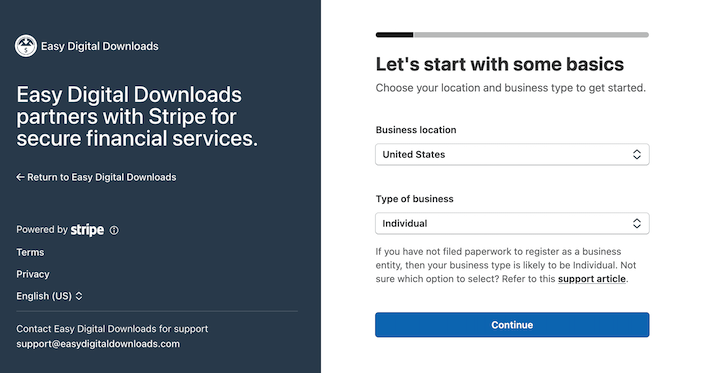
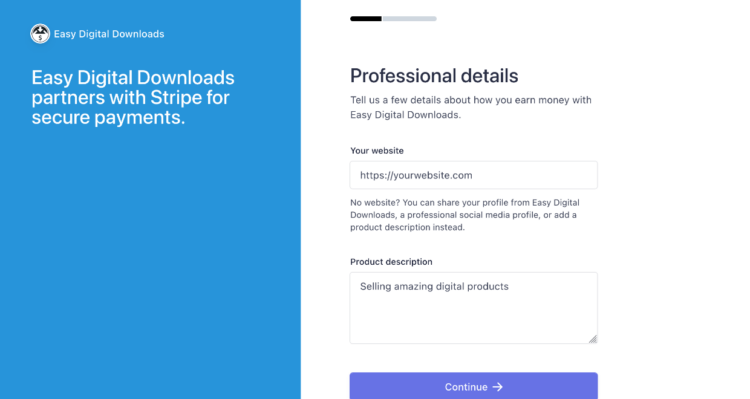
要求される情報を入力するプロンプトに従ってください。例:
- 氏名、住所、電話番号。
- 個人情報(米国では社会保障番号の下4桁など)。
- ビジネス情報、連絡先、ビジネスの種類。
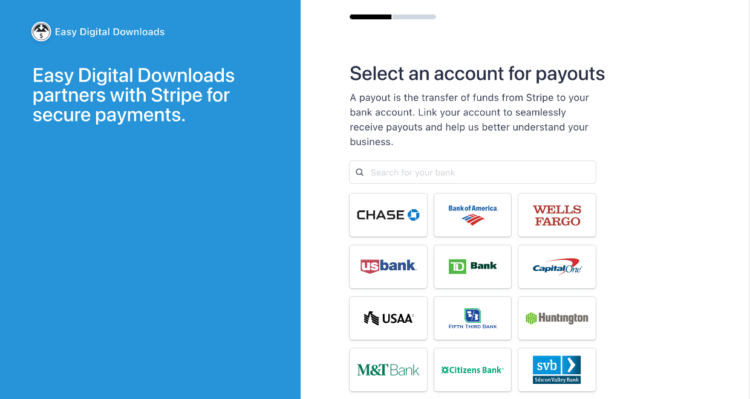
- ほとんどの地域では、最後のステップは、販売時にStripeがお金を振り込む銀行口座を接続することです。
Stripeアカウントの接続が完了すると、自動的にEDDの設定に戻ります。
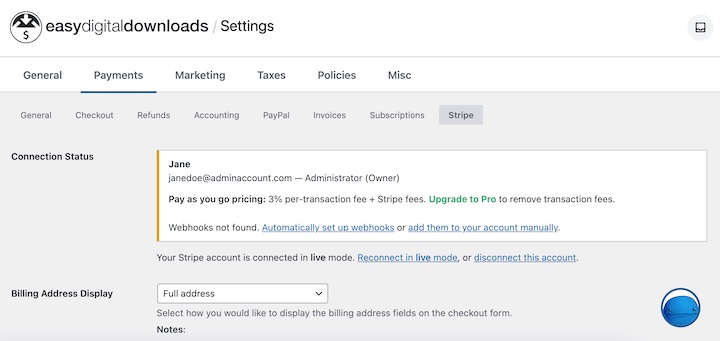
Webhooksの設定
ほとんどの機能はStripeとEDDで「すぐに使える」状態です。ただし、Webhookの設定が必要です。
EDDがこれを処理します(最新バージョンを使用していることを確認してください)。Stripeタブの下で、Webhookを自動設定オプションをクリックするだけです。
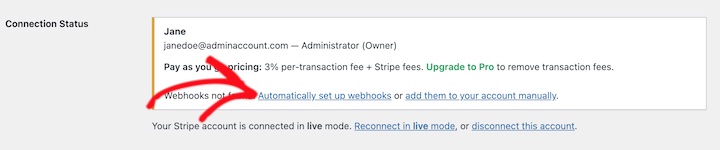
必要であれば、Webhookを手動で設定することもできます。ガイダンスについては、Stripeセットアップドキュメントに従ってください。
Stripeをデフォルトの支払いゲートウェイに設定する
最後に、ダウンロード » 設定 » 支払いに移動します。
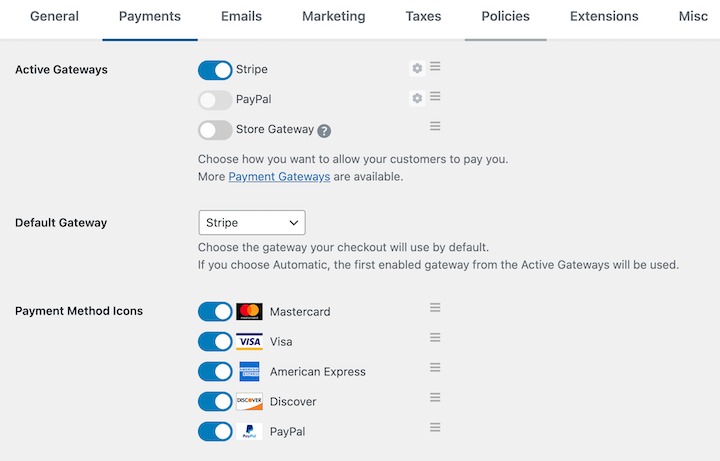
アクティブなゲートウェイの下で、Stripeをクリックして有効にします。次に、ドロップダウンを使用してStripeをデフォルトゲートウェイとして設定します。
支払い方法アイコンの下で、受け入れるクレジットカードブランドを選択します。クレジットカードの利用可能性は国/地域によって異なります。
最後に、設定画面の下部にある変更を保存ボタンをクリックします。
3. 商品(ダウンロード)を作成する
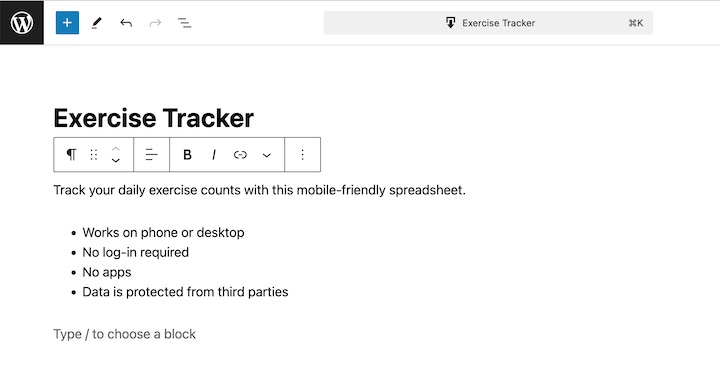
次に、Stripeで販売するデジタル商品を実際に追加するだけです。EDDでは、これらはダウンロードと呼ばれます。ここでは、スプレッドシートの演習トラッカーテンプレートを例として、商品ページを追加する方法を説明します。
特に理由がない限り、ダウンロードをZIPファイルとして販売することをお勧めします。
WordPressダッシュボードから、ダウンロードに移動し、新規追加をクリックします。
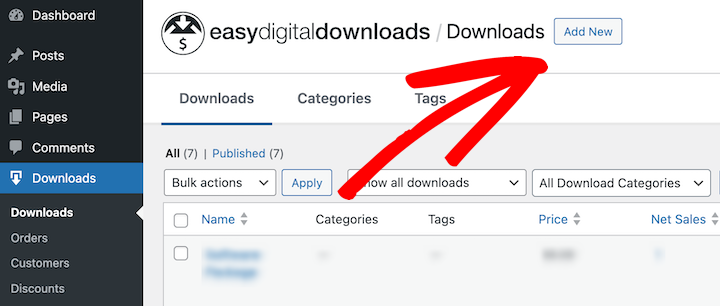
ダウンロードに名前を付けます。次に、下のメインのテキストエリアに最適化された商品説明を追加します。
次に、ダウンロード価格の下で、販売したい価格を追加します。

次に、ダウンロードファイルを設定します。これは、顧客が購入後に受け取るファイル(またはダウンロードリンク)です。
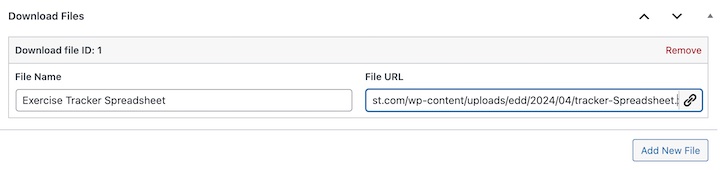
- まず、ファイル名の下に、商品の説明をするフレーズを入力します。これは、確認ページやメールで使用されるクリック可能なリンクテキストです。
- 次に、ファイルURLの下で、ファイルのアップロードをクリックし、ZIPファイルを追加します。検索ボットや非顧客による不正なファイルダウンロードから自動的に保護されます。
最後に、魅力的なダウンロード画像を追加します。これは顧客が買い物をしているときに目にするものなので重要です。
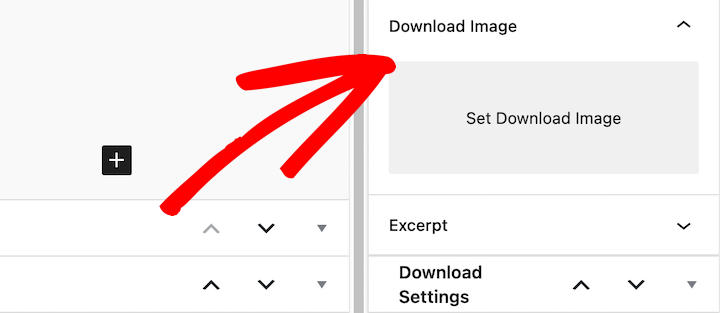
作成方法がわからないですか?Canvaアカウントがあれば大丈夫です。テンプレートのライブラリから選択するか、無料のCanvaテンプレートを使用して開始してください。テキスト、画像、色、すべてのレイヤーを編集できます。
完了したら、下書き保存、次に公開をクリックします。
4. サイトのプレビューとテスト
これで、ダウンロードページをプレビューして、サイトを訪問したときに顧客に表示される内容を確認できます。
公開を選択した後、表示される上部の通知バナーにあるダウンロードを表示をクリックします。

これにより、サイトのフロントエンドにあるデジタルダウンロード商品ページに移動します。
サイトの外観は、使用しているWordPressテーマによって異なる場合があります。
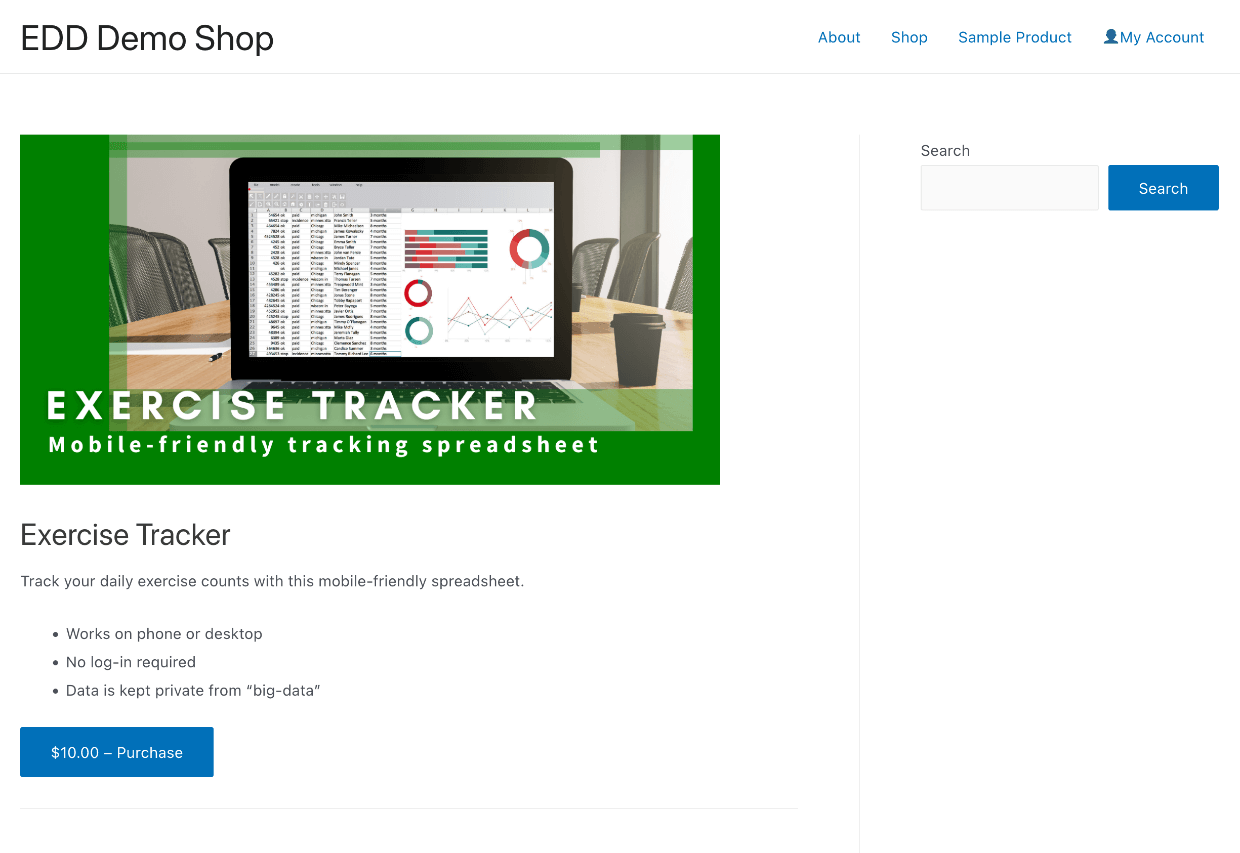
商品をカートに追加してみてください。すべてが期待どおりに見えることを確認してください。
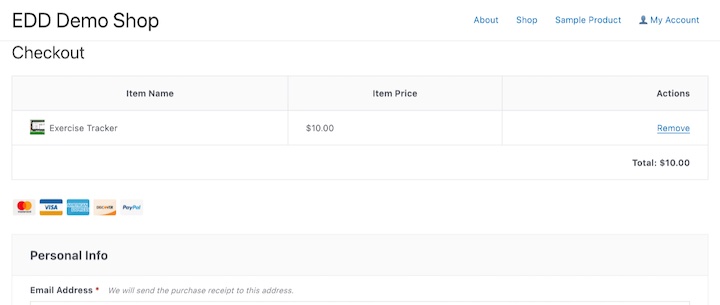
支払いゲートウェイが正しく設定されていることを確認するために、購入プロセスを試すことをお勧めします。
WordPressでStripeの支払いをテストする方法を学びましょう。
顧客が購入を完了すると、受信トレイに確認メールが届きます。
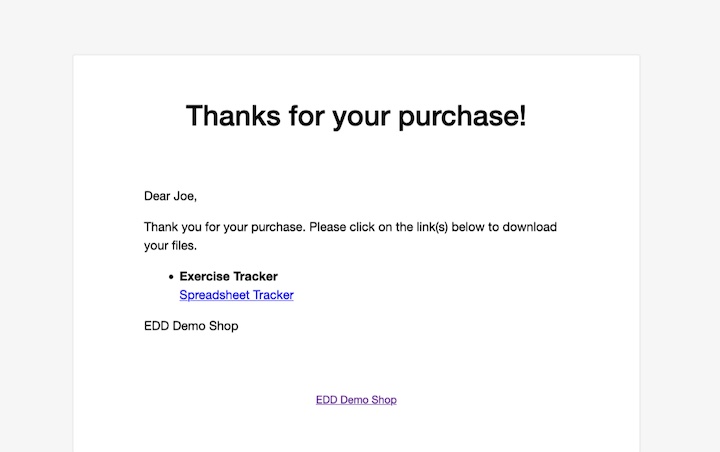
このメールテンプレートは、ダウンロード » 設定 » メール » 購入レシートでカスタマイズできます。このメールが期待どおりに見え、機能するかどうかをプレビューしてテストしてください。
5. Stripeでデジタルダウンロードを宣伝・販売する
おめでとうございます!すべてをプレビューしてテストし、結果に満足している場合は、販売を開始する準備が整いました!🎉
どこから始めればよいかわからない場合は、強力なマーケティングツールがすぐに利用できることを忘れないでください。それはあなたのブログです!商品に関するブログ記事を書いて、検索エンジンで見つけられるようにしましょう。
AIOSEOのようなプラグインの使用も推奨します。これにより、サイト上のコンテンツがターゲットキーワードに対して最適化されていることを確認できます。eコマースSEOの詳細をご覧ください。
ソーシャルメディアでダウンロードを共有しましょう。無料ダウンロードやその他のリードマグネットを使用してメールリストを構築し、新規顧客を引き付けましょう。
さらに詳しいヒントや戦略については、デジタル商品を効果的にマーケティングする方法のガイドをご覧ください。
Stripeでデジタルダウンロードを販売する
オンラインでデジタルダウンロードを販売するための迅速かつ簡単な方法が必要な場合は、Easy Digital Downloadsが最適です。数分でオンラインストアを開始できるだけでなく、Stripeと簡単に統合して、迅速、安全、ユーザーフレンドリーなチェックアウトエクスペリエンスを提供できます。
Stripeの手数料をなくし、他のプレミアムプラグインへのアクセスを解除するには、今日パスを取得してください。
オンライン販売の成功を向上させる方法についてさらに詳しく知りたいですか?eコマースの顧客体験を向上させるヒントをご覧ください!
📣追伸:ニュースレターを購読し、FacebookまたはTwitterでフォローして、WordPressリソースをさらに入手してください!








