


WordPressで支払い情報を保存する方法を学びたいですか?
これにより、お客様のチェックアウトプロセスを迅速化および強化できます。自動化された利便性により、買い物客はオンラインストアから何かを購入するたびに手動でクレジットカード情報を入力する必要がなくなります。
支払い情報の保存は、ビジネスにもメリットがあります。ショッピングカートの放棄を減らし、コンバージョン率を高め、売上を伸ばすことができます。
顧客のために支払い方法を保存する理由
ユーザーが支払い情報を自動的に保存できるようにeコマースのチェックアウトを設定するには、多くの理由があります。主なメリットをいくつか見てみましょう。
- 簡単なワンクリックチェックアウト体験。ユーザーが支払い情報を保存できるようにすると、リピート顧客は購入するたびに情報を入力する手間を省くことができます。リピート購入を促進するユーザーフレンドリーな体験を作成できます。
- 時間節約の利便性。今日のペースの速い世界では、時間は非常に重要です。支払い情報を保存することは、顧客が感謝する時間節約の利便性を提供します。
- コンバージョン率の向上。複雑で時間のかかるチェックアウトプロセスは、カート放棄につながる可能性があります。支払い情報を保存する機能を追加すると、購入の障壁が減り、コンバージョン率が向上します。
- 強化されたセキュリティ対策。支払い情報の保存は、安全かつ業界標準に準拠して行う必要があります。Stripeのような信頼できる評判の良い決済ゲートウェイを使用することで、顧客は支払い情報が安全であることを保証できます。
支払い情報の保存は、パーソナライズされた顧客体験を提供する扉を開きます。顧客の過去の購入履歴や支払い情報にアクセスすることで、おすすめ商品を調整したり、パーソナライズされた割引を提供したり、ターゲットを絞ったプロモーションを提供したりできます。
WordPressでStripeを使用して支払い情報を保存する
WordPressウェブサイトでPayPalやAuthorize.netなどのクレジットカード決済を受け付けることができる、人気の決済処理業者がいくつかあります。
WordPressやオンライン販売に強く推奨される、最良の決済オプションの1つはStripeです。EDD/WordPress用のStripe決済ゲートウェイを使用すると、クレジットカード、デビットカード、Apple Pay、Google Payなどを受け付けることができます。

顧客が毎回カード情報を手動で入力するのではなく、エクスプレスチェックアウトを設定して支払いフォームを自動入力するように構成できます。
また、テストモードを有効にすることができるため、実際には実際のトランザクションを実行せずに、eコマースプラットフォームでオンライン決済を行うユーザーエクスペリエンスをプレビューできます。
Stripeを使用すると、ユーザーはWordPressで支払い情報を非常に簡単に保存できます。チェックアウトページでカード情報を入力した後、Stripe Linkにオプトインするチェックボックスを選択できます。
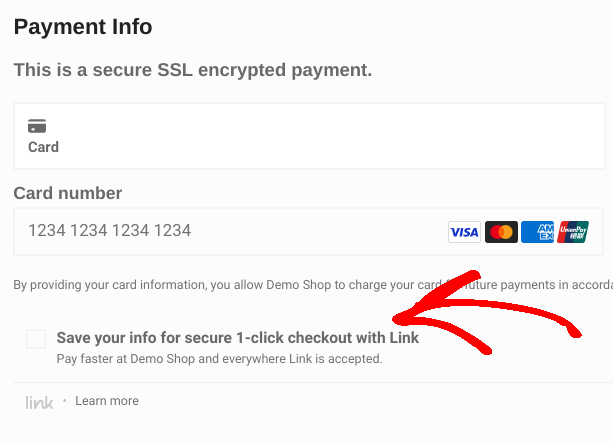
この機能が、顧客の支払い情報を保存するものです。
クレジットカードが追加されると、ユーザーは使用するカードを選択したり、登録済みのカードを更新したり、新しい支払い方法を追加したりできるようになります。
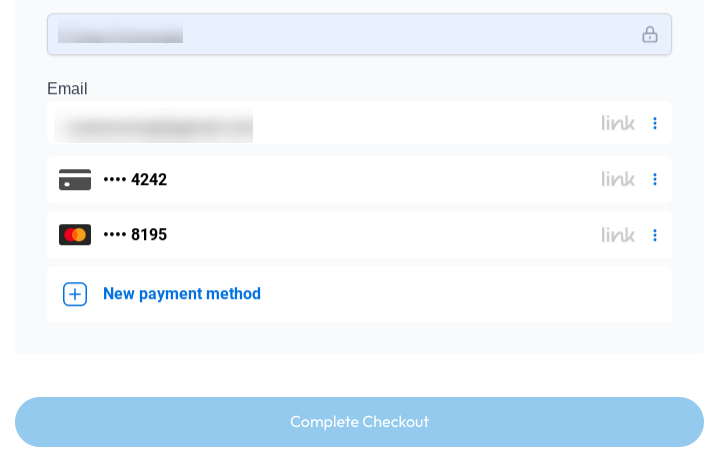
Linkに支払い詳細/方法が追加されると、買い物客はStripe (Stripeによる) がサポートするどのウェブサイトでも(あなたのサイトだけでなく)それらを使用できます。
💡WordPressでStripe Payment Element機能を使用する方法についてもっと詳しく知る
WordPressで支払い詳細を保存する方法
ここでは、Easy Digital DownloadsとStripeを使用して、WordPressで支払い詳細を設定および保存し、迅速なチェックアウトを行う手順を説明します。
このチュートリアルでは、WordPressサイトとStripeアカウントが既に設定されていることを前提とします。まだWordPressサイトが必要ですか?SiteGroundのマネージドEDDホスティングをチェックしてください。これらのプランには、eコマースサイトをすぐに立ち上げるために必要なすべてが含まれています。
stripe.comにアクセスして今すぐ開始を選択すると、無料でStripeアカウントを作成できます。
ステップ1. Easy Digital Downloads Proを入手する
まだの場合は、まずEasy Digital Downloads (EDD) Proをダウンロードしてインストールします。

WordPressプラグインの無料バージョンがあります。しかし、Stripe ProとそのPayment ElementおよびLink機能を利用するには、EDD Extended Pass(またはそれ以上)を入手することをお勧めします。
パスを購入したら、EDD Proプラグインをウェブサイトにダウンロードしてインストールできます。WordPressダッシュボードから、プラグイン » 新規追加に移動します。
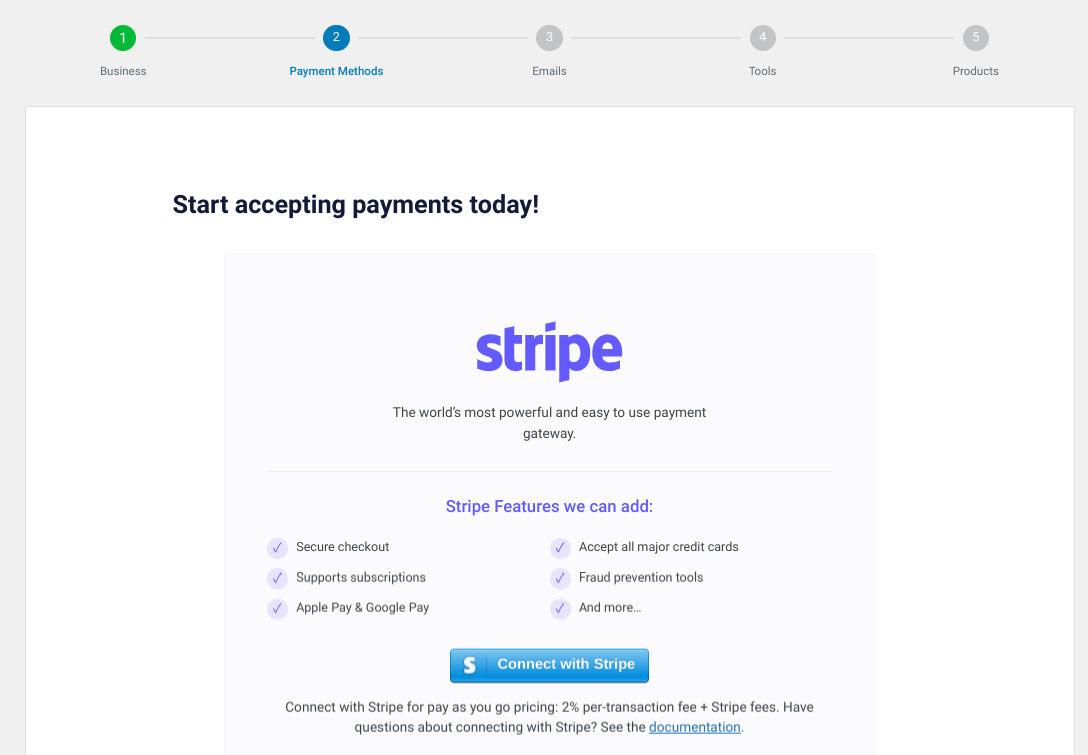
アクティベートしたら、開始するボタンをクリックしてオンボーディングウィザードを起動できます。
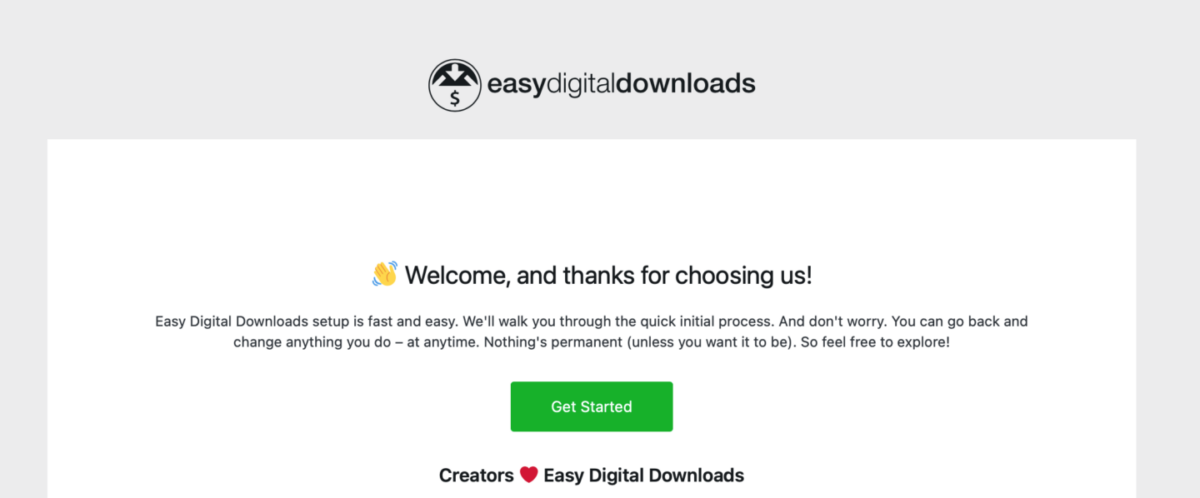
これにより、EDDストアの初期設定が完了します。たとえば、ビジネスの詳細を入力したり、最初の商品を追加したり、コンバージョンおよび最適化ツールにオプトインしたりできます。また、Stripeに接続するオプションもあります。
⚙️ヘルプが必要な場合は、これらのガイドを使用できます:
ステップ2. StripeとWordPressをアクティベートして接続する
次に、Stripe決済ゲートウェイを設定します。
EDDはStripeの組み込みサポートを提供しています。しかし、Proバージョンは、承認済みの事前支払いを受け付けるなど、より高度な機能と機能を提供します。さらに、それにより、そうでなければあなたが負担しなければならないトランザクション手数料が削除されます。
まだStripeを接続して設定していない場合は、設定の下で行うことができます。
ダウンロード » 設定 » 支払いに移動します。アクティブなゲートウェイの下でStripeを有効にし、変更を保存を選択します。
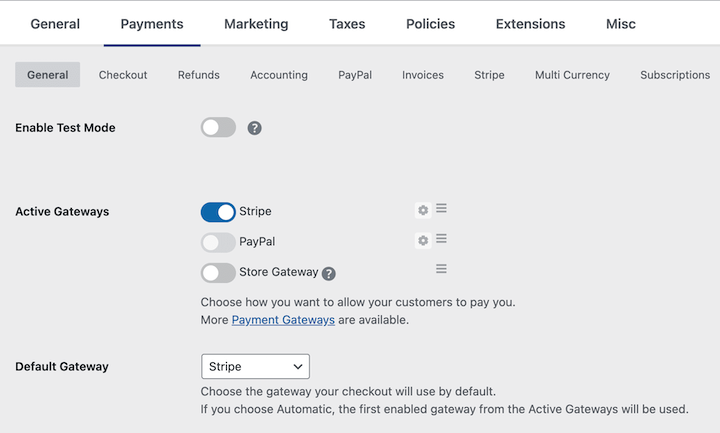
次に、Stripeタブに移動し、Stripeに接続をクリックします。
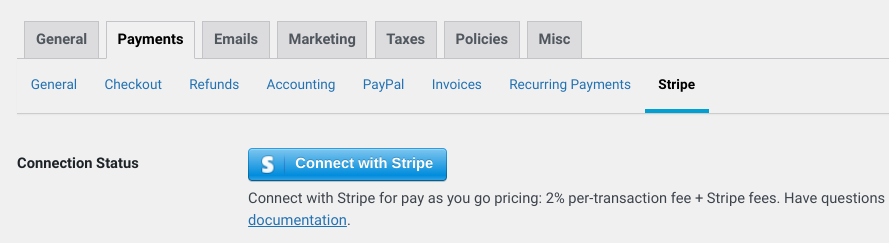
Stripeアカウントを作成するか、既存のアカウントにログインできます。
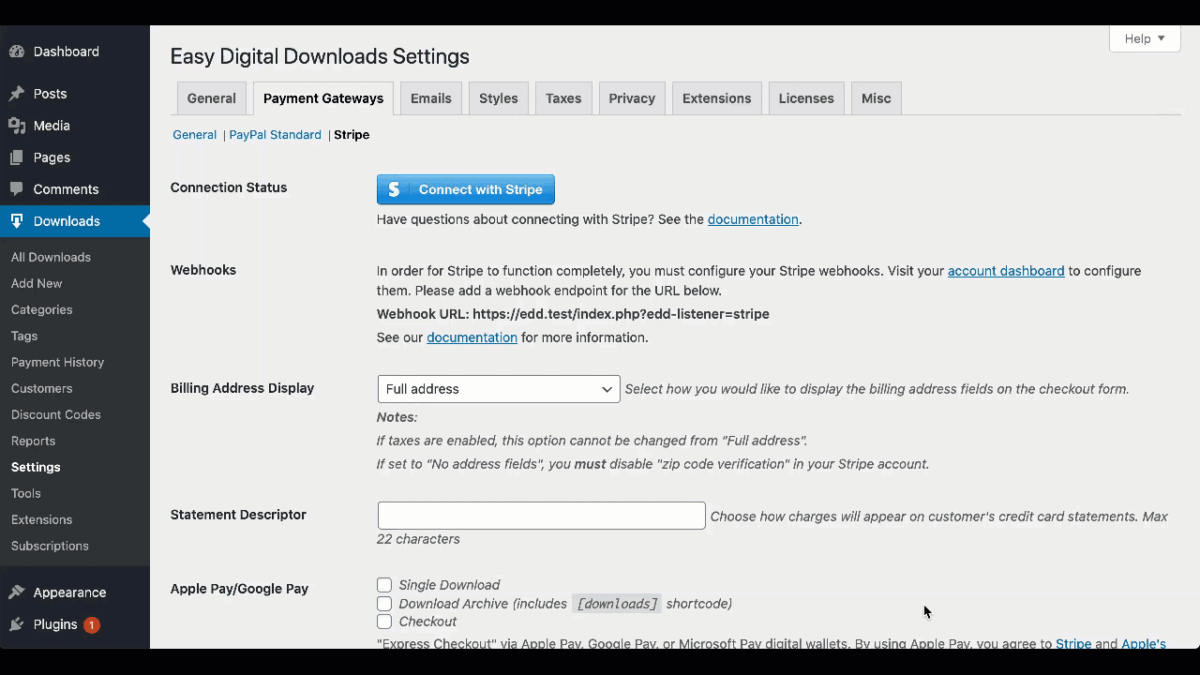
接続プロセスを完了するには、Stripe Webhookを設定する必要があります。アカウントダッシュボードのリンクをクリックしてください。次に、Stripeドキュメントを参照して、手順を確認してください。
完了したら、変更を保存することを忘れないでください。
ステップ3. チェックアウトページ/フォームの作成とカスタマイズ
Stripeアカウントがオンラインストアに接続されると、チェックアウトページをカスタマイズできます。EDDは自動的に1つ作成します。
これはページ » チェックアウトページの下にあります。
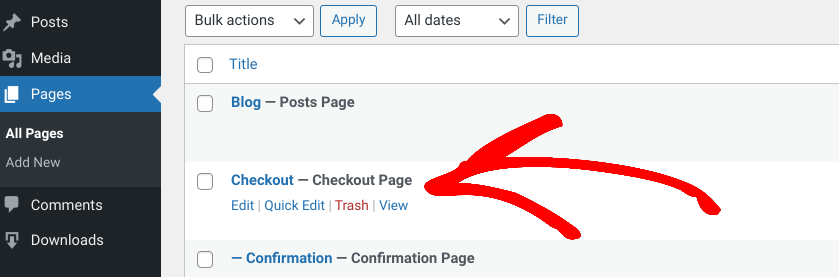
デフォルトでは、このページはEDDチェックアウトブロックを使用します。カート内の商品と、請求先住所や支払い情報などの顧客情報を入力するためのフォームが表示されます。
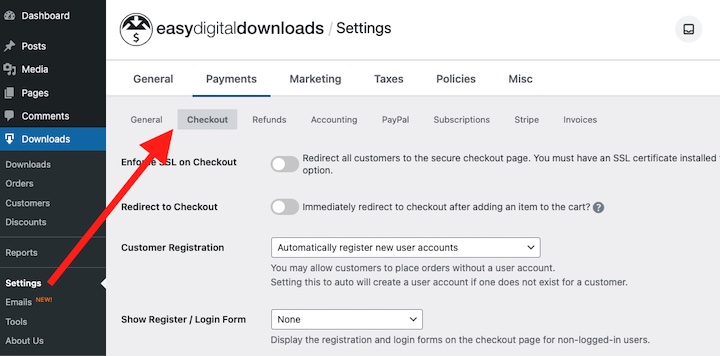
チェックアウトページの設定は、ダウンロード » 設定 » 支払い » チェックアウトにあります。
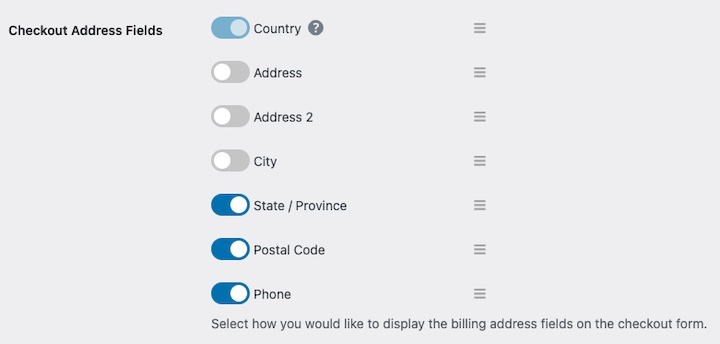
ここでもチェックアウトの住所フィールドをカスタマイズできます。
💡詳細については、WordPressカスタムフィールドをeコマースサイトに追加する方法をご覧ください。
完了したら変更を保存してください。
ステップ4. WordPressに支払い情報を保存する
あとは、すべてが正常に機能することを確認するために、チェックアウトプロセスをプレビューしてテストするだけです。
サイトのフロントエンドにアクセスし、カートに商品を追加してください。チェックアウトページに進みます。
Link経由で支払い情報を保存するオプションを選択してください。
Stripeをすでにセットアップし、Linkに支払い方法を追加している場合は、アカウントに関連付けられた電話番号に送信されたコードを入力するように求められます。
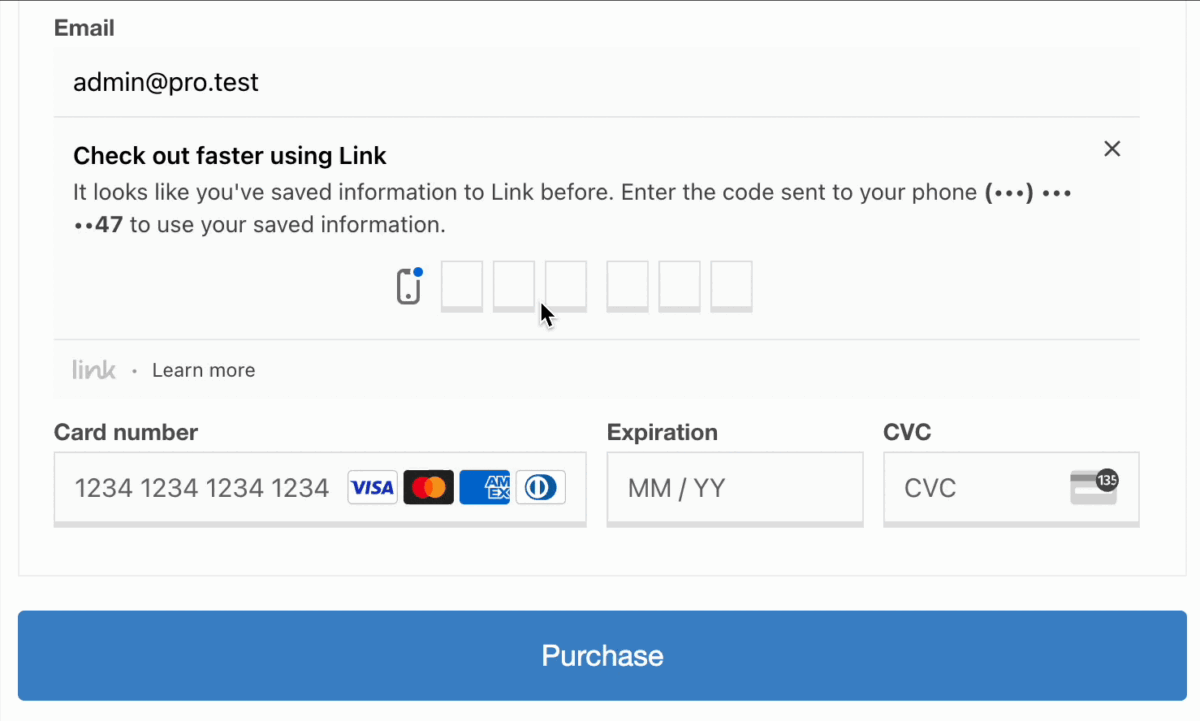
コードを入力すると、保存されている支払い方法を選択できます。
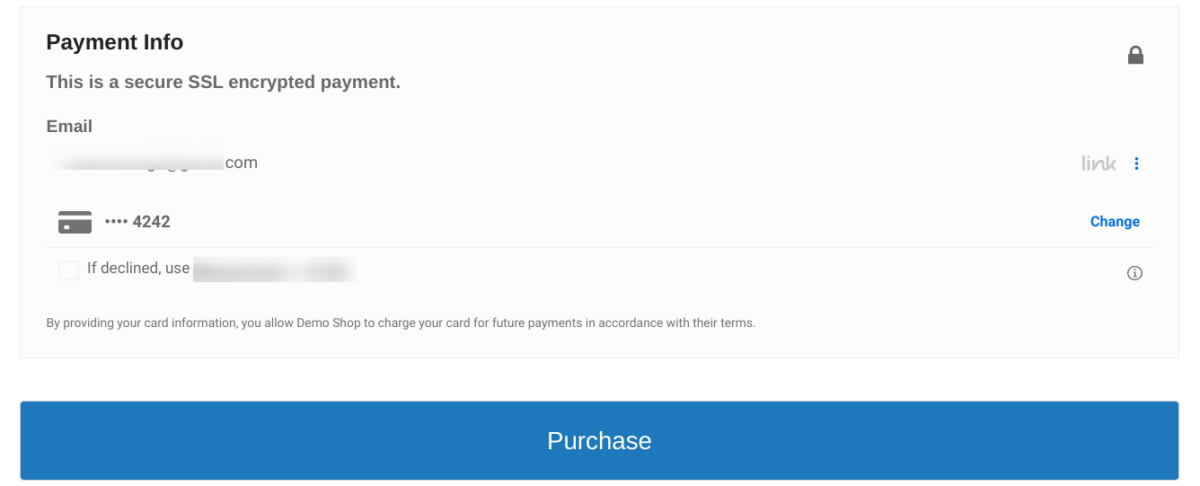
購入ボタンをクリックします。これで完了です!正常に完了したことを知らせる購入確認ページが表示されるはずです。
💡WordPressでStripeの支払いをテストする方法。
チェックアウト時の支払い情報の保存に関するFAQ
よくある質問で締めくくりましょう。
顧客のために支払い方法を保存する理由は何ですか?
顧客のために支払い方法を保存することは、いくつかの利点があります。これにより、リピート顧客は購入するたびに情報を入力する手間を省くことができ、チェックアウトプロセスが簡素化されます。また、顧客の時間も節約され、リピート購入によるコンバージョン率も向上します。
実際のトランザクションを行わずに支払い情報の保存をテストできますか?
はい、Stripeを使用すると、実際のトランザクションを行うことなく、eコマースプラットフォームでのオンライン支払いを行うユーザーエクスペリエンスをプレビューするためにテストモードを有効にすることができます。また、Stripeの支払いをテストする方法に関するガイドも参照してください。
WordPressに支払い情報を保存することは安全ですか?
はい。Stripeのような信頼できる評判の良い支払いゲートウェイと、高度なセキュリティ機能を提供するEasy Digital Downloadsのようなeコマースプラグインを使用することで、顧客は支払い情報が安全であることを保証できます。
WordPressに支払い情報を保存するためにEDDを取得する
WordPressのeコマースサイトに訪問者の支払い情報を保存することは、数多くの利点があります。チェックアウトプロセスを簡素化し、顧客の時間も節約され、リピート購入によるコンバージョン率も向上します。
Easy Digital Downloadsをダウンロードして、WordPressでStripeを使用して支払い情報を簡単に保存しましょう!
📣追伸:ニュースレターを購読し、Facebook、Twitter/X、またはLinkedInでフォローして、WordPressのリソースをさらに入手してください!








