


チェックアウト時の支払い失敗は、販売機会と顧客の信頼を失う最も早い方法の1つです。
そのため、本番稼働前にStripe決済をテストすることは、オプションではありません。これは、あなたの設定と実際の顧客との間に立ちはだかる最後の砦です。
良いニュースは、Easy Digital Downloads(EDD)とStripeを使用すれば、数分で完全なテストを実行できることです。実際の請求はなく、リスクもありません。顧客が問題に気づく前に、あなたが問題を検出できる安全なシミュレーションです。
🔎 このガイドでは、WordPressでStripe決済をテストする方法を説明します:
主なポイント
| テストモード=実際の請求なし | Stripeのテストモードでは、実際のお金を処理することなくトランザクションをシミュレートできます。必要なだけテストを実行してください。 |
| EDDでテストする4つのステップ | テストモードを有効にし、トランザクションを実行し、拒否と3Dセキュアのシナリオを試し、Stripeダッシュボードで確認します(合計10分未満)。 |
| 成功以上のテストを行う | 拒否されたカードと3Dセキュアのシナリオも実行してください。顧客はこれらに遭遇する可能性があり、顧客が見るものを知っておく必要があります。 |
| 本番稼働への切り替えはワンタップ | 準備ができたら、Downloads » Settings » Paymentsの下でテストモードを無効にします。APIキーの切り替えは不要です。 |
本番稼働前にStripe決済をテストする理由
テストを実施することで、顧客のチェックアウト体験に影響を与える前に、問題を特定し、対処することができます。
Stripe決済をテストすることで、次のことが可能になります:
- 顧客がエラーや支払い失敗なしにトランザクションを完了できることを確認する
- EDDで支払いが正しく処理され、売上が記録されていることを確認します
- チェックアウトの問題によるカート放棄を防ぐ
- 実際の売上に影響が出る前に、設定ミスやプラグインの競合を特定する
- 支払いが成功した(または失敗した)ときに、顧客が正確に何を見ているかを知る
Stripeが唯一の決済ゲートウェイであっても、複数のゲートウェイのいずれであっても、本番稼働前にテストすることで、多くの予防可能な問題を防ぐことができます。適切なeコマースプラグインを使用すれば、プロセス全体は数ステップで完了します。
WordPressでStripe決済をテストする方法
このガイドは、Easy Digital Downloadsがすでにインストールされており、Stripeがサイトに接続されていることを前提としています。
まだセットアップしていませんか? まずStripeの設定ガイドを参照してから、ここでテストに戻ってください。
ステップ1:テストモードを有効にする
ダウンロード » 設定 » 決済 に移動します。テストモードを有効にする の横にあるチェックボックスをオンにして、変更を保存 をクリックします。

テストモードがアクティブな場合、実際の支払いは処理されません。実際の請求なしで、必要なだけテストトランザクションを実行できます。
Stripeの接続とゲートウェイの設定はそのままです。安全なテスト環境を有効にしているだけです。
ステップ2:テストトランザクションを実行する
ストアのフロントエンドにアクセスし、カートに商品を追加します。
まだ商品が設定されていない場合は、まずダウンロード » ダウンロードを追加 に移動して作成してください。完全な手順については、商品作成ガイドまたはWordPressでデジタル商品を販売する方法を参照してください。
チェックアウトページに進み、請求先情報を入力します。支払い情報セクションで、支払い方法としてStripeを選択します。顧客が選択できる支払いオプションを含め、チェックアウトがどのように表示されるかが正確にわかります。
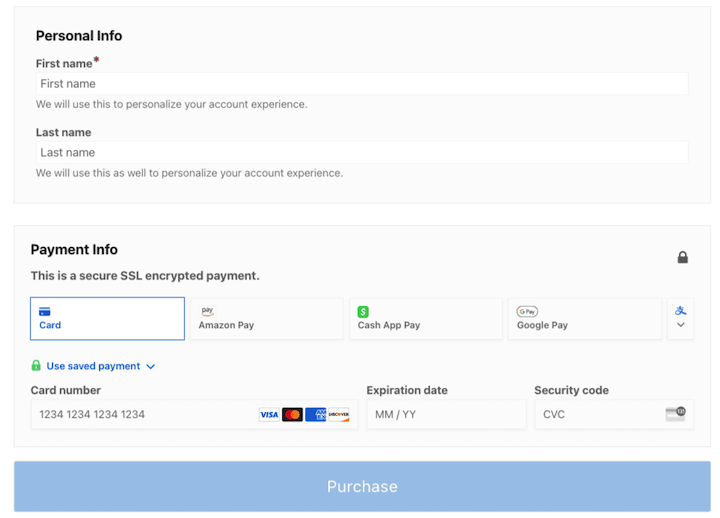
Stripeの基本的な成功テストカードを使用して、完了した支払いをシミュレートします。
- カード番号: 4242 4242 4242 4242
- 有効期限: 将来の日付
- CVC: 3桁の任意の数字
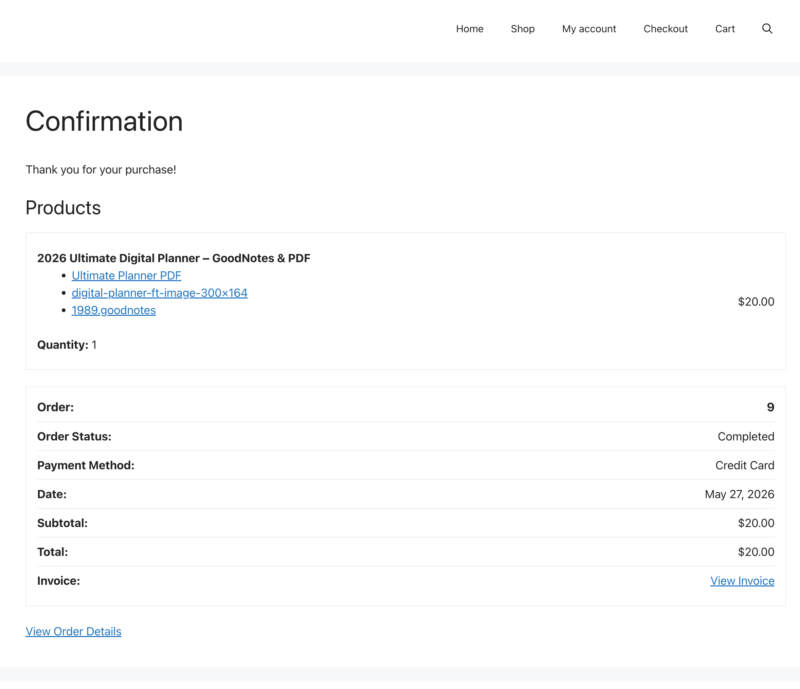
購入をクリックします。テストが成功すると、購入確認ページに移動します。
ステップ3:追加のテストカードシナリオを試す
支払いの成功は良いスタートですが、確認すべき唯一のシナリオではありません。顧客のカードが拒否されたり、認証チャレンジに遭遇したり、カード限度額に達したりすることは時々あります。実際に起こる前に、顧客が何を見ているかを知っておきたいはずです。
本番稼働前に実行すべき4つのシナリオを以下に示します。
| シナリオ | カード番号 | 期待される結果 |
|---|---|---|
| 支払い成功 | 4242 4242 4242 4242 | 支払いが完了し、購入確認が表示される |
| 一般的な拒否 | 4000 0000 0000 0002 | 支払いが拒否され、顧客にエラーメッセージが表示される |
| 残高不足 | 4000 0000 0000 9995 | 残高不足メッセージとともに支払いが拒否される |
| 3Dセキュアが必要 | 4000 0025 0000 3155 | 支払い完了前に認証モーダルが表示されます |
すべてのテストカードには、将来の有効期限と3桁のCVCを使用してください。特定の拒否コード、異議申し立てシナリオ、および国際カードを含む全リストについては、Stripeのテストカードドキュメントを参照してください。
ステップ4:結果を確認して本番稼働する
Stripeダッシュボードにログインし、テストモードトグルを有効にします。支払いの下を確認してください。テストでの請求がそこに一覧表示されているはずです。これにより、トランザクションが正しく処理され、Stripeに記録されていることが確認されます。
すべてが正しく機能していることを確認したら、ダウンロード » 設定 » 支払いに戻り、テストモードを有効にするのチェックを外し、変更を保存をクリックします。Stripe接続とすべての設定はそのまま維持されます。ストアは実際の支払いを受け付ける準備ができました。
💡 すでに公開済みですか? ストアがすでに実際の注文を受け付けている場合は、まずステージングサイトでテストを実行してください。顧客がチェックアウト中にテストモードを確認しないようにするためです。
WordPressでのStripe決済テストに関するFAQ
Stripeのテスト支払いに関する一般的な質問に答えて、締めくくりましょう。
Stripe決済のテストに実際のクレジットカードを使用できますか?
いいえ。テストには絶対に実際のカードを使用しないでください。Stripeはこの目的のために特別にテストカード番号を提供しており、テストモードではこれらのテスト番号のみが受け入れられます。実際のカードはテストモードでは機能しません。誤ってライブチェックアウトで実際のカードを実行した場合、請求されます。
Stripe APIキーにアクセスするにはどうすればよいですか?
Stripeアカウントにログインし、開発者セクションに移動して、APIキーを選択します。公開可能キーとシークレットキーの両方がそこにあります。EDDでは、Connect with Stripeボタン経由で接続すると、これらは自動的に管理されます。通常、手動で入力する必要はありません。
テストトランザクションが失敗した場合はどうすればよいですか?
まず、EDDのダウンロード » 設定 » 支払いでテストモードが有効になっていること、およびStripeアカウントが接続済みとして表示されていることを確認してください。有効なStripeテストカード番号を使用していることを確認してください。実際のカード番号はテストモードでは機能しません。問題が続く場合は、競合するプラグインを確認するか、Stripeドキュメントを参照してください。
すべてを再設定せずに、テストモードからライブモードに切り替えることはできますか?
はい、単一のトグルです。ダウンロード » 設定 » 支払いに移動し、テストモードを有効にするのチェックを外し、変更を保存をクリックします。Stripe接続、アクティブなゲートウェイ、および支払い方法の設定はすべてそのまま維持されます。APIキーの切り替えは不要です。
Stripe決済はどのくらいの頻度でテストすべきですか?
EDDの更新、テーマの切り替え、新しい支払い方法の追加、チェックアウト設定の変更など、ストアに大きな変更を加えるたびにテストしてください。主要な更新後の簡単なテストトランザクションは数分で完了し、後でチェックアウトが壊れた場合のトラブルシューティングよりもはるかに高速です。
EDDはStripe以外の支払いゲートウェイもサポートしていますか?
はい。Easy Digital Downloads は、Stripe、PayPal、Square、Authorize.net など、複数の決済ゲートウェイをサポートしています。完全な比較については、eコマース向けのベスト WordPress 決済ゲートウェイ 5 選のガイドをご覧ください。Stripe と共に PayPal を追加したい場合は、WordPress に PayPal Commerce を接続する方法のガイドをご覧ください。
今日からStripe決済のテストを開始しましょう
Stripe 決済のテストは、ストアのセットアップと実際のお客様との間の最後のステップです。Easy Digital Downloads を使用すると、わずか数分で完了します。テストモードを有効にし、上記のカードシナリオを実行し、Stripe ダッシュボードで結果を確認し、満足したらトグルを切り替えて公開します。
Stripe が提供するすべての機能を利用するには、今すぐ EDD Pro パスを入手してください。
次は何ですか?顧客が複数の支払い方法を選択できるようにする方法を学び、チェックアウトをさらに柔軟にします。
📣追伸:ニュースレターを購読し、Facebook、Twitter/X、またはLinkedInでフォローして、WordPressのリソースをさらに入手してください!








