


eコマースの放棄を減らすための最良の方法の1つは、顧客がチェックアウト時に支払い方法を選択できるようにすることです。
複数の支払いオプションを提供することは、ショッピング体験を高め、コンバージョン率を向上させます。
しかし、それを実行するための最良の方法は何でしょうか?WordPressユーザーであれば、いくつかの簡単な手順で実行できます。Easy Digital Downloads (EDD) を使用すると、複数の支払い方法を簡単に設定し、チェックアウトプロセスを合理化できます。
🔎 この記事では、以下の点について説明します。
主なポイント
| 複数の支払いオプションはカート放棄を減らします | 買い物客は、好みの方法で支払うことができる場合、購入を完了する可能性が高くなります。その摩擦を取り除くことは、コンバージョン率を向上させる最も速い方法の1つです。 |
| EDDとStripeは最も柔軟性を提供します | 組み込みの統合により、単一のダッシュボードからカード、デジタルウォレット、後払い、および10以上の地域別支払い方法をサポートします。 |
| セットアップはわずか5ステップ | EDDをインストールし、Stripeを接続し、希望する支払い方法を設定し、チェックアウトをカスタマイズし、ライブにする前にテストします。 |
| 起動前にテストする | Stripeのテストモードを使用して、実際のトランザクションを受け入れる前に、すべての支払い方法が正しく機能することを確認します。 |
複数の支払い方法を提供する理由
店に入って、特定の種類のクレジットカードでしか支払えないと言われたと想像してみてください。イライラしますよね?オンラインショッピングでも同じ原則が当てはまります。
顧客は、リモートトランザクションや非接触型支払いに関して多様な好みを持ちます。選択肢を制限すると、 ショッピングカート放棄 や販売機会の損失につながる可能性があります。
複数の人気のある支払い方法を組み込むための主な理由は次のとおりです。
- 進化する顧客の期待に応える。 テクノロジーが進歩するにつれて、支払いトレンドは変化します。さまざまな方法を提供することは、あなたが適応性があり、顧客のニーズを満たすことにコミットしていることを示します。
- コンバージョン率を向上させる。 多様な支払い好みに対応することは、購入への障壁を取り除きます。顧客は、好みの支払い方法を使用できる場合、購入を完了する可能性が高くなります。
- 顧客体験を向上させましょう。 スムーズで便利なチェックアウトは、顧客満足度とロイヤルティを高めます。それは好印象を与え、リピート購入を促進します。
- グローバルなリーチを拡大しましょう。 グローバル決済を受け入れることで、国際的な顧客にストアを開くことができます。複数の通貨や地域の決済の好みに対応することで、世界中のバイヤーを惹きつけることができます。
- 信頼と信用を築きましょう。 認知度が高く、安全な決済オプションを提供することで、買い物客は安心して利用できます。チェックアウト時に、馴染みのある評判の良い決済処理業者を見ると、顧客は購入を完了する可能性が高くなります。
提供する支払い方法の決定
顧客にスムーズなチェックアウト体験を提供するために、最も一般的な決済の好みに対応するさまざまなオプションを提供してください。
これには、クレジットカードやデビットカードのような一般的な方法、銀行振込やACH決済のような代替決済方法、デジタルウォレットやモバイル決済、そして「今すぐ購入、後で支払う」オプションが含まれます。
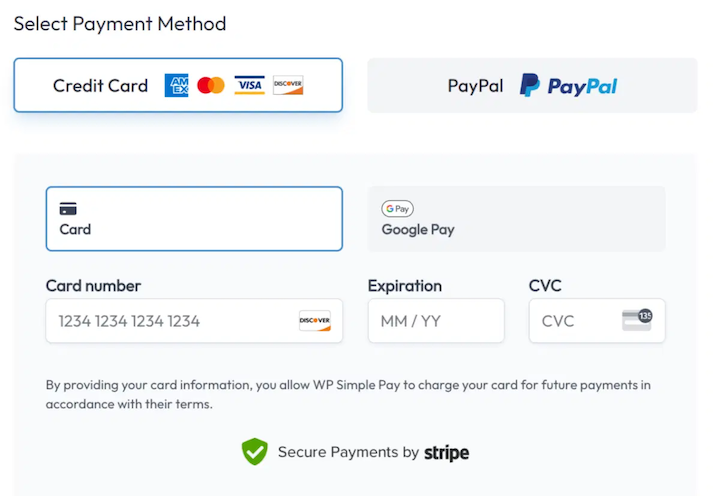
Acquired.comの調査によると、オンライン買い物客の約70%が、Apple PayまたはGoogle Payを好みの決済方法として挙げています。デビットカードとクレジットカード決済がそれに続きました。
モバイルおよびデジタルウォレットの人気が高まっています。Worldpay Global Payments Report 2025によると、デジタルウォレットは2024年の世界のeコマース取引の53%を占め、世界で最も人気のあるオンライン決済方法となっています。
また、顧客にスムーズなチェックアウト体験を提供することの重要性も強調しています。
顧客に提供する決済方法を決定する際には、いくつかの重要な要素を考慮してください。
まず、オンライン決済ゲートウェイが信頼性が高く安全であることを確認してください。顧客の個人情報および財務情報は保護されなければなりません。選択する決済処理業者は、セキュリティに関して高い評判を持っている必要があります。
さらに、各ゲートウェイに関連する決済処理手数料を考慮してください。あなたと顧客の両方にとって費用対効果の高いオプションを選択してください。
WordPressで複数の支払い方法を追加する
注意: WordPressには、組み込みの支払い受け入れ機能はありません。プラグインが必要です。選択肢はたくさんあります。
デジタル製品を販売している場合、WordPressで複数の支払いオプションを追加する最良の方法は、Easy Digital DownloadsプラグインとStripe決済ゲートウェイを使用することです。
StripeとEDDを使用すると、次のことができます。
- より迅速なチェックアウトのために支払い情報を保存する
- チャージバックを防ぐために早期の不正警告を監視する
- WordPress内で返金を承認または拒否する
- その他多数
以下に、WordPressサイトで顧客が支払い方法を選択できるようにするステップバイステップのプロセスを説明します。すでにEasy Digital DownloadsとStripeユーザーの場合は、ステップ3にスキップしてください。
💻 まだWordPressウェブサイトをお持ちではありませんか?
WordPress のオンラインストアの作成方法に関するステップバイステップガイドをご利用ください。
Levamo(旧 Rapyd Cloud)マネージドホスティングを利用して、すぐにセットアップできます。
ステップ1:Easy Digital Downloadsをインストールする
Easy Digital Downloads (EDD) は、デジタル製品を販売するために設計された、強力で使いやすい WordPress プラグインです。
無料版には標準の Stripe 決済ゲートウェイが含まれていますが、EDD Pro プランにアップグレードすることを強くお勧めします。これにより、Stripe のトランザクション手数料が不要になり、より多くの決済オプションにアクセスできるようになります。
プランを選択して EDD プラグインをダウンロードしたら、WordPress サイトにインストールしてください。
プラグイン » プラグインを追加 » プラグインをアップロード » ファイルを選択 に移動します。次に、今すぐインストール をクリックし、次に 有効化 をクリックします。
これにより、WordPress サイトでプラグインが有効になり、管理エリアに新しい ダウンロード メニュー項目が追加されます。
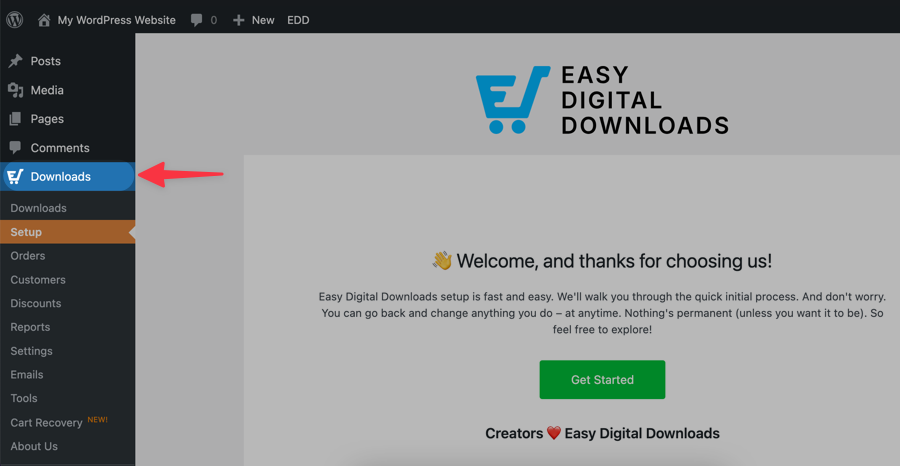
開始する をクリックして EDD セットアップウィザードを実行します。このウィザードは、基本的な構成手順をガイドします。
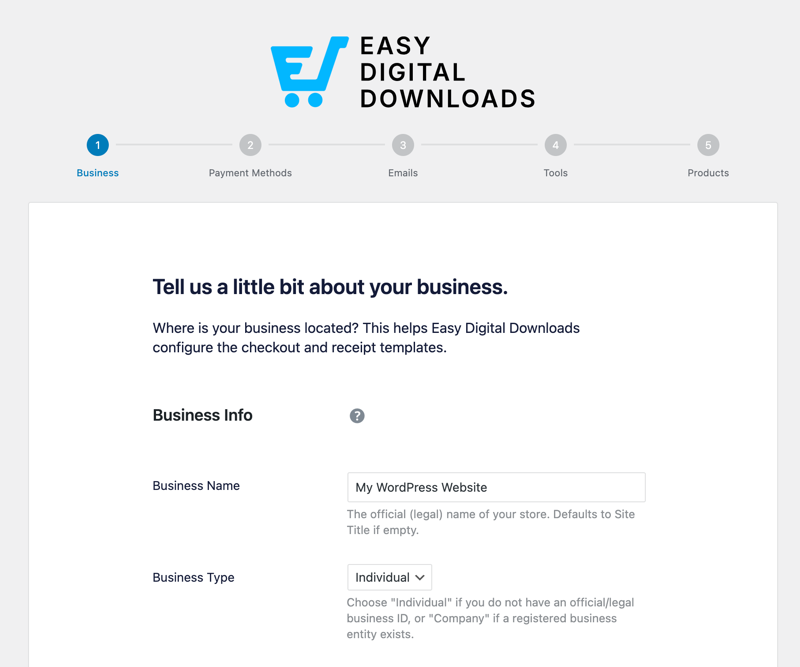
たとえば、ストアの名前、基本国、通貨を入力するように求められます。ビジネスに適した設定を選択することもできます。
ウィザードは、Stripe 決済ゲートウェイに接続してセットアップするように促します。これは今すぐ行うか、後で EDD 設定で構成できます。次のステップで詳しく説明します。
ステップ2:Stripe支払いゲートウェイを接続する
EDD には Stripe が決済ゲートウェイとして組み込まれています。ダウンロード » 設定 » 決済 の下で、これを デフォルト および アクティブなゲートウェイ として設定できます。
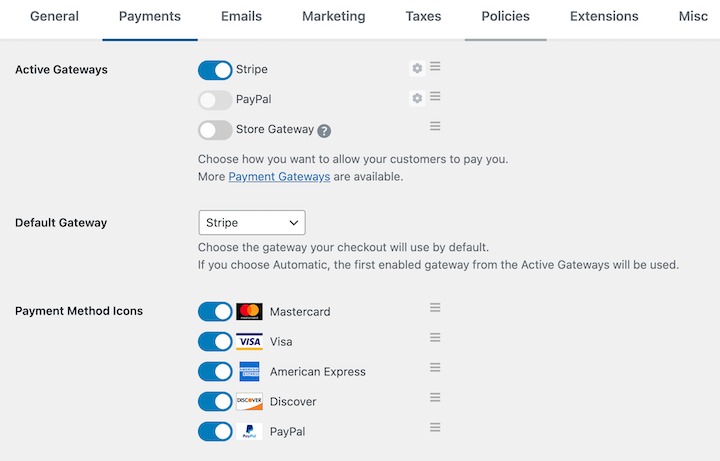
完了したら、変更を保存をクリックします。
セットアップウィザードで Stripe をサイトに接続しなかった場合は、設定 » 決済 の中の Stripe タブに移動してください。
次に、Stripe で接続 を選択します。
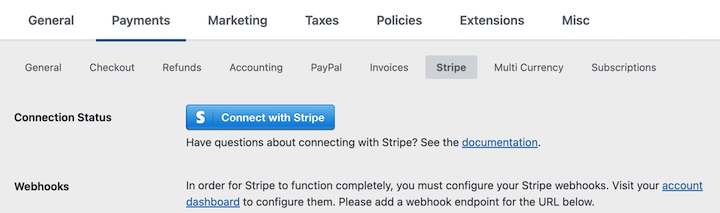
すでに Stripe アカウントをお持ちの場合は、ログインを求められます。アカウントをお持ちでない場合は、無料のサインアッププロセスを通じて案内されます。
ログインまたはサインアップ後、Stripe は、Stripe アカウントと WordPress ウェブサイト間の接続を承認するように求めます。権限を確認し、接続 をクリックします。
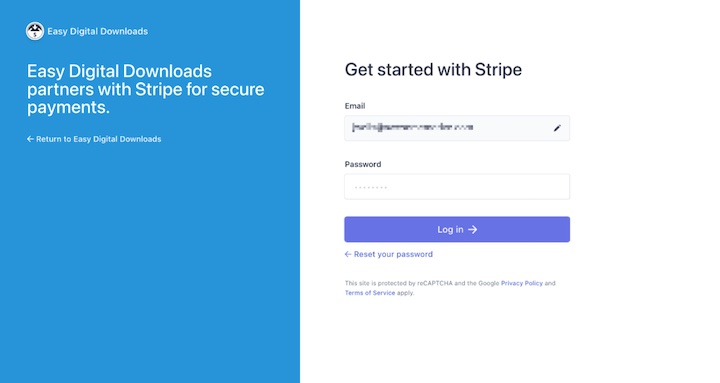
接続が承認されると、EDD の決済設定に自動的にリダイレクトされます。
Stripe アカウントが接続されたことを示す確認メッセージが表示されるはずです。接続ステータス の下で、Webhooks を自動的に設定 オプションを選択します。

手動で追加することもできます。ただし、この方法は一般的に上級ユーザー向けか、自動接続オプションで問題が発生した場合に使用されます。
このページには、他にもいくつかの設定とカスタマイズオプションがあります。
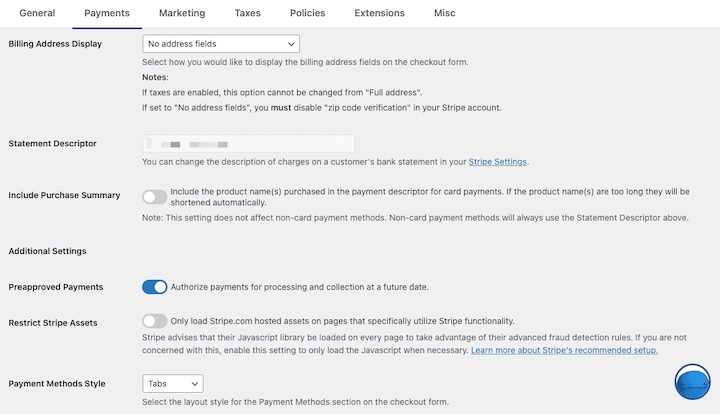
たとえば、Stripe アセットを制限したり、明細書記述子を変更したり、購入概要を含めたりすることができます。
⚙️ 詳細については、Stripe セットアップドキュメントをご覧ください。
ステップ3:希望する支払い方法を設定する
EDDのStripe決済ゲートウェイを使用すると、銀行振込やACH決済、デビットカードやクレジットカード、Apple/Google Payを受け入れることができます。
EDDのStripe決済要素連携により、接続済みアカウントは追加の決済オプションにアクセスできます。これには以下が含まれます:
| カード | リンク |
| Affirm | Bancontact |
| AliPay | EPS |
| Klarna | BLIK |
| Amazon Pay | giropay |
| Apple Pay | iDEAL |
| CashApp Pay | Przelewy24 |
| Google Pay | WeChat Pay |
| SEPA | Bacs |
EDDで有効な決済方法を表示および追加するには、ダウンロード » 設定 » 決済 » Stripe に移動します。次に、決済方法の下で有効になっているものを管理します。
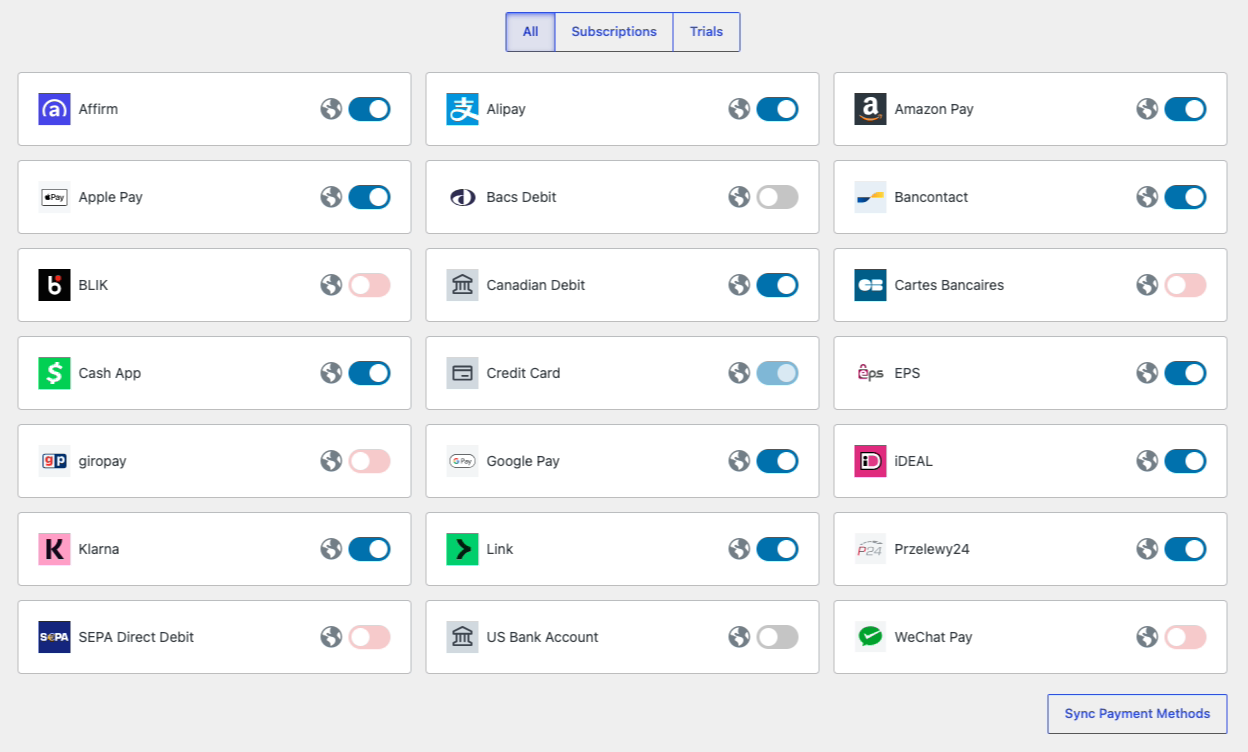
顧客に提供できるオプションは、通貨、国、ショッピングカートの内容などの要因によって異なる場合があります。
一部のプロバイダーでは、設定と有効化のために、アクセス要求などの追加の手順が必要です。これはStripeダッシュボードから行うことができます。設定 ⚙︎ の後に 決済 に移動します。
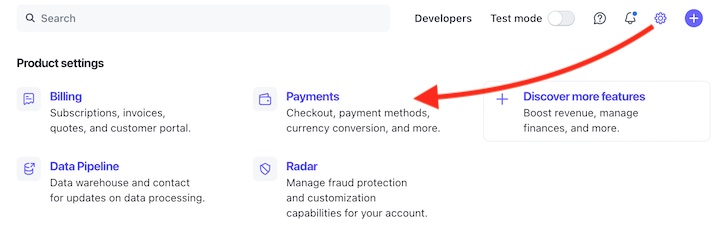
決済方法タブの下で、追加したいものの横にある有効にするをクリックします。承認されるまで、保留中と表示されます。
ステップ4:支払いフォームとチェックアウトページをカスタマイズする
決済設定の構成が完了したら、決済フォームとチェックアウトページの表示とレイアウトをカスタマイズすることもできます。
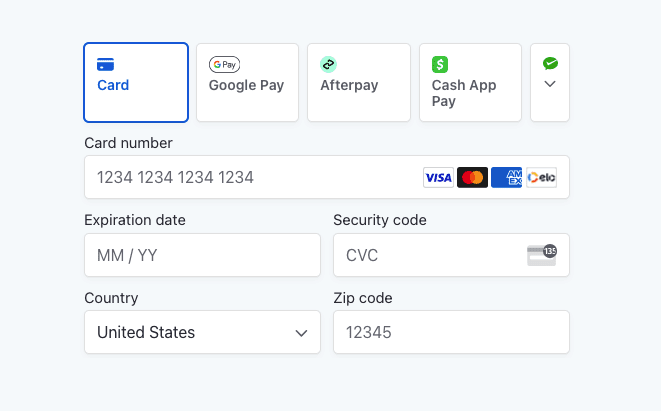
同じ設定 » 決済 » Stripeタブの下に、決済方法のスタイルドロップダウンメニューがあります。
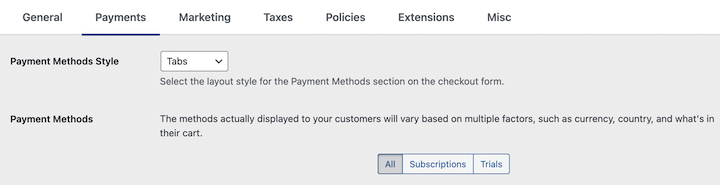
チェックアウトフォームのレイアウトスタイルとして、タブまたはアコーディオンを選択できます。これが顧客のチェックアウトフォームに表示される方法です。
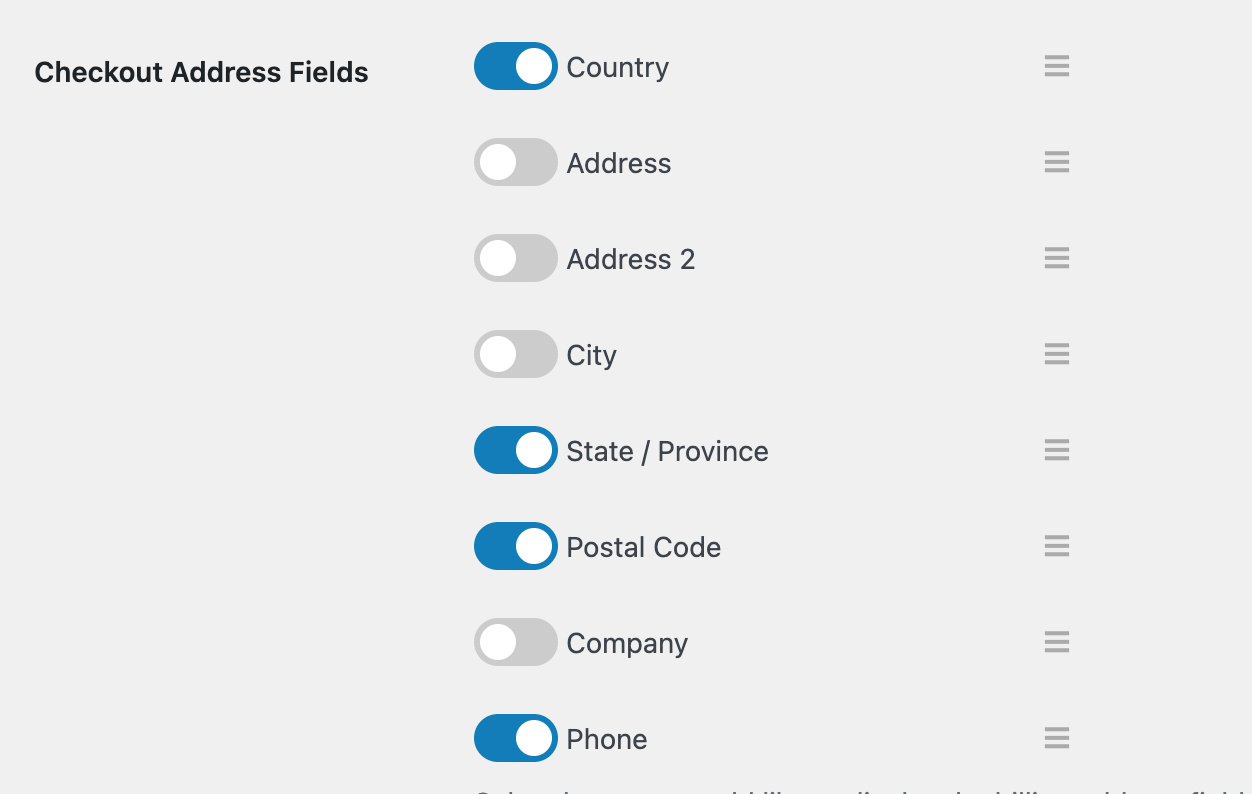
このページでは、請求先住所の表示設定もカスタマイズできます。その他のチェックアウト設定は、設定 » 決済 » チェックアウトの下にあります。たとえば、チェックアウトフォームの請求先住所フィールドをカスタマイズできます。
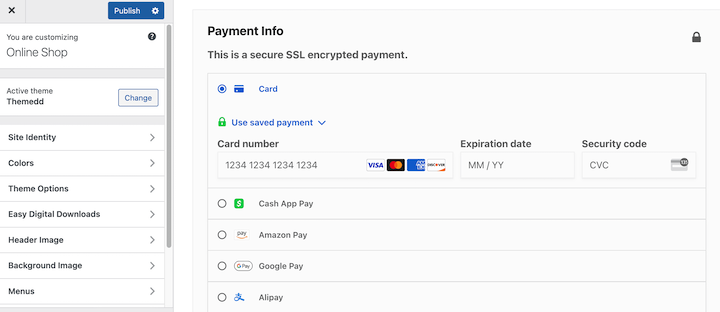
Easy Digital Downloadsは、EDDチェックアウトブロックを使用するWordPressチェックアウトページ(ページ » チェックアウト)を自動的に作成します。
チェックアウトページの全体的なデザインと外観は、WordPressテーマに基づいていることに注意してください。デザインカスタマイズ設定は、外観 » カスタマイズの下にあります。
💡EDDストアをカスタマイズするその他の方法を学ぶ。
ステップ5:支払い方法と設定をテストする
公開する前に、サイトのフロントエンドからオンラインストアをプレビューしてください。すべてが意図したとおりに見えることを確認するだけでなく、複数のテストトランザクションを実行して、設定した決済方法が正しく機能することを確認してください。
これを行うには、ストアに商品(実際のまたはデモ用)が必要です。また、設定 » 支払いの下にあるテストモードを有効にするをオンにする必要があります。

変更を保存します。
サイトのフロントエンドから、商品をカートに追加し、チェックアウトに進みます。顧客が行うようにチェックアウトプロセスを完了してください。
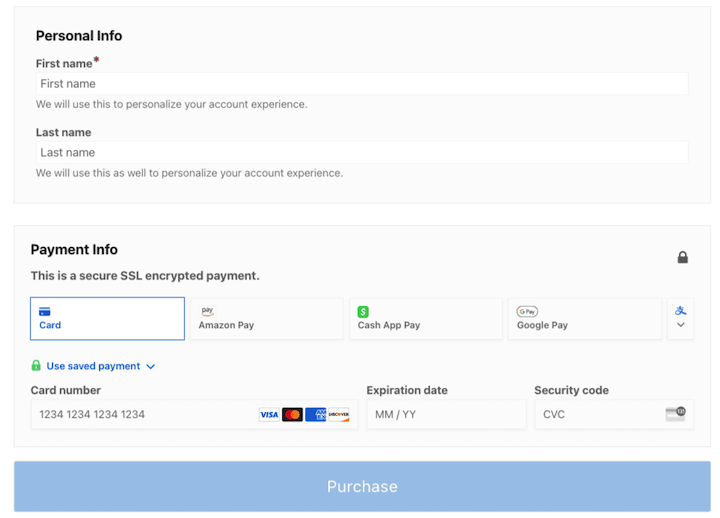
Stripeのテストカード番号を使用して、テストトランザクションを実行してください。
- カード番号: 4242 4242 4242 4242
- 有効期限: 将来の日付
- CVC: 3桁の任意の番号
購入が「成功」した場合、購入確認ページが表示されます。
これで完了です!
WordPressで複数の支払い方法を追加することに関するFAQ
WordPressで顧客が支払い方法を選択できるようにすることに関するよくある質問で締めくくりましょう。
WordPressで顧客が支払い方法を選択できるようにする最も簡単な方法は?
使用するのに最適なプラグインは、販売しているものによって異なります。デジタル製品ビジネスを行っている場合は、Easy Digital DownloadsとStripeが最良のソリューションです。それらの組み込み統合は、単一の設定パネルからカード、デジタルウォレット、後払いオプション、および地域の支払い方法をサポートしています。
シンプルな支払いフォームを追加する場合は、WP Simple PayまたはWPFormsがお役に立ちます。
顧客から支払いを受け取るための最良の方法は何ですか?
あなたのビジネスに最適なオンライン支払い方法を選択することは、いくつかの要因によって異なります。ほとんどの支払いプロバイダーには、販売しているものや販売場所によって異なる処理手数料があります。
使用しているプラットフォームにも依存します。WordPressでのeコマーストランザクションについては、Stripeをお勧めします。最も幅広い支払い方法をサポートしており、強力な不正防止機能が組み込まれています。
どの支払いゲートウェイがEDDと互換性がありますか?
Easy Digital Downloadsは、さまざまな支払いゲートウェイをサポートしています。利用可能なオプションは、EDDプランによって異なります。現在サポートされているゲートウェイは次のとおりです。
- Stripe(組み込み; すべてのプラン)
- PayPal(組み込み; すべてのプラン)
- Square(組み込み; すべてのプラン)
- Authorize.net
- Apple PayおよびGoogle Pay(Stripe経由)
- Amazon Pay(Stripe Payment Element経由)
- およびその他の統合
Easy Digital Downloadsは後払い(BNPL)をサポートしていますか?
はい。EDDのStripe Payment Element統合を通じて、チェックアウト時にKlarnaのような後払いオプションやAffirmを有効にすることができます。これらの方法は、顧客の場所とカートの合計に基づいて自動的に表示されます。
Stripe Payment Elementとその完全なBNPLオプションにアクセスするには、Stripeが接続されたEDDプランが必要です。
WordPressストアでは、いくつの支払い方法を提供すべきですか?
良い出発点は3〜4つの方法です。主要なクレジットカードおよびデビットカードプロセッサ、Apple PayやGoogle Payのようなデジタルウォレット、そしてAffirmのような後払いオプションです。少なすぎるとリーチが制限され、多すぎるとチェックアウト時に顧客を圧倒する可能性があります。
EDDのStripe Payment Elementは、各顧客の場所とデバイスに基づいて最も関連性の高いオプションを自動的に表示するため、完全なリストを手動で管理する必要はありません。
顧客に支払い方法を選択させる
顧客に複数の支払いオプションを提供することは、オンラインビジネスを成功させるための重要な部分です。顧客がさまざまな信頼できるオプションから支払い方法を選択できるようにすることで、顧客満足度を高め、コンバージョンを増やし、市場リーチを拡大することができます。
Easy Digital DownloadsとStripeを使用すると、WordPressサイトに複数の支払いオプションを追加することが簡単になります。EDDパスを取得し、数分でStripeとの接続を完了しましょう。
次は何ですか?ワンクリックで支払いカードを更新して、意図しないチャーンを減らす方法を学びましょう!
📣追伸:ニュースレターを購読し、Facebook、Twitter/X、またはLinkedInでフォローして、WordPressのリソースをさらに入手してください!








