

このドキュメントでは、Easy Digital Downloads のチェックアウトページに表示されるチェックアウト住所フィールドを見つけてカスタマイズする方法について説明します。この機能を使用すると、不要なフィールドを削除することでチェックアウトプロセスを合理化し、カート放棄を減らすことができます。
チェックアウト住所フィールドのカスタムコントロールは、EDD コアに直接組み込まれており、Checkout Fields Manager や カスタムチェックアウトフィールドコードのような追加のアドオンは必要ありません。
この機能を使用するには、EDD v3.3.8 以降が必要です。
チェックアウトフィールド設定へのアクセス
これらの設定を見つけるには、WordPress ダッシュボードから ダウンロード → 設定 → 支払い に移動します。
次に、チェックアウト タブを選択します。
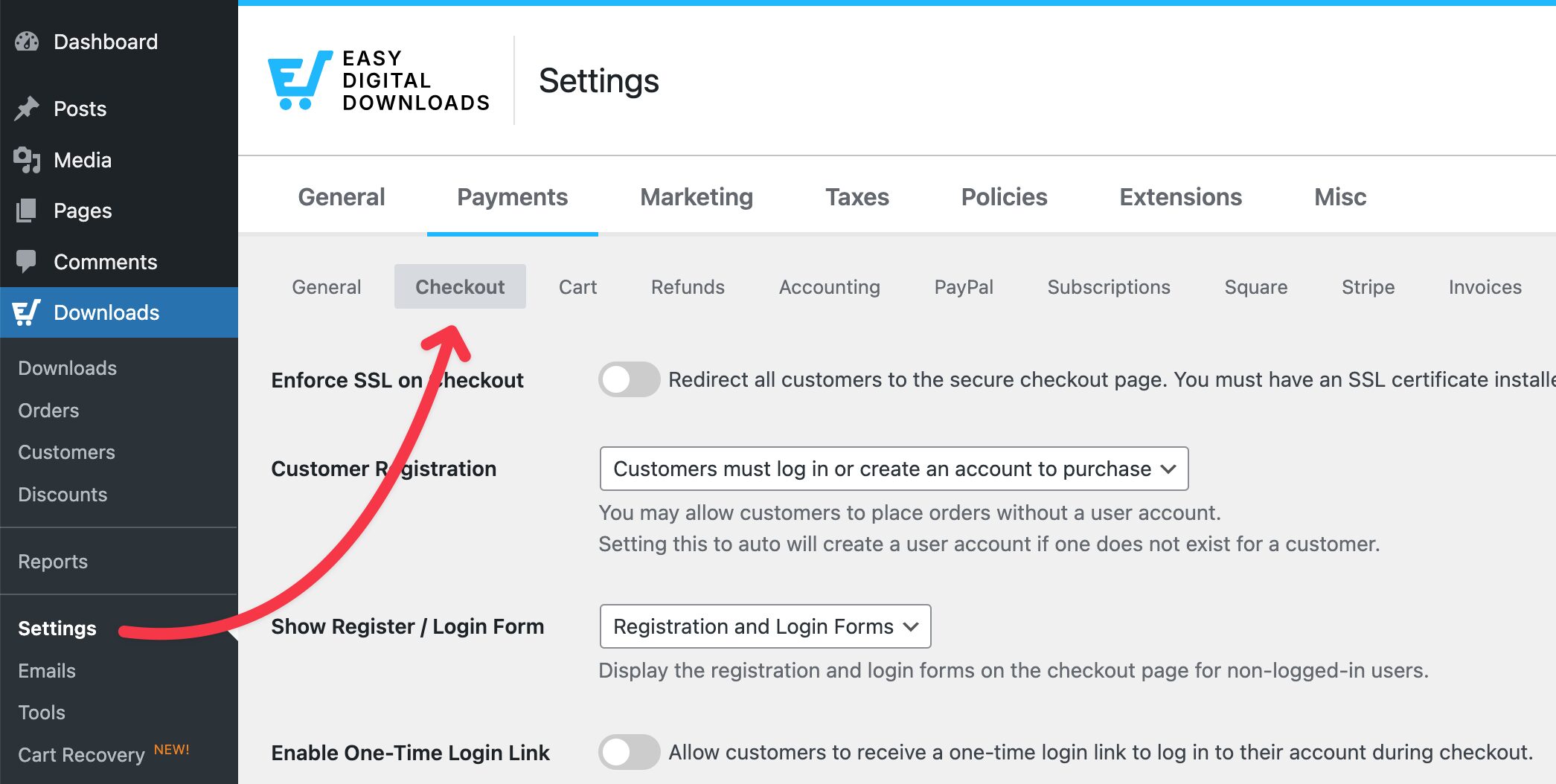
チェックアウト住所フィールド セクションまでスクロールダウンします。
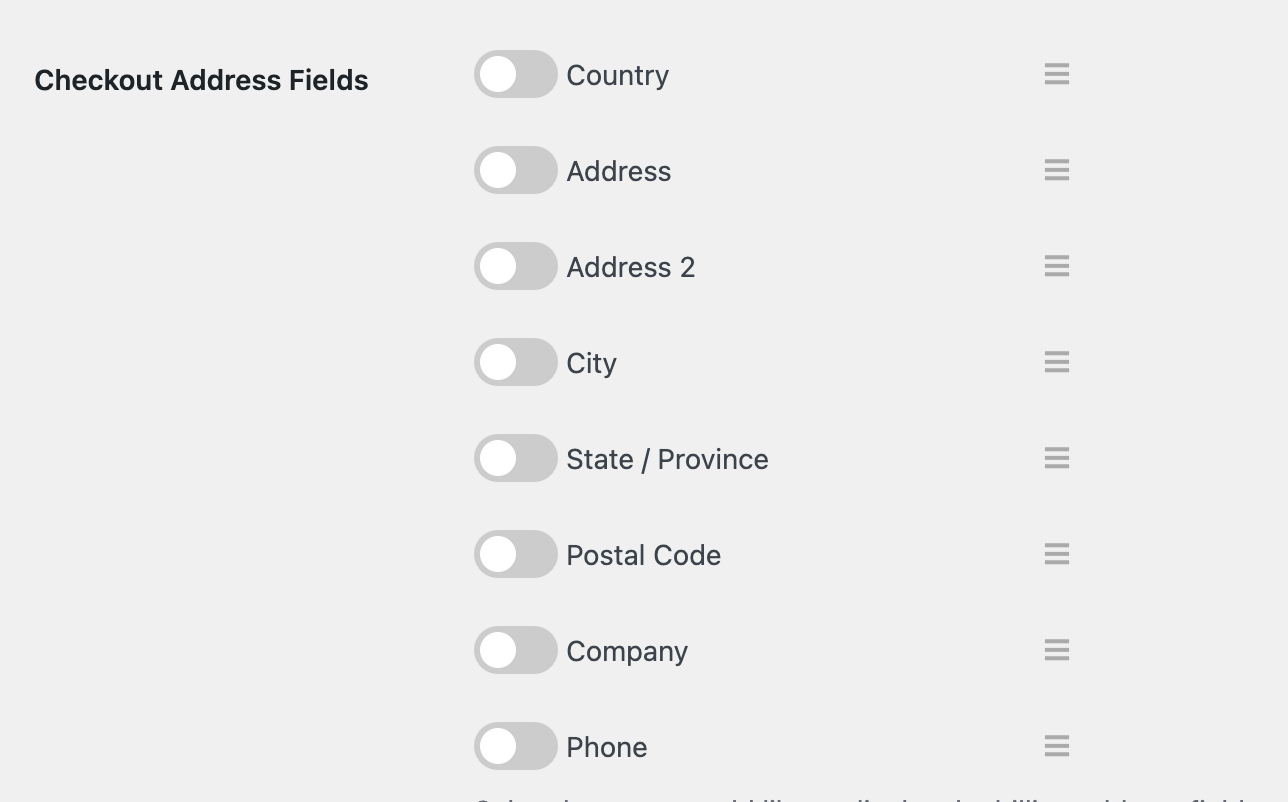
カスタム住所フィールド設定の使用
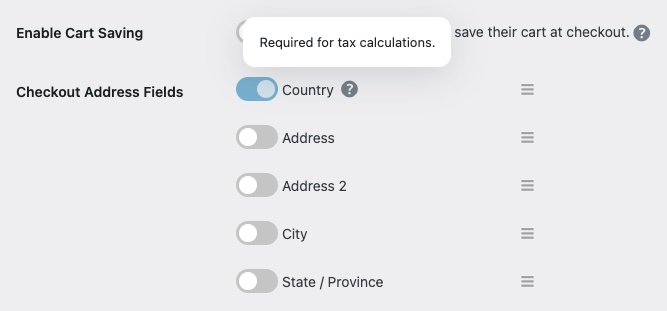
チェックアウト住所フィールド セクションには、フィールドの表示と順序を管理する機能が用意されています。
- 国
- 住所
- 住所 2
- 市区町村
- 都道府県
- 郵便番号
- 会社
- 電話
フィールドの表示/非表示の切り替え
各フィールド名の横にあるトグルスイッチをクリックして、個々のフィールドを有効または無効にします。
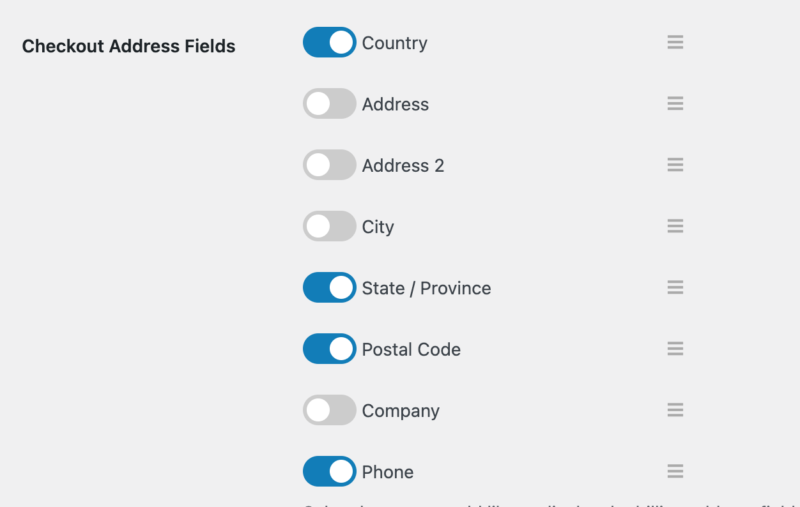
青いトグルは、フィールドが有効であり、チェックアウトページに表示されることを示します。灰色のトグルは、フィールドが無効であることを示します。
フィールドの並べ替え
フィールドをドラッグアンドドロップして、チェックアウトページでの順序を並べ替えます。フィールド名の横にあるハンバーガーアイコン(縦三本線)をクリックして保持し、目的の位置にドラッグします。
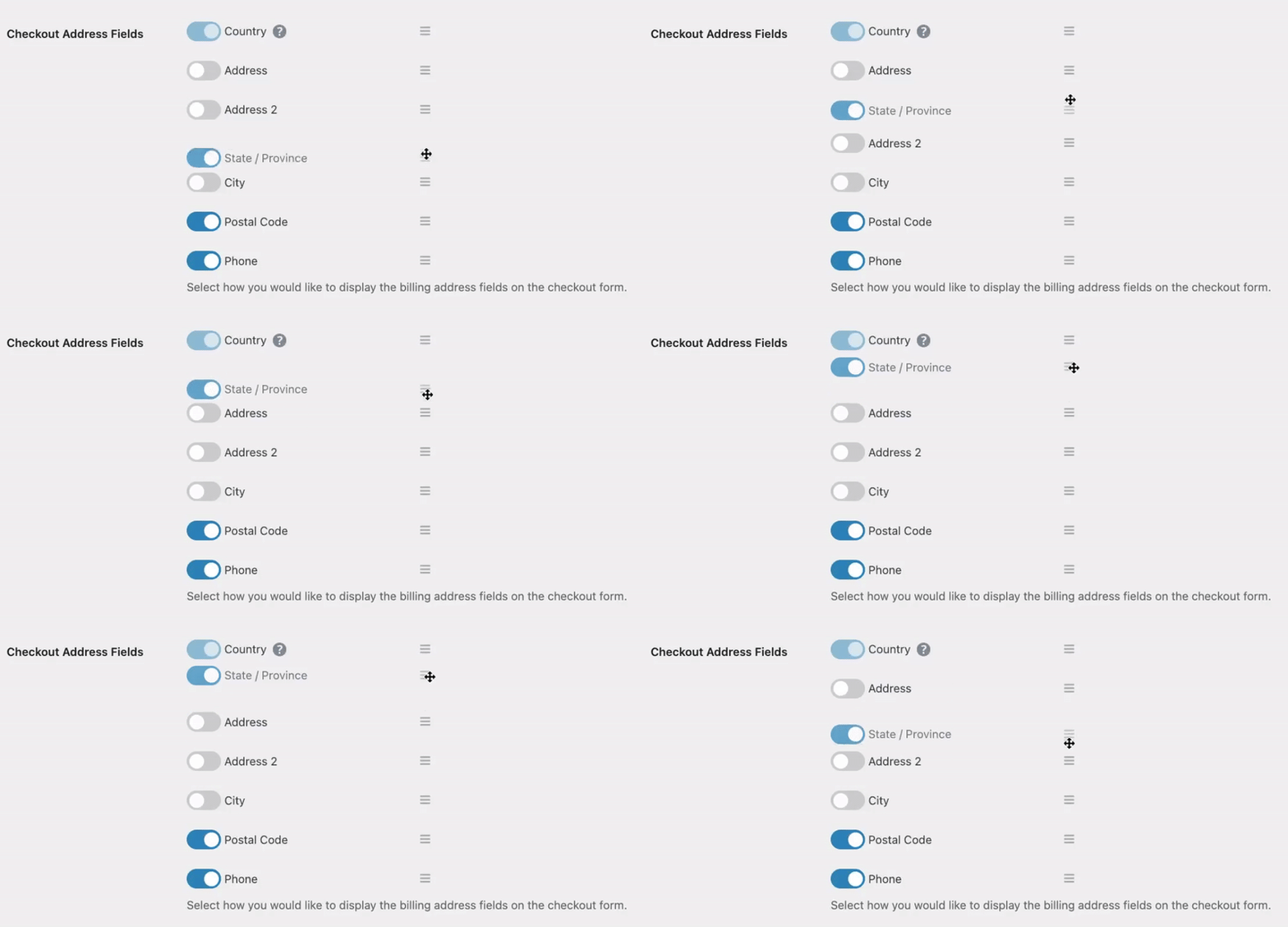
必須フィールド
国 や、場合によっては 都道府県 のような特定のフィールドは、EDD サイトで 税金設定 が有効になっている場合に必須となる場合があることに注意してください。これらのフィールドは表示され、無効にすることはできません。
変更の保存とプレビュー
変更を加えたら、ページ下部にある 変更を保存 ボタンをクリックして、変更を適用します。
フロントエンドで問題なく表示されることを確認するために、チェックアウトページをプレビューします。
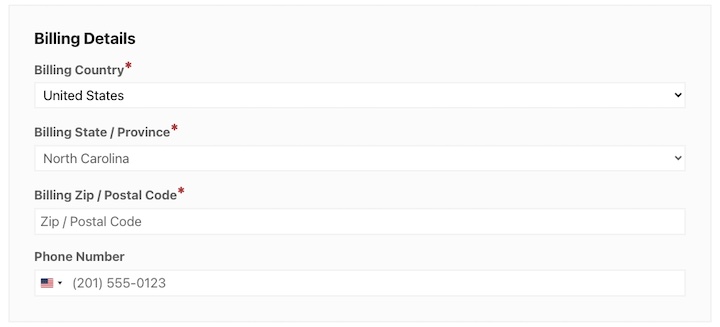
デフォルトのチェックアウトページ(ページの下)には、チェックアウトフォームを表示するための EDD チェックアウトブロックが含まれており、使用されています。 [download_checkout] ショートコード も使用できます。
その他の考慮事項
- 税金要件: お住まいの地域の税規制に注意し、必要な情報を収集していることを確認してください。
- 支払いゲートウェイの互換性: これらのチェックアウトフィールドコントロールは、EDD がサポートするすべての 支払いゲートウェイ と互換性があります。
- ユーザーエクスペリエンス: フィールドを削除するとチェックアウトが簡素化されますが、注文を効率的に処理するために十分な情報を収集していることを確認してください。
その他のリソース



