

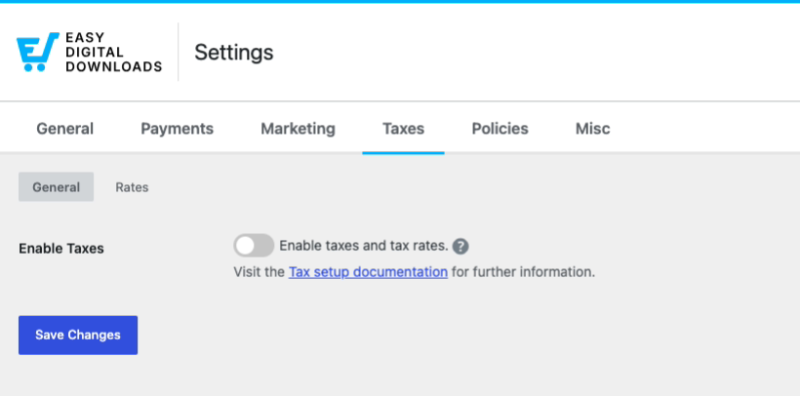
このガイドでは、Easy Digital Downloads の税金設定について説明します。ここでストアが税金をどのように処理するかを設定します。設定する税ルールは、Downloads » Settings » Taxes の下にあります。
税金タブには、General と Rates の 2 つの主要なセクションがあります。(有効になっている場合、3 番目の EU VAT がここに表示されます。)
一般
税金を請求する必要がない場合は、Enable Taxes をオフのままにします。税金を請求して、残りの税金設定を表示するにはオンに切り替えます。
Enable Taxes: 税金を有効にし、ストアに税率を適用するには、これをオンに切り替えます。
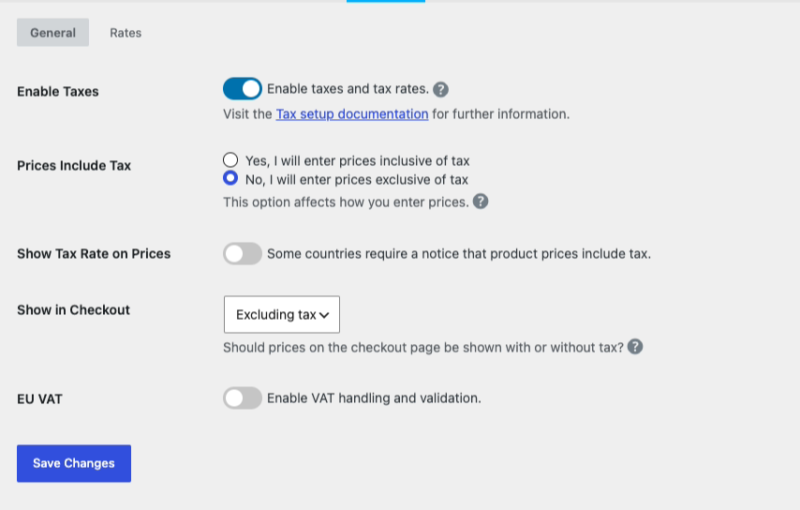
Prices Include Tax: 価格の入力方法を選択します。以下を選択してください:
- Yes, I will enter prices inclusive of tax: 入力する価格にすでに税金が含まれている場合(顧客は表示された価格を支払い、税金はその価格内で計算されます)。
- No, I will enter prices exclusive of tax: 価格が税抜きで、税金が追加される場合。
Show Tax Rate on Prices: 商品価格に税金が含まれているという通知を表示するには、これをオンに切り替えます。一部の国ではこれが義務付けられています。
Show in Checkout: チェックアウト時の価格を税金込みで表示するか、税金なしで表示するかを選択します。Including tax に設定されている場合、商品の価格には税金が含まれた商品の合計価格が表示されます。Excluding tax に設定されている場合、商品の価格には税抜き金額(小計)が表示されます。
EU VAT: EU VAT の処理と検証を有効にするには、これをオンに切り替えます。これは Easy Digital Downloads (Pro) に組み込まれている Pro 機能です。正しい VAT を適用し、顧客の VAT 番号を検証します。無料バージョンでは、有効にするために Pro にアップグレードするオプションが表示されます。
EU VAT を有効にして保存すると、General と Rates の隣に新しい EU VAT タブが表示されます(下記参照)。(顧客に VAT 番号が表示されたダウンロード可能な請求書を提供する必要がある場合は、EDD Invoices 機能で生成できます。)
税率
Rates タブでは、売上税を徴収する各地域(該当する国、および/またはその国内の州/県)ごとに税率を設定できます。
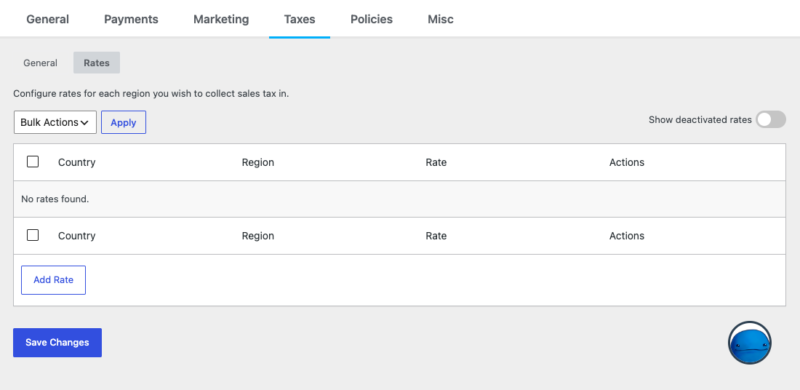
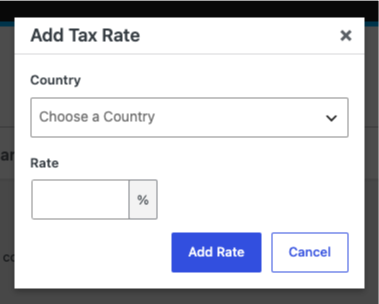
レートを追加するには、Add Rate をクリックし、Country を選択し、Rate をパーセンテージで入力して保存します。国を選択した後、特定の州または県を対象にするか、国全体にレートを適用できます。
知っておくべきこと:
- 既存のレートは、削除するのではなく無効化できます。
- レートは更新できません。既存のレートを変更するには、古いレートを無効にして新しいレートを追加してください。
- 無効にしたレートを表示するには、Show deactivated rates を使用します。
- 複数のレートを一度に管理するには、Bulk Actions を使用します。
EU VAT
General タブで EU VAT を有効にして保存すると、General と Rates の隣に新しい EU VAT タブが表示されます。これは Pro 機能です。
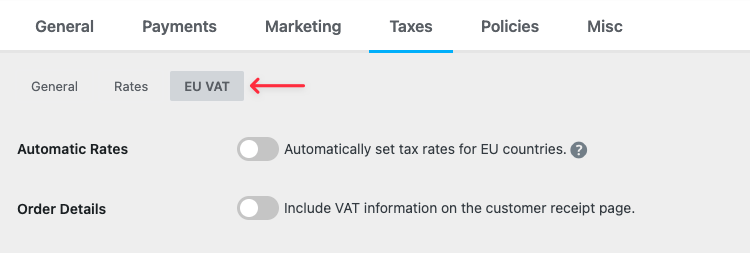
自動税率: EU諸国の税率を自動的に設定するには、これをオンにしてください。これにより、税率タブで手動で追加する必要がなくなります。
注文詳細: 顧客の領収書ページにVAT情報を表示するには、これをオンにしてください。
自国内でのリバースチャージ?: 有効なVAT番号を持ち、自国内に拠点を置く顧客に対してVATリバースチャージを許可するには、これをオンにしてください。
残りの設定は会社情報に関連しています。
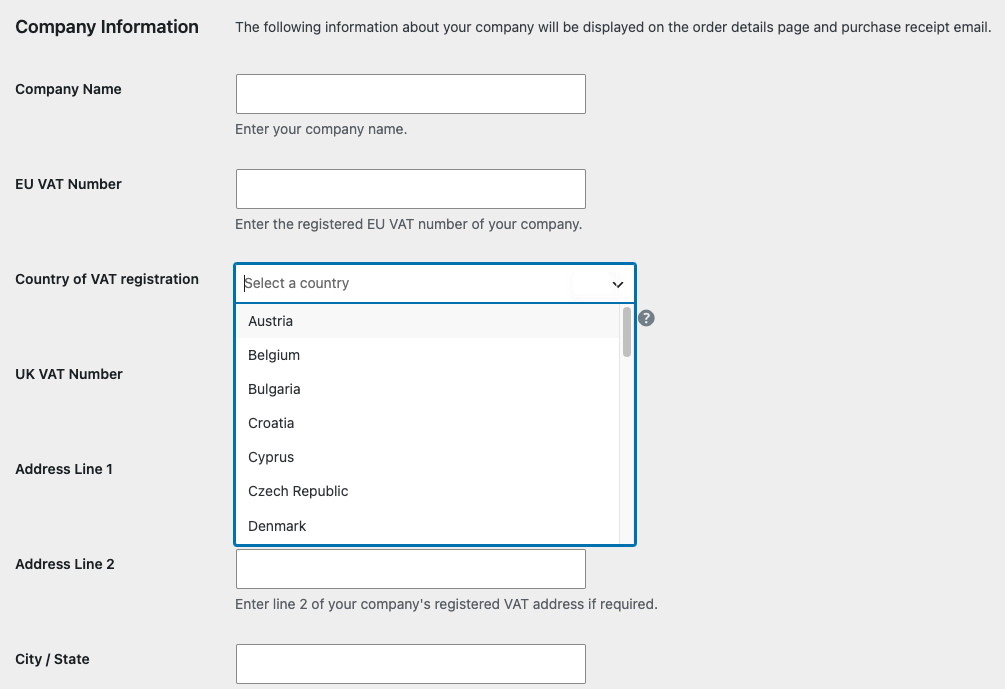
これらの詳細は、注文詳細ページと購入レシートメールに表示されます。次のような各フィールドに詳細を入力できます。
- 会社名
- EU VAT番号
- VAT登録国
- 英国VAT番号
EU VATの設定に関する完全なガイドをご覧ください。



