


オンライン決済を合理化し、コンバージョン率を高めたいですか?それなら、Stripe Payment Elementが最適です!
この強力なソリューションを使用すると、WordPressウェブサイトからオンライン決済を受け入れることができ、Easy Digital Downloads (EDD) と完全に互換性があります。
デジタル製品、サブスクリプション、またはサービスを販売しているかどうかにかかわらず、Payment Elementはチェックアウトプロセスを簡素化します。
🔎 この記事では、以下の点について説明します。
Stripe Payment Elementとは?
Stripeは、企業がオンラインで支払いを受け入れることができるオンライン決済処理ソリューションです。2010年の設立以来、Stripeは市場で最も人気のある決済ゲートウェイの1つに成長しました。
StripeのPayment Element機能は、Stripe決済スイートの一部であり、ウェブサイトに直接決済フォーム/ユーザーインターフェイスコンポーネントを簡単に追加できます。
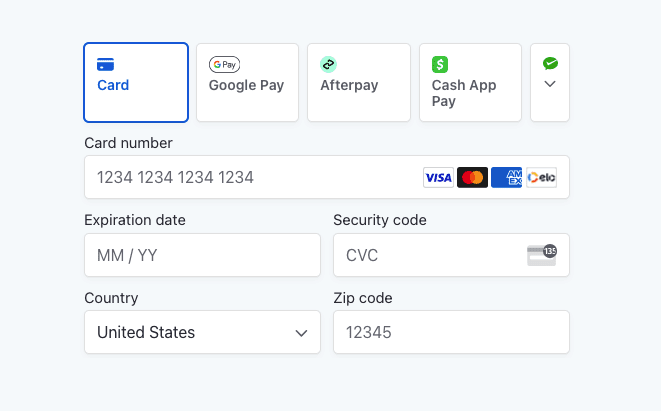
あらゆるサイトにシームレスに統合される、カスタマイズ可能なチェックアウトエクスペリエンスを提供します。
Payment Elementを使用する理由
eコマースストアでStripe Payment Elementを使用することを検討すべき理由はいくつかあります。以下はその一部です。
- 簡単な統合。Stripeはあらゆるウェブサイトに簡単に統合できるため、あらゆる規模のビジネスにとって優れた選択肢となります。たとえば、Easy Digital DownloadsやWooCommerceと簡単に統合できます。
- ユーザーエクスペリエンスの向上。事前構築済みの決済フォームは、シームレスでユーザーフレンドリーなチェックアウトエクスペリエンスを提供します。顧客が支払い情報を保存できるように、StripeのLinkなどの他のソリューションと組み合わせて使用できます。
- カスタマイズ可能。ウェブサイトのブランディングに合わせて、Payment Elementの外観をカスタマイズできます。
- 安全な決済。Stripeは、顧客の支払いデータを保護するために、業界をリードするセキュリティ対策を使用しています。これには、トークン化、PCIコンプライアンス、および高度な不正検出が含まれます。
- 幅広い支払いオプション。Stripeは、クレジットカードやデビットカードでの支払い、Apple PayやGoogle Payなどのデジタルウォレットを含む、さまざまな支払い方法をサポートしています。
Payment Elementは、オンラインで支払いを受け付けたい企業にとって優れた選択肢です。さらに、適切なWordPress eコマースプラグインを使用すれば、ストアに追加して簡単に使用できます。
WordPressでPayment Elementを使用する方法
始める準備はできましたか?次のチュートリアルでは、WordPressにStripe Payment Element機能を追加して使用する手順を順を追って説明します!
WordPressウェブサイトがセットアップされ、実行されていることを前提とします。そうでない場合は、SiteGround Managed EDD Hostingプランへのサインアップを検討してください。

各プランには、オンラインストアを開始するために必要なすべてが含まれています。さらに、プランは信じられないほど手頃な価格です。
ステップ1:Stripeアカウントを作成する
StripeをWordPressに統合して支払いを受け付け始めるには、Stripeアカウントが必要です。まだお持ちでない場合は、いくつかの簡単な手順で無料で作成できます。
まず、stripe.comにアクセスし、開始するをクリックします。次に、名前、メールアドレス、パスワードを入力します。その後、アカウントを作成するを選択します。
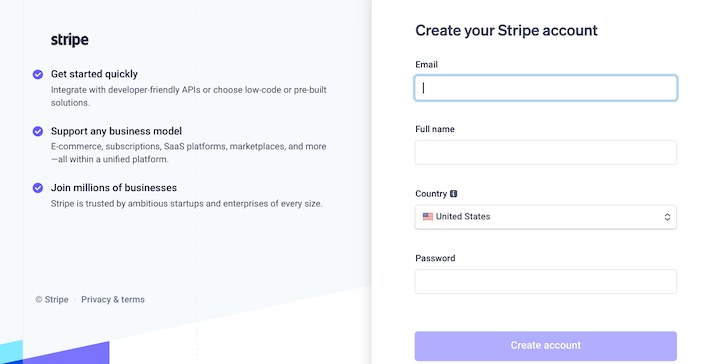
画面の指示に従って、個人情報およびビジネス情報、そして支払いを受け取るための銀行口座情報を入力してください。
ステップ2:Easy Digital Downloadsをインストールする
まだインストールしていない場合は、次にWordPressサイトにEasy Digital Downloadsをインストールします。

Easy Digital Downloadsは、ウェブサイトの所有者がオンラインでデジタル製品を簡単に販売できる、WordPress向けの完全なeコマースソリューションです。これには、電子書籍、ソフトウェア、音楽、グラフィック、その他のダウンロードやファイルが含まれます。物理的な商品を扱わない場合は、理想的なWooCommerceの代替品となります。
EDDには無料版がありますが、EDD Proライセンスにアップグレードすることをお勧めします。これにより、支払いの事前承認や取引手数料の削減など、より多くの機能とメリットを享受できます。
🏷 Easy Digital Downloadsの無料版とPro版についてさらに詳しく。
プランを選択したら、EDD WordPressプラグインをダウンロードします。次に、WordPressダッシュボードからプラグイン » 新規追加 プラグインに移動します。
プラグインをアップロード »ファイルを選択を選択します。次に、今すぐインストールをクリックし、次にプラグインを有効化をクリックします。

WordPressダッシュボードにダウンロードメニュー項目が追加されます。開始するをクリックしてオンボーディングウィザードを起動できます。これにより、数分でストアの設定が完了します。
ヘルプについては、EDDクイックスタートガイドまたは以下のビデオを参照してください。
ステップ3:Stripeを接続して設定する
次に、Stripe決済ゲートウェイをEDDストアに接続します。まだゲートウェイとして設定していない場合は、ダウンロード » 設定 » 決済に移動します。
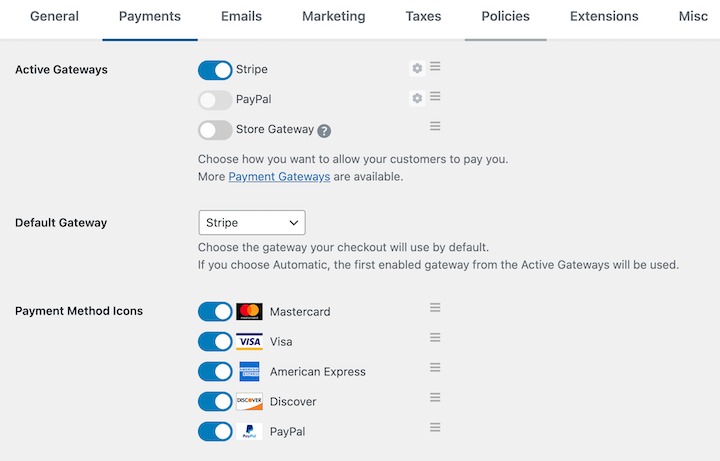
ここで、Stripeをアクティブでデフォルトの決済ゲートウェイとして設定できます。有効にする決済方法を選択することもできます。
次に、上部メニューバーのStripeタブに移動します。
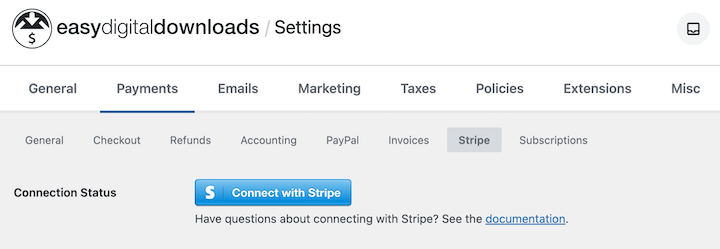
まだStripeアカウントを接続していない場合(オンボーディングウィザード中)、この画面で接続できます。
Stripeで接続を選択し、画面の指示に従います。アカウントを接続した後、Webhookを設定する必要がある場合があります。単にWebhookを自動設定オプションをクリックします。
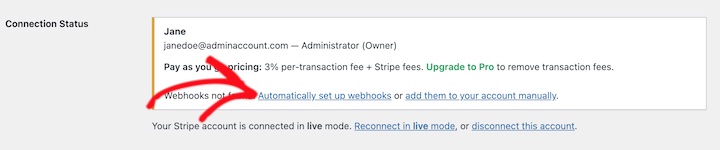
完了したら、変更を保存を選択します。
EDDは、有効化時に自動的にチェックアウトページを作成します。また、ダウンロード » チェックアウトフォームで決済フォームをカスタマイズすることもできます。チェックアウトフィールドマネージャー拡張機能を使用すると、カスタムフィールドを追加できます。
ページの表示方法と決済要素の動作を確認するには、サイトのフロントエンドにアクセスしてください。
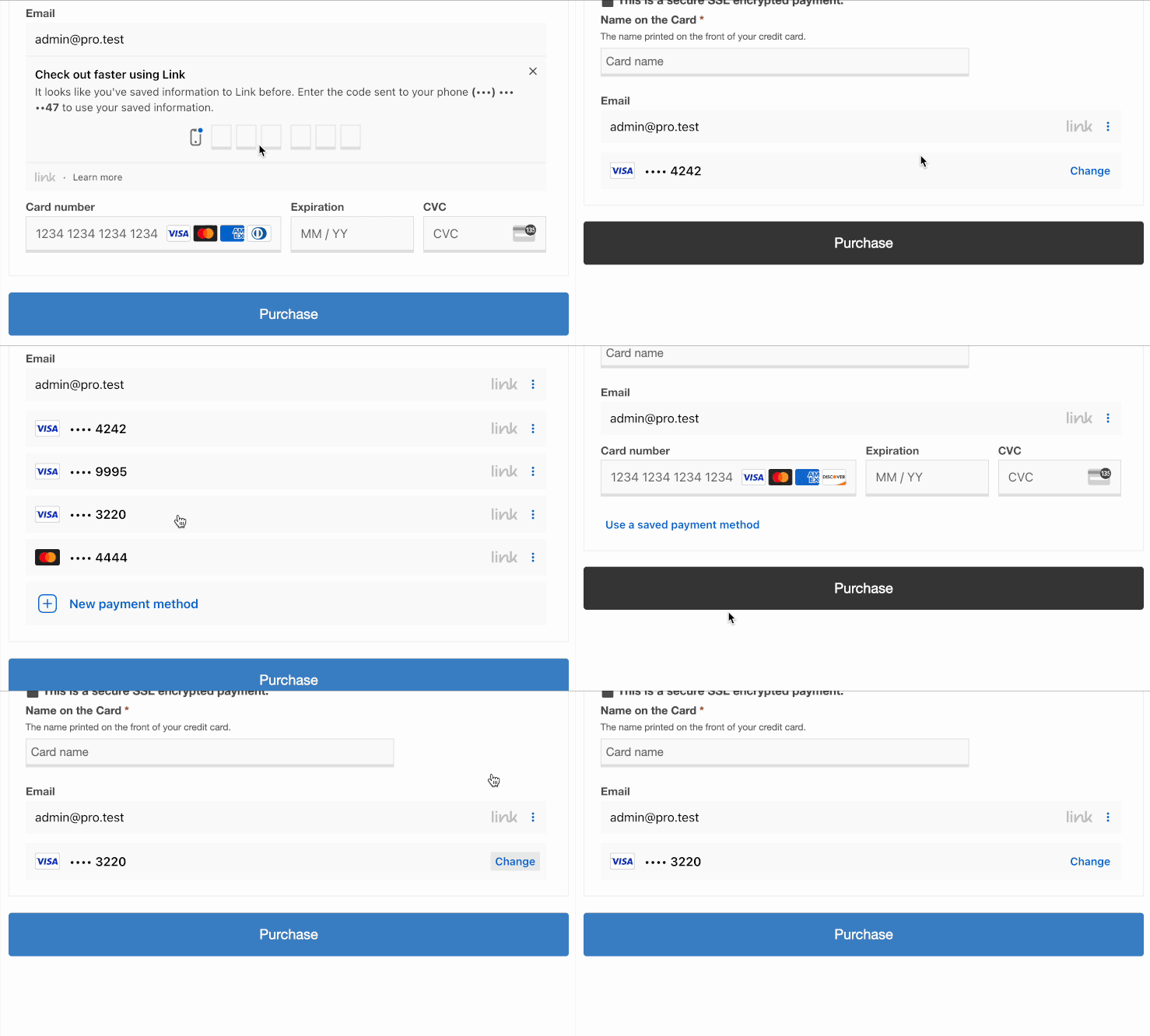
🔎 サイトでStripe決済をテストする方法を学びます。
Stripe決済要素に関するFAQ
StripeとWordPress、Easy Digital Downloadsの連携に関するよくある質問をまとめてみましょう。
Stripe Payment Elementとは何ですか?
Payment Elementは、Stripeの決済スイートの機能であり、ウェブサイトのチェックアウトページにユーザーインターフェース(UI)コンポーネントを追加できます。40以上の支払い方法を受け入れることに加えて、入力の検証やエラー処理など、決済処理の複雑さを簡素化します。
Stripe Payment Elementはどのように機能しますか?
Payment Elementを使用するには、Stripeアカウントを作成し、APIキーを取得する必要があります。その後、Easy Digital Downloads(または他のプラグイン)を介してWordPressサイトにPayment Elementを統合します。
顧客が支払い情報を入力してフォームを送信すると、Stripeが安全に取引を処理し、支払い詳細を送信します。
Payment Elementに関連する手数料は何ですか?
Stripeは、Payment Elementを通じて処理された各取引に手数料を請求します。正確な手数料は、特定の料金プランと取引の種類によって異なります。Stripeの手数料に関する詳細情報は、Stripeのウェブサイトで確認できます。
WordPressにStripe Payment Elementを追加する
WordPressサイトに決済ゲートウェイを追加するのは複雑である必要はありません。Easy Digital Downloadsの助けを借りれば、すぐにデジタル製品の支払いを受け付け始めることができます。
まだEasy Digital Downloadsをお持ちでないですか?Proパスを入手して、Payment Elementの使用を開始し、取引手数料をなくしましょう!
販売を開始する準備はできましたか?Stripeを使用してデジタルダウンロードを迅速に販売する方法を学びましょう!
📣 P.S. ぜひ、ニュースレターを購読し、YouTubeチャンネルを登録して、Facebook、Twitter/X、またはLinkedInでフォローして、WordPressのリソースをさらに入手してください!








