


WordPressのECサイト構築に興味がありますか?自宅のオフィスから新しいオンラインストアを始める場合でも、確立されたビジネスを拡大する場合でも、WordPressは最も強力で費用対効果の高いソリューションです。
WordPressは、全ウェブサイトの43%以上を支えています。ブログプラットフォームとして広く知られていますが、ECにおいても驚くべきエンジンです。WordPressの美しさは、あらゆる種類の製品に対応できることです。国内配送する物理的な商品、電子書籍やソフトウェアのようなデジタルダウンロード、サブスクリプションなど、さまざまな商品に対応できます。
🚀 要約:ストア構築のための7つのステップ
- ホスティングとドメインを選択:サイトのホームを確保します。
- WordPressをインストール:サイトのコアソフトウェアをセットアップします。
- ECプラグインを選択:デジタルにはEDD、物理的な商品にはWooを使用します。
- 決済ゲートウェイを接続:StripeまたはPayPalを設定して支払いを受け付けます。
- 商品を追加:タイトル、説明、価格をアップロードします。
- サイトをデザイン:高性能なECテーマを選択します。
- テストとローンチ:テストトランザクションを実行して公開します。
このガイドでは、ストアを立ち上げて稼働させる方法を具体的に説明します。
ECにWordPressを推奨する理由
オンラインマーケットプレイスやSaaSプラットフォームのような他のソリューションは、通常、高額な手数料を請求します。さらに、カスタマイズや顧客とのコミュニケーション方法に関して制限があることがよくあります。
自己ホスト型のWordPress.orgサイトは、最高のレベルのコントロールと収益性をあなたに提供します。オープンソースであるため、ソフトウェアは無料で、初心者でも管理しやすいシンプルなインターフェースで知られています。
- 所有権:あなたのデータ、顧客リスト、ストアはあなたが所有します。
- 柔軟性:プラグインを使用して機能を拡張します(決済ゲートウェイ、メールマーケティングなど)。
- SEO対応:WordPressはSEOを念頭に置いて構築されており、ウェブサイトが検索エンジンに最適化されていることを保証します。
- コミュニティ:トラブルシューティングのための無限のリソースとチュートリアルにアクセスできます。
🔎 自分のサイトでの販売 vs マーケットプレイスでの販売について詳しくはこちらをご覧ください。
WordPress ECサイトのコスト:予想される費用
手順に入る前に、投資についてお話ししましょう。WordPress自体は無料ですが、考慮すべきいくつかの必須費用があります。
| 費用 | 説明 | 推定費用 |
|---|---|---|
| ホスティング | パフォーマンスのための信頼性の高いサーバー(例:Levamo)。 | 月額 $29~$299 |
| ドメイン名 | あなたのユニークなアドレス(例:.com、.net、.org)。 | 年間 $10~$20 |
| テーマ | プレミアムテーマは、より優れたカスタマイズ性と速度を提供します。 | $50~$200 |
| プラグイン | SEO、セキュリティ、またはマーケティングのためのツール。 | 無料~$100以上 |
一般的に、初期設定には$100~$500、継続的な費用には月額$20~$100を見込んでください。
👉 完全なeコマースサイトの費用内訳をチェックしてください。
WordPress ECサイトの構築方法(ステップバイステップ)
費用とWordPressが最良の選択肢である理由のアイデアが得られたところで、実際の構築プロセスを説明します。
思っているほど技術的ではありません。これらの手順を順番に実行すれば、すぐに注文を受け付けられる、完全に機能するストアが完成します。
注:すでにWordPressがインストールされている場合は、ステップ3に進んでください。
⚡ プロフェッショナルWordPressストアスタック
お急ぎの場合は、高性能WordPressストアに必要なスタックはこちらです:
- WordPressホスティング: Levamo(WordPress向けマネージドホスティング)
- プラットフォーム: WordPress.org(セルフホスト)
- 販売エンジン: Easy Digital Downloads または WooCommerce。
- 支払い: Stripe(クレジットカード、Apple Pay、Google Payに対応)。
- テーマ: GeneratePress(高速でモバイル対応)。
- 合計セットアップ時間: 約45〜60分。
ステップ1:ホスティングとドメインを取得する
ストアのデザインを開始する前に、2つのことを確保する必要があります:ウェブホスティングプランとドメイン名です。ホスティングはストアのファイルが置かれる物理的なスペース、ドメイン名はストアの番地(www.yourstore.comのような)と考えてください。
あなたのWordPressホストは、サイトの速度とセキュリティにとって最も重要な要素です。eコマースサイトを構築しているので、ショッピングカートと安全なトランザクションの追加の負荷を処理できるホストが必要です。
マネージドWordPressホスティングにはLevamoをお勧めします。WordPressでのストア、メンバーシップ、コミュニティ向けに特別に構築されており、eコマースサイトに最適です。
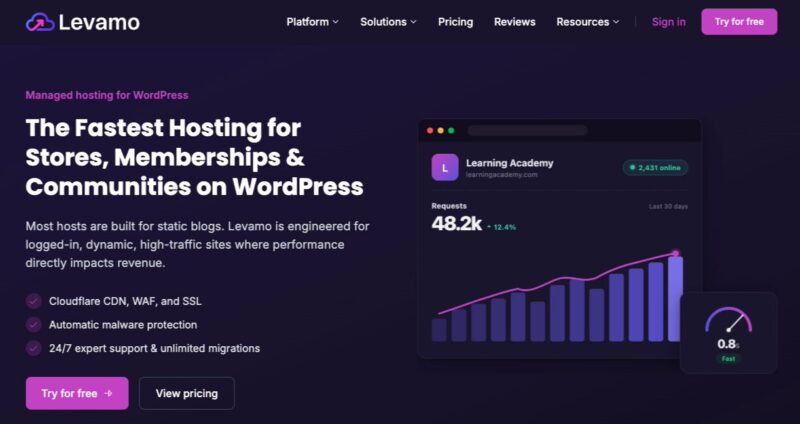
主な機能は次のとおりです:
- Cloudflare CDN、WAF、およびSSL。
- 自動マルウェア対策により、ストアと顧客のデータを安全に保ちます。
- 24時間年中無休の専門家サポートと無制限のサイト移行。
ドメイン名はあなたのブランドのデジタルアイデンティティです。人々があなたを見つける方法であり、さらに重要なのは、覚えてもらう方法です。
ドメイン名をブレインストーミングする際は、これらのヒントを心に留めておいてください:
- .comにこだわる: まだまだ標準です。
- 短く簡潔に: 最大2〜3単語を目指しましょう。
- ハイフンと数字を避ける: これらは「言葉のスピードバンプ」です。
登録方法: Namecheapのようなレジストラからドメインを購入できますが、ウェブホストを通じて取得する方が簡単な場合が多いです。多くのホスティングプランには、初年度のドメイン登録が無料で含まれているため、ある会社から別の会社へDNSレコードをポイントさせることを心配する必要がありません。
✅ ステップ1 チェックリスト:
- スピードとセキュリティのために、LevamoのようなマネージドWordPressホストを選択してください。
- ホストが無料SSL証明書(HTTPS)を提供していることを確認してください。
- 短く、覚えやすく、ハイフンなしの.comドメインを登録してください。
ステップ2:WordPressをインストールする
ホスティングとドメインを取得したら、次のステップはWordPressソフトウェアをインストールすることです。これは、商品ページからブログ記事まで、すべてを動かす「エンジン」です。
昔は、これはFTP経由でファイルを移動する手動プロセスでしたが、今日でははるかに簡単になりました。
ワンクリックインストールの利用
ほとんどのマネージドWordPressホストは、ダッシュボードに簡単なインストールツールを提供しています。
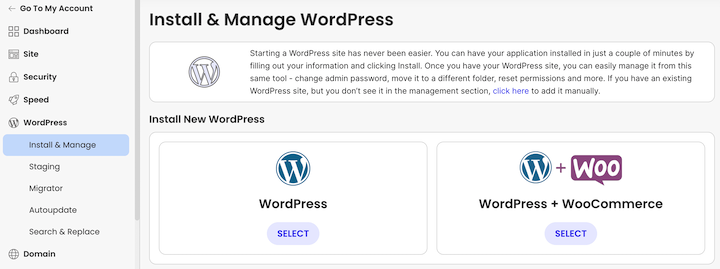
一般的な流れは次のとおりです:
- ホスティングアカウントにログインします。
- 「WordPress」または「オートインストーラー」セクションを探します。
- ドメインを選択し、インストールをクリックします。
- 管理者認証情報:この部分は重要です。ユーザー名とパスワードの作成を求められます。ユーザー名に「admin」を使用しないでください。ハッカーが最初に試すものです。ユニークなものと強力で複雑なパスワードを使用してください。
代替手動インストール方法
ホストがワンクリックツールを提供していない場合でも、心配しないでください。手動でインストールできます。WordPress.orgからWordPressコアファイルをダウンロードし、FileZillaのようなツールを使用してサーバーにアップロードする必要があります。数分多くかかりますが、サイトがどのように構築されているかを正確に理解するのに最適な方法です。
WordPressダッシュボード:エンジンルーム
インストールが完了したら、yourdomain.com/wp-adminにアクセスしてサイトのバックエンドにアクセスできるようになります。
ここで、設定 » パーマリンク設定に移動し、投稿名に設定されていることを確認するために、すぐに1分時間を取ることをお勧めします。
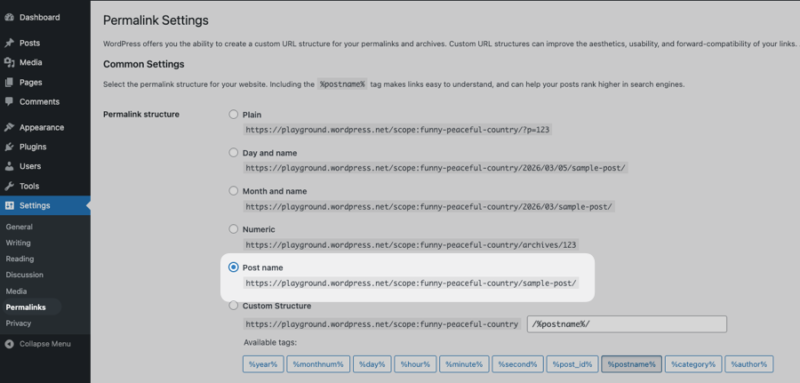
これは、URLをyourstore.com/?p=123の代わりにyourstore.com/product-name/のように見せるための小さな技術的な調整です。SEOにとって大きなメリットであり、検索結果でのリンクのクリック率を大幅に向上させます。
✅ステップ2チェックリスト:
- 時間を節約し、技術的なエラーを回避するためにワンクリックインストーラーを使用してください。
- セキュリティ向上のために、ユニークな管理者ユーザー名を作成してください(「admin」の使用は避けてください)。
- URLをクリーンでSEOフレンドリーにするために、パーマリンク設定を「投稿名」に設定してください。
ステップ3:ECプラグインを選択して設定する
WordPressサイトができたら、実際に販売できる機能を与える時です。これを行うには、eコマースプラグインが必要です。これは、デジタルショップの「棚とレジ」を設置するようなものだと考えてください。
数十のオプションがありますが、実際には2つだけ見る必要があります。適切な選択は、何を販売する予定かによって完全に異なります。
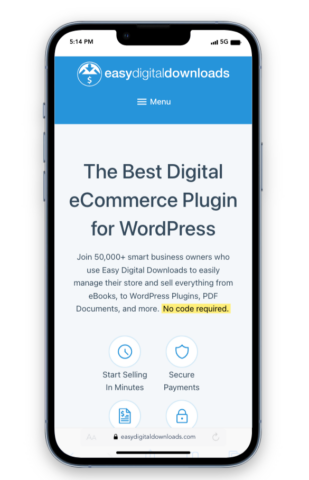
- Easy Digital Downloads (EDD):電子書籍、ソフトウェア、PDF、デジタルアートなどのデジタル製品を販売している場合は、これが最良の選択肢です。軽量で高速であり、不要な配送や在庫管理ツールの「肥大化」なしに安全なファイル配信を処理するために特別に構築されています。
- WooCommerce:配送、重量計算、倉庫追跡が必要な物理的な商品を販売している場合、これは業界標準です。
- EDD vs Woo についてさらに詳しく学ぶ。
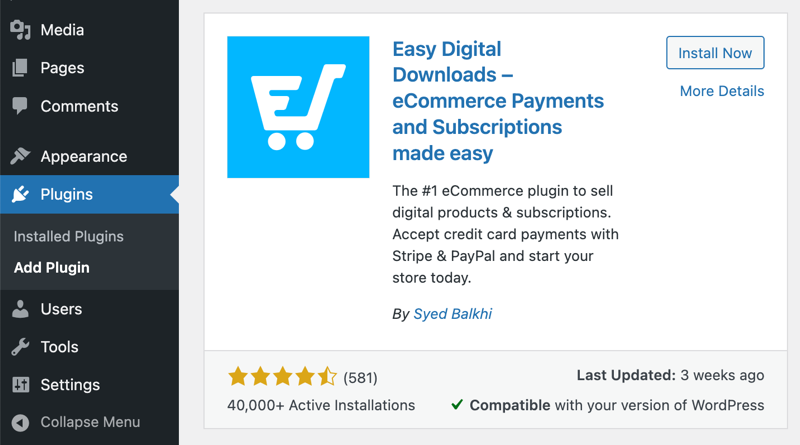
開始するには、WordPressダッシュボードに移動し、プラグイン » プラグインを追加に移動します。
検索バーに「Easy Digital Downloads」と入力します。次に、今すぐインストールをクリックし、次に有効化をクリックします。
管理画面にダウンロードメニュー項目が表示されます。
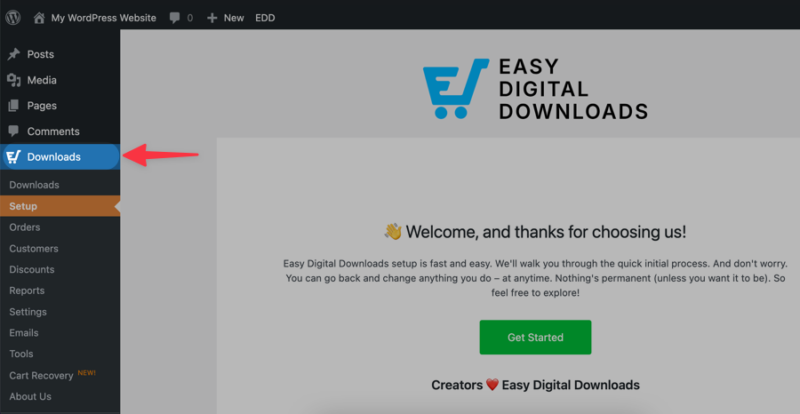
セットアップウィザードを起動するには、セットアップタブの下にある開始するを選択します。
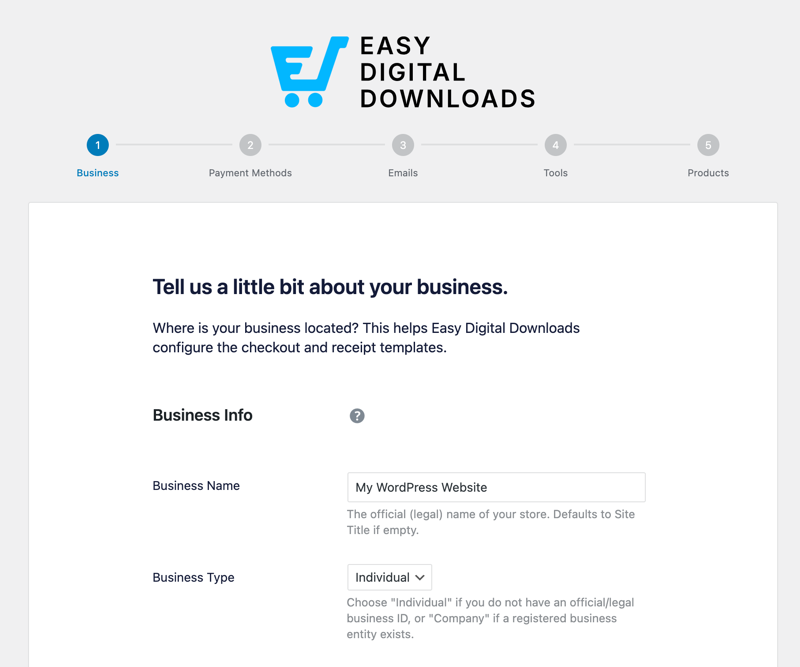
オンラインビジネスに関する情報を入力したり、支払い方法を選択したりするために使用できます。設定については、次のステップで詳しく説明します。
✅ ステップ3のチェックリスト:
- ファイルを販売している場合(電子書籍、ソフトウェア、音楽)は、Easy Digital Downloadsを使用してください。
- 配送が必要な物理的な商品を販売している場合は、WooCommerceを使用してください。
- セットアップウィザードで、チェックアウトページと成功ページを自動的に作成します
ステップ4:オンラインストアを設定する
eコマースプラグインを有効にしたら、セットアップウィザード中にスキップした設定を含め、設定を調整する時期です。
一般設定:基本事項
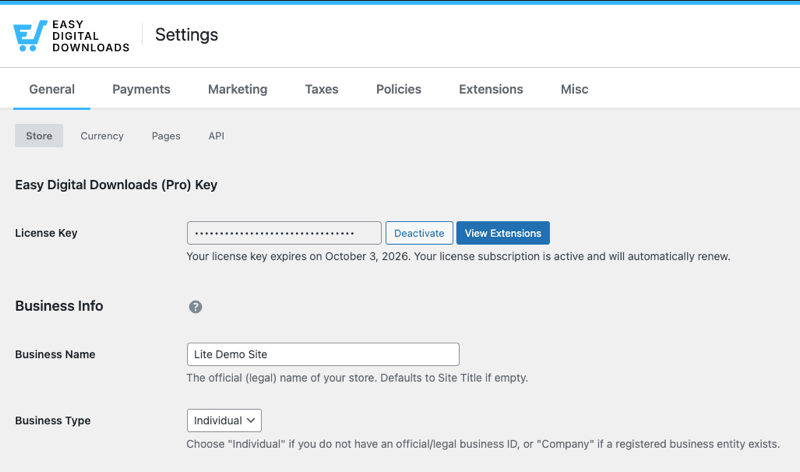
まず、ダウンロード » 設定に移動します。一般タブで、ビジネスの詳細を入力してください。
- ビジネス情報: ストアの名前と物理的な住所を入力します。
- 通貨: 主要な通貨(USDまたはGBPなど)を選択します。
- 税率: 売上税または付加価値税を徴収する必要がある場合は、ここで税率を設定します。
決済ゲートウェイの接続
これは最も重要な技術的なステップです。支払いゲートウェイは、ストアと銀行の間の「橋」です。これにより、顧客は安全に支払うことができます。
私はStripeを推奨します。非常に信頼性が高く、グローバルに機能し、シームレスなチェックアウトエクスペリエンスを提供します。
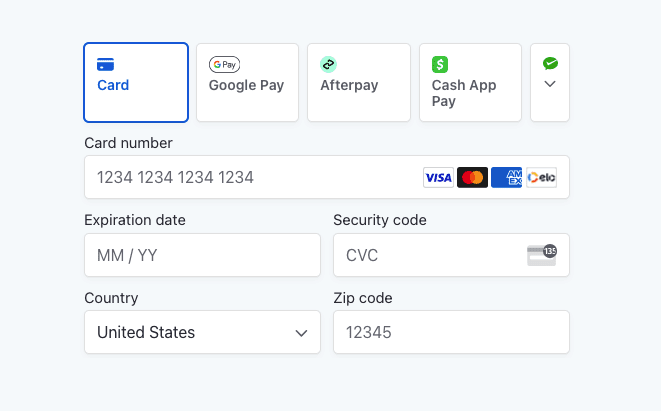
設定するには:
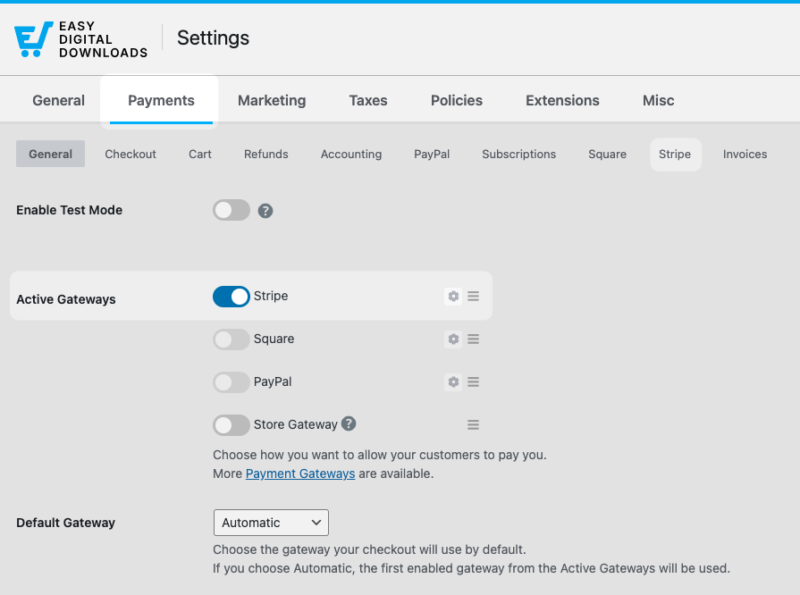
- ダウンロード »設定»支払いに移動します。
- Stripeタブに移動し、Stripeと接続を選択します。Stripeのサイトにリダイレクトされ、ログインして接続を承認します。変更を保存します。
- 支払い»一般タブに移動し、アクティブなゲートウェイとしてStripeを選択します。変更を保存します。
クレジットカード、Apple Pay、Google Payを受け入れる準備が正式に整いました。
⚙️ 詳細なガイダンスについては、Stripeセットアップドキュメントを確認してください。
✅ ステップ4のチェックリスト:
- クレジットカード、Apple Pay、Google Payを簡単に受け入れるために、Stripeを接続します。
- 一般設定で、通貨とビジネス住所を再確認してください。
ステップ5:商品を追加する
さて、楽しい部分です。デジタル棚に商品を並べます。ここで、販売するものの個別のリスティングを作成します。
ダウンロード »ダウンロードを追加に移動して、最初の製品リスティングを作成します。

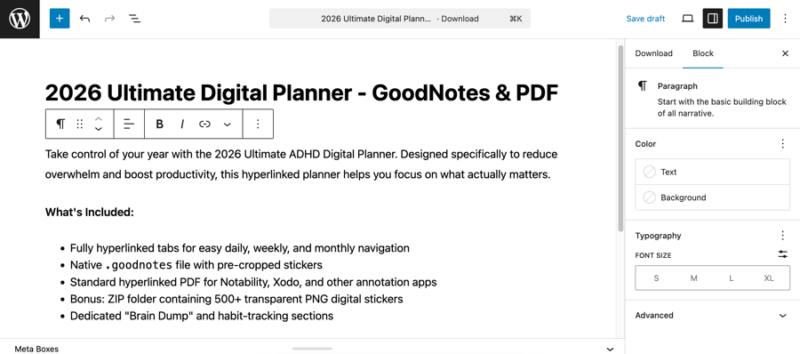
- 製品名: キーワードが豊富で説明的なタイトルを使用します。たとえば、「予算トラッカー」だけでなく、「Excel用月次個人予算スプレッドシート」のようにします。
- 詳細な製品説明: 技術仕様をリストするだけではありません。機能と利点を明確に説明します。専門用語を避けてください。製品が解決する問題を説明し、スキャン可能なように利点を箇条書きにします。
価格とファイルの価格設定
エディタの下にある ダウンロード詳細 メタボックスまで下にスクロールします。
「タイプ」タブ内で、商品の価格を設定するためのオプションがいくつかあります。「固定(シンプル、1回限りの費用)」または「変動価格」から選択します。また、「サブスクリプション請求を設定する」こともできます。
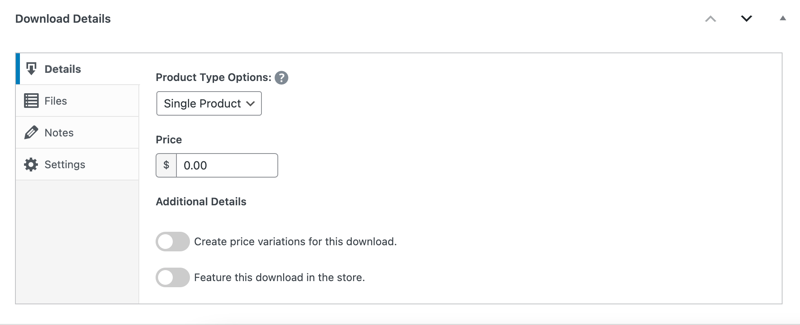
商品の販売価格を入力します。
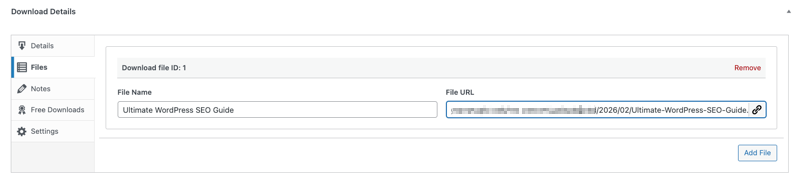
次に「ファイル」タブに移動します。「ファイルURL」の下にデジタル商品ファイルをアップロードします。「ファイル名」フィールドに、説明的で簡潔な名前(例:「ダウンロードガイド」)を追加します。これは、購入後にお客様が表示するものです。
「クリック率の高い」商品画像を選択する
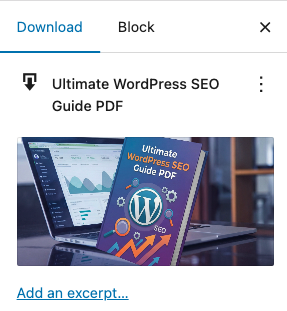
デジタルファイルを販売する場合でも、ビジュアルが必要です。EDDでは、「ダウンロード画像を設定」をクリックしてアップロードできます。
商品を代表する高品質で最適化されたフィーチャー画像を使用してください。
SEOのヒント:画像をアップロードする前に、関連性のあるファイル名(例:budget-spreadsheet-preview.jpg)を付け、WordPressの「代替テキスト」を必ず入力してください。これにより、Google画像検索で商品が表示されやすくなります。
✅ ステップ5チェックリスト:
- キーワードを豊富に含んだタイトルを使用する(例:「ファイル1」ではなく「予算スプレッドシート」)。
- 機能だけでなく、メリットに焦点を当てた、魅力的な商品紹介文を作成してください。
- 画像ファイルに名前を付け、Google画像SEOのために代替テキストを追加する。
- ボーナス:AI検索と発見のベストプラクティスに従ってください。
ステップ6:テーマを選択してカスタマイズする
テーマはビジネスの「顔」です。しかし、eコマースにおいては、見た目がきれいで遅いサイトはお金を失うことになります。まずスピードを重視したテーマを選択し、次にスタイルに合わせてカスタマイズしてください。
eコマース対応テーマを見つける
WordPressには数千ものWordPressテーマがありますが、「eコマースを意識した」テーマを選びたいものです。これは、ショッピングカート、チェックアウトボタン、商品グリッドなどのためのスタイリングがすでに組み込まれていることを意味します。
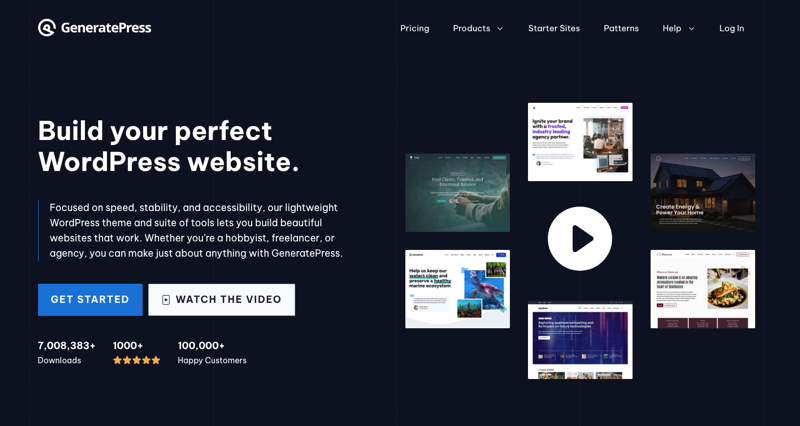
私は、GeneratePress(EDDとWooCommerceの両方に最適)のような、eコマース専用に構築されたWordPressテーマから始めることをお勧めします。これらは軽量であり、サイトの速度を低下させる余分なコードがたくさん含まれていないことを意味します。
これらを見つけるには:
- 「外観」→「テーマ」→「新規追加」に移動します。
- 「機能フィルター」ボタンをクリックします。
- 「Eコマース」ボックスをチェックして、「フィルターを適用」を押します。
🔎 EDDオンラインストアをカスタマイズする方法を学ぶ。
ブランディングのカスタマイズ
テーマをインストールして有効化したら、「外観」→「カスタマイズ」に移動します。ここは、変更をリアルタイムで確認できる「ライブプレビュー」エリアです。まず、以下に焦点を当てることができます:
- ヘッダーとロゴ
- 色
- タイポグラフィ
モバイル最適化を忘れないでください。カスタマイザーの下部には、タブレットと電話の小さなアイコンが表示されます。「電話アイコンをクリックします。」
顧客の半数以上はモバイルデバイスを使用している可能性が高いため、カートに追加・購入ボタンは親指でタップできる大きさで、小さな画面でもテキストが読みやすいことを確認してください。
✅ ステップ6 チェックリスト:
- 軽量なテーマ(GeneratePressなど)を選んで、速度を高く保ちましょう。
- チェックアウトボタンには、コントラストの高い「アクションカラー」を使用してください。
- 常に「モバイル」プレビューモードでデザインを確認してください。
ステップ7:WordPress ECサイトのプレビュー/テスト
すべてがスタイリングされ、商品がアップロードされたら、フロントエンドで実際に機能することを確認する必要があります。
テストトランザクションの実行
ほとんどの決済ゲートウェイ(StripeやPayPalなど)には、「テストモード」または「サンドボックスモード」があります。公開する前に、プラグインの設定でこれをオンにすることを強くお勧めします。
EDDの設定 » 支払い » テストモードを有効にするでこれを有効にします。

管理者のログイン状態ではなく、訪問者が表示するものを正確に確認するために、シークレットまたはプライベートウィンドウでウェブサイトのフロントエンドにアクセスしてください。
以下の点を確認するために、購入者が行うプロセスをたどってください:
- カートに追加:アイテムはすぐにカートプレビューに表示されますか?
- チェックアウトフロー:チェックアウトページは読みやすいですか?安全に見えますか?
- 「ありがとう」ページ:テストカードでアイテムを「購入」した後、成功ページにリダイレクトされますか?
- 配信:デジタル製品を販売している場合、メールを確認してください。領収書は届きましたか?ダウンロードリンクは機能しますか?

すべてが良好に見え、高速に動作し、テスト支払いが完了すれば、販売を開始する準備が整いました。
✅ ステップ7 チェックリスト:
- チェックアウトプロセスを確認するために、「テストモード」で完全な購入を完了してください。
- 自動メールをチェックして、顧客が領収書とリンクを取得していることを確認してください。
- ボタンがタップしやすいことを確認するために、携帯電話でサイトをテストしてください。
オンラインストアを成長させるための最高のWordPressプラグイン
WordPressの最も優れた点の1つは、ビジネスの成長に合わせて新しい機能を追加するのがいかに簡単かということです。しかし、やりすぎないでください。個別のサードパーティプラグインをインストールしすぎると、サイトが遅くなり、セキュリティの「穴」が生じる可能性があります。
代わりに、連携するように設計されたコア「グローススタック」から始めましょう。
Easy Digital Downloads Proのパワー
Easy Digital Downloadsの無料版は開始に最適なツールですが、販売に真剣に取り組むようになったら、EDD Proパスが最も論理的な選択です。
多数のサードパーティツールを検索する代わりに、EDDパスを使用すると、プレミアム機能の大規模ライブラリに即座にアクセスできます。
簡単に次のようなものを追加できます:
- 定期支払い:一度限りのダウンロードを毎月の安定した収益の流れに変えましょう。
- AI搭載スマートカートレコメンデーション: カートに商品を追加した後、関連する商品レコメンデーションを表示します。
- メールマーケティング連携: ストアをMailchimpやConvertKitなどのツールに接続して、顧客に自動的にフォローアップできるようにします。
- グローバル決済と複数通貨サポート: 世界中のお客様に販売し、通貨換算をシームレスに行います。
その他の必須WordPressプラグイン
コアとなる販売エンジンを調整したら、いくつか「必須」のWordPress eCommerceプラグインがあります。
- All in One SEO (AIOSEO): 美しいストアを構築できますが、まず人々が見つけられるようにする必要があります。AIOSEOは、「商品スキーマ」の設定など、技術的な重労働を処理するため、価格や星評価がGoogle検索結果に直接表示されます。
- MonsterInsights: データに関しては推測しないでください。MonsterInsightsはストアをGoogle Analyticsに接続し、どの商品が最も売れているか、トラフィックがどこから来ているかを正確に表示します。
- AffiliateWP: 広告に大金を費やすことなく売上を伸ばしたい場合は、アフィリエイトプログラムを開始してください。AffiliateWPを使用すると、他の人にあなたの製品を宣伝してもらい、紹介された成功した販売に対してのみ支払うことができます。
✅ 拡張機能クイックチェック:
- スリムに始める: まず販売エンジン(EDD Pro)に集中し、成長に合わせてマーケティングツールを追加してください。
- 一貫性が鍵: サイトの速度を高く保つために、可能な限り「ファーストパーティ」拡張機能を使用してください。
- すべてを追跡: MonsterInsightsを使用して実際に機能しているかどうかを追跡していない限り、マーケティングプラグインにお金を費やさないでください。
WordPress ECサイト構築に関するFAQ
WordPress eCommerceウェブサイトの構築戦略やWordPressストアの運営に関する具体的な方法については、多くの質問があります。ここでは、初心者から最もよく寄せられる質問と、時代を先取りするために必要な回答を紹介します。
2026年、WordPressはECに適していますか?
はい、WordPressはeコマースのプラットフォームとして依然として最高のものの一つです。なぜなら、データの完全な所有権と「トランザクションごとの」プラットフォーム手数料がゼロだからです。クローズドシステムとは異なり、WordPressでは、Easy Digital DownloadsやWooCommerceのような豊富なプラグインライブラリを使用して、SEOをスケーリングし、チェックアウトエクスペリエンスをカスタマイズできます。
WordPressのeコマースサイトを構築する最善の方法は何ですか?
WordPress eCommerceウェブサイトを構築する最良の方法は、不要な「プラグインの肥大化」を避けるために、特定の商品タイプに合ったプラットフォームを使用することです。電子書籍やソフトウェアなどのデジタル商品を販売している場合は、軽量で安全、かつ高速なファイル配信に最適化されているEasy Digital Downloadsを使用してください。
物理的な商品については、WooCommerceが業界標準です。専用の販売エンジンを選択することで、サイトが高速に保たれ、検索結果でのランキングが高くなり、顧客にとってより良いチェックアウトエクスペリエンスが提供されるようになります。
WordPressのeコマースサイトを構築するにはいくらかかりますか?
WordPressの基本的なストアは、約100ドルから150ドルで始めることができます。これには、ドメイン名(年間15ドル)、プロフェッショナルなマネージドホスティング(年間35ドル~100ドル)、およびコアとなるeコマースプラグインが含まれます。WordPressソフトウェアは無料ですが、収益が増えるにつれて、プレミアムテーマや高度なマーケティング拡張機能にさらに投資することを選択できます。
コーディングなしでeコマースサイトを作成できますか?
もちろんです。最新のWordPressでは、「ブロックエディター」と、コーディング知識が全く必要ないElementorやSeedProdのようなドラッグ&ドロップのページビルダーを使用しています。Easy Digital Downloadsを含むほとんどのeコマースプラグインには、技術的な設定をすべて処理してくれるセットアップウィザードが組み込まれているため、初心者にも非常に優しいです。
新しいWordPressストアへのトラフィックをどのように獲得しますか?
トラフィックを獲得する最善の方法は、SEO(検索エンジン最適化)とコンテンツマーケティングを組み合わせることです。AIOSEOのようなプラグインを使用すると、Googleの「ショッピング」結果やAIオーバービューに商品が表示されるようになります。また、メールリストを開始し、ソーシャルメディアを使用して初期の関心を喚起することもお勧めします。
eコマースにおけるWordPress.comとWordPress.orgの違いは何ですか?
プロフェッショナルなストアの場合、セルフホスト型のWordPress.orgを使用すると、eコマースプラグインのインストールやコードのカスタマイズを完全に自由に行えます。WordPress.comはホスト型サービスであり、完全なeコマース機能を解除したい場合は、より制限が多く、しばしばより高価になります。
WordPress eコマースウェブサイトを今日構築しましょう
おめでとうございます!成功するストアを構築するためのロードマップ、ツールセット、戦略を手に入れました。WordPress eコマースウェブサイトを構築することは、ビジネスを100%管理しながら、オンラインで持続可能な収入を生み出すための最良の方法の1つです。
デジタル製品を販売する予定がある場合は、主要なデジタルeコマースプラグインから始めるのが最善です。
📣追伸:ニュースレターを購読し、Facebook、Twitter/X、またはLinkedInでフォローして、WordPressのリソースをさらに入手してください!








