

カートプレビュー
カートプレビュー機能は、顧客がカートに商品を追加するたびに便利なスライドアウトパネルを表示することで、より良いショッピング体験を提供します。チェックアウトページにリダイレクトしたり、顧客が見ているものから移動させたりする代わりに、洗練されたパネルが横からスライドインし、現在のカートの内容を表示します。
カートプレビューを使用する理由
カートプレビューは、顧客が次のことを可能にすることで、購入プロセスにおける摩擦を軽減します。
- 現在のページを離れることなく、カートの中身を素早く確認できます。
- 商品のサムネイル、名前、価格を一目で確認できます。
- 商品の数量を調整したり、不要な商品を即座に削除したりできます。
- ワンクリックでチェックアウトに進むことができます。
- 中断することなく買い物を続けることができます。
この合理化された体験は、カート放棄を減らし、顧客が購入を完了しやすくするのに役立ちます。
カートプレビューの有効化
ストアでカートプレビュー機能を有効にするには、次の手順を実行します。
- WordPress管理画面で、ダウンロード »設定 »支払いに移動します。
- カートタブをクリックします。
- カートプレビューを有効にするトグルを見つけて有効にします。
- ページ下部にある変更を保存をクリックします。
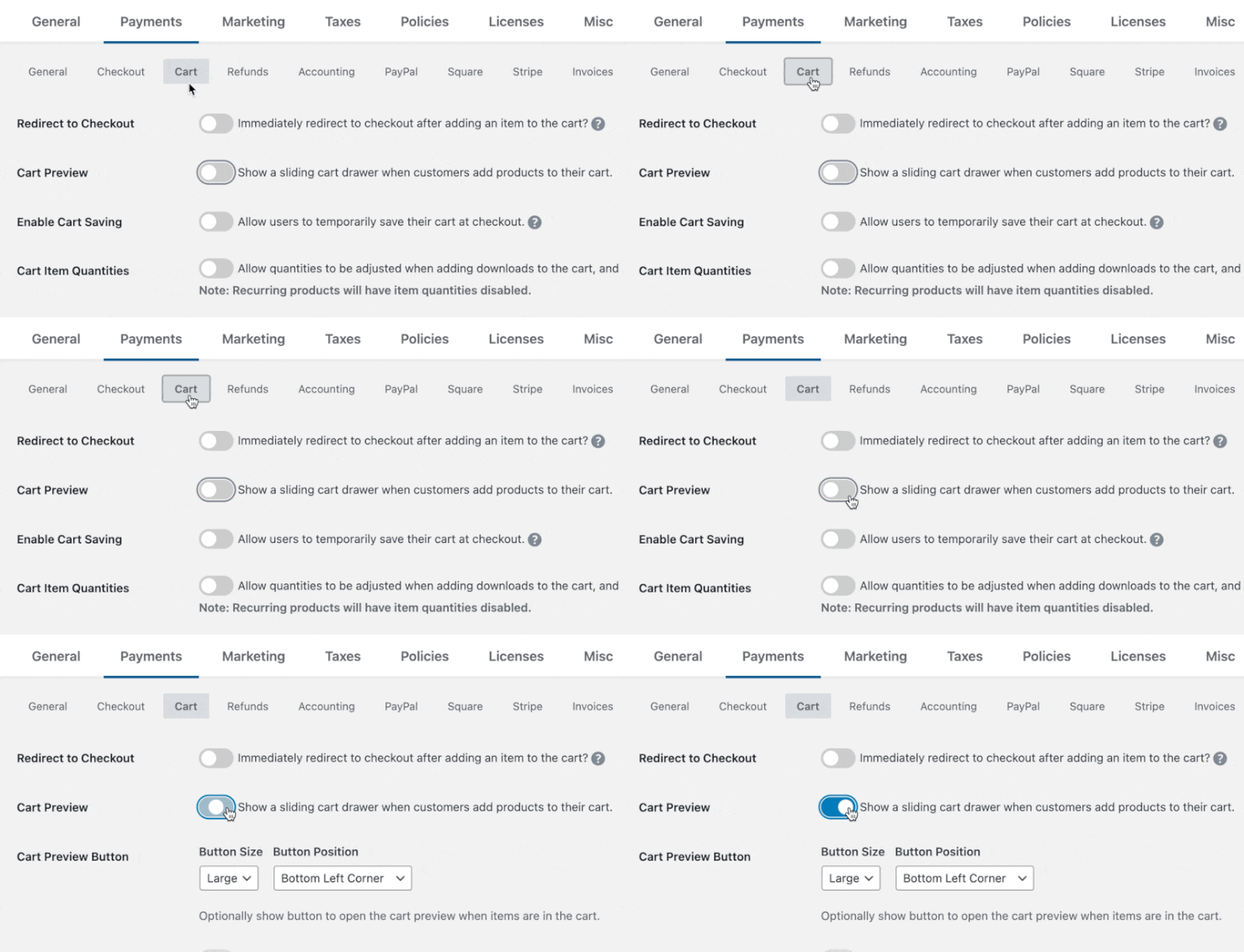
有効にすると、顧客が商品を購入に追加すると、カートプレビューが自動的に表示されます。
カートプレビュー設定の設定
フローティングカートボタン
フローティングカートボタンは、顧客がカートプレビューを閉じた後でも、いつでも開く方法を提供します。このボタンは、顧客が現在カートに商品を持っている場合に表示され、顧客がサイトを閲覧する際に画面の隅に「フローティング」します。

有効化と設定を行うには、
- ダウンロード » 設定 » 支払い » カートに移動します。
- カートプレビューボタンの設定セクションを見つけます。
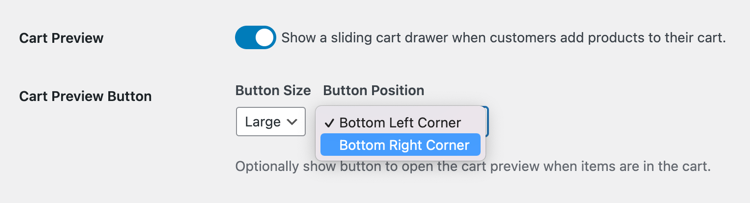
ボタンのサイズ
フローティングボタンの表示サイズを選択します。
- なし: ボタンは表示されません(顧客は商品を追加したときにのみカートプレビューを表示できます)。
- 小: 画面スペースを最小限に抑えるコンパクトなボタン。
- 大: より大きく、より目立つボタンで、見つけやすいです(ほとんどのストアに推奨)。
推奨: 最適な視認性のため、特にモバイルデバイスでは大を使用してください。画面スペースが限られている場合や、より控えめな外観にしたい場合は、小を選択してください。顧客が商品を追加したときにのみカートプレビューを表示したい場合は、なしを選択してください。
ボタンの位置
フローティングボタンを画面のどこに表示するかを選択してください:
- 左下隅:ボタンが左下に表示されます。
- 右下隅:ボタンが右下に表示されます。
ヒント:位置を選択する際は、サイトのレイアウトを考慮してください。片方の隅に(チャットウィジェットのような)他のフローティング要素がある場合は、重なりを避けるために反対側の隅にカートボタンを配置してください。
顧客はカートプレビューをどのように使用するか
有効にすると、カートプレビューはお客様にとって次のように機能します:
- カートに追加:お客様がサイト上の「カートに追加」ボタンをクリックすると、カートプレビューパネルが自動的に横からスライドインします(モバイルデバイスでは下からスライドアップします)。
- カート内容の表示:パネルには以下が表示されます:
- 商品サムネイル(利用可能な場合)
- 商品名
- 個別の価格
- 数量(ストアで商品の数量が有効になっている場合)
- カート小計
- 商品の管理 – お客様は以下のことができます:
- 数量の調整:プラス(+)ボタンとマイナス(-)ボタンを使用して、各商品の数量を変更します(数量が有効になっている場合)。
- 商品の削除:削除(X)ボタンをクリックして、カートから商品を削除します。
- 買い物を続ける:「買い物を続ける」を選択すると、パネルが閉じ、ブラウジングを続けることができます。
- チェックアウト:「チェックアウト」ボタンをクリックすると、チェックアウトページに直接進みます。
- カートの再オープン:フローティングカートボタンを有効にしている場合、お客様はいつでもそれをクリックしてカートプレビューを再オープンし、商品を再確認できます。
互換性
カートプレビューは、以下のものとシームレスに連携します:
- すべてのEDD購入ボタンとショートコード
- EDDブロック(ブロックエディターを使用している場合)
- モバイルデバイスとタブレット
- すべてのモダンなウェブブラウザ
- スクリーンリーダーとキーボードナビゲーション(完全にアクセシブル)
注意:カートプレビューはチェックアウトページ自体には表示されません。お客様はそのページで既にカート全体を確認できるためです。
他の設定との関係
チェックアウトへのリダイレクト
カートプレビューは、ダウンロード » 設定 » 支払い » カートにある追加時のリダイレクト設定と連携して機能します。
- チェックアウトへのリダイレクトが無効の場合(カートプレビューでは推奨):お客様が商品を追加すると、カートプレビューが自動的に開き、現在のページに留まります。
- チェックアウトへのリダイレクトが有効の場合:お客様はカートプレビューを見る代わりにチェックアウトにリダイレクトされます。

推奨事項: 最適なショッピング体験を提供するために、チェックアウトへのリダイレクトを無効にしてください。
商品の数量
ストアの設定(ダウンロード »設定 »支払い » カート)で商品の数量を有効にしている場合、顧客はカートプレビューで各商品の数量調整コントロール(+および–ボタン)を確認できます。

数量が無効になっている場合、顧客は同じ商品の複数のコピーを追加できますが、それらはカートプレビューで個別の明細行として表示されます。
カートの推奨事項(Proのみ)
Easy Digital Downloads Proを使用している場合、カートの推奨事項を有効にして、カートプレビューパネル内にAI搭載の製品提案を表示できます。詳細については、カートの推奨事項のドキュメントを参照してください。
よくある質問
カートプレビューは私のテーマで動作しますか?
はい!カートプレビューは高度なスタイリングを使用しており、テーマのスタイルがカートプレビューの外観に干渉するのを防ぎます。あらゆるWordPressテーマで正しく機能します。
カートプレビューの外観をカスタマイズできますか?
カートプレビューは、すぐにすべてのテーマでうまく機能するように設計されています。高度なカスタマイズが必要な場合は、開発者にCSSカスタムプロパティとパートセレクターを使用するように依頼してください。
JavaScriptが無効になっている顧客はどうなりますか?
A: カートプレビューは機能するためにJavaScriptが必要です。JavaScriptが無効になっている場合、顧客は代わりに標準のカートおよびチェックアウトプロセスを使用します。
カートプレビューはモバイルデバイスで動作しますか?
はい!カートプレビューは完全にレスポンシブであり、スマートフォン、タブレット、デスクトップコンピューターで美しく機能します。
Q: 特定のページでカートプレビューを無効にできますか?
カートプレビューは、EDD購入ボタンまたはダウンロードコンテンツが含まれるページにのみ表示されます。チェックアウトページは自動的に除外されます。より詳細な制御が必要な場合は、開発者に連絡して、表示場所をカスタマイズするためのフィルターの使用について相談してください。
これは私のサイトのパフォーマンスに影響しますか?
いいえ。カートプレビューはパフォーマンスのために構築されており、必要なページでのみリソースをロードします。JavaScriptおよびCSSファイルは小さく、高速読み込みのために最適化されています。



