このガイドでは、Easy Digital Downloadsのその他設定について説明します。これは、他の設定タブにきれいに収まらないオプションのコレクションです。
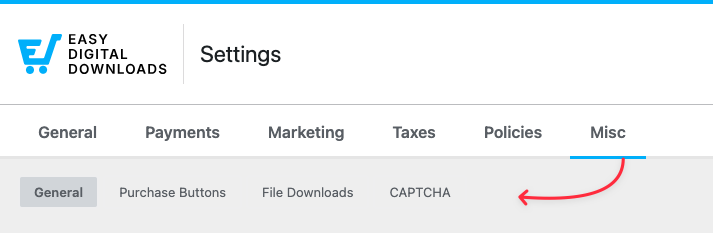
これらは、ダウンロード » 設定 » その他の下にあります。
その他タブは4つのセクションに分かれています:
一般
セッション処理: セッションの処理方法を選択します。PHPベースのセッションは一般的に高速ですが、カートが空になる問題が発生している場合は、データベースセッションの方が信頼性が高い可能性があります。
スタイルを無効にする: これをオンにすると、ボタン、チェックアウトフィールド、商品ページなどの要素に対するEDDのコアスタイルが無効になります。EDDブロックは最小限のスタイルを読み込み続けます。これは、独自のカスタムスタイリングを適用したい場合に便利です。
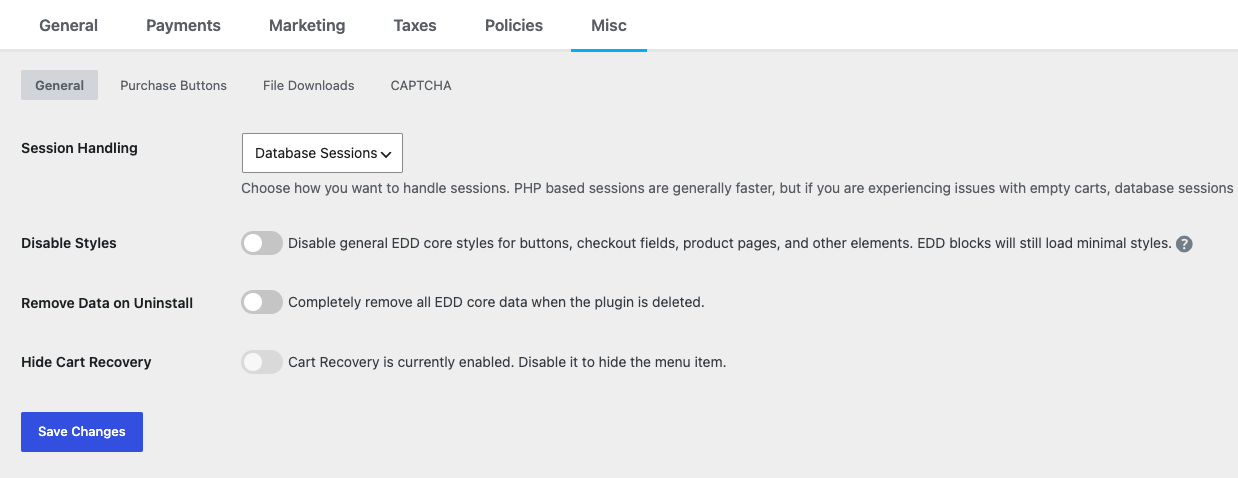
アンインストール時にデータを削除: これをオンにすると、プラグインが削除されたときにEDDのすべてのコアデータが完全に削除されます。アンインストール後にデータをデータベースに残しておきたい場合は、オフのままにしてください。
カートリカバリを非表示: カートリカバリはデフォルトで有効になっています。これをオンにすると、カートリカバリメニュー項目が非表示になります。
購入ボタン
デフォルトのボタン スタイル: ボタンまたはプレーンテキストを選択します。
デフォルトのボタンの色: EDDボタンの背景色とテキスト色を選択します。
購入完了テキスト: チェックアウトページで購入を完了するためのボタンのラベル。
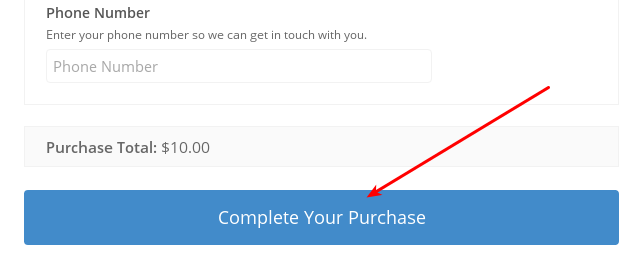
無料購入完了テキスト: カートの合計が$0の場合、このボタンのテキストが購入完了テキストの代わりに使用されます。
カートに追加 テキスト:カートに追加ボタンに表示されるテキスト。デフォルトは「カートに追加」です。
チェックアウト ボタン テキスト:商品がすでにカートに入っている場合に追加ボタンに表示されるテキスト。デフォルトは「チェックアウト」です。
今すぐ購入 テキスト:今すぐ購入ボタンに表示されるテキスト。
ファイルダウンロード
ファイルが保護された/eddディレクトリに保存されていると仮定すると、EDDはファイルへの直接アクセスを防ぎます。顧客は購入したファイルにアクセスするための、一時的でユニークなマスクされたダウンロードリンクを受け取ります。
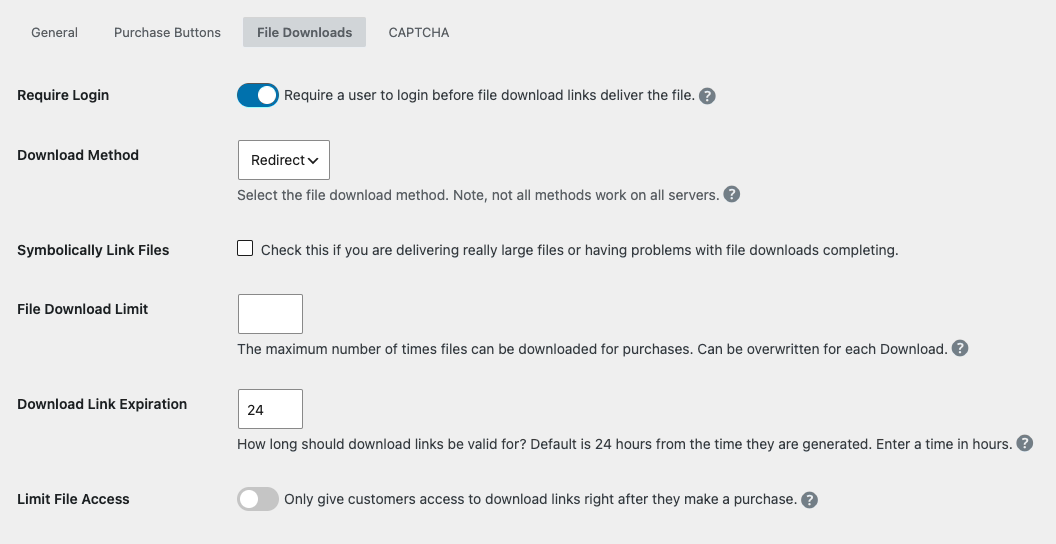
ログイン必須:ファイルをダウンロードできるユーザーをログインユーザーのみに制限するには、これをオンにします。注意: これは、ゲストチェックアウトが有効になっている場合、購入レシートや顧客からのリンクに影響を与える可能性があります。
ダウンロード方法:EDDがファイルを配信する方法を選択します。すべてのサーバーですべての方法が機能するわけではないことに注意してください。最終的にはどちらの方法も顧客がファイルをダウンロードするという同じ目標を達成しますが、一方または他方を使用したいユニークなケースがあります。
- 強制は、ファイルをより小さなチャンクに分割し、顧客を実際のファイルにリダイレクトせずに配信します。これにより、ファイルの保護が強化され、ファイルがデフォルトのディレクトリに保存されていない、またはコンテンツ配信ネットワーク(CDN)経由で配信されるような、より高度なホスティング設定でも機能します。そのため、これがデフォルトとなっています。ファイルを処理するためにPHPを使用するため、非常に大きなファイルはサーバーの最大実行時間に達し、場合によっては404または403エラーが発生することがあります。その場合は、リダイレクトメソッドを試してください。
- リダイレクトは、ファイルの場所をユーザーのブラウザに伝え、サーバーから直接ダウンロードを開始します。このファイル配信方法は、ファイルが大きい場合、サーバー設定が強制(デフォルト)メソッドをサポートしていない場合、またはAmazon S3やDropboxのようなサードパーティによってファイルがホストされている場合に最適です。
ファイルをシンボリックリンクで接続: 非常に大きなファイルを配信している場合や、ダウンロードが完了しない問題が発生している場合は、これをチェックしてください。(注意: symlinkはAmazon S3またはDropboxでホストされているファイルには適用されません。)
大きなファイルについては、 Amazon S3 または Dropbox File Store 機能でのホスティングも推奨しています。
ファイルダウンロード制限: 購入ごとのファイルの最大ダウンロード回数。これは、各ダウンロードおよび各アイテムごとに上書きできます。空白のままにした場合、アイテムを購入した顧客は好きなだけダウンロードできます。
ダウンロードリンクの有効期限: ダウンロードリンクが有効な時間(時間単位)。デフォルトは生成されてから24時間です。これにより、顧客がEDD生成URL(注文確認ページ、メールレシート、アカウントページ)からアイテムをダウンロードできる時間を設定できます。メールレシートが再送信された場合や、顧客がアカウントページにアクセスするたびに新しいURLが生成されます。
ファイルアクセス制限: 購入直後に顧客にダウンロードリンクへのアクセスのみを許可するには、これをオンにします。
CAPTCHA
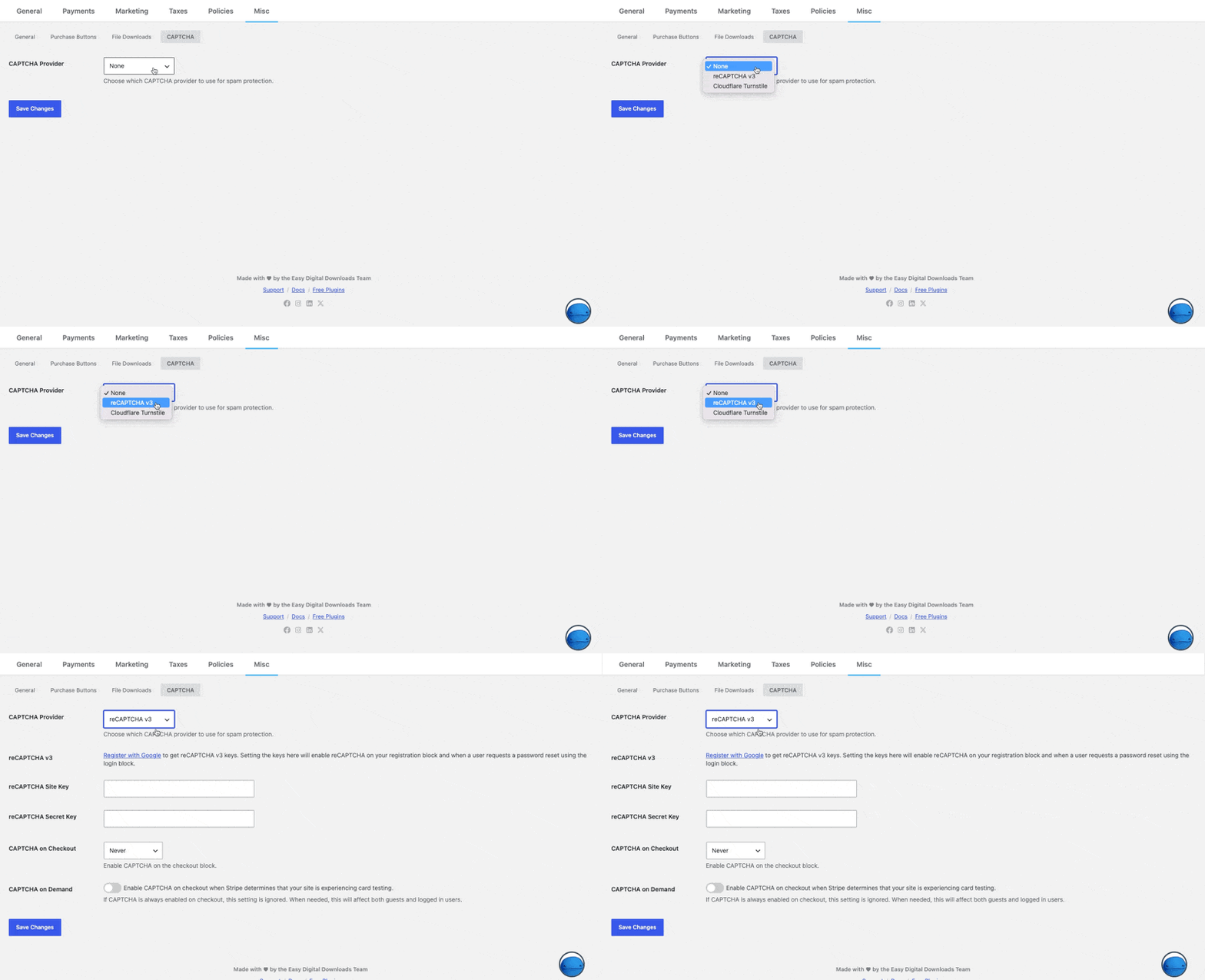
CAPTCHAプロバイダー: スパム保護に使用するCAPTCHAプロバイダーを選択します。デフォルトは「なし」です。
reCAPTCHA v3を選択すると、reCAPTCHAサイトキーとシークレットキー(Googleから取得)の追加フィールドが表示され、チェックアウトでCAPTCHAを有効にするオプションも表示されます。reCAPTCHA v3はEDDコアに組み込まれているため、フォームにスパム保護を追加するために別のプラグインは必要ありません。