


成功するeコマースウェブサイトを構築するには、WordPressでチェックアウトページを作成する方法を知ることが重要です。
チェックアウトページは、ユーザーのジャーニーにおける重要な部分です。顧客が購入を完了できるようにし、重要な情報を提供します。そのため、適切に設計され、ユーザーフレンドリーであることを確認することが不可欠です。
デジタル製品やダウンロードを販売している場合、Easy Digital Downloadsは完全なソリューションを提供します。ストアを開始および管理するために必要なすべてが揃っています。チェックアウトページも自動的に作成されます!
このステップバイステップのチュートリアルでは、次の点について説明します。
WordPressでチェックアウトページが必要な理由
チェックアウトページとは、ユーザーがウェブサイトから製品やサービスを購入するためにアクセスする場所です。通常、このページには、ユーザーの支払いオプションや、取引を完了するために提供する必要があるその他の詳細が含まれます。
多くのオンライン販売者は、購入プロセスを合理化し、カート放棄を最小限に抑えるためにチェックアウトページを使用しています。利用可能なすべての支払い方法を1つのページに含めることで、顧客は自分のニーズに最も合ったオプションを選択し、迅速に注文できます。
さらに、多くのeコマースサイトでは、アップセルや購入意欲のある訪問者のコンバージョン率を高めるために、チェックアウトページで特別な割引やプロモーションを提供しています。全体として、明確でシンプルなチェックアウトプロセスを持つことは、オンライン販売者にとって鍵となります。適切なチェックアウトページは、大量の売上と失われた顧客との違いを生む可能性があります。
WordPressでチェックアウトページを作成する方法(3つのステップで)
適切に設計されたチェックアウトページの重要性を理解したところで、セットアップ方法を見てみましょう。WordPressプラグインのおかげで、カスタムコードの追加やチェックアウトテンプレートのゼロからの作成を心配する必要はありません。オンラインストアのWordPressでチェックアウトを作成する方法を3つのステップで以下に示します。
ステップ1:Easy Digital Downloadsをインストールする
WordPressでチェックアウトページを作成するための最初のステップは、この機能に対応したeコマースプラグインを選択してインストールすることです。まだ行っていない場合は、Easy Digital Downloadsをダウンロードしてインストールできます。

EDDは、ソフトウェア、オーディオ、電子書籍、テンプレートなど、デジタルダウンロードや製品を販売できる強力なeコマースプラグインです。物理的な商品を扱っていない場合は、優れたWooCommerceの代替となります。
EDDコア(無料)プラグインを使用すると、WordPressでチェックアウトページを自動的に作成できます。ただし、強化したい場合は、プレミアムプランにアップグレードできます。これにより、WordPressのチェックアウトページをカスタマイズするために使用できる、チェックアウトフィールドマネージャーなどのアドオンをインストールできます。
開始するには、ウェブサイトからプランを選択し、アカウントを作成します。EDDアカウントダッシュボードから、File Downloads に移動し、Get Easy Digital Downloads をクリックします。

プラグインがダウンロードされたら、WordPressウェブサイトのダッシュボードに移動し、Plugins » Add New » Upload Plugin » Choose File に移動します。

EDD zipファイルを選択します。次に、Install Now および Active Plugin ボタンを選択します。有効化されると、プラグインは自動的にチェックアウトページを作成します。(製品ページとカートページも作成します)。
Downloads » Settings » Pages の下にあります。
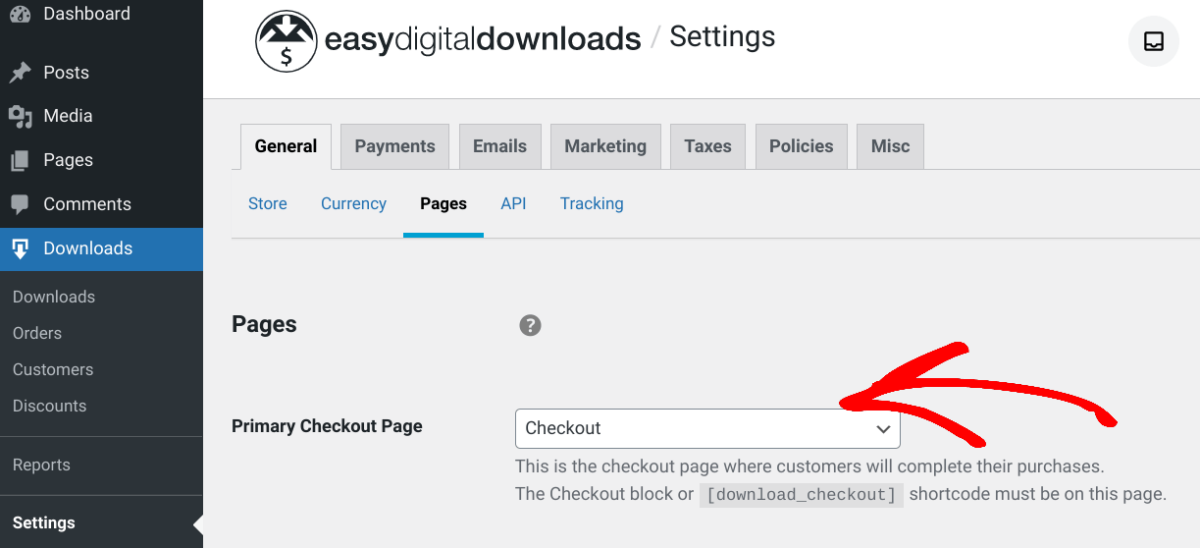
デフォルトでは、Primary Checkout Page はドロップダウンメニューから Checkout に設定されています。ここでお客様は購入を完了するために誘導されます。ショートコードまたはチェックアウトブロックを使用して、サイトのどこにでも挿入できます。
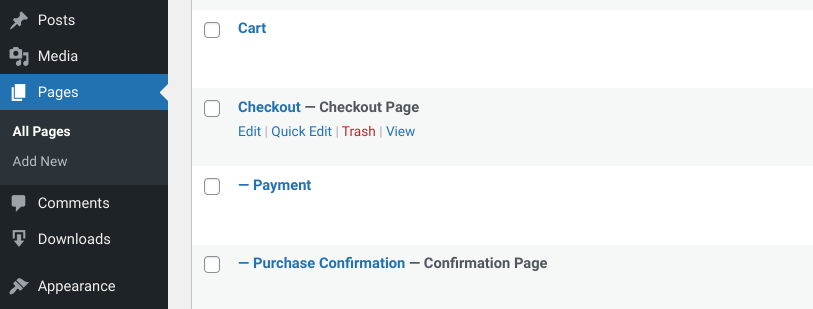
Pages に移動すると、リストから Checkout を探すこともできます。
チェックアウト決済ゲートウェイの設定
WordPressのチェックアウトページの主な機能は、ユーザーが購入を完了するための場所を提供することです。このページで利用できる支払いオプションは、EDD設定で有効にしたゲートウェイによって決まります。
WordPressダッシュボードの Downloads » Payments の下からこれらの設定を構成できます。
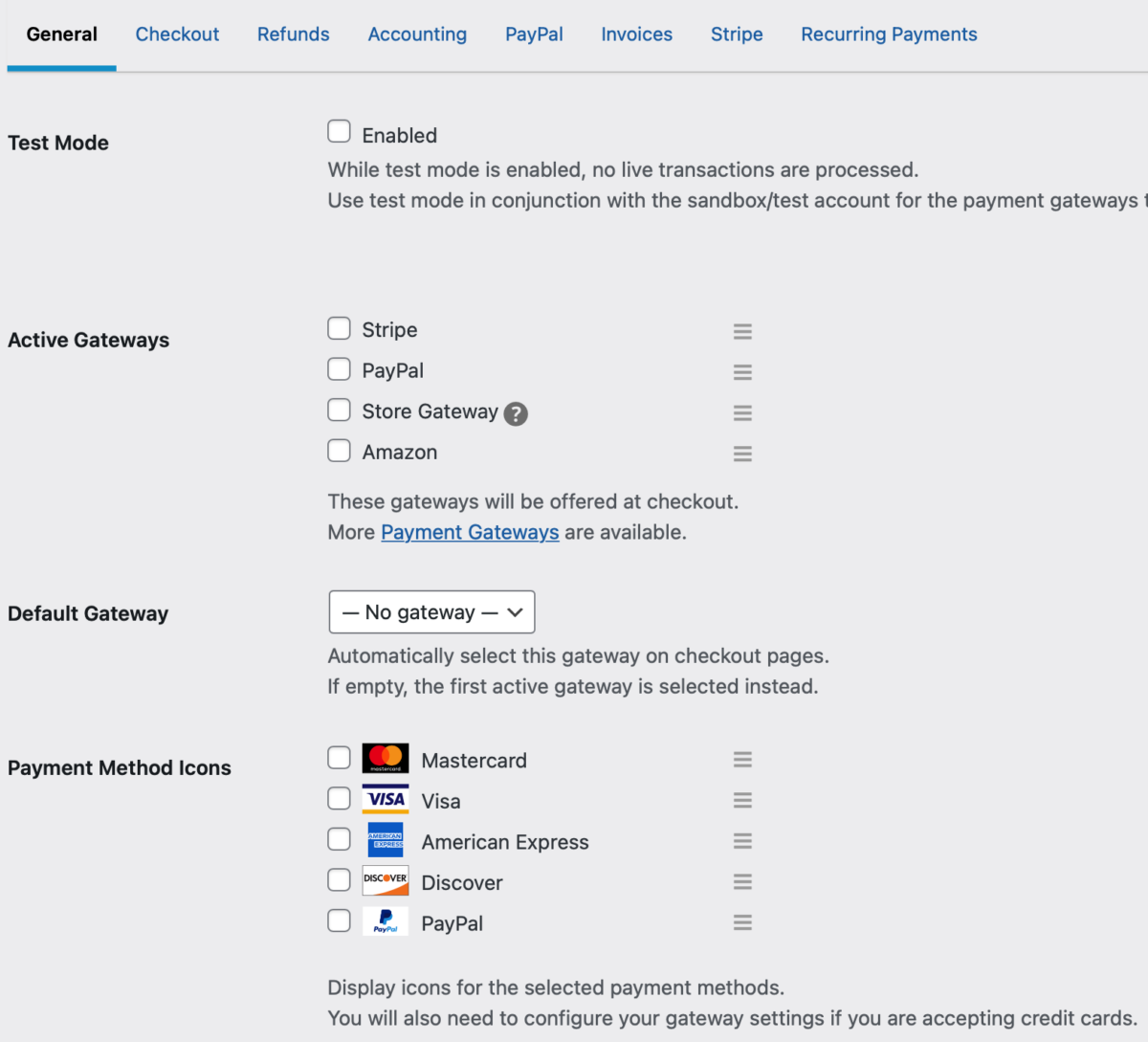
利用可能な決済ゲートウェイは、EDD無料版と有料版で異なります。コアプラグインは、デフォルトでPayPal、Stripe、およびAmazon Payをサポートしています。ただし、有料プランでは、Authorize.net、PayPal Commerceなどをインストールできます。
ゲートウェイを選択したら、Save Changes をクリックすることを忘れないでください。
ステップ2:チェックアウトフィールドマネージャー拡張機能を追加する
デフォルトでは、チェックアウトページは次のような外観になります。
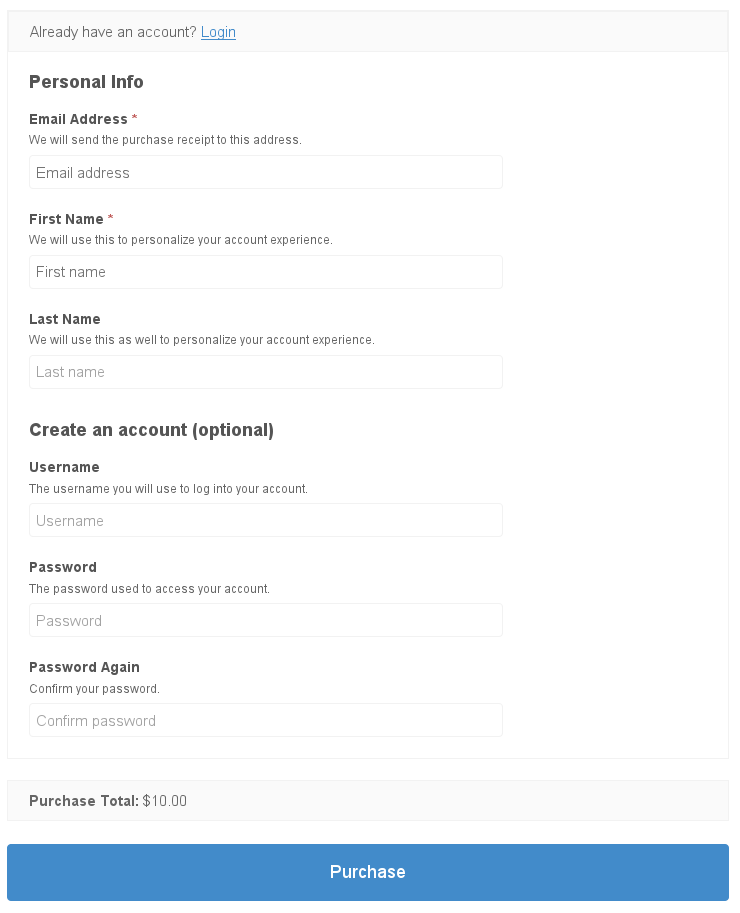
ただし、カスタムフィールドを追加したい場合は、Checkout Fields Manager extension を使用して追加できます。
これにより、顧客から必要なだけの情報を収集できます。以下を追加できます。
- 新しいテキストフィールド
- ドロップダウン
- ファイルアップロードオプション
- チェックボックス
- その他多数
また、フィールドに条件付きロジックを追加したり、ユーザーの行動やカート合計などのさまざまな要因に基づいてチェックアウトフォームをカスタマイズしたりすることもできます。
不要なフィールドを削除することもできます。たとえば、デジタル製品を販売している場合、通常、配送先住所を尋ねる必要はありません。
無料のEDDプラグインを使用している場合、この拡張機能を購入するか、有料プランにアップグレードする必要があります。
完了したら、EDDアカウントダッシュボードの File Downloads からアドオンをダウンロードし、他のプラグインと同様にWordPressサイトにアップロードできます。
ステップ3:WordPressでチェックアウトページをカスタマイズする
有効化されると、Downloads の下に Checkout Form メニュー項目が追加されます。
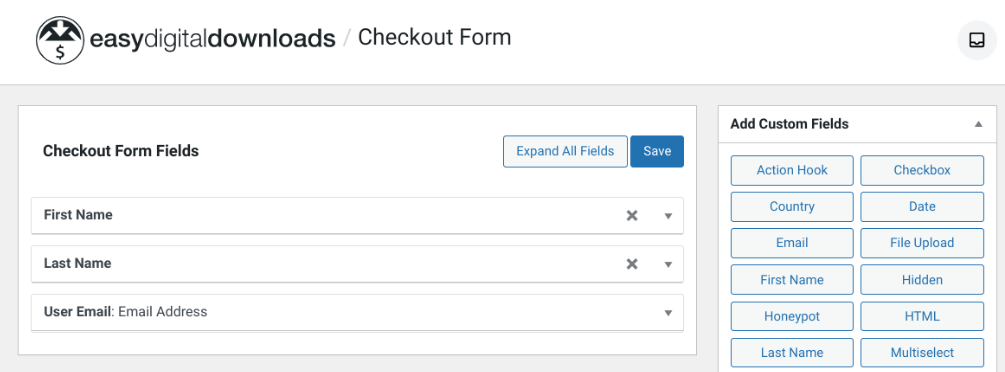
ここで、カスタムフィールドを使用してWordPressでチェックアウトページを作成できます。チェックアウトフィールドエディターでは、含めたいフォームフィールドをドラッグアンドドロップできます。
フィールドを追加した後、クリックして設定を展開できます。
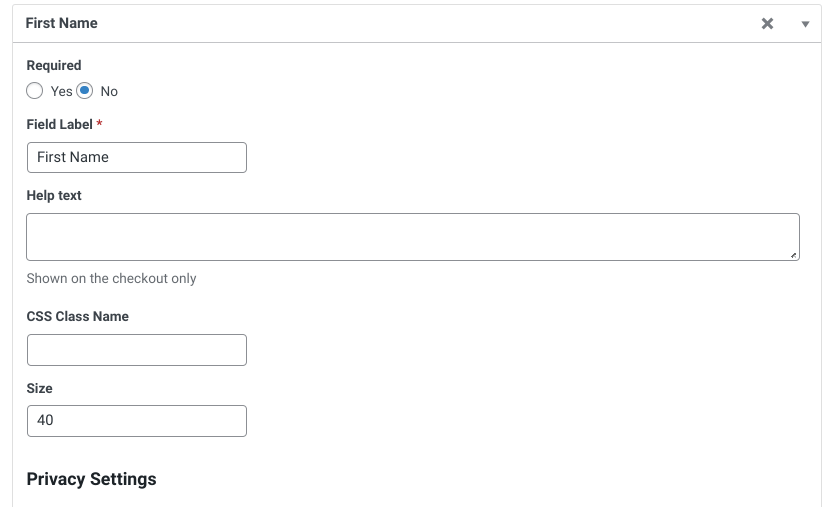
オプションは、どのフィールドを構成しているかによって異なります。ただし、通常はフィールドテキストを変更したり、必須フィールドにするかどうかを選択したり、CSSクラスを追加したり、ヘルプテキストを挿入したりできます。
完了したら、保存ボタンをクリックできます。
チェックアウトフィールドマネージャー拡張機能の使用方法に関する詳細情報とガイダンスについては、このドキュメントを参照してください。
WordPressのチェックアウトページ全体のデザインは、WordPressテーマに大きく依存することに注意してください。Themeddのように、eコマースストア専用に設計されたものを選択することをお勧めします。
SeedProdのようなページビルダープラグインを使用して、デザインプロセスを最適化することもできます。チェックアウトエクスペリエンスのカスタマイズに加えて、ランディングページなどを作成するためにも使用できます。
WordPressでチェックアウトページを作成する
スムーズでシームレスなチェックアウトプロセスは、eコマースサイトにとって非常に重要です。コンバージョンを促進し、ショッピングカートの放棄を減らすために、WordPressでチェックアウトページを作成する方法を知ることが重要です。
幸いなことに、Easy Digital Downloadsはそれを簡単にします。コアプラグインが自動的にページを作成します。次に、チェックアウトフィールドマネージャー拡張機能をインストールしてカスタムフィールドを追加し、顧客から必要なだけ多くの情報を収集できます。
今日、Easy Digital Downloadsをダウンロードして始めましょう!ユーザーエクスペリエンスをさらに強化したいですか?WordPressでゲストチェックアウトを有効にする方法(2つの方法)を学びましょう。
より多くのWordPressリソースについては、ニュースレターを購読し、FacebookまたはTwitterでフォローしてください!








