


eコマースサイトの購読者を増やそうとしている場合、顧客にアカウントを作成してもらうことを奨励するのは理にかなっています。しかし、WordPressでゲストチェックアウトを有効にしたい理由もいくつかあります。
ゲストチェックアウトは、多くのeコマースストアで提供されている機能で、顧客はアカウントにサインアップしなくても注文できるようになります。完全な連絡先や登録情報を入力する代わりに、メールアドレスとクレジットカード情報のみを入力できます。これにより、チェックアウトがはるかに迅速かつ簡単になり、コンバージョンを増やすことができます。
このステップバイステップのチュートリアルでは、2つのプラグインを使用してWordPressでゲストチェックアウトを有効にする方法を説明します。
EDDでeコマースゲストチェックアウトを有効にする方法
デジタル製品を販売している場合、Easy Digital Downloads (EDD)は非常に役立つプラグインです。

この強力なeコマースソリューションを使用すると、電子書籍、ダウンロード、ソフトウェアなどを簡単に販売できます。すべての注文と顧客管理は、WordPressダッシュボードから直接行うことができます。また、オンラインストアをカスタマイズ、設定、強化するのに役立つ、印象的な組み込み機能と拡張機能も備わっています。
EDDでゲストチェックアウトを有効にするには、次の手順に従います。
ステップ1:EDDのインストールと有効化
最初のステップは、EDDプラグインをサイトに追加することです。まだサイトにEDDがインストールおよび有効化されていない場合は、このガイドに従ってください。
PayPalおよびStripeアドオンを含む、すべてのツールと機能に無制限にアクセスできるように、EDD All Access Passのようなプレミアムプランの購入をお勧めします。これにより、チェックアウトエクスペリエンスを合理化できます。
ステップ2:チェックアウト設定の設定
サイトでEDDがアクティブになったら、**Downloads** » **Settings** » **Payments »** **Checkout**に移動して、チェックアウト設定を設定できます。
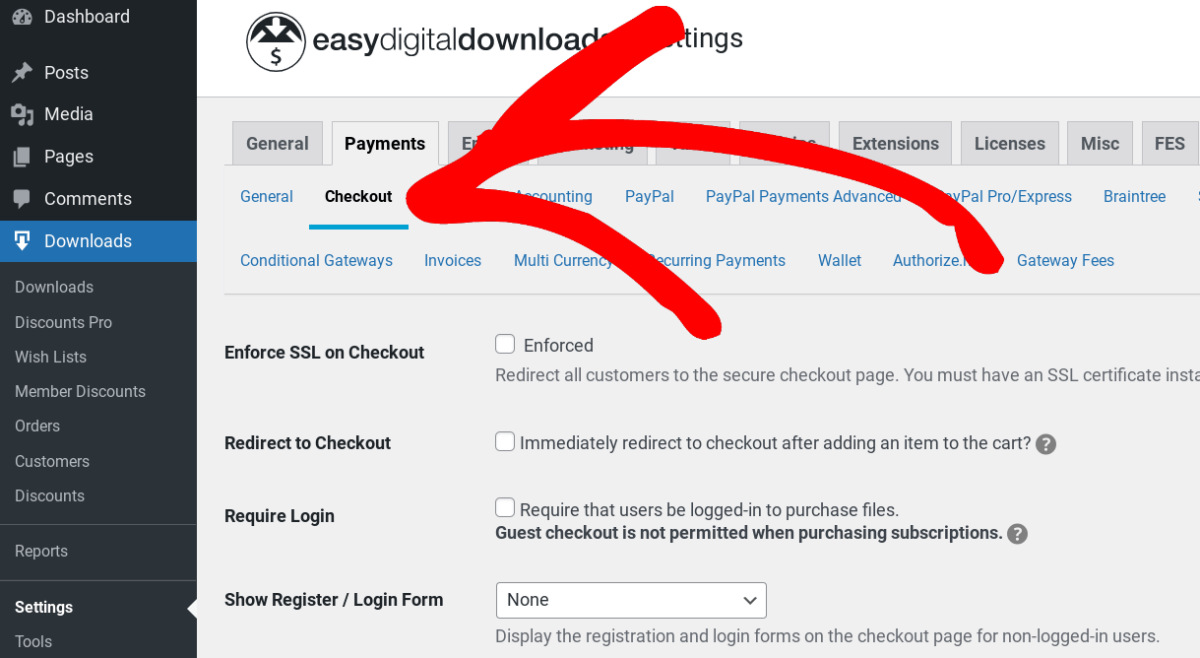
この画面で、**Require Login**オプションが有効になっていないことを確認してください。
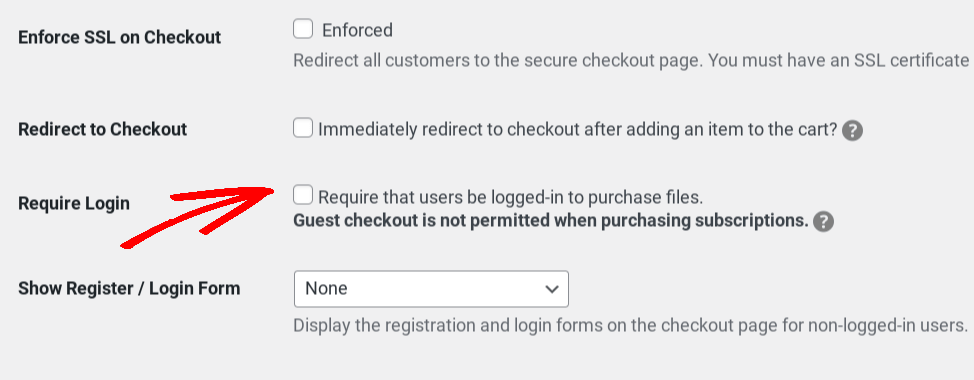
このチェックボックスを選択すると、訪問者は最初にログインしない限り、購入を完了できなくなります。ログインしないと購入できません。したがって、WordPressでゲストチェックアウトを有効にするには、これがオフのままになっていることを確認することが重要です。
次に、**Show Register/Login Form**オプションまでスクロールします。
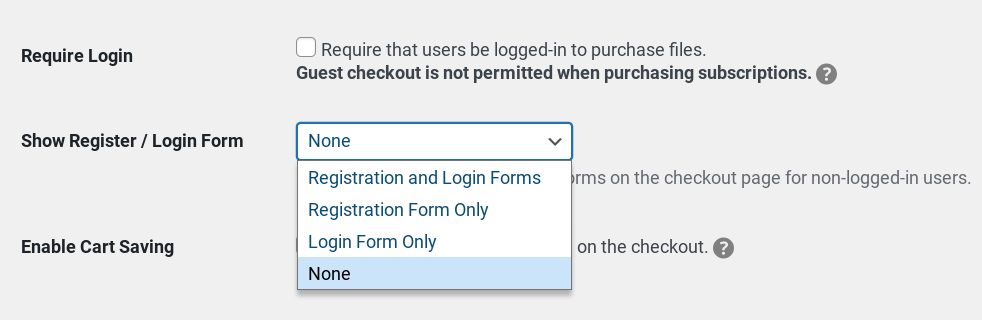
ここでは、チェックアウトページに登録フォームとログインフォームを追加するオプションがあります。いずれか一方、両方、またはどちらも含まないことができます。両方に設定すると、チェックアウトページは次のようになります。
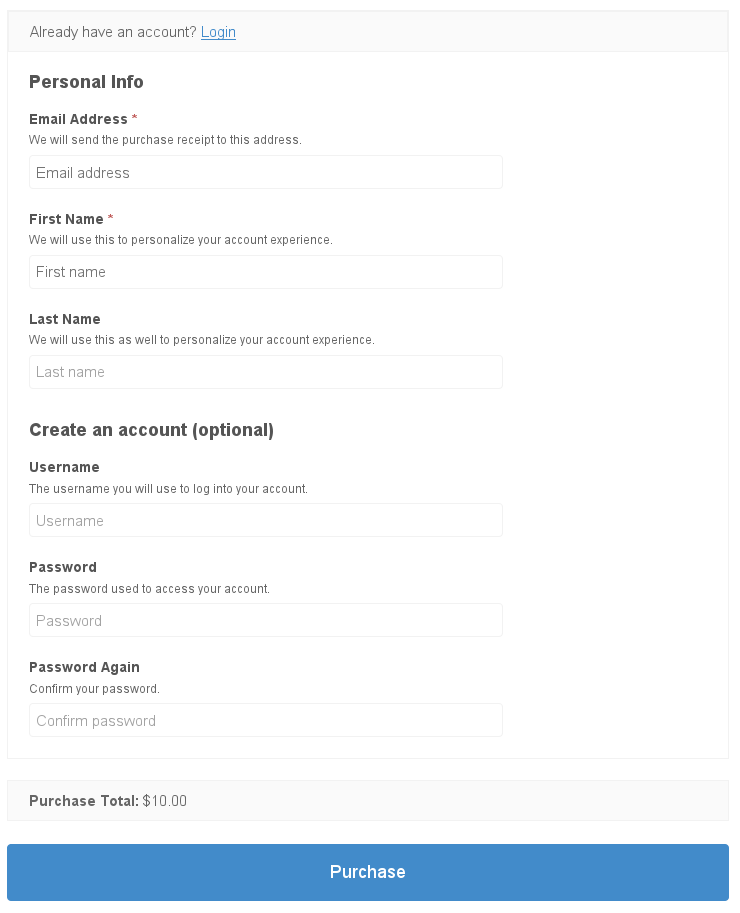
アカウント作成フォームとログインフォームの両方がオプションであることがわかります。このオプションを**None**に設定することもできるため、購入を完了するために必要な情報(購入レシートのメールアドレスと支払い情報)のみが必要になります。
完了したら、変更を保存します。次に、チェックアウトフォームフィールドをより簡潔にするように変更できます。**Downloads** » **Checkout Form**に移動します。
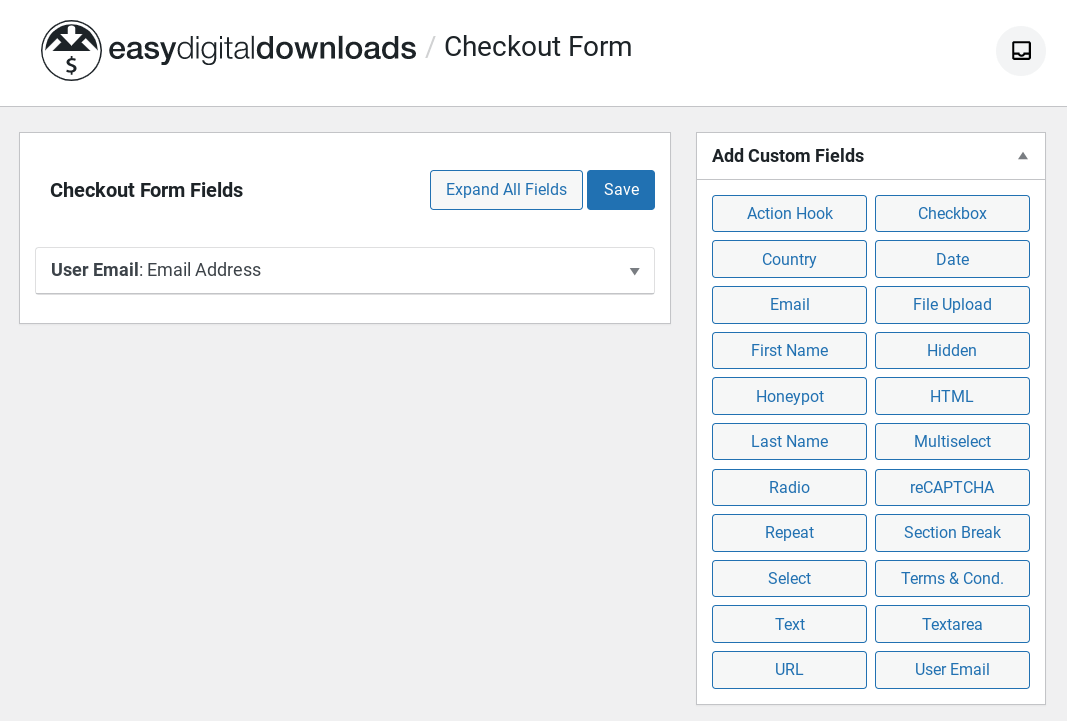
メールアドレスフィールドは必須です。それ以外に、[氏名]や[姓]など、チェックアウトフォームに含めたいフィールドはすべてオプションです。右側の[カスタムフィールドの追加]パネルからドラッグアンドドロップして追加できます。
ステップ3:エクスプレスチェックアウト決済ゲートウェイを有効にする
WordPressサイトでゲストチェックアウトを有効にする場合、提供する決済ゲートウェイも考慮することが重要です。デフォルトの決済方法は、チェックアウトプロセスの表示とエクスペリエンスの両方に影響します。
可能な限りシンプルにしたい場合は、ユーザーが決済ゲートウェイプロバイダーのアカウントを作成またはログインする必要をなくすことができます。これを行うために使用できる拡張機能には、Stripe Express Checkout(Apple PayとGoogle Payを含む)やPayPal Expressがあります。
これらの決済ゲートウェイをEDDサイトに設定するには、次のガイドに従ってください。
決済ゲートウェイを選択するには、ダウンロード » 設定 » 決済に移動し、[アクティブなゲートウェイ]セクションを参照してください。
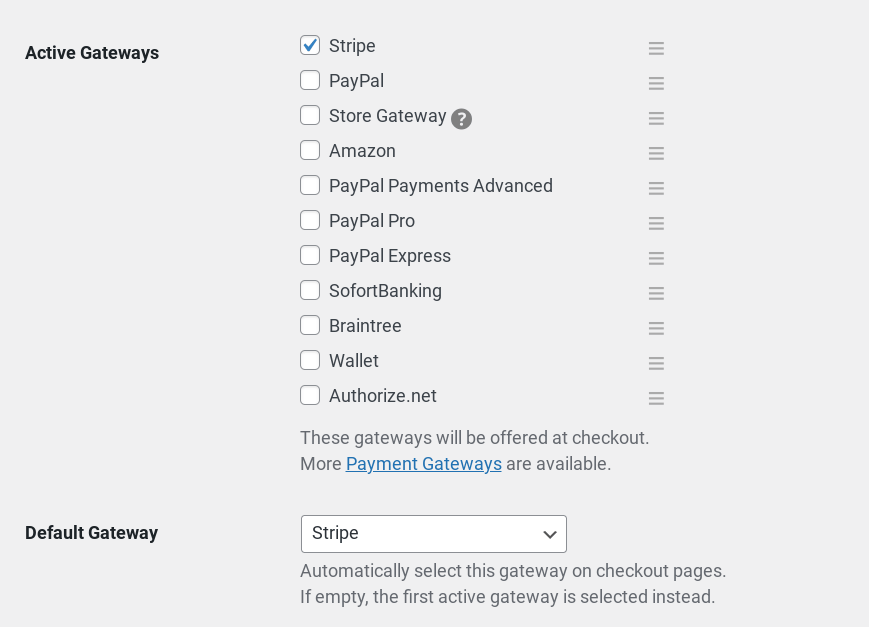
例としてStripeを使用します。変更を保存します。次に、[決済] » [Stripe]に移動します。
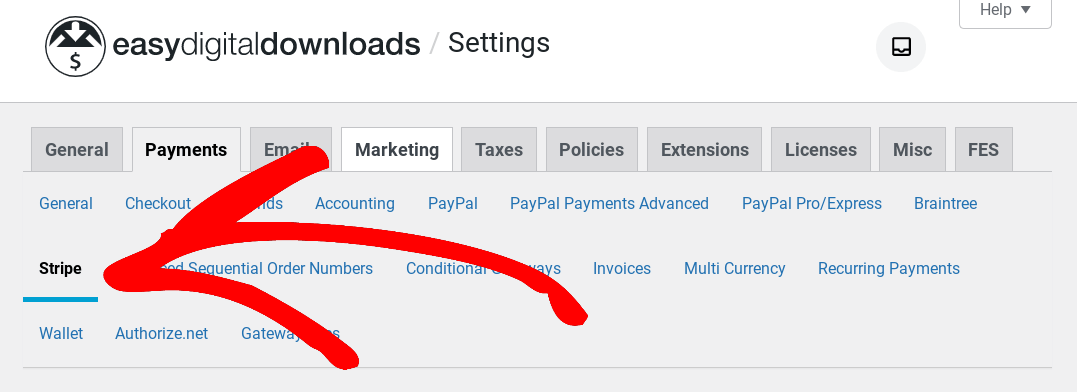
[請求先住所の表示]の下で、[住所フィールドなし]を選択します。[Apple/Google Pay]の下で、[チェックアウト]を選択します。
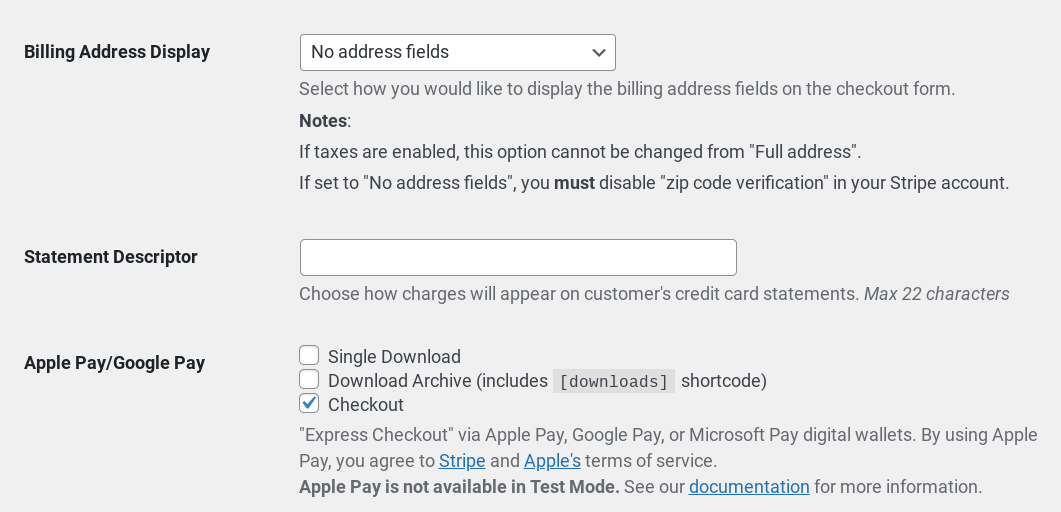
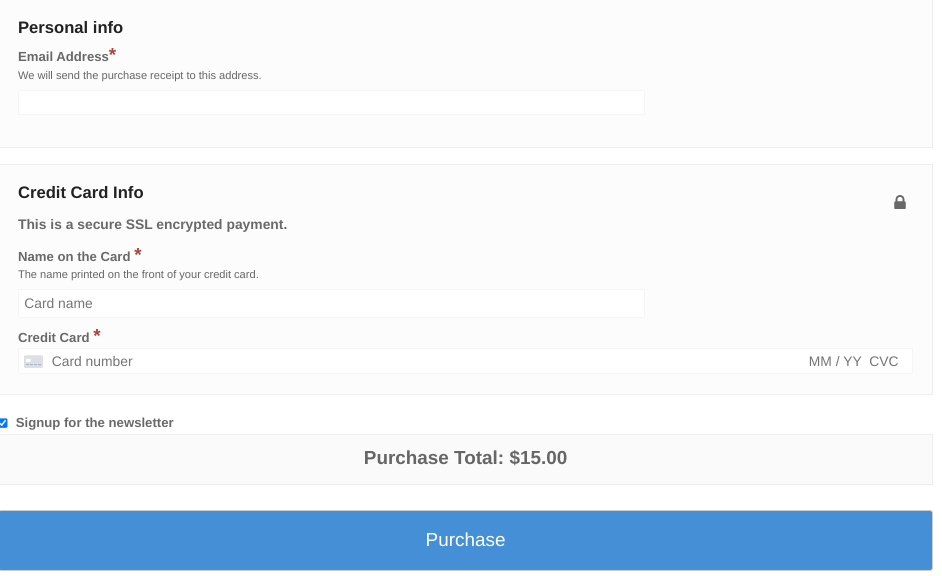
完了したら、[変更の保存]をクリックします。これで、訪問者がゲストとしてチェックアウトすると、次のようなものが表示されます。
WP Simple PayでWordPressのゲストチェックアウトを有効にする方法
WP Simple Payは、WordPress用のプラグインで、eコマースのチェックアウトプロセスを簡単に設定および管理できます。WordPressウェブサイトにショッピングカートを設定せずに、1回限りまたは定期的な支払いを受け入れることができます。これは、単一の商品を販売したいが、完全なオンラインストアを作成する必要がない場合に最適なオプションです。
EDDと同様に、カスタマイズ可能なチェックアウトページを作成したり、さまざまな決済方法から支払いを受け入れたり、セキュリティ機能を追加して顧客データを保護したりするために使用できます。また、次の手順に従ってゲストチェックアウトを有効にするためにも使用できます。
ステップ1:WP Simple Payのダウンロードとインストール
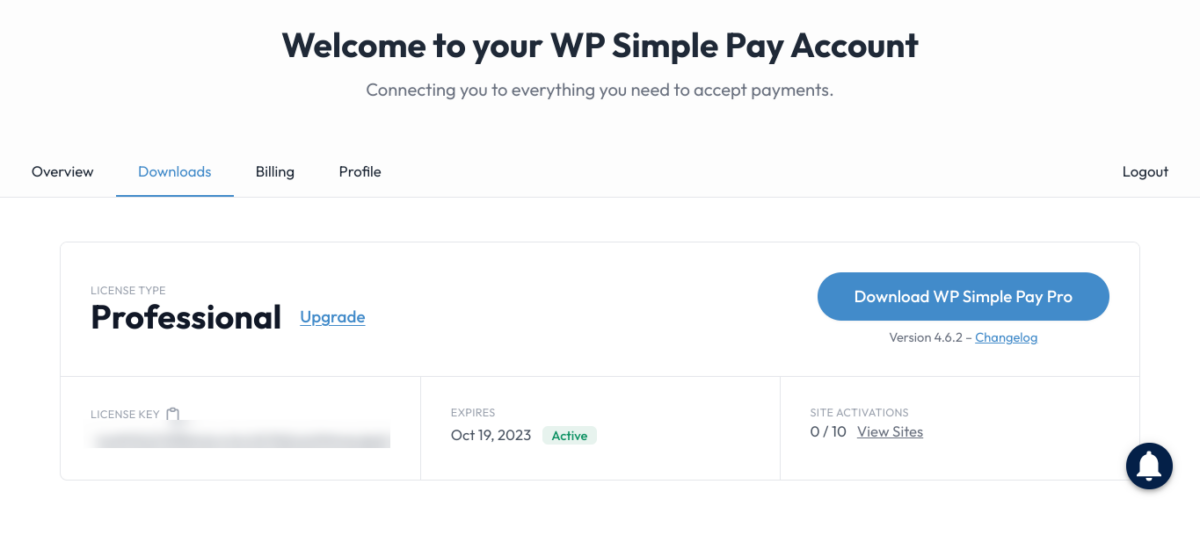
開始するには、ウェブサイトにアクセスしてプランを選択してください。登録後、ダッシュボードから[ダウンロード]をクリックし、[ダウンロード] » [WP Simple Pay]を選択します。
プラグインをアップロードして有効化すると、セットアップウィザードが自動的に開始されます。
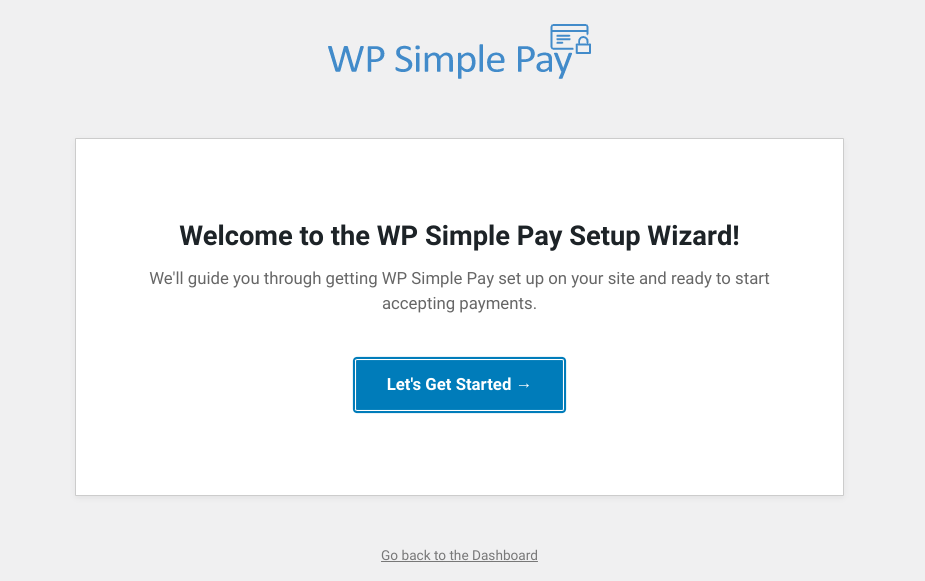
[開始しましょう]をクリックします。次に、ライセンスキーを入力する必要があります。
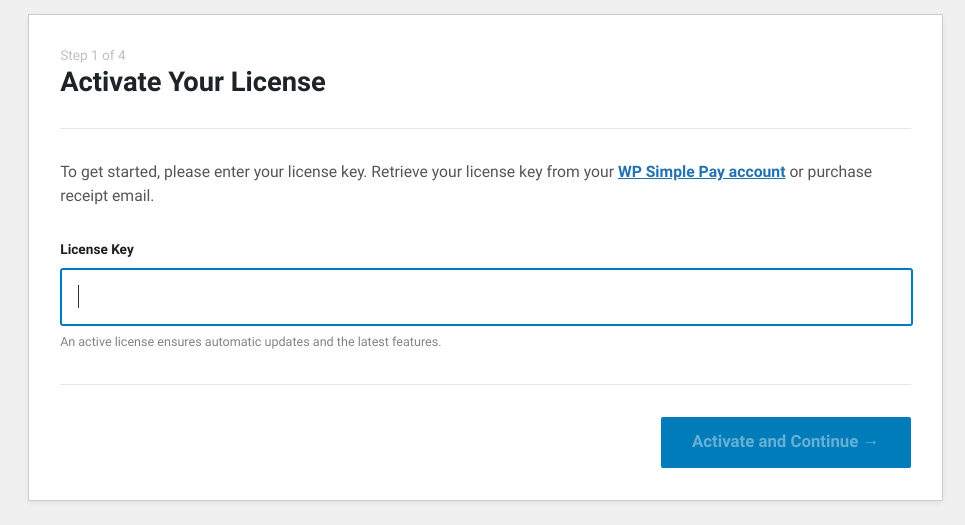
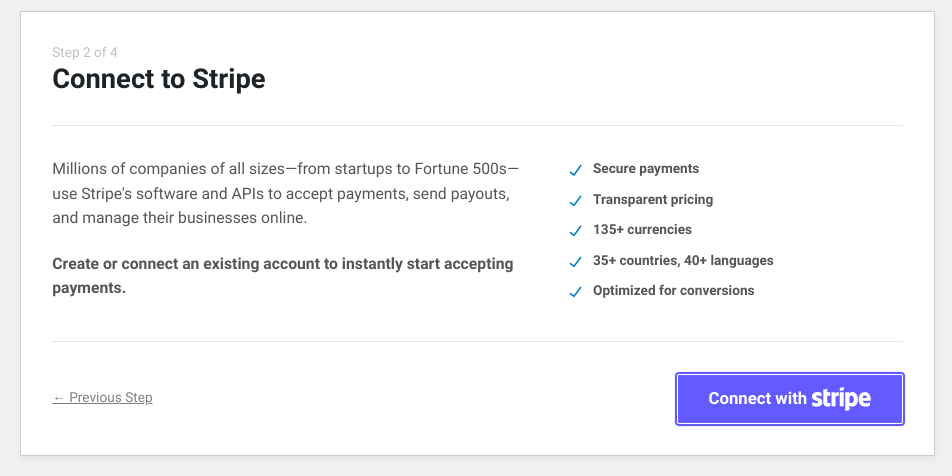
これは、アカウントページの[ダウンロード]の下にあります。コピーしてフィールドに貼り付けたら、[アクティベートして続行]を選択します。次に、[Stripeに接続]するように求められます。
3番目の画面で、メールを設定できます。
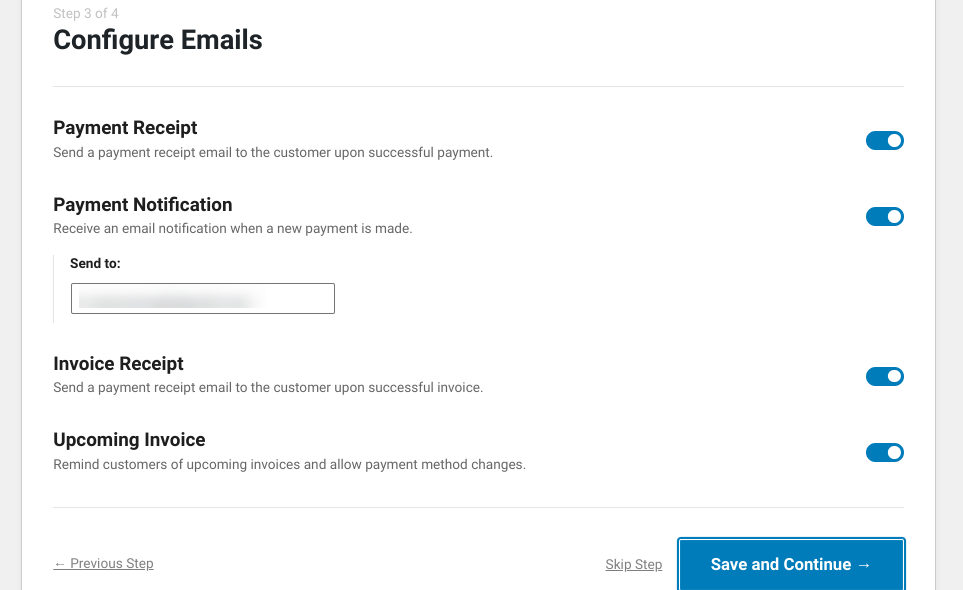
設定はそのままにするか、ストアで有効にしたくないものをオフにすることができます。「保存して続行」を選択します。
ステップ2:ゲストチェックアウト支払いフォームを作成する
セットアップが完了したら、「支払いフォームを作成」をクリックできます。
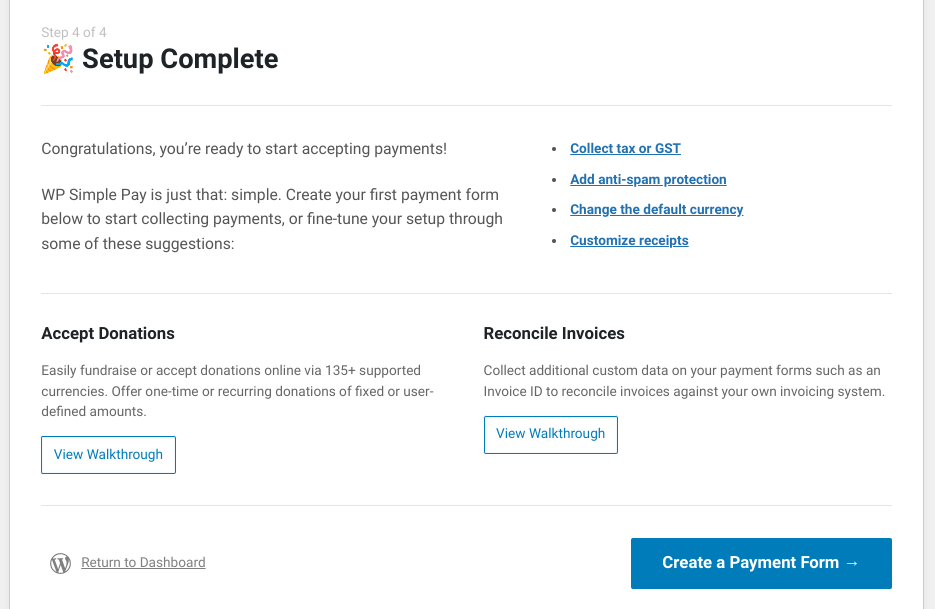
サイトの種類やユーザーに表示したいフォームに応じて、数十種類の既製テンプレートから選択できます。
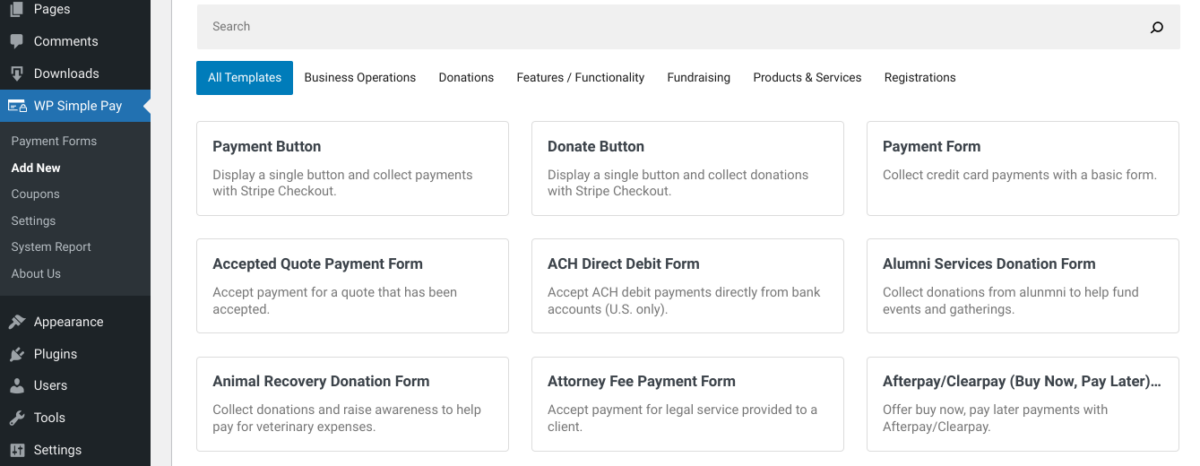
シンプルにするために、基本的なフォームオプションを選択します。次の画面で、支払いフォームの名前を付け、説明を追加できます。
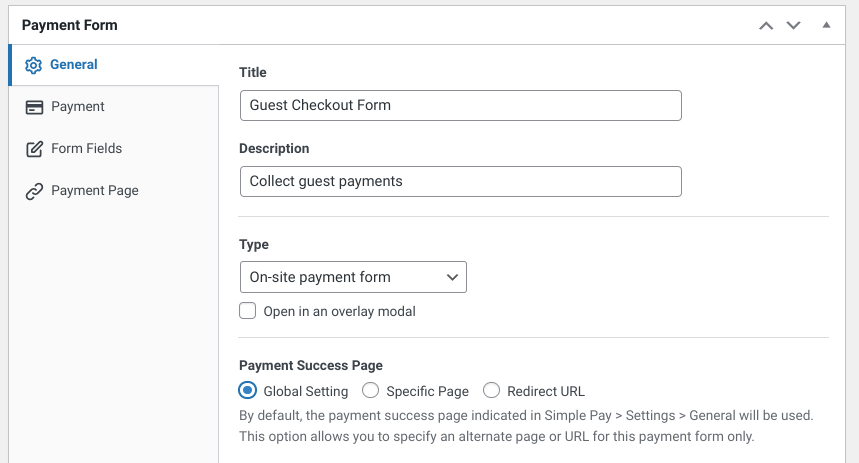
また、「タイプ」を選択して、フォームを「グローバル設定」、「特定ページ」、または「リダイレクトURL」に追加することもできます。次に、「フォームフィールド」タブをクリックして、顧客が入力する必要がある情報を変更できます。
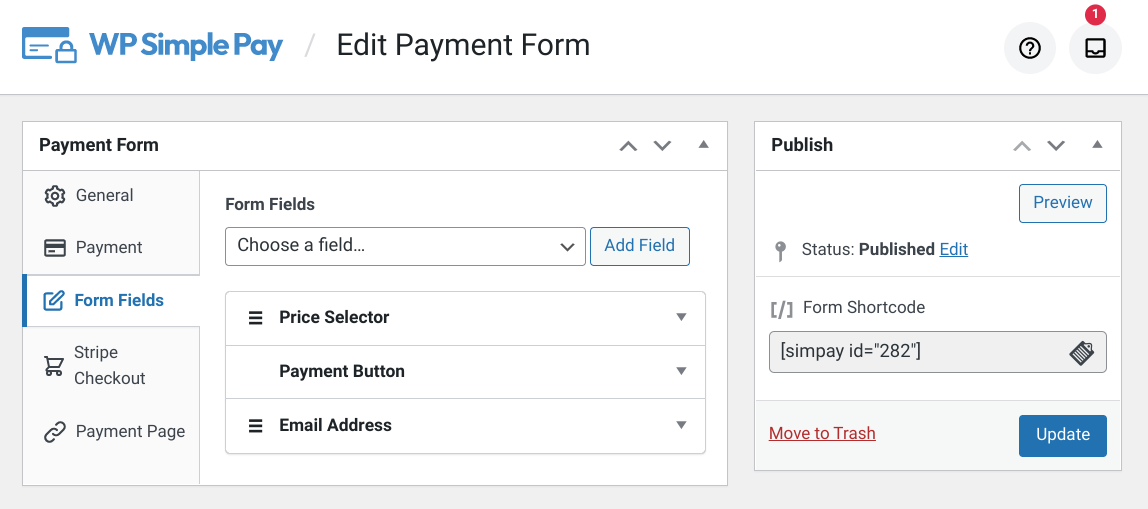
「支払いボタン」パネルを使用して、「購入」ボタンのテキストを変更できます。完了したら、「更新」/「公開」を選択します。
ステップ3:チェックアウトページにフォームを追加する
カートページやウェブサイトのどこかに、ユーザーがゲストとしてチェックアウトを完了できるボタンやリンクを追加する予定がある場合は、別のチェックアウトページを作成することをお勧めします。WordPressダッシュボードから、「ページ」→「新規追加」に移動します。「ゲストチェックアウト」という名前を付けます。
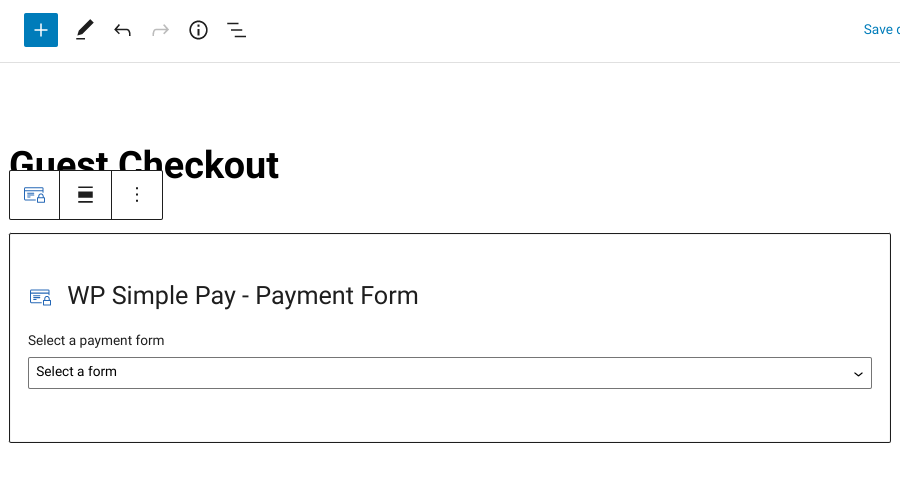
「WP Simple Payブロック」を挿入します。ドロップダウンメニューから、先ほど作成したゲストチェックアウトフォームを選択します。
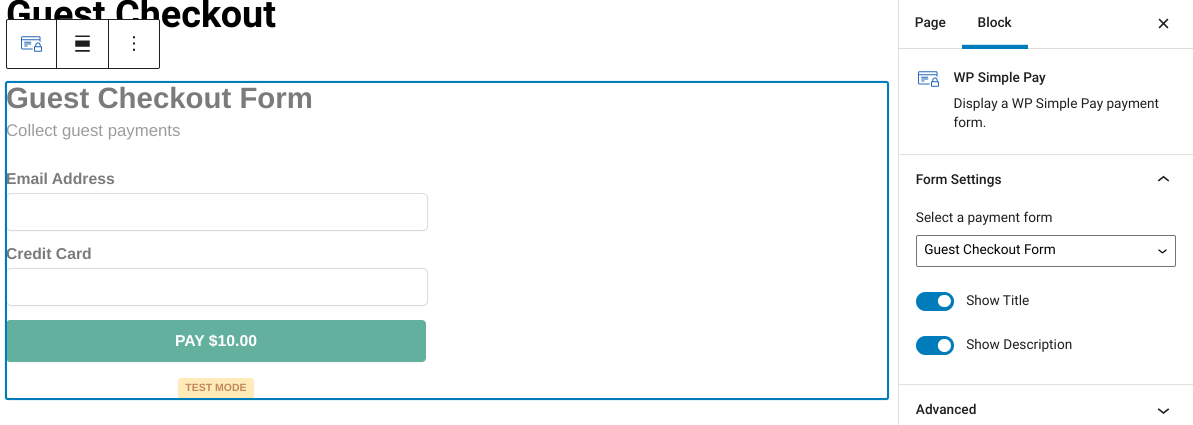
完了したら、変更を保存して公開できます。このフォームは、サイトのどこにでもゲストチェックアウトオプションを追加したい場所で使用できます。ブロックに加えて、支払いフォームビルダーの右側にあるショートコードを使用して挿入することもできます。
売上を増やすためにゲストチェックアウトを有効にする
お客様がウェブサイトでアカウントを作成せずにチェックアウトできるようにすることで、売上を増やすことができます。より迅速でスムーズなチェックアウトプロセスになり、ショッピングカートの放棄を減らすことができます。
今すぐEasy Digital Downloadsをダウンロードして、オンラインストアにゲストチェックアウト機能を追加しましょう。また、eコマースのユーザーエクスペリエンスをさらに向上させる方法として、「購入ボタンの追加方法」を読むこともできます!
より多くのWordPressリソースについては、ニュースレターを購読し、FacebookまたはTwitterでフォローしてください!








