


ウェブサイトの売上を伸ばしたいと考えているあなた。顧客は簡単に購入を完了したいと考えています。これらの「願い」が交差する地点で、WordPressの商品ページ(およびサイトの他のエリア)に購入ボタンを追加する方法を学ぶことになります。
購入ボタンは、顧客にとってより迅速でスムーズ、そして全体的に優れたショッピング体験を生み出すのに役立ちます。AmazonのようなEコマースの巨人がそれらをサイトの不可欠な一部としていることがその証拠です。購入ボタンを通じて買い物客を直接チェックアウトステージに誘導することで、購入を完了する前に(時には不要な)カートページをスキップできます。
これにより、問題が発生して訪問者がショッピングカートを放棄したり、気が変わったりする可能性を減らすことができます。幸いなことに、WordPressに購入ボタンを追加するのは簡単です。
この記事では、次の点について説明します。
WordPressで「購入」ボタンを作成するオプション
WordPressで「購入」ボタンを作成して追加するには、いくつかの異なる方法があります。最適な方法は、お持ちのWordPressウェブサイトの種類に大きく依存します。
たとえば、物理的な商品を販売している場合は、WooCommerceプラグインを探しているかもしれません。
デジタル商品を販売している場合、最適なEコマースソリューションはEasy Digital Downloads (EDD)です。EDDには、WordPressに「購入」ボタンを追加するための組み込み機能が付属しています。
ショートコードまたはブロックとしてWordPressサイトに挿入できます。ボタンのテキストをすばやく変更したり、ボタンを商品やダウンロードに直接リンクしたり、変動価格を表示したりできます。
WordPressの購入ボタンを作成するもう1つのオプションは、自分でコーディングすることです。しかし、これは時間がかかり、プログラミングに慣れていない初心者には役立ちません。
WordPressに「購入」ボタンを追加する方法(ステップバイステップ)
このチュートリアルでは、WordPressに「購入」ボタンを追加する方法を段階的に説明します。
ステップ1:Easy Digital Downloadsをインストールする
前述のように、EDDにはWordPressに購入ボタンを追加するための組み込み機能が付属しています。ソフトウェア、ファイル、電子書籍などのデジタル商品を販売している場合、この強力なプラグインは、ストアを開始および管理するために必要なほぼすべてを提供します。
まだEDDプラグインをダウンロードしていない場合は、ダウンロードしてください。

選択できる複数のプランがあります。無料版のEDDも使用できますが(購入ボタンが含まれています)、プレミアムプランの購入をお勧めします。これにより、機能と拡張機能の全スイートに無制限にアクセスできるようになります。
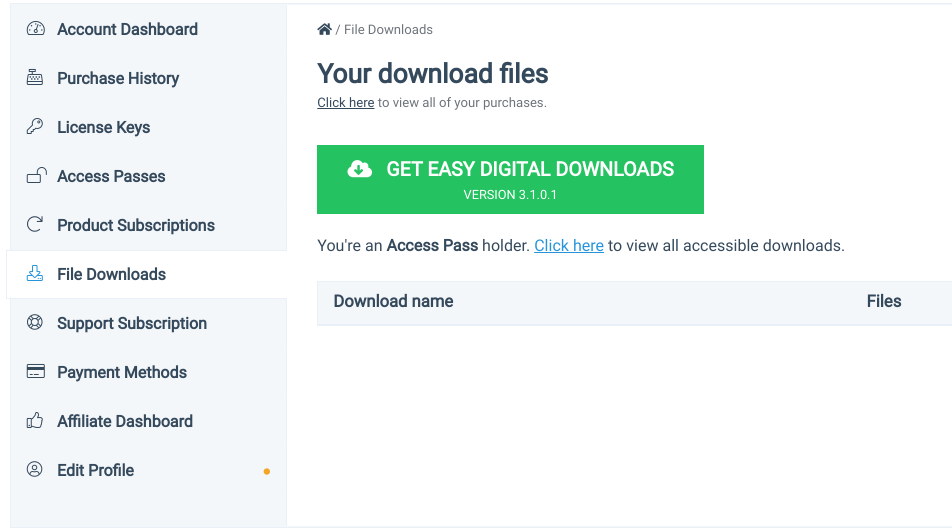
購入が完了したら、アカウントダッシュボードにアクセスできます。**ファイルダウンロード**に移動し、**Easy Digital Downloadsの取得**をクリックしてプラグインをダウンロードします。
ダウンロードが完了したら、WordPressダッシュボードに移動し、**プラグイン** » **新規追加** » **プラグインをアップロード** » **ファイルを選択**に移動できます。

EDD .zip ファイルを選択し、インストール および プラグインを有効化 ボタンをクリックします。これにより、管理画面に ダウンロード メニュー項目が追加されます。

🔍 Eコマースストアのセットアップに関する詳細なガイダンスとヒントについては、次のガイドを参照してください。
ステップ 2: ブロックの要件を満たしていることを確認する
EDD プラグインをセットアップしたら、次のステップは、ストアが EDD 購入ボタン を使用するための要件を満たしていることを確認することです。
まず、支払いゲートウェイが 1 つ選択されていることを確認してください。これを行うには、ダウンロード » 設定 » 支払い » アクティブなゲートウェイ に移動します。
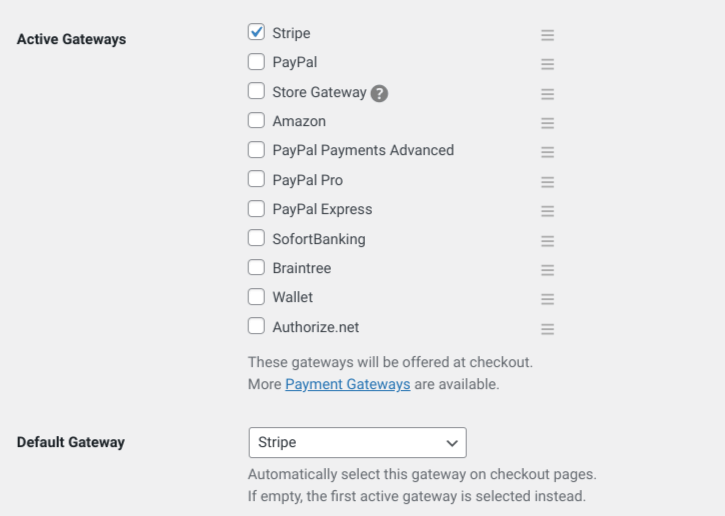
購入ボタンを機能させるには、Stripe や PayPal のような、それをサポートする支払いゲートウェイを使用する必要があります。
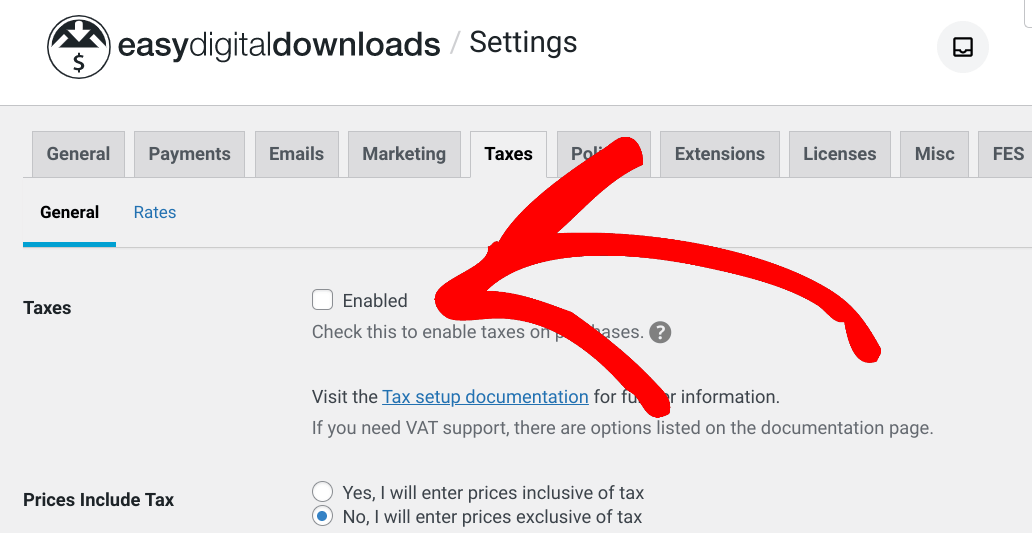
また、税金が無効になっていることを確認してください。これを行うには、設定 の下の 税金 タブをクリックし、最初のチェックボックスが有効になっていないことを確認します。
ステップ 3: 購入ボタンを挿入する
次のステップは、実際に購入ボタンを挿入することです。達成したいことに応じて、2 つの簡単な方法があります。
個々の商品またはダウンロードの設定に購入ボタンを追加できます。また、サイトのどこにでも 購入ボタンブロック を配置して、商品にリンクすることもできます。両方の方法を説明します。
オプション A: ダウンロード設定
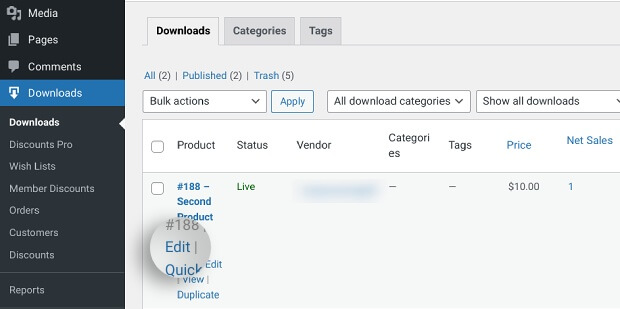
ダウンロード に移動し、購入ボタンを追加したい商品の 編集 を選択します。
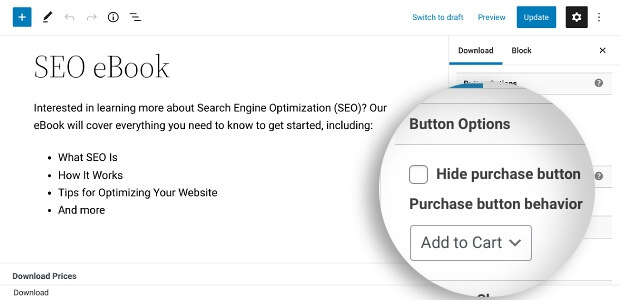
次に、画面の右側で、ダウンロード設定 » ボタンオプション メタボックスまでスクロールします。
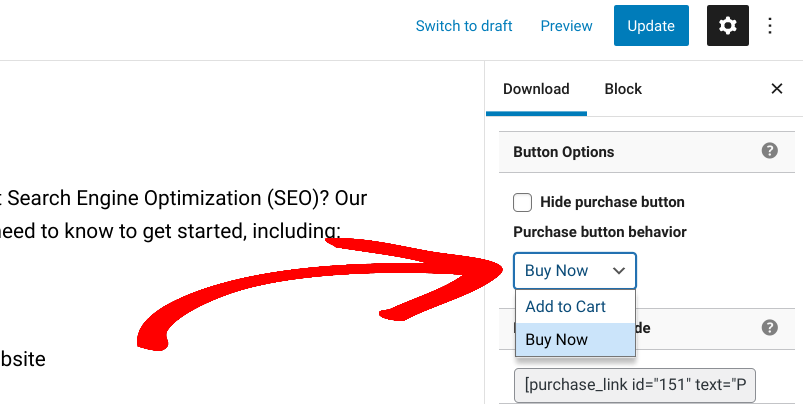
購入ボタンの動作 ドロップダウンメニューから、購入 をクリックします。
公開/更新 を選択して変更を保存します。これで、デフォルトの カートに追加 ボタンの代わりに、商品とともに 購入 ボタンが表示されます。
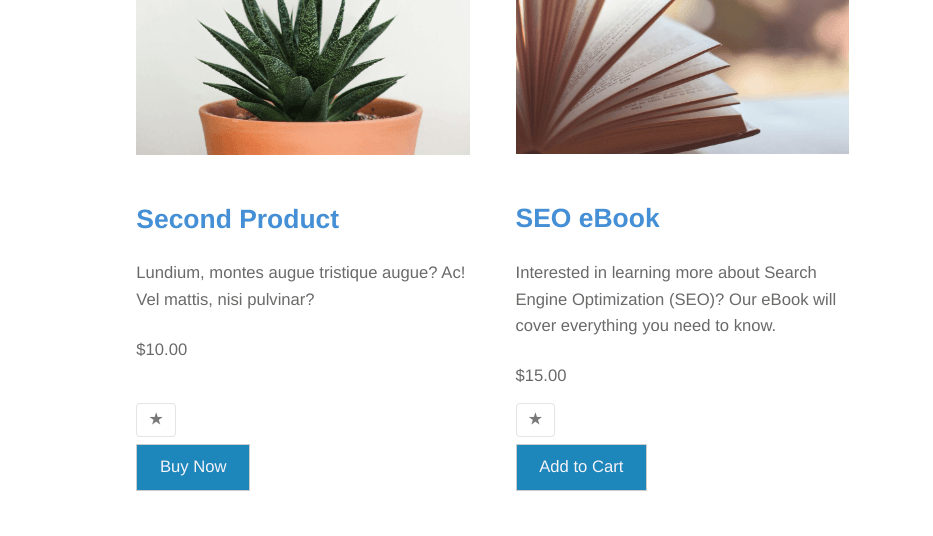
どちらのボタンでも商品価格を表示または非表示にできることに注意してください。購入ボタンを表示したい商品をストアに追加するたびに、このプロセスを繰り返すことができます。
オプション B: EDD 購入ボタンブロック
EDD バージョン 3.1 以降を使用している場合、WordPress プラグインの 10 個のコアブロック(購入ボタンブロックを含む)にアクセスできます。この機能は、商品情報をすべて表示する商品ランディングページを作成するのに非常に役立ちます。
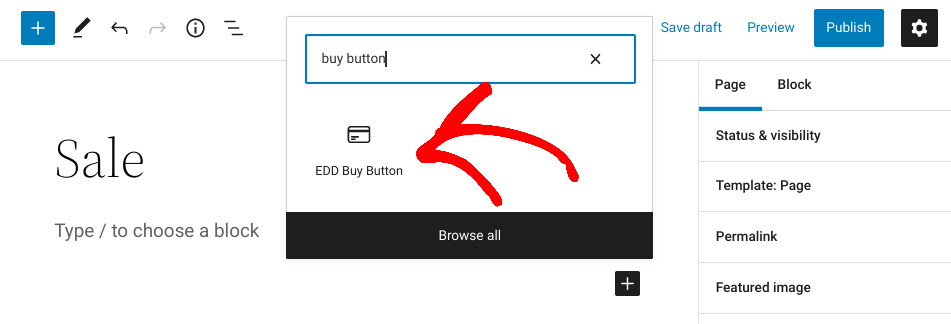
WordPress のページまたは投稿に配置するには、+ アイコンをクリックし、「購入ボタン」を検索して、EDD 購入ボタン ブロックを選択します。
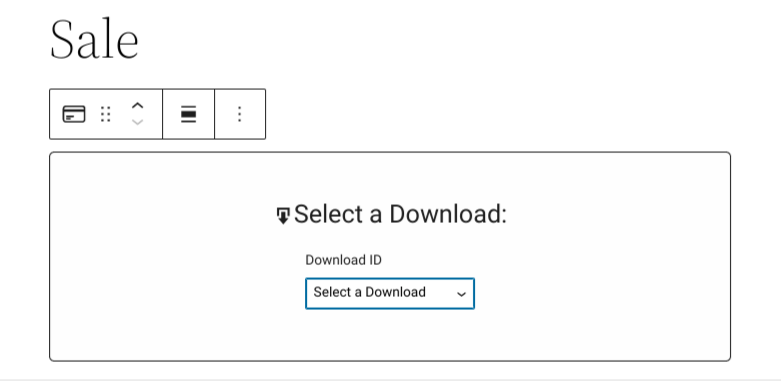
追加したら、ドロップダウンメニューを使用して、ボタンをリンクする ダウンロードを選択 できます。
右側で、商品価格を非表示または表示するオプションを切り替えることができます。完了したら、公開 をクリックします。
ステップ 4: 購入ボタンをカスタマイズする
この時点で、EDDのダウンロード設定とコアブロックの両方を使用して、WordPressに「今すぐ購入」ボタンを追加する方法がわかっています。しかし、その見た目を変更したい場合があります。
そのためには、ダウンロード » 設定 » その他 » 購入ボタンに移動できます。
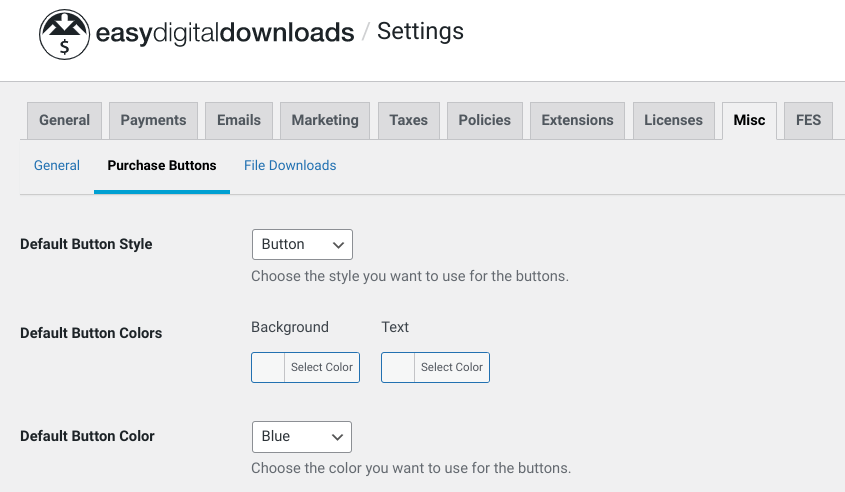
この画面では、背景とテキストを含むデフォルトのボタンの色を変更できます。ページを下にスクロールすると、ボタンに表示されるテキストを設定できる今すぐ購入テキストフィールドも見つかります。
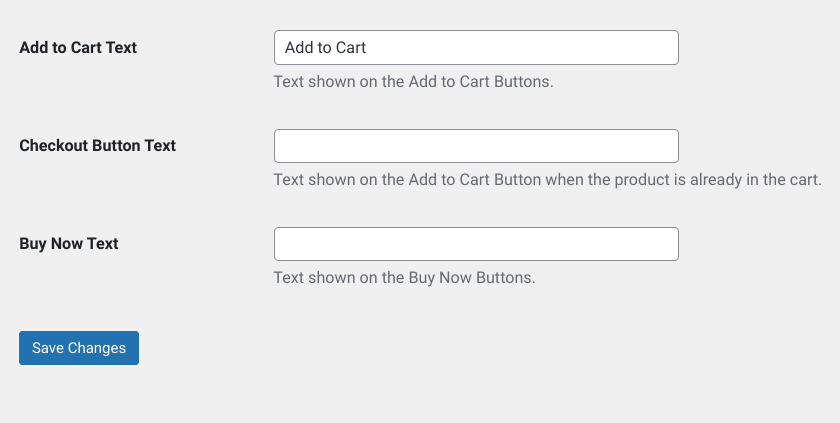
たとえば、「クイック購入」に変更したり、提供する商品に関連性の高いものに変更したりしたい場合があります。
完了したら、変更を保存をクリックします。これで完了です!
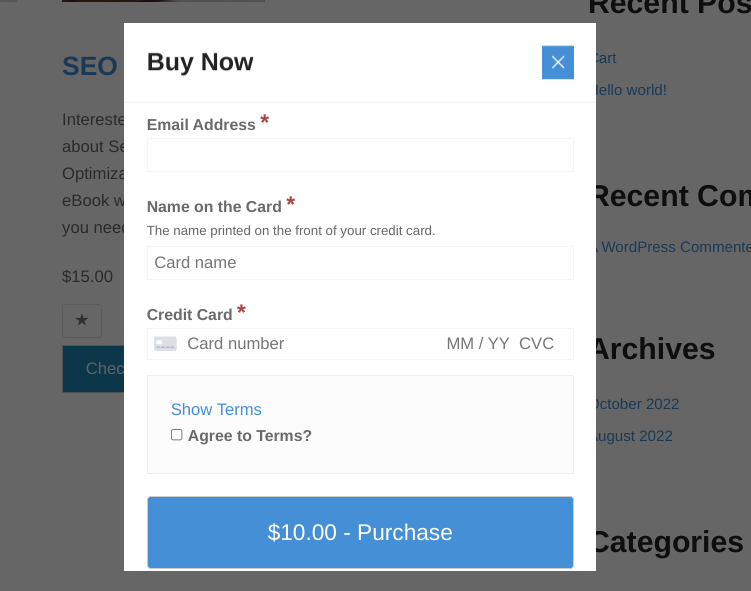
これで、顧客が「今すぐ購入」オプションを選択すると、完全なチェックアウトページではなく、次のようなポップアップが表示されます。
「今すぐ購入」CTAで売上を伸ばす
「今すぐ購入」ボタンは、eコマースウェブサイトで優れたCTA要素として機能します。チェックアウトプロセスをスピードアップし、結果として売上を伸ばし、放棄を減らすのに役立ちます。
Easy Digital Downloadsをダウンロードして、WordPressに「今すぐ購入」ボタンをすぐに作成して追加しましょう。
eコマースコンバージョン率を高めるための戦略についてもっと知りたいですか?売れるデジタル商品の作り方をチェックしてください。🏆
より多くのWordPressリソースについては、ニュースレターを購読し、FacebookまたはTwitterでフォローしてください!








