

ストアの機能を拡張するために、Easy Digital Downloadsの拡張機能にアクセスしますか?各EDDパスレベルには、ストアを最大限に活用するための独自の機能セットが付属しています。
このチュートリアルでは、Easy Digital Downloadsで拡張機能/Pro機能のインストールとアクティブ化の方法を説明します。
開始する前に、まずEasy Digital Downloads ProがWordPressサイトにインストールおよび有効化されており、ライセンスが検証されていることを確認する必要があります。
Easy Digital Downloads拡張機能にアクセス
WordPress管理画面で、ダウンロード»拡張機能に移動して、ライセンスレベルで利用可能な拡張機能を表示します。
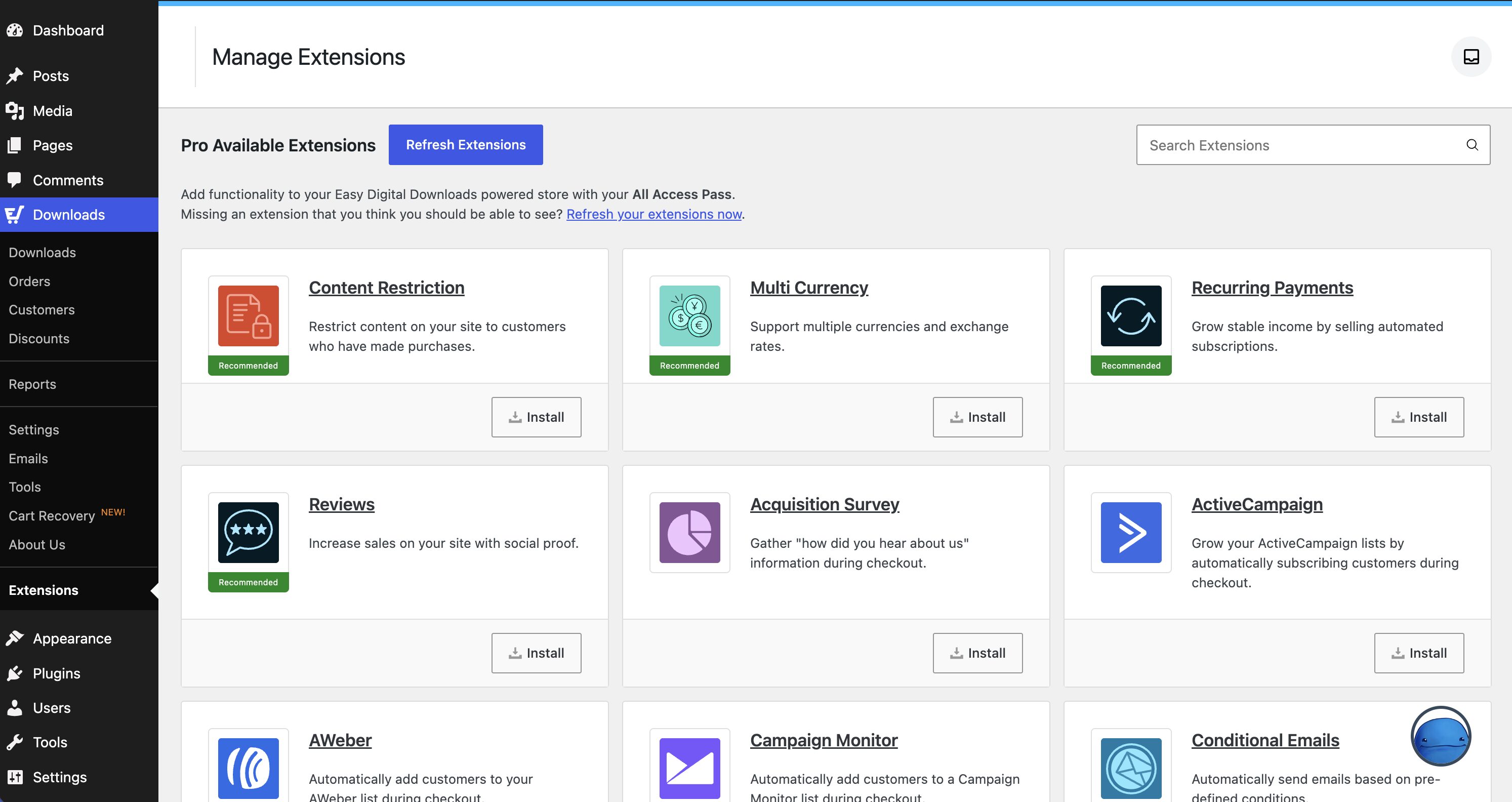
ライセンスレベルの拡張機能が表示されない場合は、Refresh Extensionsボタンをクリックして強制的に更新します。
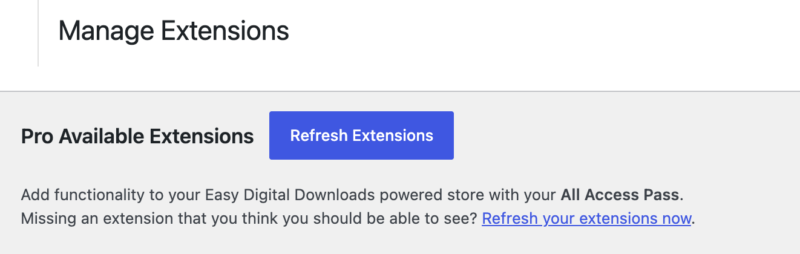
特定のアドオンを検索するには、ページ右上隅にあるSearch Extensionsフィールドにその名前を入力します。

拡張機能をインストールしてアクティブ化する
特定の拡張機能をサイトにインストールするには、Installボタンをクリックするだけです。
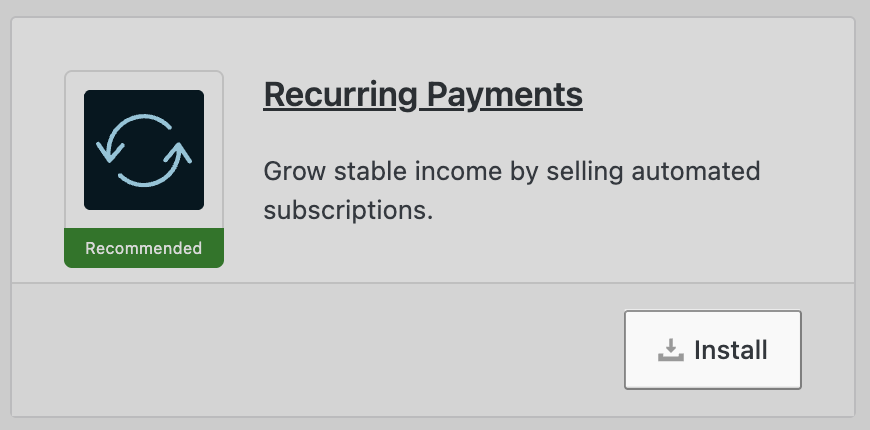
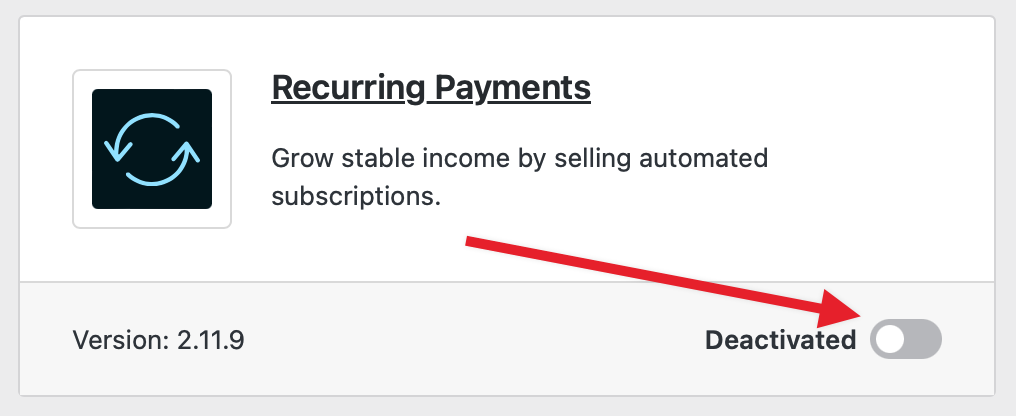
これにより、拡張機能が自動的にインストールおよびアクティブ化されます。インストール済みで、すぐに使用できる拡張機能は、横にあるトグルスイッチと共にアクティブ化済みと表示されます。そのスイッチをクリックすることで、いつでも拡張機能を非アクティブ化できます。後で再度アクティブ化するには、スイッチをもう一度クリックします。
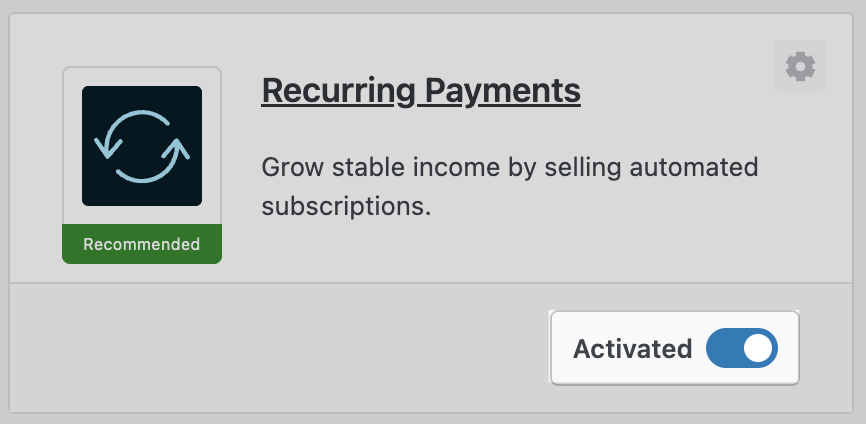
拡張機能ボックスの右上にある歯車アイコンをクリックして、その拡張機能の設定を開きます。
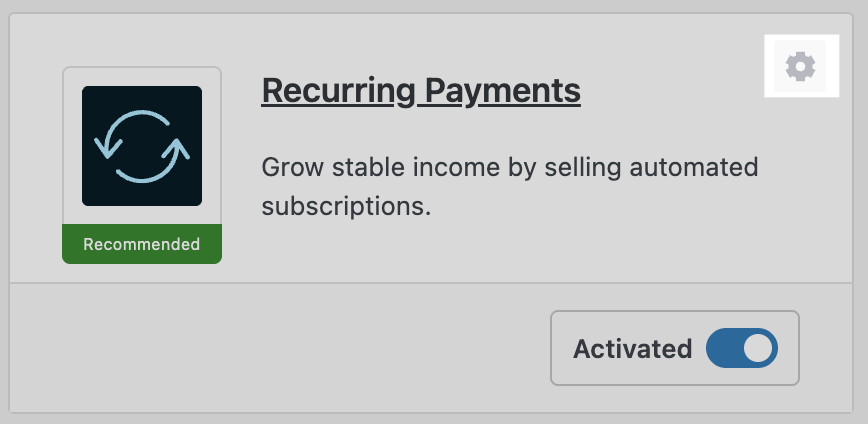
Activatedステータスの横にあるスイッチをクリックすると、いつでも拡張機能を無効化できます。無効なアドオンを再度有効化するには、Deactivatedステータスの横にあるスイッチをクリックします。
拡張機能を手動でインストールする
場合によっては、EDDで「拡張機能をインストールできませんでした」というエラーが表示されることがあります。
これを行うには、EDDアカウントにログインしてダウンロードに移動します。ライセンス詳細の下のページに、利用可能なすべての追加機能とPro機能が表示され、各拡張機能の下にダウンロードリンクが表示されます。
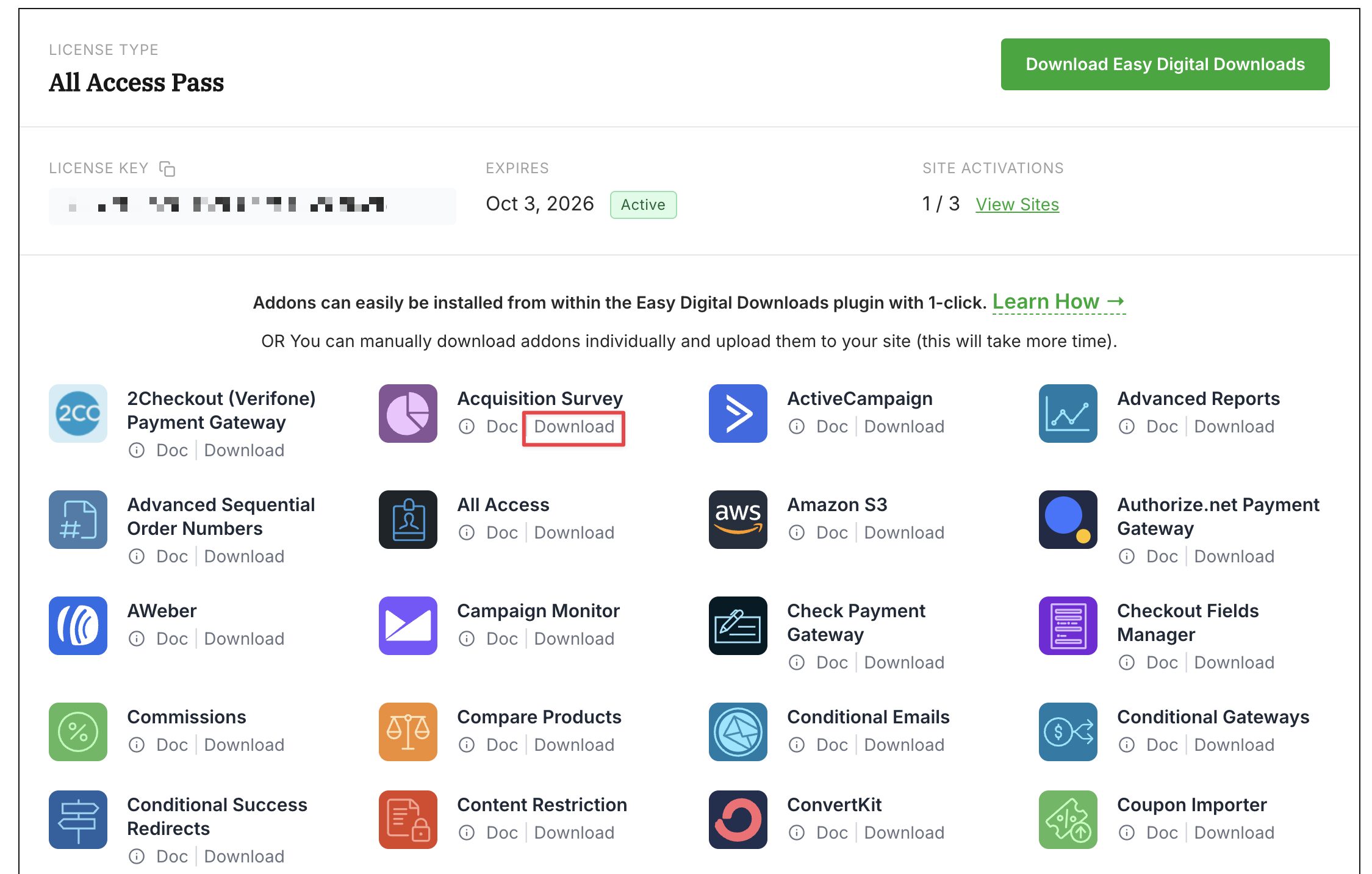
ダウンロードしたい拡張機能のダウンロードをクリックするだけです。
次に、ダウンロードした.zipファイルをWordPressにアップロードし、通常のプラグインのようにアクティブ化します。WordPressプラグインのインストールに関する詳細については、WordPressプラグインのインストールに関するWPBeginnerのチュートリアルをご覧ください。
これで、拡張機能をインストールして有効化できます。
拡張機能のダウンロード
EDDの有料拡張機能は、WordPress.org Plugin Directoryからは利用できません。購入が成功した後、当社のサイトからダウンロードする必要があります。拡張機能ファイルにアクセスするには、いくつかの方法があります。
- メールレシートには、ダウンロードリンクまたは当社のサイトへのアクセス方法が記載されています。
- パスを購入した場合は、上記の手順に従ってアカウントから拡張機能にアクセスできます。
- 拡張機能を個別に購入した場合は、ダウンロードタブに移動して、アカウントから拡張機能にアクセスできます。
ドキュメントを読む
各Easy Digital Downloads Pro機能/拡張機能には、完全なドキュメントが付属しています。すべてのドキュメントは、https://easydigitaldownloads.com/docsにアクセスすることで見つけることができます。



