


WordPressサイトにPayPalを追加するのは、調べ始めるまで簡単そうに思えます。あるガイドはボタンを貼り付けるように指示し、別のガイドはフォームプラグインが必要だと言い、3つ目のガイドは完全なECサイトのセットアップを勧めています。
これらはすべて実際の方法を説明していますが、解決する問題はまったく異なります。
このガイドで整理しましょう。WordPressにPayPalを追加する3つの方法、それぞれが実際にやろうとしていることにどのように適合するか、そしてほとんどのデジタル製品販売者が必要とする方法の完全なウォークスルーを確認できます。
これにより、ストアはPayPal、カード、Venmo、Apple Pay、Google Payを、顧客をPayPalログイン画面に誘導することなく受け付けることができます。
主なポイント
| 必要なもの | PayPalビジネスアカウント、SSL証明書、およびEasy Digital Downloads |
| 必要なプラン | 無料(Lite)または任意のProプラン |
| プラットフォーム手数料 | なし。EDDはPayPal自身のレートに加えて手数料を請求しません。 |
| セットアップ時間 | 約10分 |
| 顧客が支払う場所 | 独自のチェックアウトページで |
| 支払い方法 | PayPal、デビットカードまたはクレジットカード、Venmo、Apple Pay、Google Pay、後払い |
WordPress に PayPal を追加する 3 つの方法
WordPressにPayPalを追加するには3つの方法があります。PayPalボタンをHTMLでページに貼り付ける、支払いフォームプラグインを使用する、WordPressのECプラグインを使用する。適切な選択は、単発の支払いを受け付けるのか、カートと自動配信が必要な商品を販売するのかによって異なります。
| 方法 | 最適 | カートとファイル配信 | 顧客はサイトに留まります |
|---|---|---|---|
| PayPalボタン(HTML) | 単一の寄付または単発の支払い | いいえ | いいえ |
| 支払いフォームプラグイン | 請求書、カスタム注文、寄付 | 部分的 | はい |
| WordPress ECプラグイン | 商品の販売、特にデジタル商品の販売 | はい | はい |
方法 1: HTML で PayPal ボタンを追加する
PayPalはボタンを生成でき、そのコードを任意のページまたは投稿のカスタムHTMLブロックに貼り付けることができます。
これは最も速いオプションであり、単一の寄付リンクとしては完全に合理的です。
失うのは、支払いに関するすべての機能です。カート、注文履歴、顧客記録、自動ファイル配信はありません。誰かが購入すると、メールで通知され、残りは自分で処理する必要があります。
1つ以上の商品を販売する人は、すぐにこれでは物足りなくなります。
方法 2: 支払いフォームプラグインを使用する
ストアを必要とせず、支払いを受け取るだけでよい場合は、フォームプラグインが適切なツールです。請求書、カスタム見積もり、イベント料金、または寄付などを考えてみてください。
WPForms はこれをうまく処理します。フォームを作成し、PayPalフィールドを追加すると、支払いはサイト上のフォーム内で完了します。WPBeginnerには、WordPressにPayPal支払いフォームを追加する方法の完全なウォークスルーがあります。もしそちらのパスをご希望なら。
制限は以前と同じです。フォームは支払いを受け取りますが、商品、ダウンロード、または顧客を管理しません。
方法 3: WordPress eコマースプラグインを使用する
物理的な商品を販売している場合は、WordPressのECプラグインが必要です。これは、ほとんどの販売者がPayPalを追加する方法を検索するときに探しているWordPress PayPal連携です。
適切なプラグインには、カート、チェックアウトページ、注文記録、割引コード、および顧客が購入したものの自動配信が含まれます。
特にデジタル製品の場合、最後の部分が最も重要です。支払いが完了した瞬間に、ファイルは購入者に届く必要があり、公開URLのように誰でも共有できるものではなく、安全なリンクが必要です。
このガイドの残りの部分では、この方法を使用します。
チェックアウトに PayPal を追加するメリット
PayPalは世界で最も認知されている決済ブランドの1つであり、その認知度はチェックアウト時に有利に働きます。見慣れたオプションを見る購入者は、カートを放棄するのではなく、購入を完了する可能性が高くなります。
Digital Commerce 360のトップ1000レポートによると、PayPalは大多数のオンライン小売業者で利用されています。この採用レベルは信頼を示しており、信頼はコンバージョンを促進します。
セキュリティと信頼性におけるその評判は、WordPressウェブサイトでの支払い受け入れの強力なデフォルトとなっています。
知っておく価値のある2番目の理由があります。PayPalアカウントを持っていない顧客でも、同じ接続を通じてカードで支払うことができるため、PayPalを提供しても顧客層が狭まることはありません。むしろ広がります。
PayPal を追加する前に必要なもの
PayPalをWordPressサイトに接続する前に、次の3つのものを準備してください。
- PayPalビジネスアカウント。PayPalは、Easy Digital Downloadsのようなプラットフォームと連携するためにビジネスアカウントを必要とします。個人アカウントでは機能しません。既存のアカウントをアップグレードするか、PayPalのウェブサイトで新しいビジネスアカウントを作成できます。どちらも無料です。
- SSL証明書。PayPalは、サイトがHTTPSで実行されることを要求します。ほとんどのWordPressホスティングは無料のSSL証明書を含んでいます。お使いのホスティングに含まれていない場合は、開始する前に追加してください。それがないと接続が完了しません。
- Easy Digital Downloadsがインストールされていること。無料のLiteバージョンには、PayPalサポートが標準で含まれているため、開始するために有料プランは必要ありません。
それらが準備できたら、接続自体は数分で完了します。
Easy Digital Downloads を使用して PayPal を追加する理由
PayPalでWordPress ECを実行する方法はいくつかありますが、Easy Digital Downloadsはデジタル製品を販売する人々のために特別に構築されています。
EDDを使用すると、販売ごとに多くの利益を得ることができます。PayPalは独自の処理手数料を請求しますが、EDDは他のプラグインのようにプラットフォーム手数料を追加しません。
1つのPayPal接続で多くのことがカバーされます。顧客はPayPal残高、デビットカードまたはクレジットカード、Venmo、Apple Pay、またはGoogle Payで支払うことができます。
表示されるオプションは、お住まいの国とPayPalアカウントの適格性によって異なります。これはEDDではなくPayPalが決定します。
EDDがサポートするすべてのPayPal支払いオプションの詳細を知りたいですか?Venmo、Apple Pay、Google Pay、およびPayPal Fastlaneの完全なウォークスルーについては、WordPressでPayPal支払い方法を追加する方法を参照してください。
Easy Digital Downloads を使用して WordPress に PayPal を追加する方法
6つのステップで、最初から最後まで。すでにEasy Digital Downloadsを実行している場合は、ステップ2に進んでください。
ステップ1:Easy Digital Downloadsをインストールする
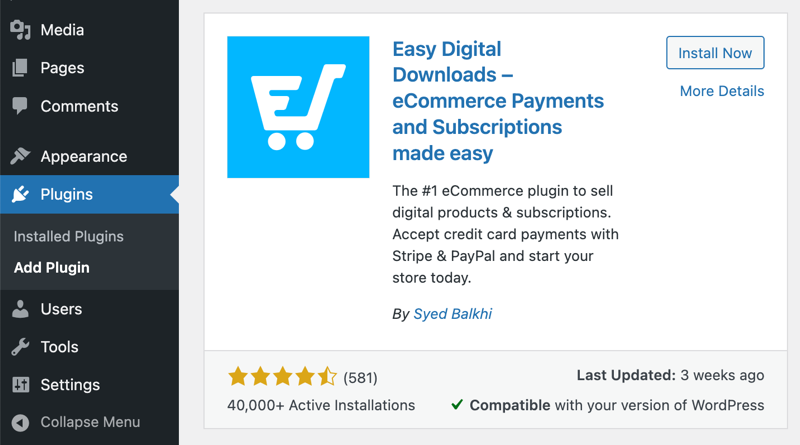
WordPressダッシュボードで プラグイン » プラグインを追加 に移動し、「Easy Digital Downloads」を検索してください。
今すぐインストールをクリックし、次に有効化をクリックします。
EDDはすでにインストールされていますか? PayPalを接続する前に、最新バージョンに更新してください。すべての支払い方法を利用するには、最近のリリースが必要です。
最初にストアの残りの部分を設定するのに手助けが必要な場合は、スタートガイドをご覧ください。
ステップ 2: PayPal Business アカウントを接続する
ダウンロード » 設定 » 支払い » PayPalに移動します。
ライブモードでPayPalに接続 をクリックします。PayPalはモーダルウィンドウでオンボーディングを開くため、ブラウザのポップアップを許可する必要があります。何も表示されない場合は、ポップアップ設定を確認して再試行してください。
PayPalビジネスアカウントにログインし、プロンプトに従って接続を承認してください。

最後の画面をスキップしないでください。 PayPalが完了すると、ストアに戻るボタンが表示されます。それをクリックする必要があります。代わりにウィンドウを閉じると、接続が完了せず、プロセス全体をやり直す必要があります。
ステップ 3: 接続ステータスを確認する
EDDの設定に戻り、 接続ステータス エリアを見つけます。
ここでEDDはPayPalと実際に通信できることを確認します。API接続、支払いステータス、Webhookがすべて接続済みと報告されていることを確認してください。
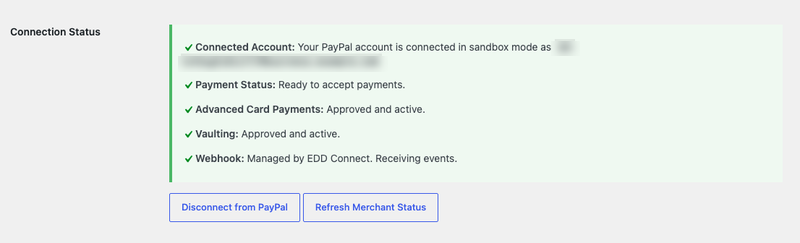
ここで警告が表示される場合は、今すぐ修正してください。半端な接続は設定ページでは問題なく見えても、チェックアウトで失敗します。
ステップ 4: 提供する支払い方法を選択する
支払い方法 セクションで、チェックアウト時に表示するPayPalオプションを選択します。
お住まいの国やアカウントの適格性によっては、リストにPayPalウォレット、Venmo、Apple Pay、Google Pay、Fastlane、Pay Laterが含まれる場合があります。
カードには2つの別々のオプションがあり、その違いは重要です。 PayPal経由のクレジットカード/デビットカード は、PayPal経由でカード決済を送信します。 チェックアウト時のクレジットカード/デビットカード は、代わりに独自のチェックアウトページにカードフィールドを配置します。
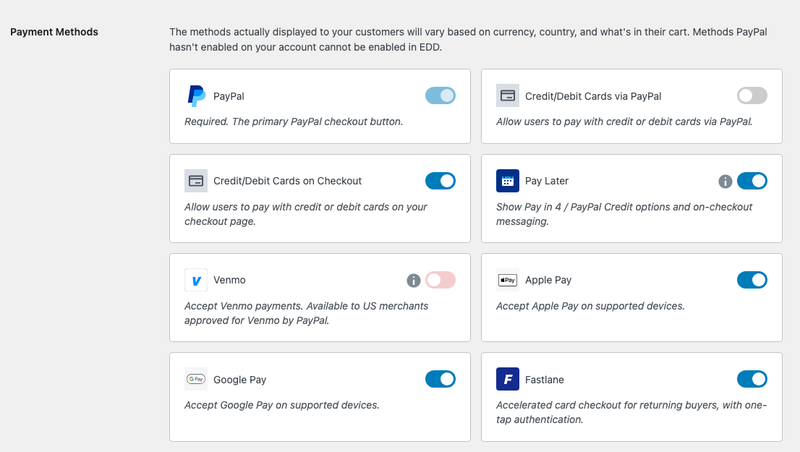
ストアに適したものをオンにし、残りはオフのままにします。 後払い は、後払いとPayPalクレジットのオプション、およびチェックアウト時のメッセージングをすべてカバーする1つのトグルであり、オフにするとすべて削除されます。
PayPalがアカウントで承認していないものはすべてグレー表示され、EDDからオンにすることはできません。Venmoが一般的です。まずPayPalから米国のマーチャント承認が必要です。
すでにPayPalに接続していますが、これらのオプションが表示されませんか? アカウントを切断して再接続してください。切断オプションは同じ設定ページにあります。
完了したら、変更を保存を選択します。
ステップ 5: PayPal をアクティブなゲートウェイとして有効にする
アカウントの接続は、PayPalをオンにすることとは少し異なります。 ダウンロード » 設定 » 支払い » 一般 に移動します。
アクティブなゲートウェイ の下にある PayPal をオンにします。
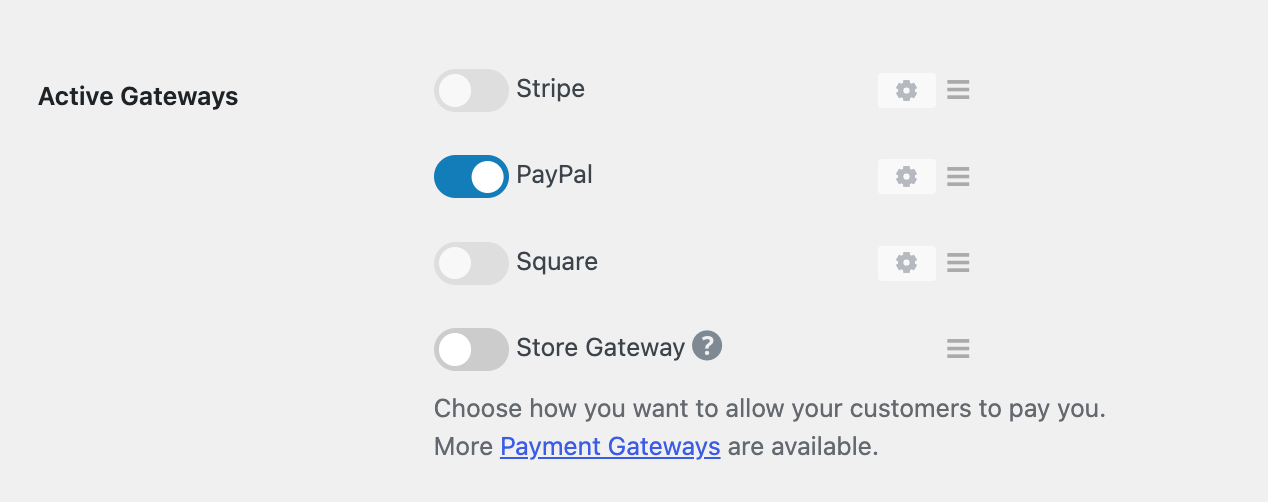
顧客に最初に表示されるオプションとしてPayPalを設定したい場合は、 デフォルトゲートウェイ の下でも選択してください。
ここには支払い方法アイコンの設定もあります。これが何をするものかを知っておくと便利です。チェックアウトページに表示されるカードロゴを制御するだけで、それ以上の機能はありません。カードアイコンをオンにしても、ゲートウェイで処理されるそのカードタイプの処理は有効になりません。この画面のオプションの全リストについては、支払い設定のドキュメントを参照してください。
変更を保存を選択します。
ステップ 6: チェックアウトをテストしてライブモードに切り替える
実際のお金が動く前に、テスト購入を実行してください。実行するには、ストアに少なくとも1つの商品が必要です。
ダウンロード » 設定 » 支払い » 一般 に移動し、テストモードを有効にするをオンにします。

商品をカートに追加し、チェックアウトに進み、PayPalを選択します。確認ページがロードされ、領収書メールに有効なダウンロードリンクが含まれて届くことを確認してください。
満足したら、正式に切り替えます。一般タブで、テストモードを無効にします。次に、PayPalタブに戻り、ライブモードでPayPalに接続を選択します。
その後半の部分で人々はつまずきます。テストモードはサンドボックス認証情報を使用するため、ライブモードでは実際のビジネスアカウントへの独自の接続が必要です。
サンドボックスアカウントとその他の設定オプションについては、EDD PayPalセットアップドキュメントを参照してください。
PayPal オンサイトチェックアウトとは?
「PayPalオンサイト」とは実際には何を意味しますか
PayPalオンサイトチェックアウトとは、顧客がPayPalのサイトに移動してログインして支払うのではなく、自分のウェブサイトで支払いを完了することを意味します。支払いフィールドとPayPalボタンはチェックアウトページ内に表示されるため、購入者はストアを見失うことはありません。
以前のアプローチは異なっていました。基本的なPayPalボタンは顧客をPayPalに引き渡してから、戻る道を見つけることを願っていました。それらの引き渡しはすべて、販売を失う可能性があります。
顧客がチェックアウト時に見るもの
チェックアウトフォームは、一般的な購入ボタンではなく、PayPalのスマートボタンで終了し、オンにした方法はそれらの横に配置されます。
どのボタンが表示されるかは、買い物客によって異なります。デバイス、ブラウザ、国、カート内のものすべてが要因となるため、すべての訪問者が同じセットを見るわけではありません。デスクトップの購入者はPayPal、Pay Later、Google Payを受け取る可能性があります。電話ではVenmoであることが多く、Appleデバイスの購入者にはApple Payが表示されます。
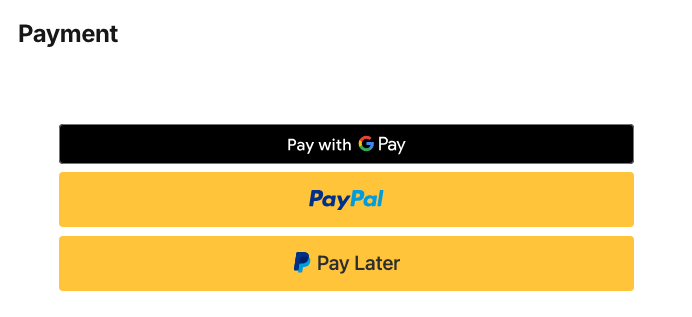
顧客はページを離れることなく、好みのものを選択します。それらの選択肢の表示方法をより細かく制御したい場合は、WordPressで顧客に支払い方法を選択させる方法を参照してください。
顧客は支払いのためサイトを離れますか?
いいえ。顧客は常にチェックアウトページにとどまります。PayPalを選択すると、PayPalのウェブサイトにリダイレクトされるのではなく、ページ上に「PayPalで支払う」モーダルが開かれ、カードの詳細は自分のチェックアウトのフィールドに入力されます。
PayPalは引き続き独自の安全なサーバーでトランザクションを処理します。これはまさにあなたが望むことであり、機密性の高いカードデータがあなたのサイトに触れることがないことを意味します。変更されたのはエクスペリエンスです。顧客は離れて戻ってくることはありません。
WordPress に PayPal を追加するのにいくらかかりますか?
EDDを介してPayPalを追加しても、PayPal自体の処理手数料以外に追加費用はかかりません。Easy Digital Downloadsはプラットフォーム手数料を上乗せしません。
米国内のPayPalの標準レートは現在、トランザクションあたり約2.99%プラス0.49ドルですが、国やアカウントの種類によって異なります。現在のレートについては、PayPalの料金ページを確認してください。
注意点として、無料のEDD Liteプランでは、PayPalの支払いに対してトランザクションごとに3%の手数料がかかります。EDD Proにアップグレードするとこれが削除されます。売上が伸びるにつれて、これは積み重なります。
WordPressにPayPalを追加するFAQ
初めて設定する際に、よく寄せられる質問がいくつかあります。
WordPressにPayPalを追加するのは無料ですか?
はい。無料のEDD Liteプラグインを使用してPayPalを追加できます。PayPal自体の処理手数料(米国内ではトランザクションあたり約2.99%プラス0.49ドル)が適用され、EDD Liteはトランザクションごとに3%の手数料を追加します。これはProプランで削除されます。EDDはPayPalのレートに加えてプラットフォーム手数料を請求しません。
PayPalビジネスアカウントは必要ですか?
はい。PayPalは、Easy Digital Downloadsのようなプラットフォームと連携するためにビジネスアカウントを必要とし、個人アカウントはサポートされていません。PayPalのウェブサイトで既存のPayPalアカウントを無料でビジネスアカウントにアップグレードするか、別のビジネスアカウントを作成して個人アカウントはそのままにしておくことができます。
SSL証明書は必要ですか?
はい。PayPalは、あなたのサイトがHTTPSで実行されていることを必要とします。ほとんどのWordPressホストには無料のSSL証明書が含まれているため、アクティブかどうか不明な場合はホストに確認してください。SSLがないサイトでは、PayPalの接続は完了しません。
顧客はPayPalアカウントなしでカードで支払えますか?
はい。EDD経由でPayPalを連携すると、チェックアウト時にPayPalボタンと並んでカードフィールドが表示されるため、PayPalアカウントを持っていない購入者でも支払いができます。チェックアウトページにこれらのフィールドを表示するには、支払い方法の設定で「チェックアウト時のクレジットカード/デビットカード」をオンにしてください。
チェックアウトでPayPalのゲストチェックアウトが表示されないのはなぜですか?
ゲストカード支払いは、EDDではなく、PayPalアカウントの設定にある「PayPalアカウントオプション」という設定で制御されます。PayPalで、アカウント設定 > ウェブサイト決済に移動し、ウェブサイトの基本設定の横にある「更新」をクリックして、「PayPalアカウントオプション」を「オン」に設定してください。
プラグインなしでPayPalを追加できますか?
技術的には可能です。PayPalはHTMLで埋め込める基本的なボタンを提供しています。プラグインがない場合、カート、注文管理、自動ファイル配信、購入履歴は利用できません。単一の寄付ボタン以上のものには、プラグインが実用的な選択肢となります。
PayPal で定期支払いを利用できますか?
はい。Easy Digital Downloadsは、有料プランで利用可能な「繰り返し支払い」機能を通じて、繰り返しPayPal支払いをサポートしています。これを使用して、週次、月次、または年次など、スケジュールに基づいて請求されるサブスクリプション、メンバーシップ、または任意の製品を販売できます。
WordPressサイトでPayPal支払いを受け付ける
WordPressにPayPalを追加することは、新しいストアで利用できる最も迅速な成果の1つです。販売しているものに合った方法を選択してください。デジタル製品の場合は、Easy Digital Downloadsを使用すると、インストールから支払い受付まで約10分で完了します。
プラットフォーム手数料なし、または支払いのために顧客を別のウェブサイトに誘導する必要もありません。あなたのストアは今日からPayPalでの支払いを受け付けることができます。
📣追伸:ニュースレターを購読し、Facebook、Twitter/X、またはLinkedInでフォローして、WordPressのリソースをさらに入手してください!








