



デジタル製品やダウンロード商品をオンラインで販売していますか?それとも配布していますか?それなら、ZIPファイルの作成方法とその理由についてお話ししましょう。
あまりエキサイティングに聞こえないかもしれませんが、重要です。カスタマーサポートの手間を大幅に省くことができます。
この記事では、デジタル製品の販売にこの形式を使用すべき理由と、ZIPファイルをすぐに作成する方法を説明します。
早速見ていきましょう:
ZIPファイルを使用する理由
簡単な答え:うまくいきます。
ファイルを配布する場合(デジタル製品の販売または配布)、ほとんどすべての状況でZIPファイルが最適です。
なぜか?主な理由は2つです:
- 圧縮 – ZIPファイルは、顧客にとってダウンロードファイルのサイズを可能な限り小さくします。ダウンロードが速いほど、顧客は満足します。
- ウェブサイトや顧客のコンピューターのストレージ容量が少なくなるのも良いことです。
- アーカイブ – 多くの場合、購入時に顧客に複数のファイルを提供することがあります。ZIPファイルは複数のファイルを1つにまとめ(アーカイブし)ます。これにより、顧客にとってよりシンプルになります。利便性も顧客を満足させます。
ダウンロードは本当にダウンロードされましたか?
場合によっては、ファイルの種類によって、顧客が実際にダウンロードをダウンロードしていない可能性があります。これは、顧客の混乱や不満につながる可能性があります。これは売上に影響を与えたり、サポートリクエストを不必要に増やしたりする可能性があります。
たとえば、PDFやJPEGを販売している場合、これらはWebブラウザで簡単に開くことができるファイルです。顧客は提供されたダウンロードリンクをクリックするかもしれませんが、ブラウザはダウンロードせずにファイルを開くだけかもしれません。これは、顧客のコンピューターの設定に依存しており、あなたが制御できないものです。
この場合、顧客がWebブラウザを閉じたり、Webブラウザのタブを閉じたりすると、ファイルにアクセスできなくなる可能性があります。
これを避けるためにZIPファイルを作成できます。
ファイルタイプは許可されていますか?
Easy Digital Downloadsでは、ほぼすべての種類のファイルを販売できます。ただし、できない場合が2つあります。
- WordPressがファイルタイプ/形式を許可しない可能性があります
- Webホスト(サーバー)がファイルタイプ/形式を許可しない可能性があります
WordPressがデフォルトで許可するファイル形式/タイプのリストがあります。一般的なファイルはほとんどカバーされています。しかし、3Dプリンターファイルやめったに使用されない刺繍形式など、珍しいファイル形式を販売している場合は、問題が発生する可能性があります。
WordPressで他のファイル形式を受け入れられるようにするプラグインをインストールできます。
または、ZIPファイルを作成するだけです。ZIPファイルをお勧めします。
ZIPファイルは、Web開発およびサーバー操作で非常に一般的に使用されています。世界中のすべてのWebホストのサーバー(および宇宙空間)でZIPファイルが許可されます。
🔎その他のオプションと情報については、サポートされているファイルタイプに関するドキュメントをお読みください。
ファイルが大きすぎますか?
顧客に大きなファイルを販売している場合、問題が発生する可能性があります。たとえば、あなたの:
- WordPressサイトは、アップロードサイズの制限を構成されている場合があります。
- Webホストには、最大ファイルアップロードサイズがある可能性が高いです。
🔎WordPressサイトでアップロードサイズを増やす方法を学びましょう。
👆それが面倒に思える場合は、ダウンロードファイルをZIP化するだけです。これが私たちが推奨することです。ほとんどの場合、ZIP化して忘れることができます。結果のファイルは十分に小さく、うまく機能します。
ZIPファイルとは?
ZIPは、データをアーカイブおよび圧縮するためのファイル形式です。ZIPはロスレス圧縮をサポートしています。これは、抽出されたデータが元の形式に再構築され、何も変更されないことを意味します。フォルダを圧縮すると、展開後に元のフォルダまたは元のファイルの完全なコピーが得られます。
- 圧縮 = データが小さくなり、結果のファイルが小さくなります。これにより、ダウンロードが速くなったり、小さなストレージデバイスに収まったりします。
- アーカイブ = 複数のドキュメントを取得し、移動、コピー、ダウンロードが簡単な1つのファイルを作成することです。
プロセスは次のとおりです。
- 1つ以上のファイルを圧縮用に選択すると、次のものが作成されます…
- 小さくなり、個々のファイルをすべて結合したアーカイブファイル。これは簡単に移動でき、その後…
- 誰かに保存または共有(または販売)した後、ファイルを展開します。
ZIPファイル形式は、1989年にPKWAREという会社によって作成されました。多くのファイル形式とは異なり、Z-I-Pの文字は何の意味も持ちません。代わりに、ZIPが高速であることを強調するためにZIPを選択しました。結果として得られる小さく結合された単一のファイルは、コピーやダウンロードが高速です。
ZIPファイルは標準になりました。10年または15年前は、ZIPファイルを作成または開くには別のアプリが必要でした。しかし今では、一般的に使用されているすべてのオペレーティングシステムにZIPが組み込まれています。
Windows PCでは、1998年より前のバージョンを実行していない限り、簡単にZIPファイルを表示または作成できます。MacがmacOSを実行している場合も同様で、2003年より前のmacOS/OSXバージョンではないと仮定します。
PCでZipファイルを作成する
デスクトップで開くファイル閲覧ウィンドウであるエクスプローラーで、ZIPファイルを直接表示または作成できます。
手順は次のとおりです。
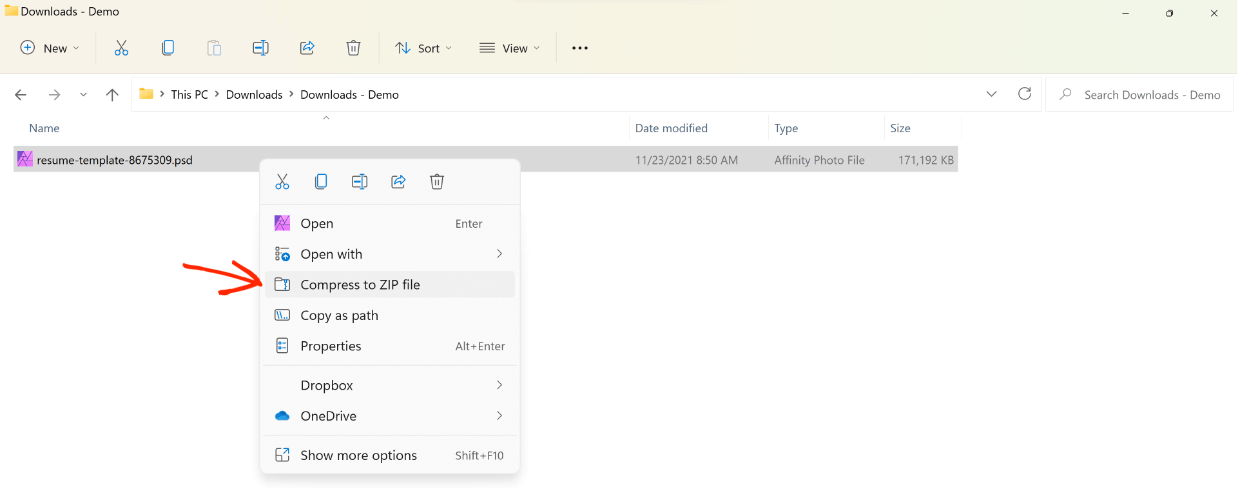
- ダウンロードするデジタル製品であるファイルまたはフォルダ、または複数のファイルを選択します。
- ファイルまたはファイルのグループを右クリック(または長押し)し、ZIPファイルに圧縮を選択します。
- 古いバージョンのWindowsでは、送信先を選択してから圧縮 (zip 形式) を選択する必要がある場合があります。
- Windows はファイルまたはファイルを圧縮し、新しい .zip アーカイブ ファイルが作成されます。
- これは、販売または顧客と共有すべきダウンロード/製品ファイルです。
PCでのパスワード保護されたZIPファイル
ZIP ファイルをパスワードで保護したいですか? PC では、サードパーティ製のアプリを使用する必要があります。最も人気のあるものは WinRAR です。 その方法を説明するチュートリアルはこちらです。
Mac で Zip ファイルを作成する
PC と同様に、macOS コンピューターでは Finder ウィンドウから直接 ZIP ファイルを表示または作成できます。Command-F をクリックして、デスクトップから新しい Finder ウィンドウを開きます。
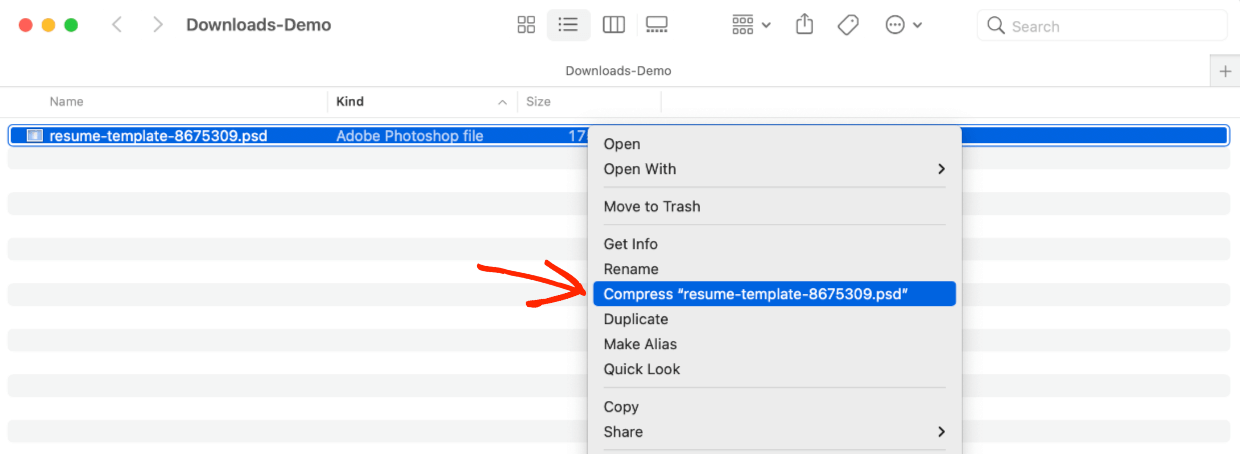
- 顧客がダウンロードするデジタル製品を構成するフォルダー、ファイルのグループ、またはファイルをクリックします。
- ファイルまたはファイルのグループを右クリックし、圧縮をクリックします。
- macOS はファイルまたはファイルを圧縮し、新しい .zip アーカイブ ファイルが作成されます。
- これを販売または顧客と共有するためのダウンロード/製品ファイルとして使用します。
Macでのパスワード保護されたZIPファイル
Mac でパスワード保護された ZIP ファイルを作成することは可能です。少し手間と勇気が必要ですが、ターミナル アプリを開いてコマンドライン コードを入力する必要があります。ターミナルを使用して圧縮された ZIP フォルダーを選択し、パスワードを適用します。 ここに良い記事があります。それが説明されています。
デジタルストアのセットアップ方法
まだデジタルダウンロード用のデジタルストアをお持ちではありませんか? Easy Digital Downloads (EDD) が対応します。
EDD は、デジタル ファイルやダウンロード可能な製品の販売に特化した、強力な WordPress 用 eコマース プラグインです。

デジタル製品やダウンロードを販売する最良の方法は、ご自身のウェブサイトで行うことです。これにより、より多くのコントロールが可能になり、収益をより多く保持できます。他の人のサイト、マーケットプレイス、またはプラットフォームで販売する場合、コントロールはほとんど/まったくなく、中間手数料を支払うことになる可能性が高いです。多く作るほど、多く取られます。
私たちは、私たちのようなデジタルクリエイターのために EDD を作成しました!私たちは毎日 EDD を使用して自分たちのデジタル製品を販売し、このウェブサイトを運営しています! 50,000 以上のウェブサイトで利用されており、起業家が毎年数千万ドルを稼ぐのに役立っています。
EDD は 50,000 以上のウェブサイトで利用されており、起業家が毎年数千万ドルを稼ぐのに役立っています。
無料版と、複数のプレミアムプランから選択できます。
以下が含まれます:
- 価格設定の完全な制御
- 保護された製品ファイル。支払い済みの顧客のみがデジタルダウンロードにアクセスできます
- ショッピングカート
- 柔軟なチェックアウトオプション(Apple Pay および Google Pay を含む)
- 割引コード
- eコマースレポート
- Stripe および/または PayPal 連携
WordPressサイトをお持ちでないですか?
WordPress を使い始めるために必要なのは、信頼できるウェブホストだけです。優れたホストは、WordPress をセットアップしてくれるか、ボタンを 1 つか 2 つクリックするだけで簡単にセットアップできるようにしてくれます。
WordPress + Easy Digital Downloads を使用する予定の場合は、SiteGround のマネージド EDD ホスティングを強くお勧めします。

💻 eコマース向けの最高の WordPress ホスティングに関するガイドも確認できます。
ストアをカスタマイズする
Easy Digital Downloadsのコアプラグインは無料です。成長に合わせて、サブスクリプション(継続課金)やメールマーケティング連携などの機能を追加したくなるかもしれません。
大量のファイルや多数のダウンロードを販売している場合は、EDDをAmazon S3またはDropboxと統合してファイルストレージを利用できます。
これらのEDD拡張機能には、プレミアムパスのいずれかが必要です。より高度な機能やツールが必要になったら、簡単にProにアップグレードできます。
厄介な自動解凍問題
出発する前に、ZIPファイルに関するもう一つ重要なプロのアドバイスをお伝えします。
一部のウェブブラウザ、特にMacのSafariは、ダウンロード時にファイルを自動的に解凍します。
これは、WordPressテーマやプラグインを販売している場合には問題となります。他の種類のソフトウェアを販売している場合にも問題となる可能性があります。
WordPress拡張機能は、ZIPファイルとしてウェブサイトにアップロードしてインストールする必要があります。WordPressはそういう仕組みになっています。
この課題に対処するには、2つの方法があります。
- お客様に、ZIPファイルを右クリックして「リンクを別名で保存」を選択するように指示してください。
- お客様に、ウェブブラウザの自動解凍機能を無効にするように依頼してください。
必ずデジタルストアでテスト購入を数回行ってください。EDDを使えば簡単にできます。これにより、この解凍の問題をお客様にどのように説明するのが最適かを見つけるのに役立ちます。
EDDで販売するためのZIPファイルを作成する
デジタル製品やダウンロードを販売するためにZIPファイルを使用する方法と理由を学びました。また、ZIPファイル全般についても詳しくなったので、デジタルストアを運営する上で競合他社よりも有利になるでしょう。
ZIPファイルをオンラインで販売するデジタル製品に変える準備ができたら、Easy Digital Downloadsパスを入手してください。
デジタルクリエイターや起業家向けの素晴らしいリソースをたくさん用意しています。次に何を学びたいですか?
📣追伸:ニュースレターを購読し、Facebook、Twitter/X、またはLinkedInでフォローして、WordPressのリソースをさらに入手してください!








