請求書機能を使用すると、顧客はHTMLベースの請求書を作成でき、それをPDFで印刷またはダウンロードしてVATコンプライアンスに使用できます。ストアで許可されている場合、顧客は生成された請求書から名前、住所、VAT(すべてオプションフィールド)を入力できます。
このガイドでは、次の項目について説明します。
請求書のセットアップ
請求書の表示
請求書のオプション
購入レシートに請求書を含める
セットアップ
請求書を使用するには、ウェブサイトにEDD(PRO)がインストールされている必要があります。EDD(PRO)バージョンのインストールとアクティベート方法については、こちらの記事をご覧ください。
EDD PROをアクティベートしたら、 Downloads > Settings > Payments > Invoices に移動して、請求書のオプションを設定してください。
1. 請求書用のページを作成する
a. 新しいページ(「請求書」とでも呼びましょう)を作成し、メインコンテンツに[edd_invoices]を追加します。
b. 請求書の設定(Downloads > Settings > Payments > Invoices)で請求書ページを選択します。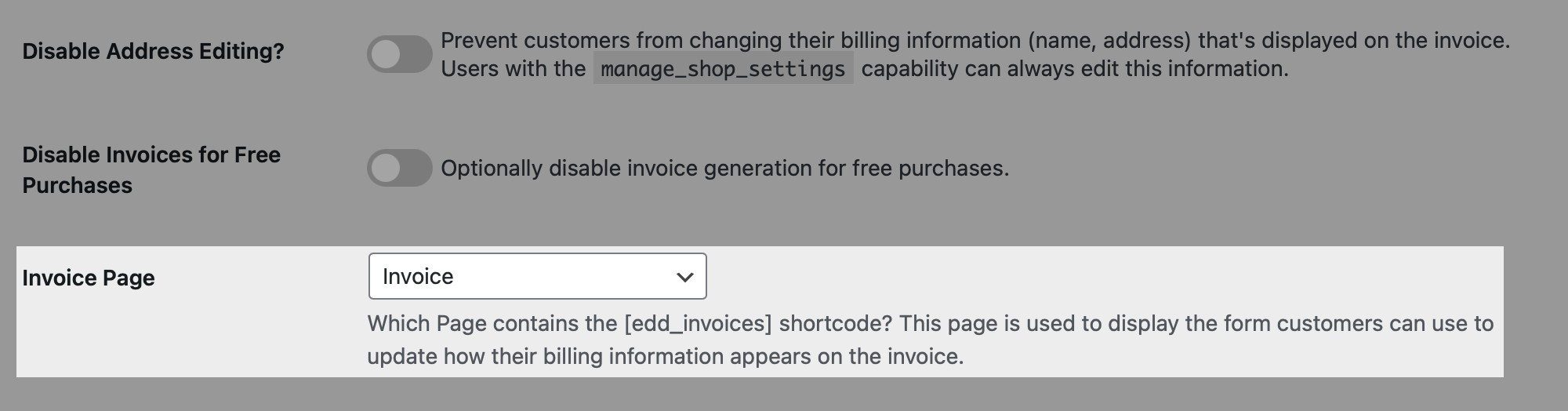
2. オプションを設定する
残りのオプションは任意です。
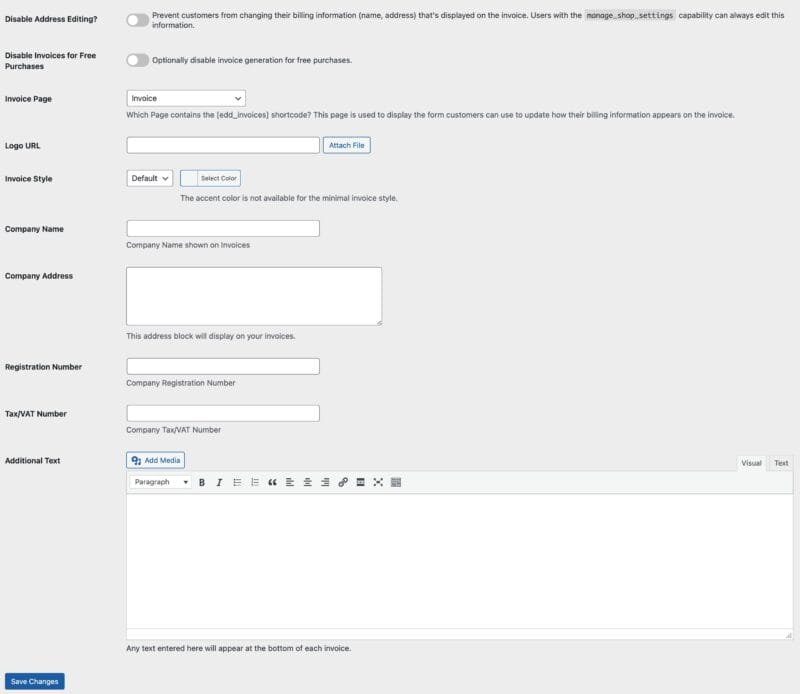
住所編集を無効にする?: これにより、顧客が請求書を生成する際に、請求書に表示される請求先住所を追加または編集する機能が無効になります。
無料購入の請求書を無効にする: このオプションを有効にすると、注文の合計金額が0の場合、ユーザーは請求書を生成できなくなります。
請求書ページ: サイト上で請求書を表示するために使用されるページ。このページには[edd_invoices]ショートコードが含まれている必要があります。そうでない場合、請求書は機能しません。
ロゴURL: 顧客が生成した請求書に表示されるロゴのURL。
請求書スタイル: 請求書のテンプレートとアクセントカラーを選択します。
会社名と住所: 顧客の請求書に表示したいストア/会社名と住所。
登録番号: ストア/会社に登録番号があり、顧客の請求書に表示したい場合に使用します。ここに表示したい番号がない場合は、空白のままにすることができます。
税金/VAT番号: 顧客の請求書に表示する必要がある場合、会社の税金/VAT番号を追加します。
追加テキスト: 各請求書の末尾に表示したい追加テキスト。
請求書の表示
顧客は購入履歴ページから請求書を生成できるようになります。

管理者は、注文(Downloads > Orders)の下部にある注文番号のすぐ下をホバーすることで、請求書にアクセスできます。

または、注文詳細内で Downloads > Orders > Open Order > Email(タブ)に移動し、View Invoice をクリックします。
請求書のオプション
請求書には、顧客が請求書を管理、印刷、またはダウンロードするためのいくつかのボタンが含まれています。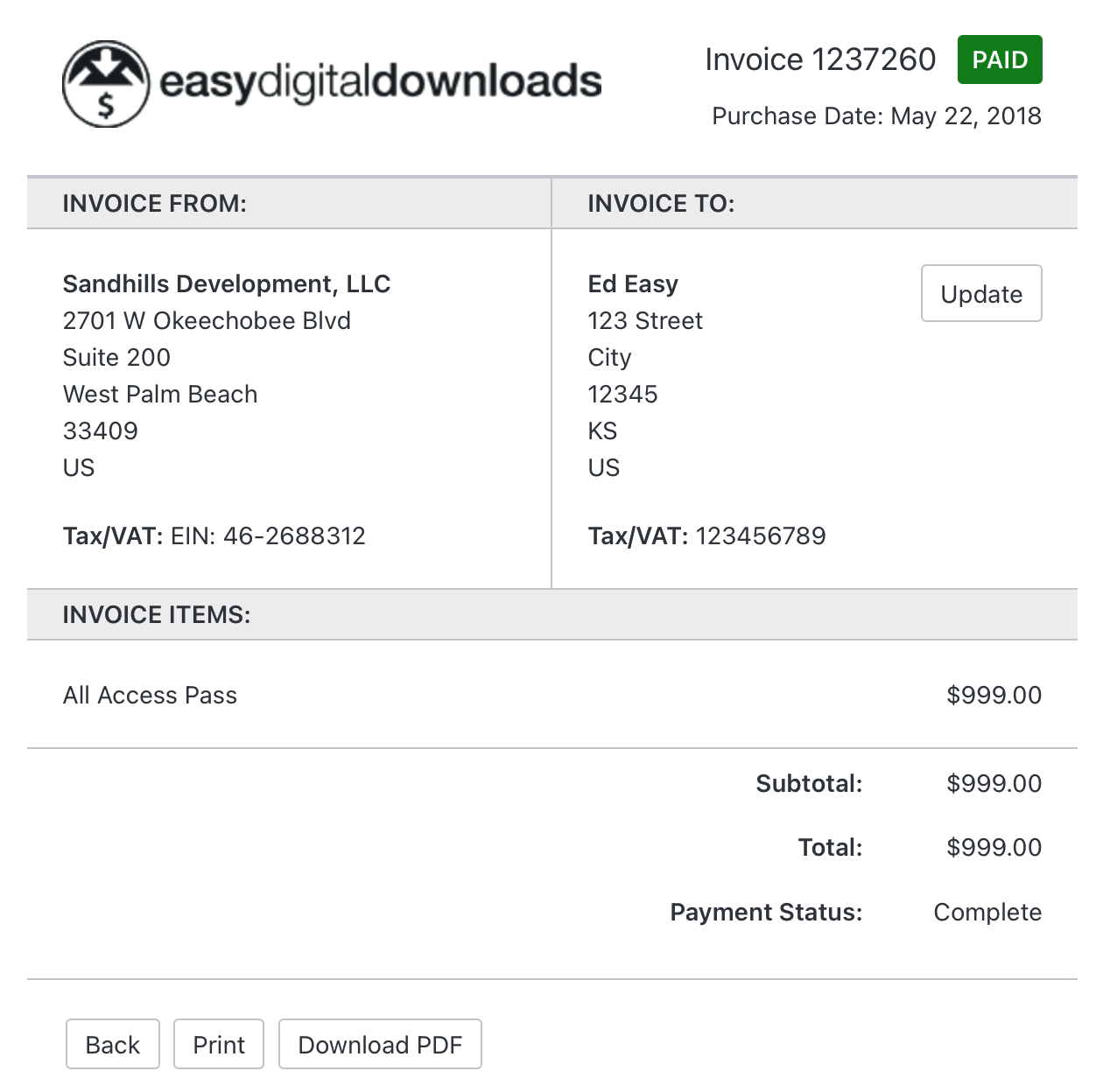
更新: 顧客が名前、住所、税金/VAT番号を更新できます。請求書の設定で住所編集を無効にする?がチェックされている場合、このボタンは表示されません。
戻る: 前のページに戻ります。
印刷: ブラウザの印刷設定を開きます。
PDFをダウンロード: 請求書をPDFファイルにダウンロードします。
購入レシート
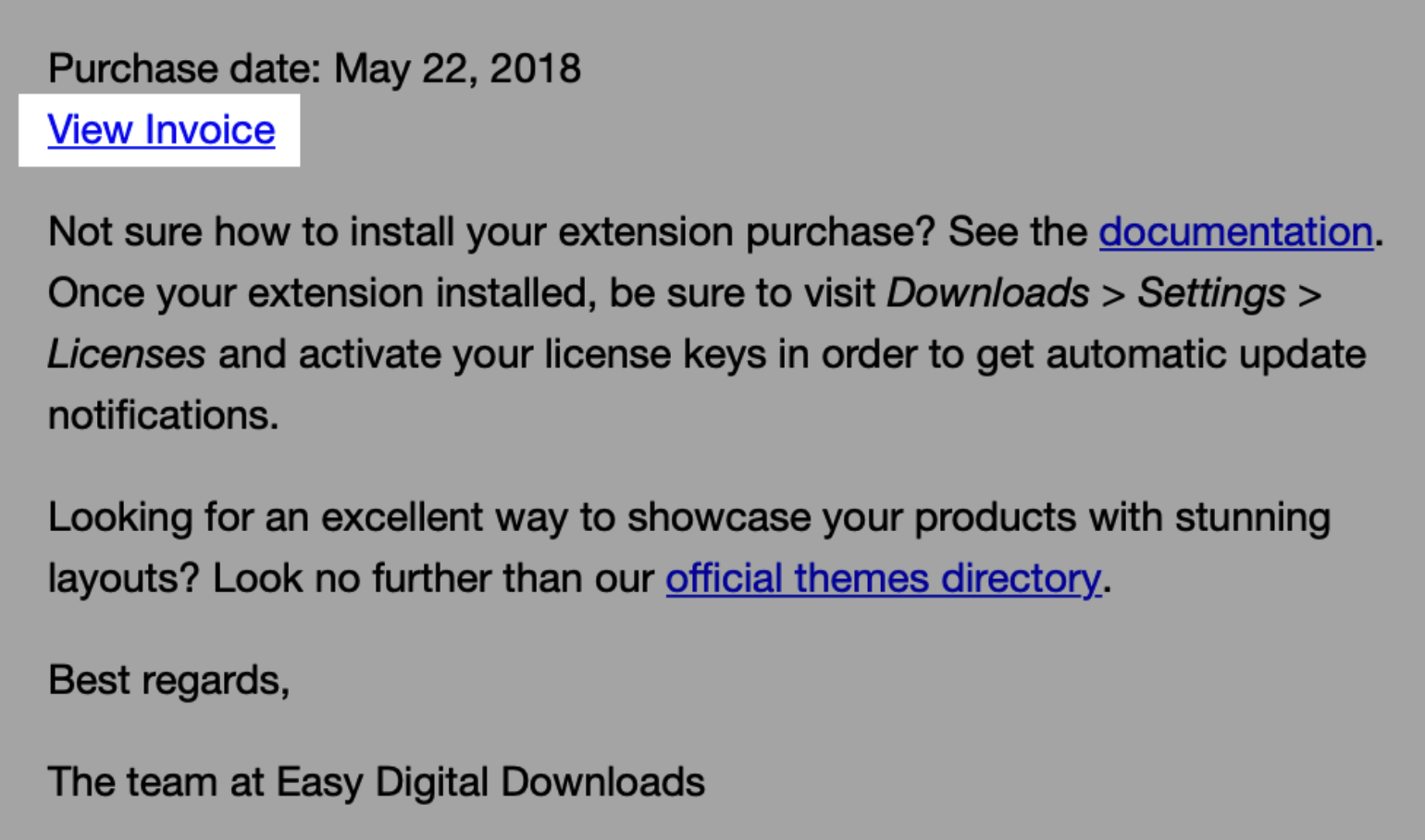
購入レシートに請求書ジェネレーターへのリンクを追加したい場合は、
ダウンロード → 設定 → メール、 を選択し、テキスト ビューを選択して、購入レシートに{edd_invoice}タグを追加してください。これにより、「請求書を表示」というリンクが追加され、顧客はメールレシートから直接請求書を開くことができます。