


WordPressで通貨を変更するのは約30秒で完了します。グローバルなオーディエンス向けに正しく設定するには、もう少し検討が必要です。
ストアのすべての価格をドルではなくユーロで表示したいだけであれば、それは1つの設定です。
ベルリンの訪問者にはユーロを、トロントの訪問者にはカナダドルを表示したい場合は、それは別の仕事です。これは通貨切り替えと呼ばれます。
このガイドでは、簡単な設定変更から始めて、両方をカバーします。
通貨の混乱は、静かにコンバージョンを妨げます。訪問者が実際に支払う金額を把握できない場合、多くの人が離れて他の場所で購入します。
Easy Digital Downloads (EDD) は両方の処理を行い、どちらもコードは必要ありません。
主なポイント
| 一度変更する | 「**ダウンロード**」»「**設定**」»「**一般**」に移動し、ドロップダウンから通貨を選択して保存します。 |
| フォーマットが重要 | 顧客の地域で価格が自然に読めるように、通貨の位置と区切り文字を設定します。 |
| 過去の注文はそのまま | ストアの通貨を変更しても、注文履歴が書き直されることはありません。各販売は、作成された通貨のままです。 |
| すべての人に1つの価格 | 単一のストア通貨は、すべての訪問者が同じ価格を確認し、自分で変換することを意味します。 |
| 切り替えはさらに進む | 複数通貨は、各訪問者に自動的に更新される為替レートで、自身の通貨で価格を表示します。 |
WordPressで通貨を変更する方法
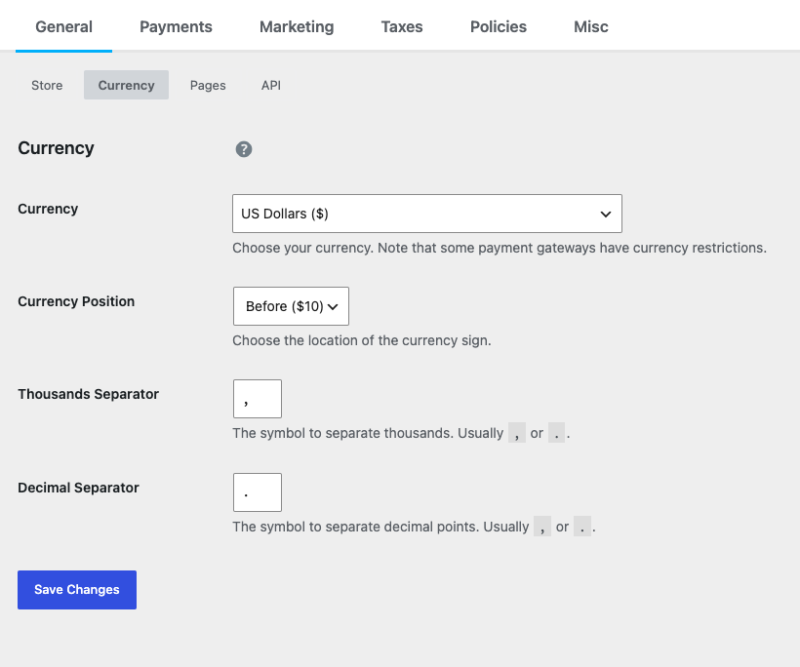
WordPressでストアの通貨を変更するには、「**ダウンロード**」»「**設定**」»「**一般**」に移動し、「**通貨**」セクションを見つけます。ドロップダウンから通貨を選択し、保存します。
ほとんどのストアでは、これで完了です。すべての価格、カート合計、レシートが切り替わります。
そのセクションには4つのフィールドがあり、最後の3つは確認する価値があります:
- 通貨:ストアが価格設定および請求を行う通貨。
- 通貨位置:記号が金額の前($10)に付くか、後(10$)に付くか。
- 桁区切り:通常はコンマまたはピリオドで、千単位の区切りに使用される記号。
- 小数点区切り文字: セントの前の記号で、通常はピリオドまたはカンマです。
最後の2つは見た目以上に重要です。ドイツの顧客は1.000,00と読みますが、アメリカの顧客は1,000.00と読みます。そのため、間違った区切り文字は価格を読みにくくします。
切り替える前に知っておくべきこと:ストア通貨を変更しても、過去の注文は変換されません。注文履歴は、記録のために、各販売が行われた通貨を保持します。
通貨が1つでは足りない場合
ストア通貨を変更すると、すべての人に1つの価格が設定されます。これは、顧客が主に同じ通貨を共有している場合に機能します。
そうでない場合、すべての訪問者は自分で計算する必要があります。そして、そこから売上が静かに失われていきます。このガイドの残りの部分では、通貨の切り替えについて説明します。これにより、各訪問者に自動的に自分の通貨で価格が表示されます。
WordPressで通貨切り替えを提供する理由
想像してみてください。オンラインで買い物をしているときに完璧な商品を見つけましたが、価格が認識できない通貨で表示されています。おそらく、頭の中で変換したり、通貨計算機を探したりするのに時間を費やすでしょう。その手間が、購入を完全に再考させるのに十分な理由になるかもしれません。
通貨切り替えは、まさにこの問題を解消します。顧客が使い慣れた通貨で価格を確認すると、より迅速かつ自信を持って購入の決定を下すことができます。これは、カート放棄につながることが多い精神的な計算の障壁を取り除きます。
利便性だけでなく、複数の通貨を提供することは、国際的な顧客との信頼を築きます。顧客のニーズを理解し、地域化されたショッピング体験を作成するための措置を講じたことを示します。この細部へのこだわりは、コンバージョン率の向上に直接つながることがよくあります。
通貨切り替えは、自然にグローバルリーチを拡大します。デフォルトの通貨で快適な顧客ベースに限定するのではなく、顧客自身に通貨換算を依頼することなく、さまざまな国からの買い物客を歓迎できます。
プロフェッショナルなタッチも重要です。通貨スイッチャーは、あなたのビジネスが確立されており、国際的な意識を持っていることを示唆しており、競合他社との間であなたを選ぶ顧客にとって決定的な要因となる可能性があります。
WordPressで通貨切り替えを追加する
適切なツールを使用すれば、WordPressで通貨切り替えを設定するのは簡単です。Easy Digital Downloadsは、組み込みのマルチ通貨機能により、このプロセスを簡素化します。
ステップ1. Easy Digital Downloads Proをインストールする
Easy Digital Downloads (EDD)は、WordPressでデジタル製品を販売するための頼りになるソリューションです。製品管理から支払い処理まで、すべてを処理し、マルチ通貨サポートのような強力なeコマース機能が含まれています。
マルチ通貨機能には、パーソナルプラン以上が必要です。これにより、このアドオンとその他の重要なeコマースツールにアクセスできます。
Easy Digital Downloadsのウェブサイトにアクセスし、プランを選択して、プラグインのzipファイルをダウンロードしてください。
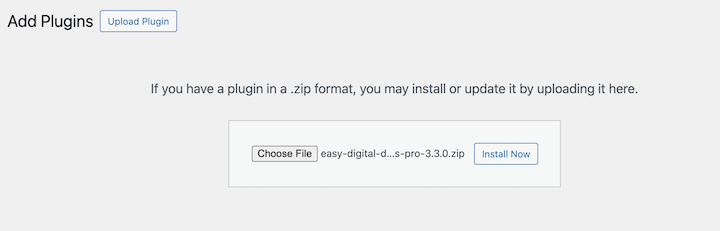
EDDをサイトにインストールするには、プラグイン » 新規追加 » プラグインのアップロードに移動します。ダウンロードしたファイルを選択し、今すぐインストールをクリックしてから、プラグインを有効化をクリックします。
WordPressダッシュボードに新しいダウンロードメニューが表示されます。これがEDDの全機能への入り口となります。
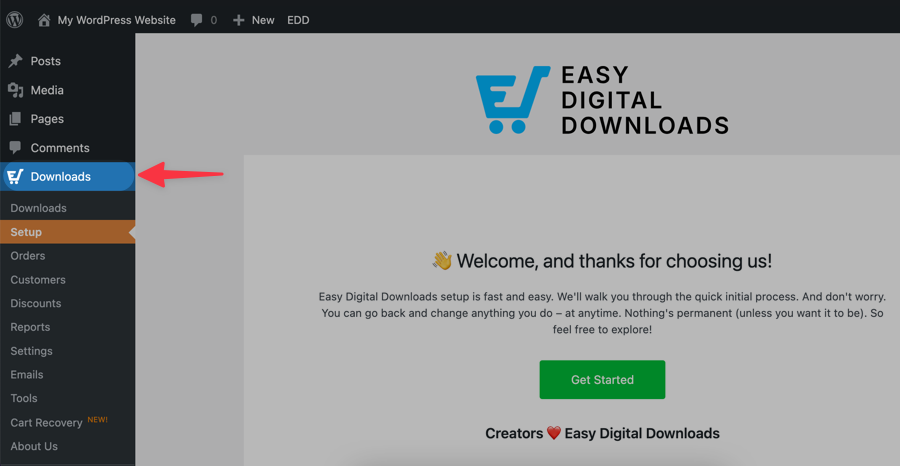
有効化後、はじめにをクリックして初期設定を実行します。このウィザードは、支払いゲートウェイの設定と、後で追加通貨を設定するための基盤となるデフォルトのストア通貨の設定を支援します。
ステップ2:複数通貨設定を有効化して設定する
さて、エキサイティングな部分です。通貨オプションの設定です。まず、マルチ通貨機能を追加して有効化します。
ダウンロード » 設定 » 拡張機能に移動し、マルチ通貨プラグインを探します。次にインストールを選択します。
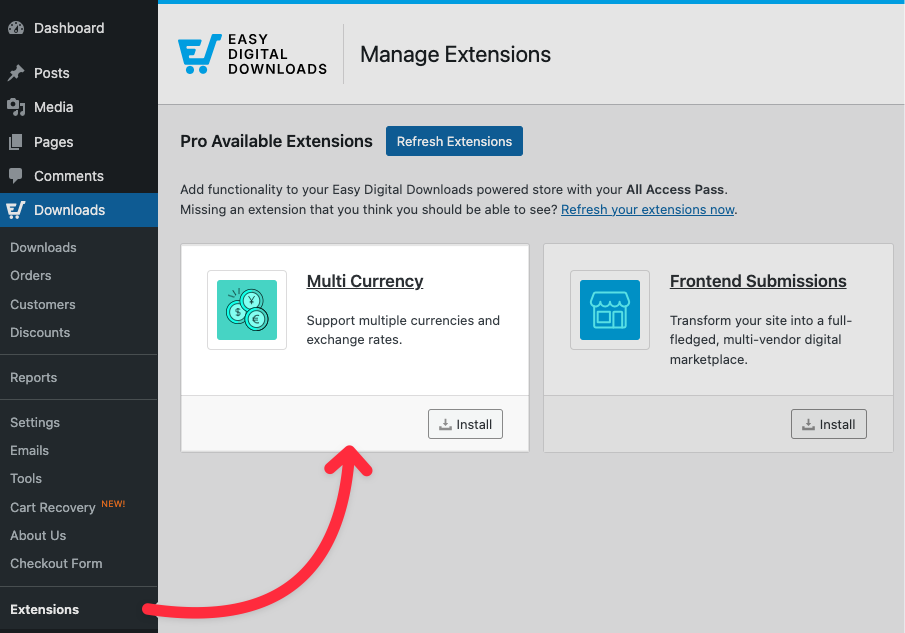
この通貨スイッチャープラグインは20以上の通貨をサポートしています。インストールされると自動的に有効化され、EDDの設定に新しい通貨管理オプションが追加されます。
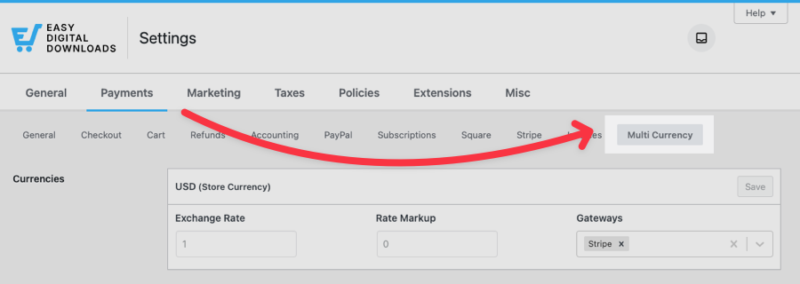
ダウンロード » 設定 » 支払い » マルチ通貨に移動して、設定画面にアクセスします。ここで、顧客に提供したいすべての通貨を追加できます。
通貨を追加をクリックして、通貨リストの作成を開始します。
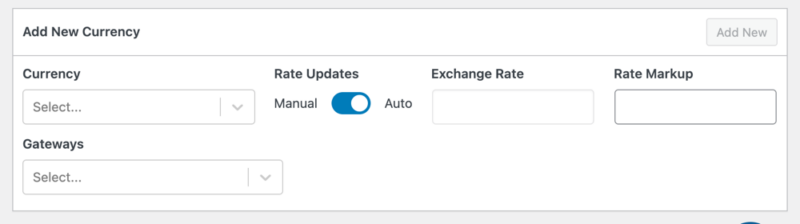
各通貨には、通貨コード(EUR、GBP、CADなど)があります。自動レート更新を有効にすることを強くお勧めします。
これにより、市場の変動に合わせて最新の状態に保たれます。更新頻度を選択することもできます。
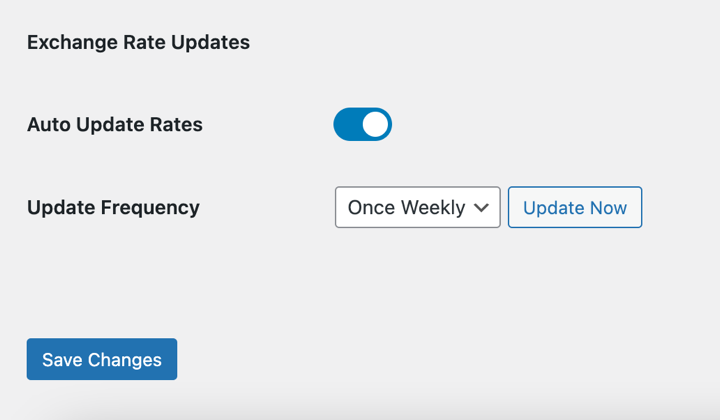
💡 自動為替レート更新を有効にすると、多くの時間を節約でき、価格設定を正確に保つことができます。通貨市場を監視することなく、顧客は常に現在の換算レートを確認できます。
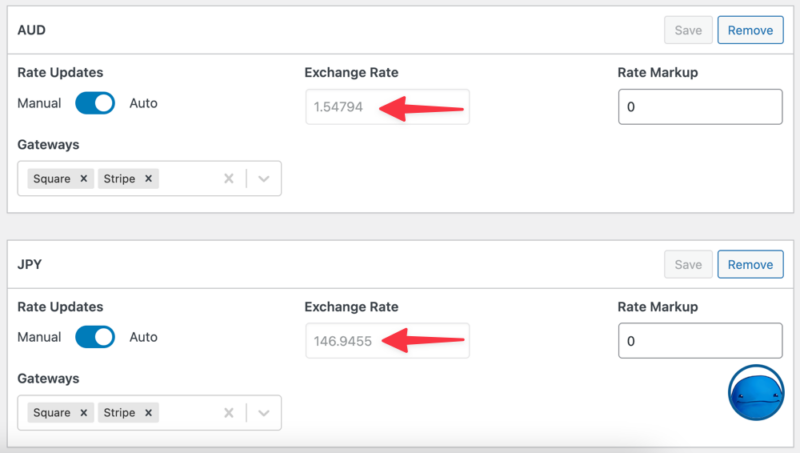
また、自動通貨検出機能を有効にすることも推奨します。
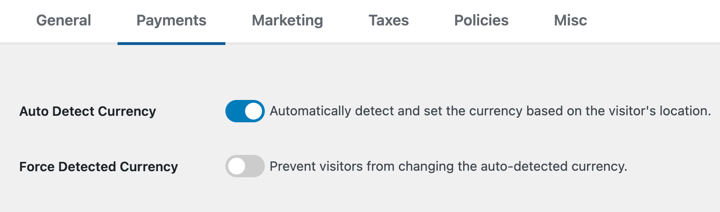
これにより、ツールが訪問者の位置を自動的に検出し、その地域の適切な通貨を即座に表示できます。
完了したら、変更を保存ボタンをクリックします。
ステップ3. 通貨切り替えウィジェットを追加する
EDD通貨セレクターブロックは、顧客が通貨を簡単に切り替えるための方法を提供します。この便利なツールは、サイドバーのウィジェットとして追加したり、ページ上の任意の場所にブロックとして挿入したりできます。
ウィジェットとして追加するには、WordPressダッシュボードの外観 » ウィジェットに移動します。EDD通貨セレクターウィジェットを探し、目的のウィジェットエリア(通常はサイドバーまたはフッターが適しています)にドラッグします。
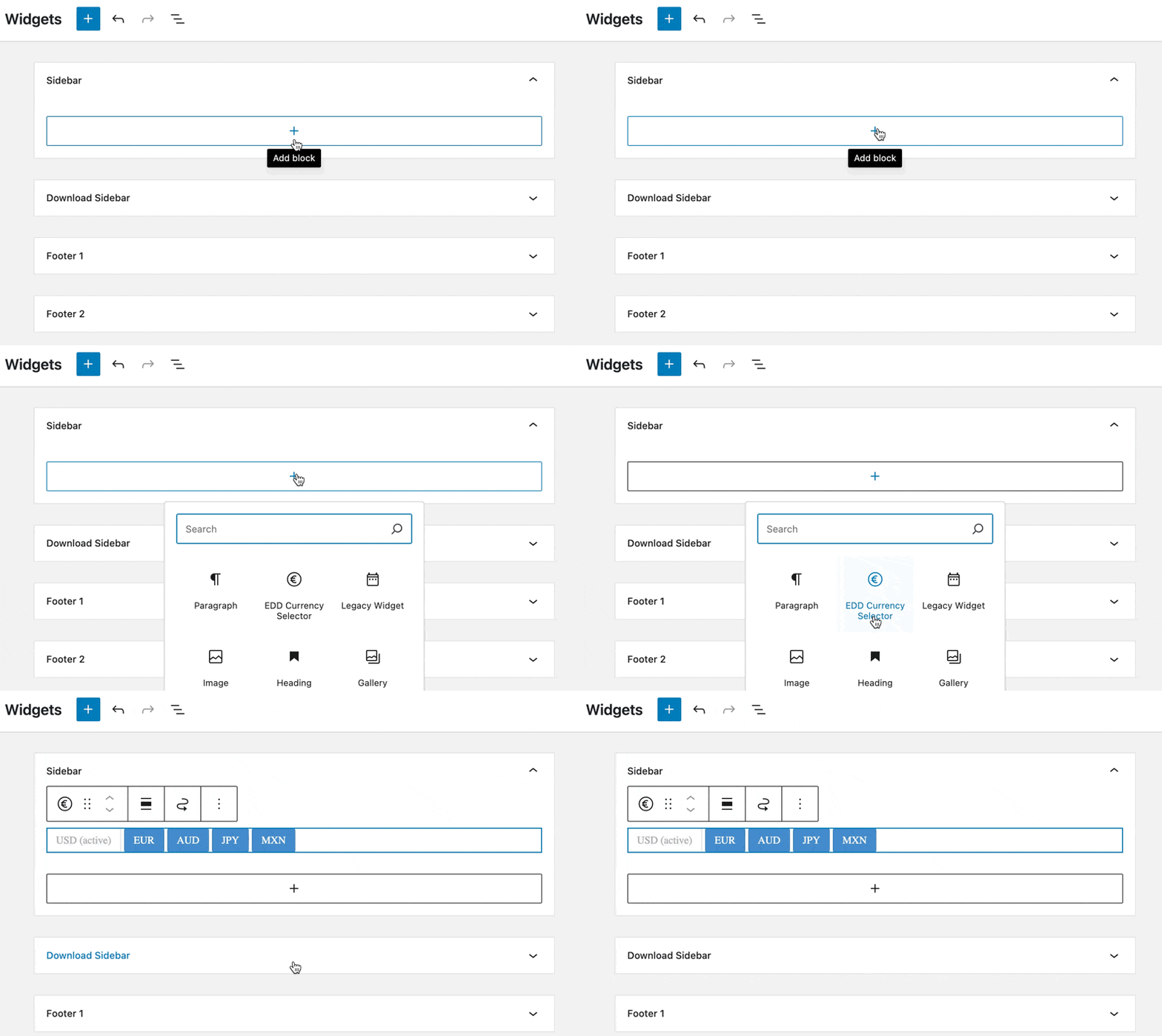
特定のページや投稿に通貨スイッチャーを追加したい場合は、代わりにブロックエディターを使用できます。ページを編集するときは、+ボタンをクリックして新しいブロックを追加し、「EDD通貨セレクター」を検索します。レイアウトに合わせて適切な場所に挿入します。
ウィジェットの設定では、2つの表示スタイル(ドロップダウンメニューまたは各通貨の個別のボタン)を選択できます。
ドロップダウンはスペースを節約し、すっきりと見えます。一方、ボタンは各通貨オプションをより目立たせます。サイトのデザインにより適した方を選んでください。
設定を構成したら、変更を保存し、サイトのフロントエンドにアクセスして、通貨スイッチャーが機能していることを確認してください。顧客は好みの通貨をクリックして、すべての商品価格が即座に更新されるのを確認できるようになります。
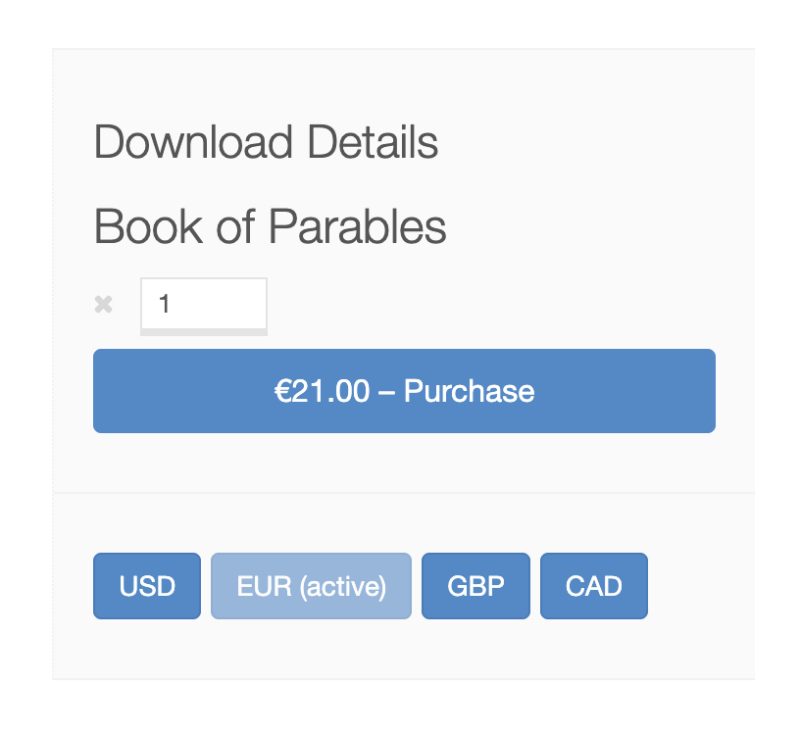
これで完了です!
よくある質問:WordPressでの通貨切り替え
WordPressに通貨スイッチャーを追加することに関するよくある質問で締めくくりましょう。
通貨切り替えはすべての支払いゲートウェイで機能しますか?
通貨切り替えは複数の通貨で価格を表示しますが、支払い処理はゲートウェイの機能に依存します。StripeやPayPalのようなほとんどの主要なゲートウェイは、複数の通貨を効果的に処理できます。
為替レートはどのくらいの頻度で自動更新されますか?
EDD MultiCurrencyスイッチャー機能を使用している場合、為替レートの更新頻度を選択できます。オプションには、毎時、毎日、1日2回、毎週があります。
顧客は選択した通貨で購入を完了できますか?
はい、支払いゲートウェイが対応していれば、顧客は選択した通貨でチェックアウトして支払うことができます。トランザクション全体が好みの通貨で処理されます。Easy Digital Downloads Multi Currencyは20以上の通貨をサポートしています。
ストアの通貨を変更すると、過去の注文に影響しますか?
いいえ。各注文には、注文時の通貨が保存されるため、注文履歴や過去のレシートは元の通貨のままです。設定の変更は新しい注文にのみ影響します。
販売を開始した後にストア通貨を変更できますか?
はい。いつでも Downloads » Settings » General から変更できます。新しい価格と注文は新しい通貨を使用しますが、既存の記録はそのまま残ります。製品の価格は変換された値ではなく数値であるため、20の製品は新しい通貨でも20のままになることを覚えておいてください。
WordPressで通貨切り替えを追加する
通貨切り替えがスムーズに機能するようになったら、次のステップは、国際的な顧客の好みに合わせて複数の支払いオプションを提供することです。地域によって好まれる支払い方法が異なるため、顧客に支払い方法の選択肢を与えることで、コンバージョンをさらに向上させることができます。
まだEDD Liteを使用していますか? Multi Currencyやその他の多くの高度なツールにアクセスしたい場合は、Proパスにアップグレードしてください!
次は? WordPressで複数の支払い方法を提供する方法を学びましょう!
📣追伸:ニュースレターを購読し、Facebook、Twitter/X、またはLinkedInでフォローして、WordPressのリソースをさらに入手してください!








