


Easy Digital Downloads (EDD) ストアの機能を拡張したい場合、さまざまな方法があります。最も効率的な方法の1つは、EDD拡張機能を使用することです。
Easy Digital Downloads拡張機能は、オンラインストアに新しい機能を追加するための強力な方法を提供します。幅広いオプションが利用可能なので、ビジネスニーズに合わせてストアをカスタマイズし、顧客の全体的なユーザーエクスペリエンスを向上させることができます。
🔎 この記事では、以下の内容を説明します:
Easy Digital Downloads拡張機能とは?
EDD拡張機能は、Easy Digital Downloads (EDD) プラグインを使用したオンラインストアの機能性とカスタマイズ性を向上させるために使用できるアドオンです。これらの拡張機能は、売上を増やし、買い物客のeコマース体験を向上させるのに役立ちます。
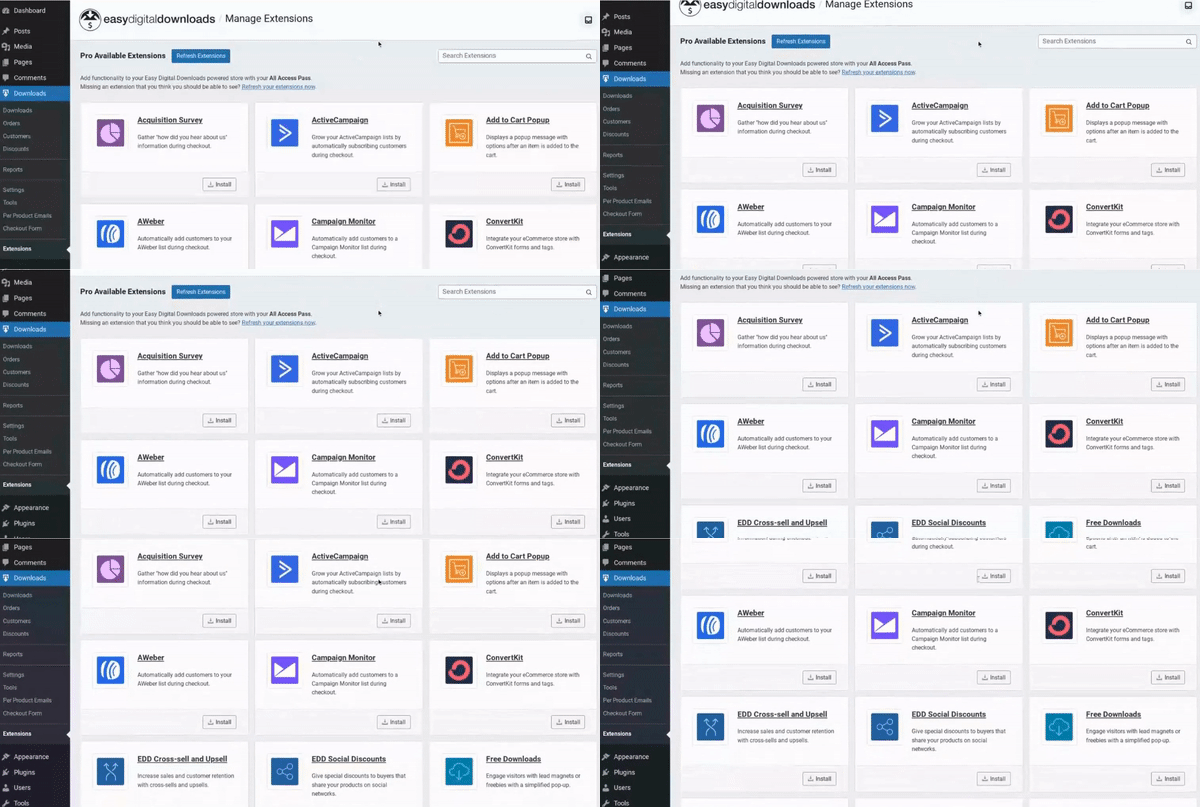
これらの拡張機能は、EDDとシームレスに統合するように設計されており、支払いゲートウェイ、メールマーケティングなど、特定のニーズに対応するソリューションを提供します。さらに、EDDアドオンは高度にカスタマイズ可能であり、ストアオーナーはチェックアウトページにカスタムフィールドを追加したり、製品の表示をカスタマイズしたり、サードパーティサービスと統合したりできます。
オンラインストアにEDD拡張機能を使用する理由
EDD拡張機能を使用することで、ストアオーナーはメンバーシップサイトを作成したり、ストアのパフォーマンスを分析したり、顧客が製品レビューを残せるようにしたりできます。EDD拡張機能の例としては、Stripe Pro、Software Licensing、Reviewsなどがあります。
たとえば、電子書籍、ソフトウェア、音楽などのデジタル製品を販売するオンラインストアがあるとします。売上を増やし、顧客により良いユーザーエクスペリエンスを提供したいと考えています。
これを達成するために、WordPressサイトにEDDプラグインをインストールし、いくつかのEDD拡張機能を追加します。Stripe Pro拡張機能をインストールすると、顧客は安全かつ迅速に、シームレスにサイト上で直接購入代金を支払うことができます。
さらに、顧客が製品ページにレビューを残せるようにするReviews拡張機能を追加します。これにより、他の顧客は情報に基づいた購入の意思決定を行うことができ、ストアの信頼性と評判が向上します。
最後に、ソフトウェア製品のライセンスを販売し、それらのアップデートとサポートを管理するためのSoftware Licensing拡張機能をインストールします。これらのEDD拡張機能が導入されると、オンラインストアはより安全で、ユーザーフレンドリーで、カスタマイズ可能になります。
WordPressでEDD拡張機能を追加および管理する方法
始める準備はできましたか?このセクションでは、WordPressでEDD拡張機能を追加および管理する手順をステップバイステップで説明します。
ステップ1:EDD拡張機能へのアクセス/検索
EDD拡張機能をインストールする前に、EDDサイトから購入する必要があります。利用可能な拡張機能を閲覧し、ニーズに最も合ったものを選択して、チェックアウトプロセスを完了してください。
EDDの有料拡張機能は、WordPress.orgプラグインディレクトリからは利用できません。正常に購入された後に、当サイトからダウンロードする必要があります。拡張機能ファイルにアクセスするには、いくつかの方法があります。
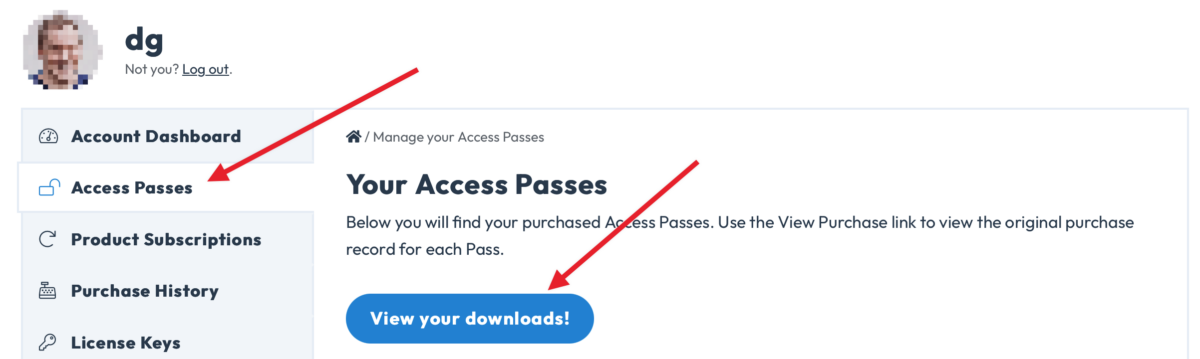
1つは、購入後にメールで送信されたダウンロードリンクをクリックする方法です。パスを購入した場合、アカウントにアクセスし、Access Passes » View Your Downloads に移動して拡張機能にアクセスできます。
次に、目的の拡張機能の下にあるDownload Nowをクリックできます。
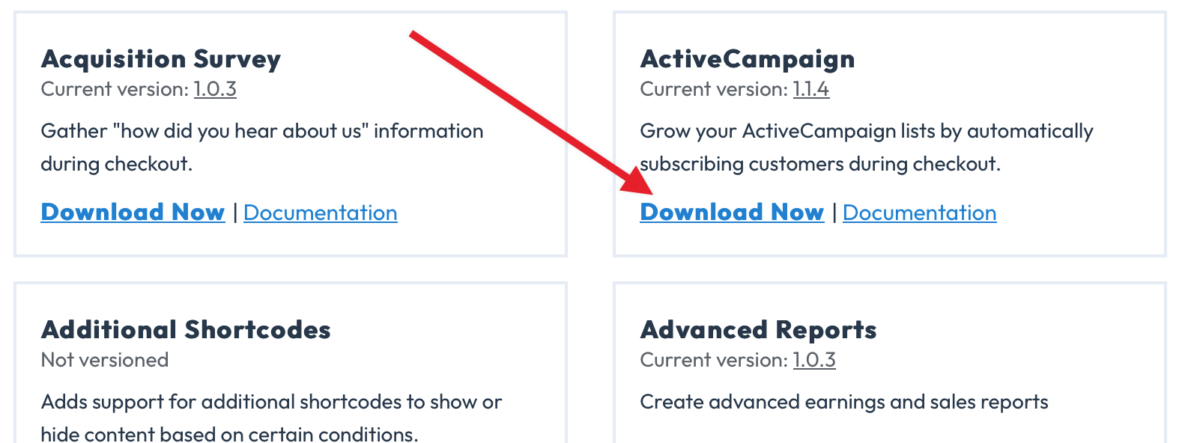
個別の拡張機能を購入した場合は、File Downloadsの下からアクセスできます。
EDD拡張機能を検索するもう1つの方法は、WordPressダッシュボードを使用することです。
この機能は無料のEDDプラグインでは利用できません。サイトにEasy Digital Downloads Proがインストールおよびアクティブ化されている必要があります。EDD FreeとEDD Proの違いについてはこちらをご覧ください。
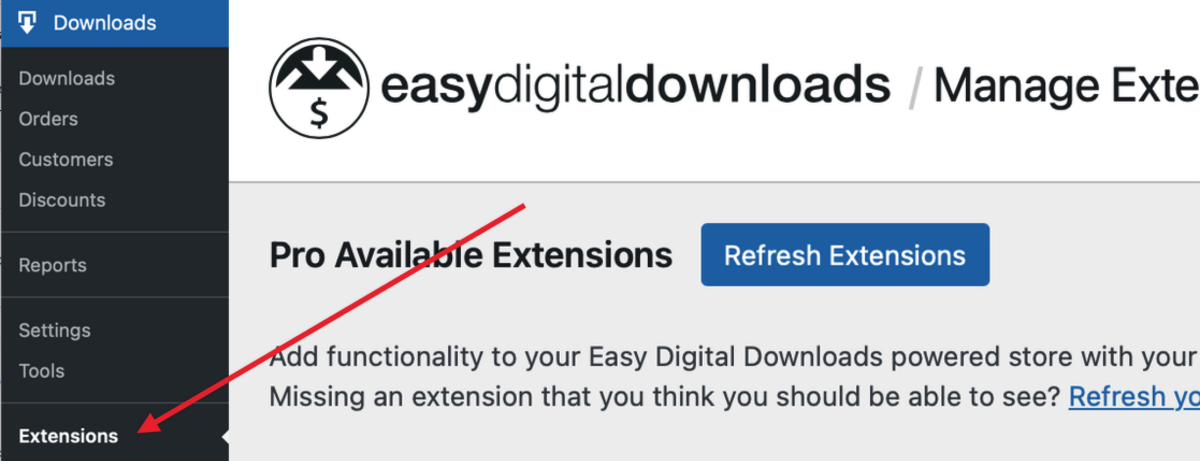
WordPress管理画面から、Downloads » Extensionsに移動して、ライセンスレベルで利用可能なアドオンを表示します。
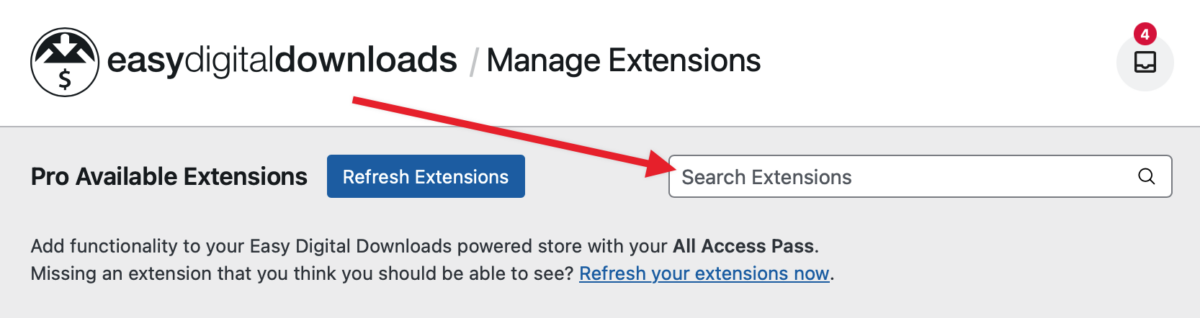
特定の拡張機能を検索するには、右上隅にあるSearch Extensionsフィールドに名前を入力して検索できます。
ステップ2:EDD拡張機能のインストールとアクティブ化
EDD拡張機能を購入またはダウンロードしたら、インストールとアクティブ化のプロセスは簡単です。EDDサイトからダウンロードした場合は、他のプラグインと同様にサイトにアップロードできます(Plugins » Add New » Upload Plugin):

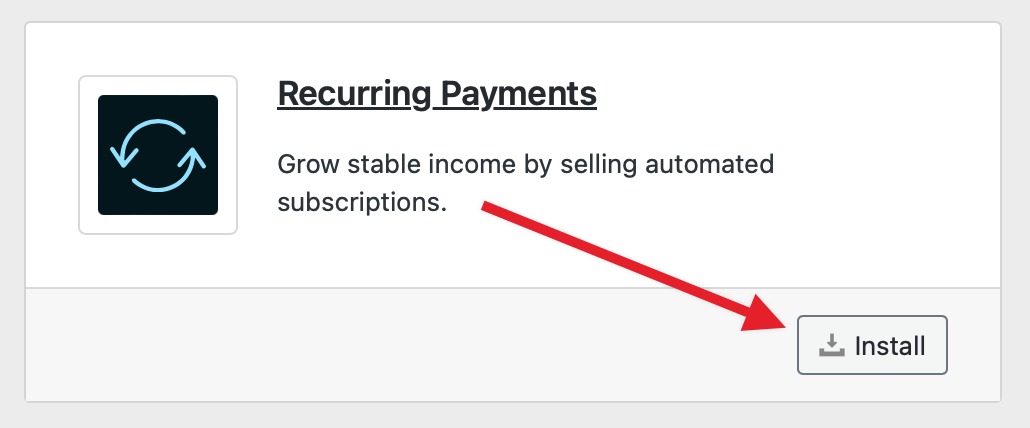
EDD拡張機能の.zipファイルを選択し、Install Now » Activate Pluginをクリックします。EDD Proをお持ちの場合、ライセンスによっては、Downloads » Extensions画面でアドオンの下にあるInstallをクリックするだけで拡張機能をインストールできます。
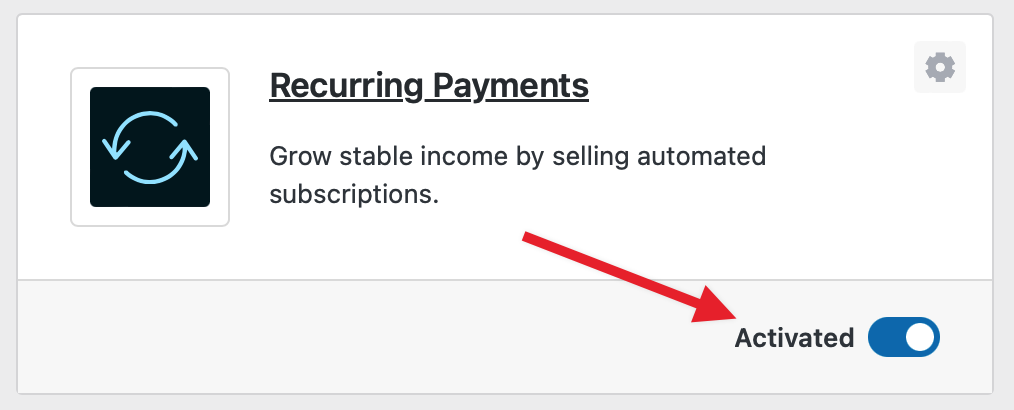
拡張機能は自動的にアクティブ化されます。
ステップ3:EDD拡張機能の管理/更新
Downloads » Extensions画面では、拡張機能の検索とインストールに加えて、管理することもできます。
ここでは、サイトに現在インストールされているすべてのEDD拡張機能のリストが表示されます。必要に応じて、アクティブ化、非アクティブ化、または削除できます。
一部の拡張機能には独自の [設定] ページがあります。アクセスするには、拡張機能ボックスの右上隅にある歯車アイコンを選択します。
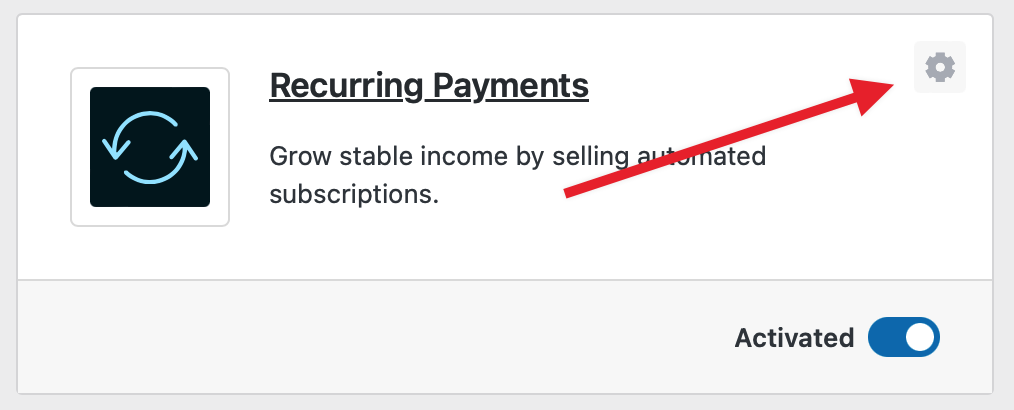
これにより、[設定] 画面が表示されます。また、[プラグイン] に移動し、EDD拡張機能の下にある [設定] リンクをクリックして、この画面にアクセスすることもできます。完了したら、[変更を保存] ボタンをクリックします。
EDD拡張機能に関するFAQ
EDD拡張機能を非アクティブ化できますか?
はい。拡張機能が不要になった場合は、非アクティブ化することをお勧めします。これを行うには、WordPressサイトのDownloads » Extensions画面で、アドオンの下にあるActivatedスイッチを切り替えるだけです。
拡張機能を削除するにはどうすればよいですか?
サイトからEDD拡張機能を完全に削除したい場合は、削除できます。EDD拡張機能を削除するには、プラグインに移動します。次に、アドオンの下にある非アクティブ化リンクを選択し、次に削除を選択します。
すべてのEDD拡張機能に今日アクセス
Easy Digital Downloads拡張機能は、eコマースオーナーに、機能性の向上、カスタマイズ、統合、および売上の増加を含む幅広いメリットを提供します。100を超える拡張機能が利用可能であり、あらゆるニーズに対応するEDD拡張機能があります。
EDD拡張機能へのアクセス、インストール、および管理のためのこれらの簡単な手順に従うことで、オンラインビジネスを次のレベルに引き上げることができます。
📣追伸:ニュースレターを購読し、FacebookまたはTwitterでフォローして、WordPressリソースをさらに入手してください!








