


WordPressで無料トライアルサブスクリプションを提供する方法をお探しですか?
無料の商品を提供することは、新規顧客を引き付けるための最良の方法の1つです。無料トライアルメンバーシップを提供することで、ユーザーはあなたの製品を試して、それが求めているものであるかどうかを判断できます。
返金保証と同様に、ウェブサイトで無料トライアルを提供することは、あなたがあなたの製品の価値に自信を持っていることを示しており、信頼と信用を築くのに役立ちます。これは、最終的に有料メンバーシップやサブスクリプションにサインアップするためのインセンティブとして機能します。
この記事では、WordPressで無料トライアルサブスクリプションを提供するためにいくつかの拡張機能を使用する方法を説明します。以下の内容をカバーします。
メンバーシップまたはサブスクリプションシステムの作成
もちろん、WordPressで無料トライアルサブスクリプションを提供するには、まずメンバーシップシステムを整備する必要があります。まだ行っていない場合は、そこから始めることをお勧めします。
WordPressでメンバーシップまたはサブスクリプションウェブサイトを作成する最も簡単な方法は、プラグインを使用することです。ヘルプが必要な場合は、WordPressでサブスクリプションを販売する方法(3つの方法)の記事で詳細なガイダンスを見つけることができます。
Easy Digital Downloadsの使用をお勧めします。

この強力で人気のあるeコマースソリューションを使用すると、メンバーシップやサブスクリプションを含むデジタル製品やサービスをサイトで簡単に販売できます。ソフトウェアライセンス、電子書籍、オンラインコースなど、さまざまな用途に使用できます。複数の支払いオプションをサポートしています。顧客はクレジットカードを使用するか、PayPalやStripeのようなゲートウェイを使用して支払うことができます。
無料バージョンもありますが、最良の選択肢はEDD All Access Passを取得することです。これには、このチュートリアルで必要となるものを含む、EDDのすべての拡張機能とアドオンが無料で含まれています。
- All Access:このツールは、顧客が製品のロックを解除してダウンロードできるようにする無料トライアルメンバーシップを処理します。また、有料メンバーシップのアップグレードオプションを販売することも可能になります。
- EDD Mailchimp:All Accessと連携して、この拡張機能はお客様がサイトに登録する際に、お客様のメールをメーリングリストに自動的に追加します。これにより、トライアルユーザーに価値のあるメールを簡単に送信でき、有料メンバーシッププランへのアップグレードを促すインセンティブとなります。
- Free Downloads:この拡張機能は、ユーザーがウェブサイトに登録するためにチェックアウト画面を経由する必要がないように、無料製品の購入プロセスを簡素化します。
- Recurring Payments:サブスクリプションベースのウェブサイトを運営している場合、この拡張機能は顧客からの継続的な支払いを管理するのに役立ちます。他のEDDアドオンと統合された組み込みの無料トライアルサブスクリプション機能が付属しています。
また、顧客がサインアップ時に手動でアカウントを作成する必要がないように、Auto Register拡張機能を使用することもできます。
それでは、次の手順に従って、WordPressで無料トライアルサブスクリプションを提供する方法を説明します。
- 拡張機能のインストール
- 全アクセス付き無料会員プランを作成する
- トライアル期間、制限、価格を設定する
- 有料会員プランを作成する
- Mailchimp拡張機能を設定する
- 無料ダウンロード拡張機能をセットアップする
- サブスクリプションの更新とリマインダーを作成する
ステップ1:拡張機能をインストールして有効化する
まだ行っていない場合は、まずAll Access、Mailchimp、Free Downloads、Recurring Payments拡張機能をインストール、アップロード、有効化することから始めることができます。これらの拡張機能は、EDDアカウントページで見つけてダウンロードできます。
プラグイン名を入力し、「今すぐダウンロード」をクリックするだけです。
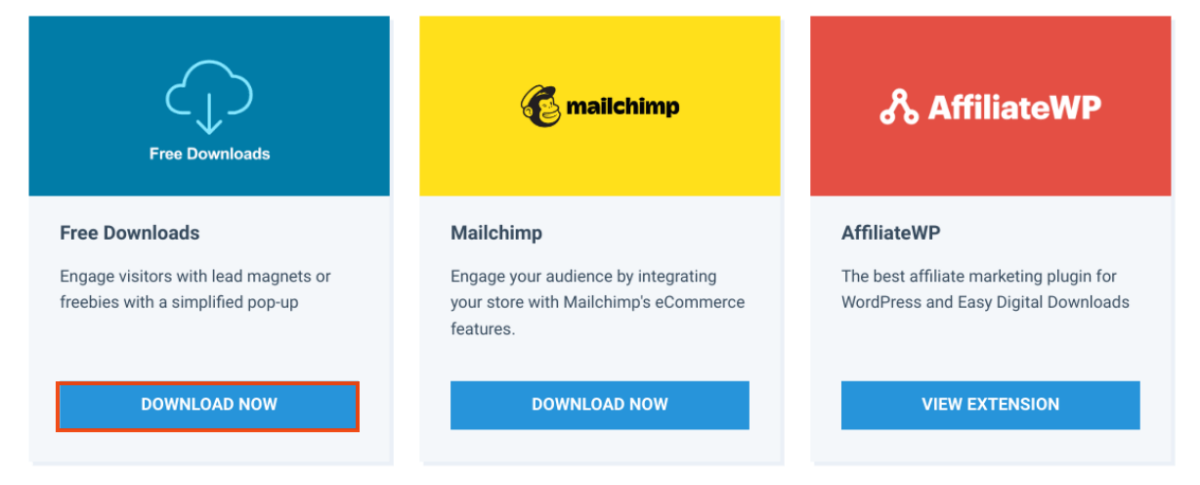
Mailchimpを必ずしも使用する必要はないことに注意してください。他のメールマーケティングサービスを使用している場合は、Mailchimp拡張機能、または最も適したものを自由に置き換えてください。
ダウンロード後、「プラグイン » 新規追加 » プラグインをアップロード » ファイルを選択」に移動して、WordPressプラグインをインストールできます。

それぞれ個別にアップロードした後、「インストール」をクリックし、「プラグインを有効化」をクリックします。
ステップ2:All Access付き無料プランを作成する
WordPressで無料トライアルサブスクリプションを提供するには、まず無料プランを作成し、サブスクリプションの無料トライアルを有効にする必要があります。All AccessおよびRecurring Payments拡張機能に含まれる機能を使用します。
WordPressダッシュボードから、ダウンロード » 新規追加に移動します。

サブスクリプションまたは会員レベルの名前を作成します。「無料トライアルサブスクリプション」を使用します。
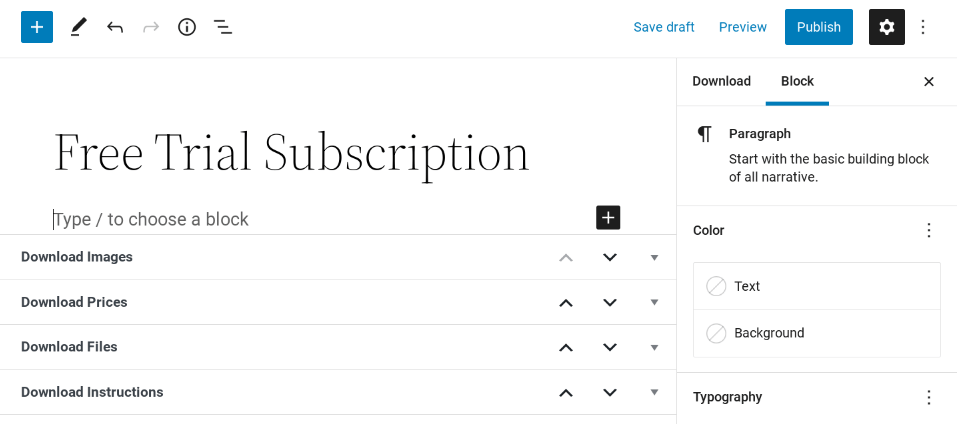
ダウンロード価格の下で、値とサインアップ料が0に設定されていることを確認してください。

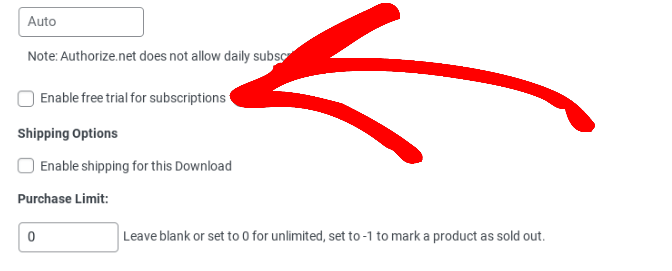
このセクションでは、サブスクリプションの無料トライアルを有効にするの横にあるボックスをクリックすることもできます。
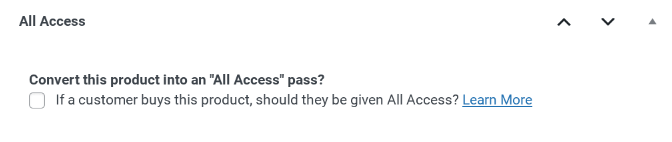
次に、All Accessボックスに移動し、「この商品をAll Accessパスに変換する」オプションを選択します。
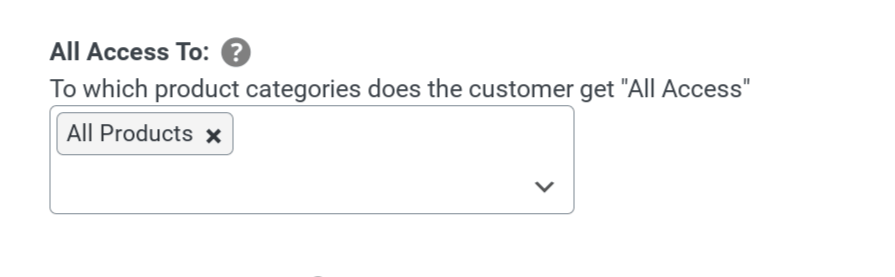
次に、All Access先の下で、無料トライアルサブスクリプションに含めたい商品カテゴリを選択できます。たとえば、トライアルプランに電子書籍のみを含めたいとします。
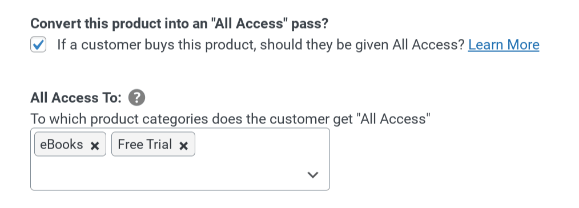
トライアルユーザーにアクセスさせたい商品専用のカテゴリを作成することをお勧めします。プレミアム商品または有料商品をカテゴリに配置すると、トライアルユーザーはサブスクリプション料金を支払うことなくダウンロードできるようになります。
この下で、サブスクリプションの無料トライアルを有効にするの横にあるボックスを見つけてクリックします。
ステップ3:トライアル期間とダウンロード制限、価格を設定する
次のステップは、無料トライアルサブスクリプションの期間を設定することです。無料プランを永続させたい場合は、デフォルトの「期限なし」のままにすることができます。

ただし、この無料トライアルサブスクリプションを期間限定にしたい場合は、期間を変更できます。通常、7日から30日の間が良い範囲です。日数、週数、月数、年数を選択できます。
ここでは2週間に設定します。

ダウンロード制限を設定することもできます。たとえば、トライアルユーザーに電子書籍へのアクセスを提供しますが、1日のダウンロード数は2回のみに制限したいとします。
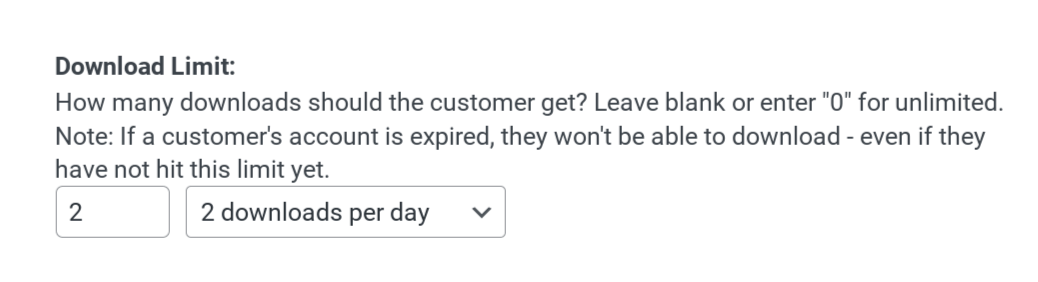
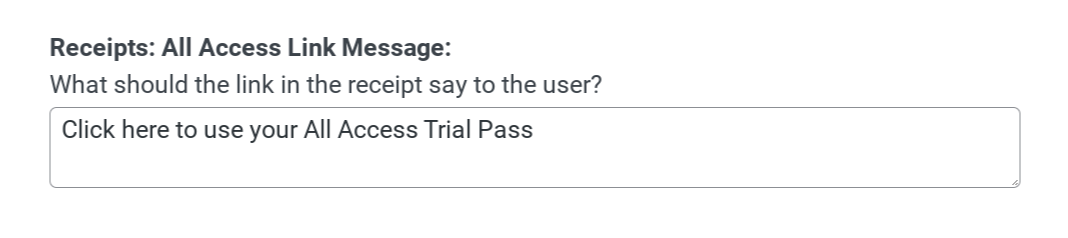
1日、1週間、1か月、1年、または合計のダウンロード数を指定できます。無料トライアルにサインアップしたユーザーに表示されるレシートリンクメッセージをカスタマイズすることもできます。
完了したら、画面右上にある公開ボタンをクリックします。
ステップ4:有料会員プランを作成する
次に、お客様が有料会員にアップグレードして、より多くの製品にアクセスできるようにしたいと考えています。まだ行っていない場合は、次のステップで有料サブスクリプションプランを作成します。
上記の手順2と3と同じプロセスをほとんど使用できます。ダウンロード » 新規追加に移動し、有料サブスクリプションまたは会員レベルの名前を付けます。今回は、価格を0のままにする代わりに、100ドルに設定します。
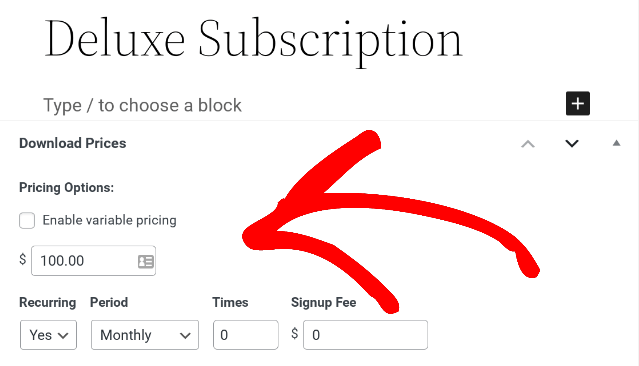
月額サブスクリプションなので、繰り返しをいいえからはいに変更します。次に、期間を月額に設定します。
次に、下部にある全アクセス設定までスクロールできます。ここでも、全アクセスパスに変換するオプションをクリックできます。ただし、全アクセス対象では、顧客が全製品にアクセスできるようにします。
このサブスクリプションを継続的な月額プランの一部にしたいので、期間ドロップダウンメニューから繰り返し有効期限と同期を選択します。
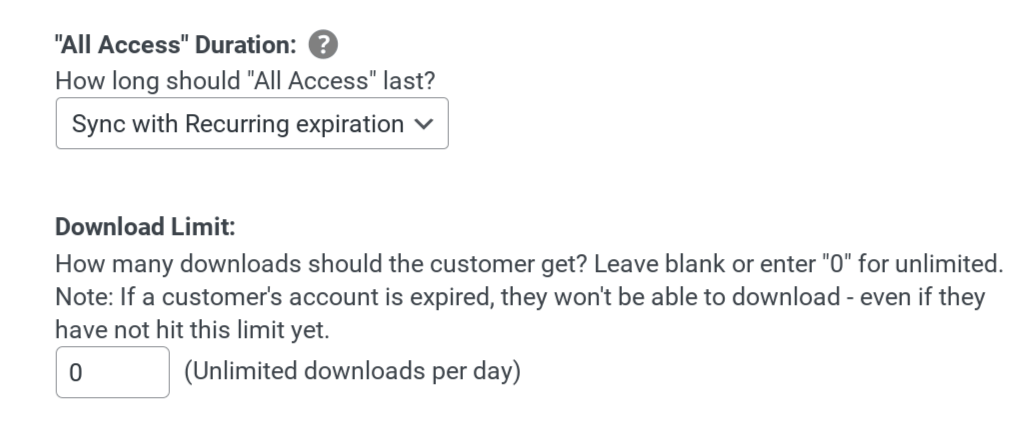
ダウンロード制限も0に設定します。これにより、有料サブスクライバーはメンバーシップで無制限にダウンロードできるようになります。
完了したら、公開ボタンをクリックします。作成したい会員レベルごとに、このプロセスを繰り返すことができます。
ステップ5:Mailchimp拡張機能を設定する
無料トライアルサブスクリプションと有料会員プランを設定したので、メールマーケティングの側面に取り掛かることができます。前述したように、Mailchimp拡張機能を使用して、無料プランに登録したユーザーを自動的にメーリングリストに追加できます。
これにより、有料会員レベルに関する追加情報を提供し、アップグレードを促しやすくなります。
WordPressダッシュボードから、ダウンロード » 設定 » マーケティング » Mailchimpに移動します。
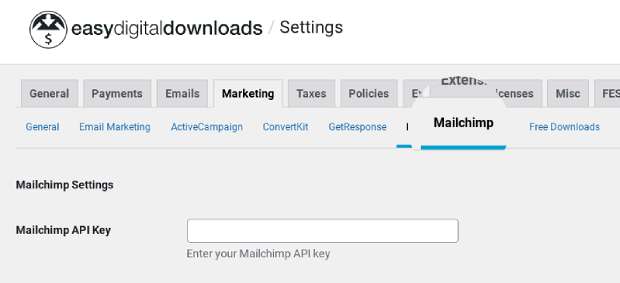
MailchimpアカウントからAPIキーを入力します。APIキーの見つけ方については、このドキュメント記事をご覧ください。
これが完了したら、変更を保存します。次に、無料サブスクリプション製品に戻ります。
右側のパネルにあるMailchimpメタボックスまでスクロールし、無料メンバーを登録したいリストを選択します。「無料トライアルメンバー」というリストをMailchimpで作成しました。
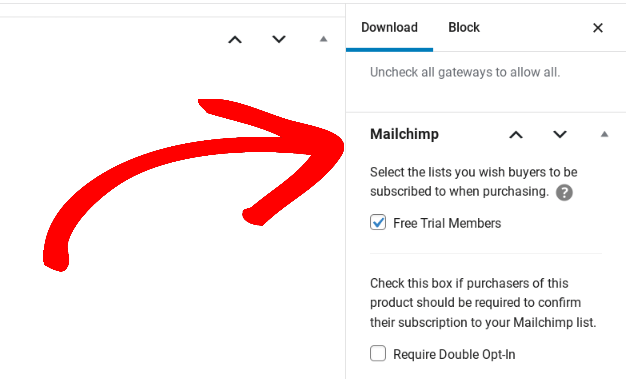
変更を保存します。これで、すべての無料メンバーにニュースレター、プロモーション、アップグレードへの誘導リンクを簡単に送信できるようになります。
ステップ6:無料ダウンロード拡張機能の設定
ユーザーのオンボーディングプロセスを簡素化するために、無料ダウンロード拡張機能を設定します。これにより、顧客はチェックアウト画面を見ることなく登録できるようになります。
WordPressダッシュボードから、ダウンロード » 設定 » マーケティング » 無料ダウンロードに移動します。
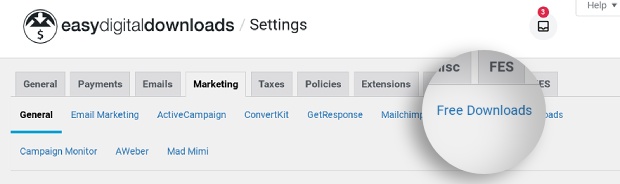
ボタンラベルとモーダルボタンラベルの設定を探します。
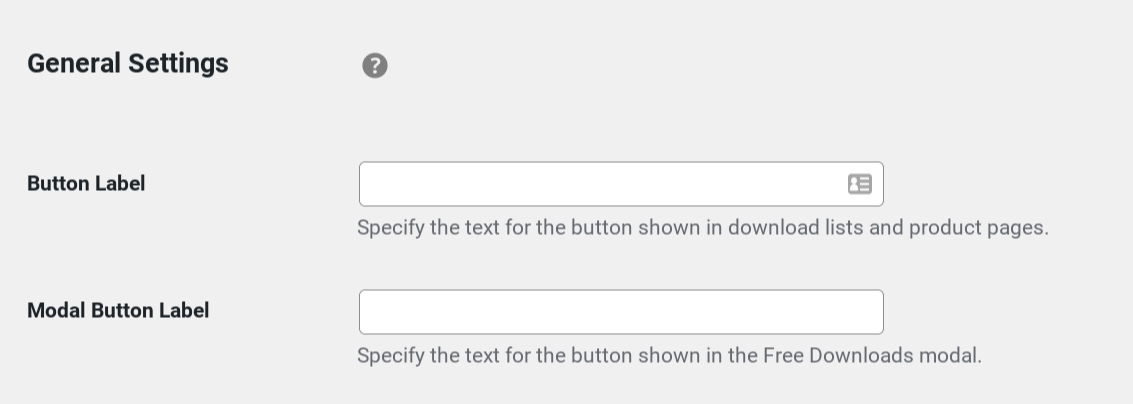
それぞれについて、無料トライアルサブスクリプションを取得(または提供しているものに最も適したラベル)に設定できます。
次に、下にスクロールしてオプトインを表示設定を有効にします。
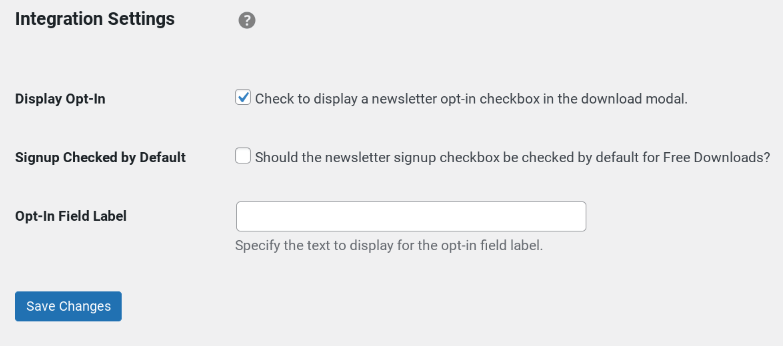
これにより、顧客はWordPressで無料トライアルサブスクリプションに登録する際に、ニュースレターに簡単にオプトインできるようになります。
これで、ワンクリックで顧客は、特定の期間製品をダウンロードできる無料トライアルメンバーシップを開始できます!
ステップ7:有効期限のリマインダーを設定する
無料トライアルを提供することは、リードを引き付けるための優れた方法です。しかし、目標はそれらのトライアルユーザーを有料顧客に転換することです。
それを実現する可能性を高めるために使用できる戦略の1つは、無料トライアル期間が終了する前にフォローアップメールを送信することです。製品またはメンバーシップサイトの使用を継続したい場合は、有料サブスクリプションにサインアップする必要があることを知らせることができます。
Mailchimpやその他のサードパーティプロバイダーから利用できる多くのメールマーケティングオプションがあります。しかし、EDDサブスクリプションを使用している場合は、ダウンロード » 設定 » メール » サブスクリプションの下でこの機能も有効にできます。
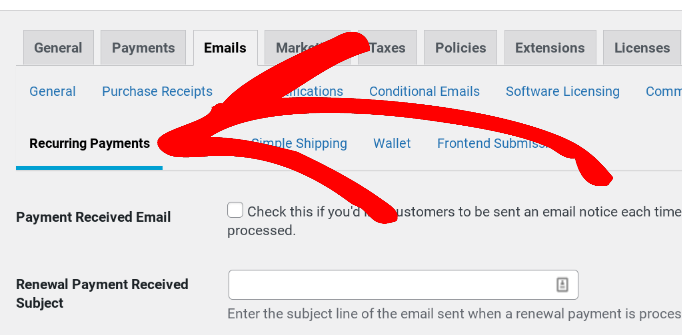
下部に向かうと、有効期限のリマインダーを送信のオプションが見つかります。
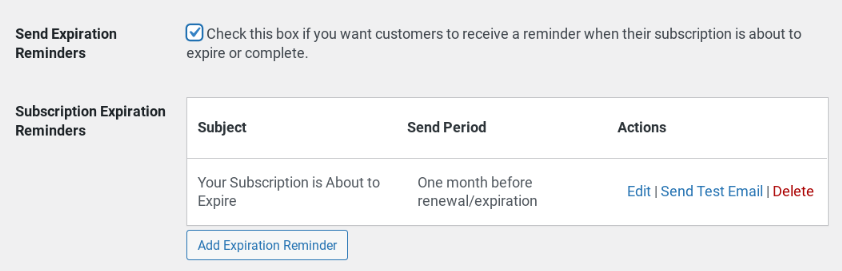
そのボックスをクリックすると、サブスクリプションが期限切れまたは完了する前にユーザーに自動的にリマインダーを送信できます。サブスクリプション有効期限のリマインダーの下で、有効期限リマインダーを追加を選択して、独自のカスタムリマインダーを追加します。
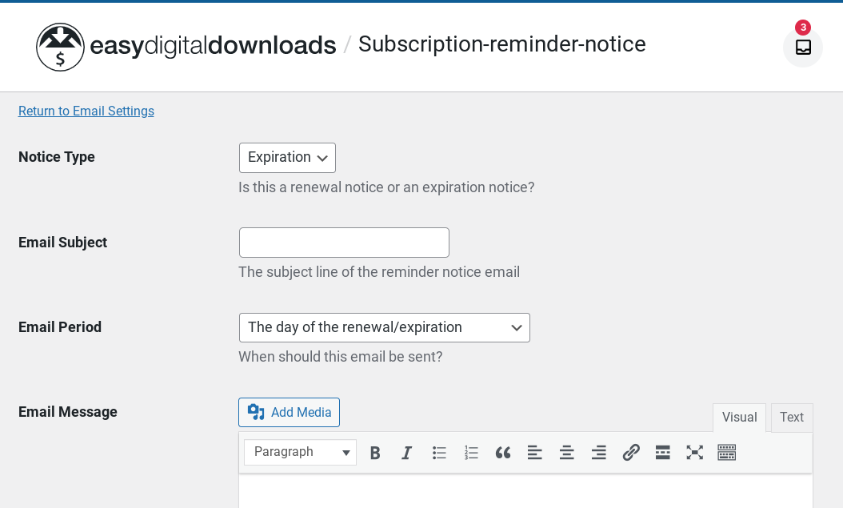
完了したら、変更を保存をクリックします。これで完了です!
WordPressで無料トライアルサブスクリプションを提供する
無料トライアルサブスクリプションを提供することは、新規顧客を引き付け、売上を生成するための優れた方法です。できるだけ簡単に設定するには、適切なプラグインと拡張機能を使用することが役立ちます。
準備ができたら、今日Easy Digital Downloadsプラグインを入手できます。WordPressサイトにインストールした後、サブスクリプションプランの作成と無料トライアル機能の有効化を開始できます。








