


WordPressとClickBankを連携する方法を学びたいですか?
WordPressのeコマースウェブサイトとClickBankを連携させることで、露出と利益を最大化することができます。WordPressの強力なカスタマイズ機能とClickBankのリーチを活用して、デジタル製品を宣伝し、成功を後押しすることができます。
🔎 この記事では、以下の内容を説明します:
eコマースのためのClickBankとWordPressの概要
WordPressとClickBankを連携する理由に入る前に、まず各プラットフォームを紹介したいと思います。どちらもeコマースに使用されますが、いくつかの重要な違いがあります。それぞれの利点とユースケースを理解することで、それらを組み合わせることの力をよりよく理解することができます。
eコマースのためのClickBankの使用
ご存知ないかもしれませんが、ClickBankは、デジタルコンテンツ作成者がグローバルなオーディエンスに製品やサービスを販売するのを支援できるオンラインマーケットプレイスです。また、アフィリエイトマーケティングにも人気のツールです。
ClickBankマーケットプレイスは、オンライン小売業者が製品を作成したり、宣伝したり、提供情報を提供したりするためのさまざまな方法を提供します。クレジットカードやPayPalなどのいくつかの支払いオプションをサポートしています。これにより、世界中のお客様が簡単に製品を購入できます。
販売者に加えて、ClickBankアフィリエイトは、在庫や製品の梱包/出荷注文を心配することなく、コミッションのために製品を宣伝できます。販売者は、アフィリエイトプログラム、製品情報、販売統計のプロモーション資料を含めることができます。その後、アフィリエイトはマーケットプレイスを使用して、宣伝に関心のあるアフィリエイト製品を見つけることができます。
しかし、ClickBankを通じて製品を販売するには、登録済みのドメイン名を持つ独自のウェブサイトが必要です。ウェブサイトの構築やドメインの登録にClickBankを使用することはできません。そこでWordPressが登場します。
eコマースのためのWordPressの使用
WordPressは、eコマースウェブサイトのための強力で人気のあるプラットフォームです。WordPressを使用して、オンラインストアを含むほぼすべてのタイプのウェブサイトを作成できます。
WordPressでオンラインストアを開始することの多くの利点の1つは、使いやすくカスタマイズしやすいことです。eコマース用に設計されたテンプレートを含む、何千ものテーマから選択できます。
また、コアWordPressソフトウェアに新しい機能を追加できる多数の拡張機能から選択することもできます。プラグインとして知られるこれらのアドオンは、製品のマーケティングから検索エンジンの可視性を高めるまで、あらゆることに役立ちます。
初心者でも、WordPressでオンラインストアを簡単に設定できます。必要なのは、ドメイン名(WebアドレスURL)、ショッピングカートを追加するためのEasy Digital Downloadsのようなeコマースプラグイン、およびサイトファイルを保存および保護するための高品質なWebホストです。まだWordPressウェブサイトをお持ちでない場合は、SiteGround Managed EDD Hostingプランを使用することをお勧めします。
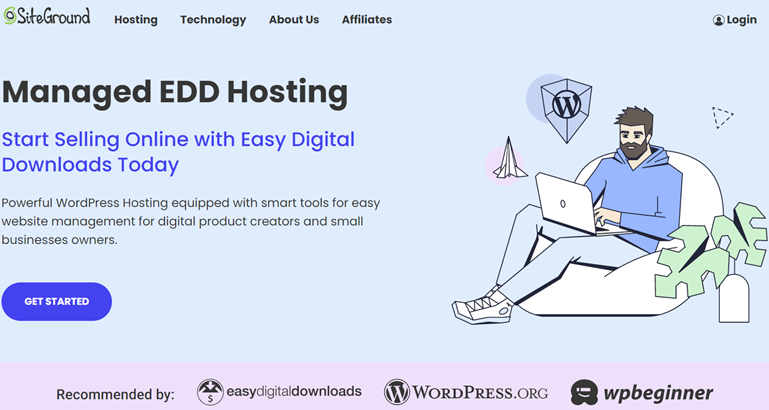
1つのパッケージですべて必要なものが揃います。マネージドホスティングプラン、WordPressのインストール、無料SSL、そしてeコマースおよびグロースツールプラグインのセットが含まれています。例えば、SEO、フォーム、分析、メールマーケティング連携用のプラグインがあります。WordPressのeコマースサイトを始める最も簡単な方法です。こちらから詳細をご覧ください。
WordPressとClickBankを連携する理由
ClickBankとWordPressを連携させる理由はたくさんあります。まず、それぞれの強みを組み合わせることで、リーチを簡単に拡大し、売上を増やすことができます。
EDD/WordPressの全機能を利用して、オンラインストアを作成および最適化できます。カスタマイズツール(プラグインやテーマを含む)を使用して、商品の表示方法を制御できます。
次に、ストアの商品をClickBankに掲載されている商品に接続できます。ClickBankの広範なアフィリエイトネットワークにアクセスすることで、商品提供からの売上をさらに増やすことができます。
お好みのWordPressテーマと独自の製品表示を使用して、ClickBankが必要とするページをシームレスに作成できます。これにより、ClickBank製品のプロモーションが簡単になります。
WordPressとClickBankを連携する方法
ClickBankとWordPressを連携する方法を学びたいですか?このステップバイステップのチュートリアルでは、プロセスを説明します:
ステップ1:ClickBankアカウントを作成する
すでにClickBankユーザーの場合は、このステップをスキップしてください。それ以外の場合は、最初の商品を掲載するためにClickBankアカウントを作成することが最初のステップです。
ClickBankへの参加は無料です。アカウントを作成するには、サインアップページにアクセスしてください:
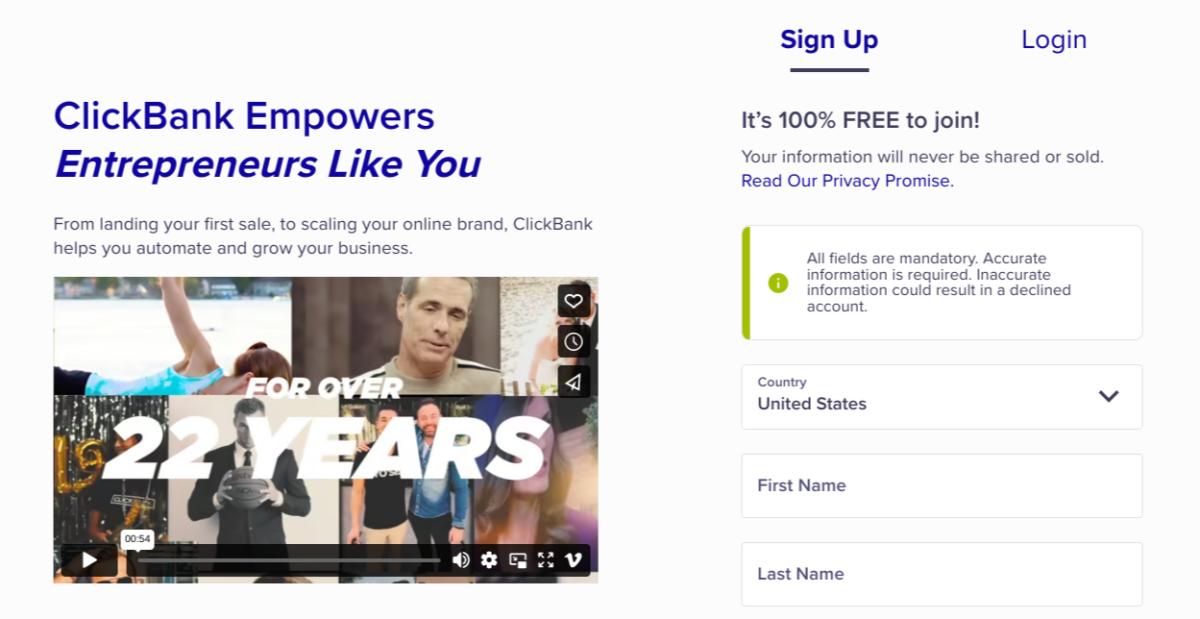
アカウントを作成すると、ストアにニックネームを付けるように求められます。次に、アカウントの種類(販売者、アフィリエイト、組み合わせなど)を選択できます:
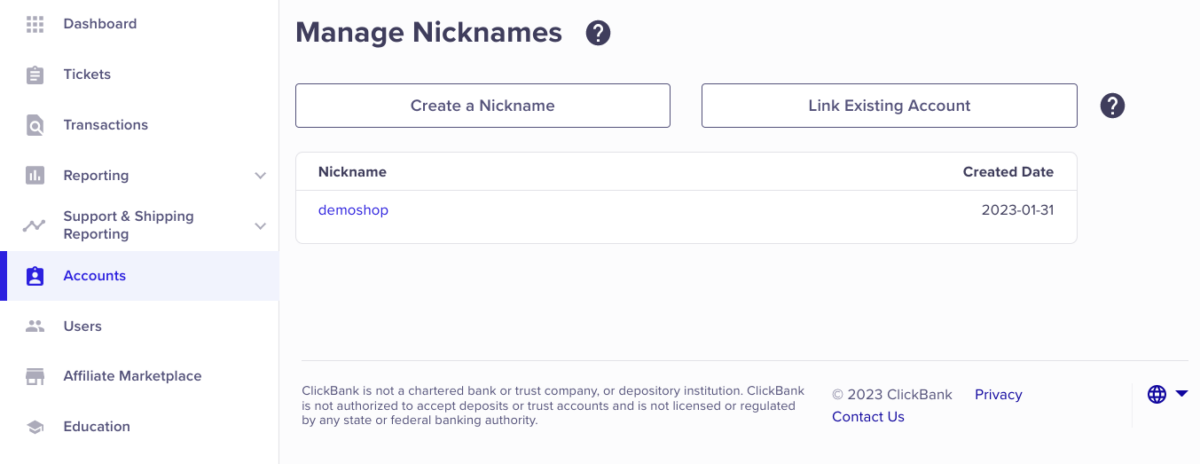
次に、ClickBankシークレットキーを作成します。ClickBankアカウントから、右上ナビゲーションに移動し、ベンダー設定 » マイサイトをクリックします:
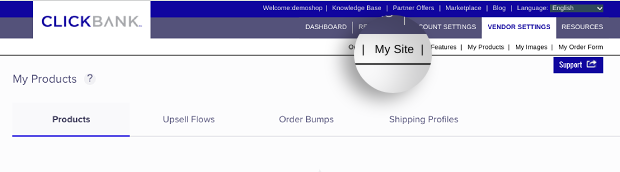
ページの下部までスクロールします。高度なツールボックスを見つけて、右上隅の編集をクリックします:

該当するテキストフィールドにシークレットキーを入力します。注意:すべて大文字で、16文字未満である必要があります:
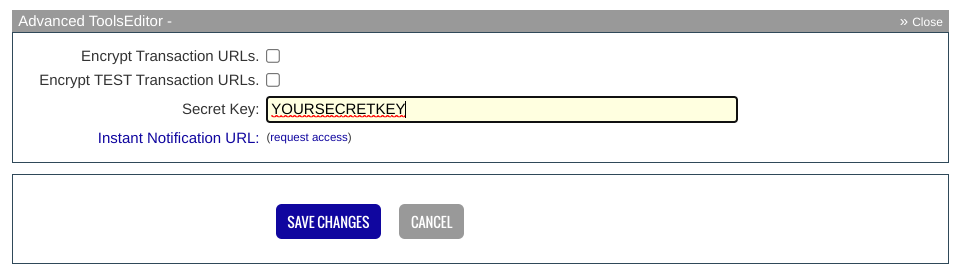
完了したら、変更を保存をクリックします。
ステップ 2: Easy Digital Downloads を入手する
次のステップは、Easy Digital Downloads (EDD) プラグインをインストールして有効化することです:
このWooCommerceの代替は、デジタル製品を販売するための最高のWordPressプラグインです。Easy Digital Downloadsの無料版のみをインストールしている場合は、プロバージョンにアップグレードすることをお勧めします。
これにより、ClickBankゲートウェイ拡張機能やその他の多くの高度な機能にアクセスできます。例えば、会員制サイトを開始したい場合は、会員制プラグインや購読者を増やすためのツールを見つけることができます。
EDDの料金ページから、Extendedパス以上のものを取得することをお勧めします。
パスをお持ちになったら、Easy Digital Downloads Proプラグインをインストールできます。EDDアカウントのダッシュボードにアクセスしてください。次に、File Downloadsタブの下にあるGet Easy Digital Downloadsをクリックします。
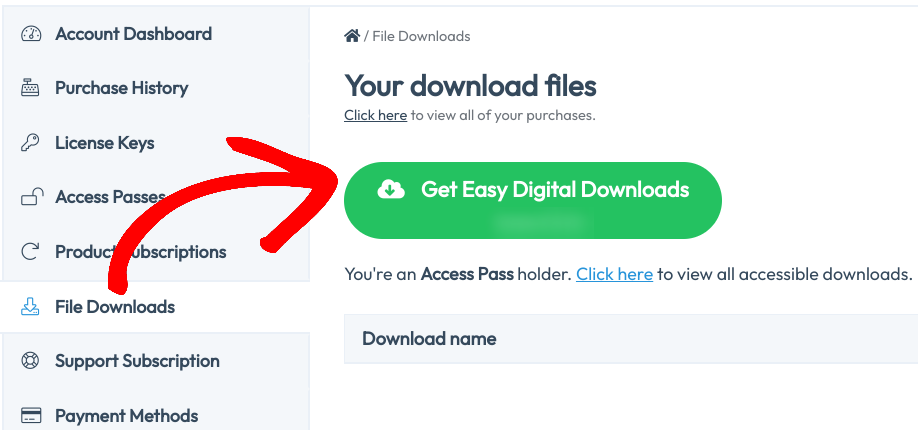
プラグインのzipファイルがダウンロードされます。次に、WordPressダッシュボードに移動します。次に、Plugins » Add New » Upload Plugin » Choose Fileに移動します。

EDDプラグインを選択します。次に、Install NowおよびActivate Pluginボタンをクリックします。このプロセスでヘルプが必要な場合は、WPBeginnerの優れたWordPressプラグインのインストール方法ガイドを使用してください。
アクティベーション後、WordPress管理ダッシュボードに新しい Downloads メニュー項目が表示されます。

EDDストアとEDD設定は、Downloads » Settingsの下にあります。たとえば、Generalタブでは、オンラインビジネス情報、通貨の選択などを入力できます。

もう1つの重要なステップは、高品質のWordPressテーマを選択することです(Appearance » Themes)。ヘルプについては、これらのガイドを参照してください。
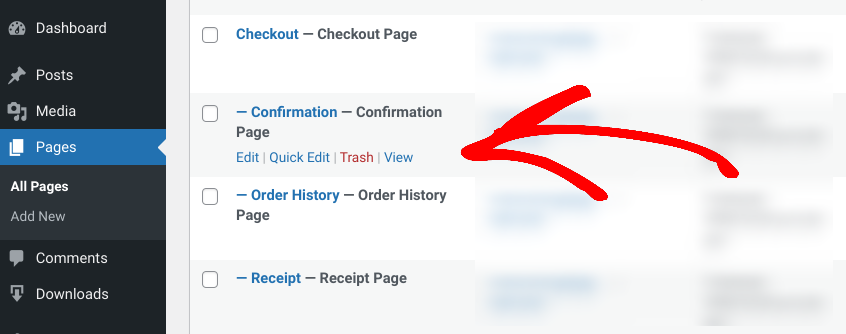
購入確認/ありがとうページのURLを検索して覚えておく必要もあります。EDDは自動的にこのページを作成します。正確なURLを見つけるには、Pagesに移動し、Confirmation Pageにカーソルを合わせて、Viewをクリックします。
ステップ3:ClickBankとWordPressを統合するためのアドオンをインストールする
次のステップは、EDD ClickBank Gateway拡張機能をインストールすることです。このEDD決済ゲートウェイアドオンは、ClickBank統合に最適です。これにより、WordPress/EDDストアをClickBank製品に接続できます。
顧客がEDDストアから製品を購入することを決定すると、チェックアウトプロセスを完了するためにClickBankに誘導されます。注意:この拡張機能は、EDD製品をClickBankウェブサイトでホストするためのものではありません。むしろ、購入者にClickBank経由で支払う機能を提供します。
EDDアカウントからClickBank Gateway拡張機能ページにアクセスします。次に、Download Nowを選択します。
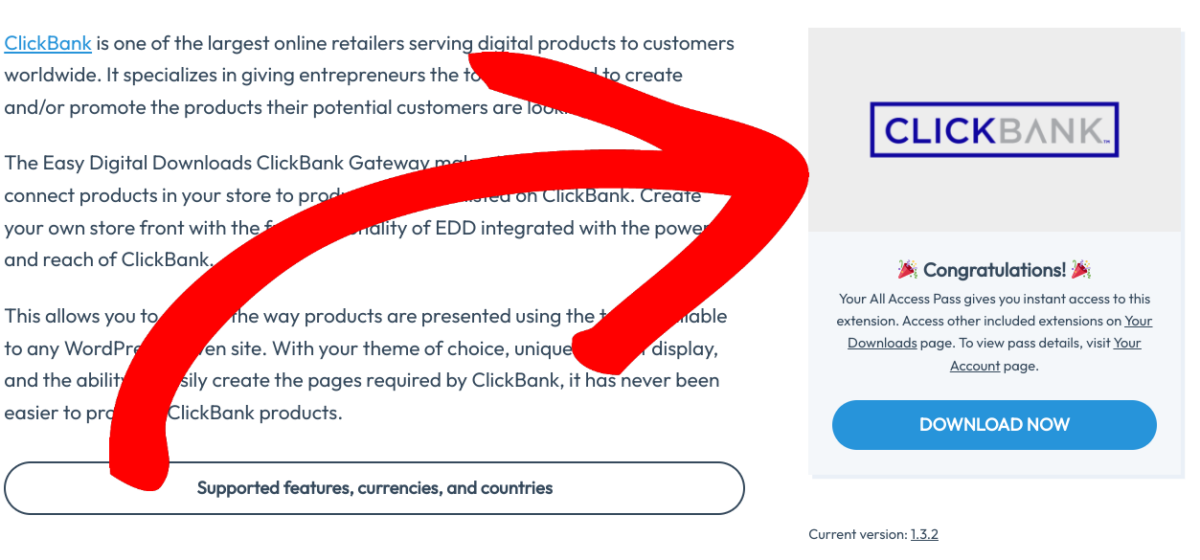
zipファイルがダウンロードされたら、WordPressサイトにアップロードできます。再度、Plugins » Add Newに移動します。アップロードしたら、必ずアクティベートしてください!
次に、Downloads » Settings » Payment Gatewaysに移動します。
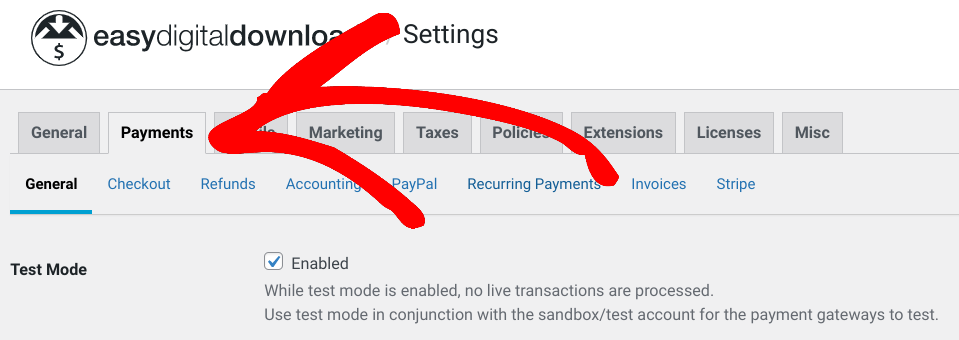
ClickBank Settingsの下に、アカウント作成時に入力したClickBankニックネームとシークレットキーを入力できます(ステップ1)。
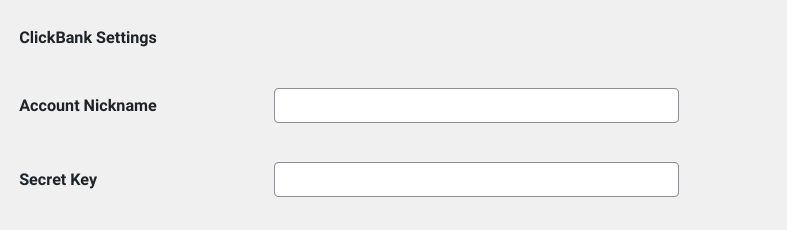
完了したら、下部にあるSave Changesボタンをクリックします。
ステップ4:製品をClickBankとEDDに追加する
最後に、WordPressとClickBankの両方に製品を追加できます。
EDDに製品を追加する
EDDは、WordPressに追加されたデジタル製品をすべて「ダウンロード」と呼びます。これらの製品のために作成したページは「単一製品ページ」と呼ばれます。
新しいものを追加するには、WordPressダッシュボードから ダウンロード » 新規追加 に移動します。

単一製品ページで、名前と説明を追加できます。
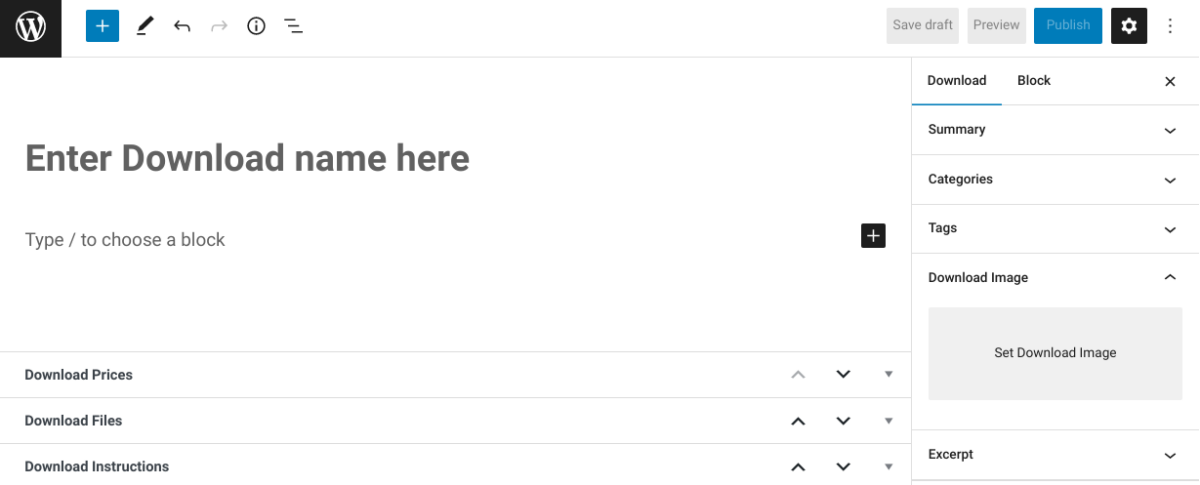
ダウンロード価格 に移動して価格を入力するか、値を「0」のままにしておくことができます。

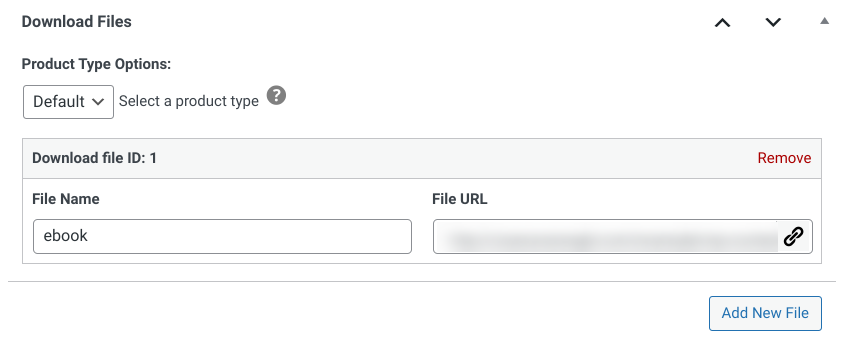
次に、ダウンロードファイル セクションで、ファイル名 を入力できます。次に、ファイルURL の下で、リンクアイコンを選択して新しいファイルをアップロードします。
右側には、画像を追加するオプションを含むその他のダウンロード設定があります。ClickBank 商品番号 の下で、ClickBank製品に対応するIDを入力できます。
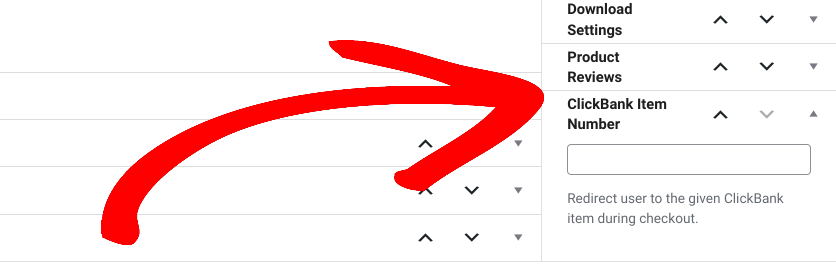
後でいつでも編集に戻ることができます(ClickBankで製品を作成した後)。公開 を選択して、EDD製品/ダウンロードを公開します。
製品をClickBankに追加する
ClickBank製品を追加するには、ベンダー設定 » マイ製品 に移動できます。
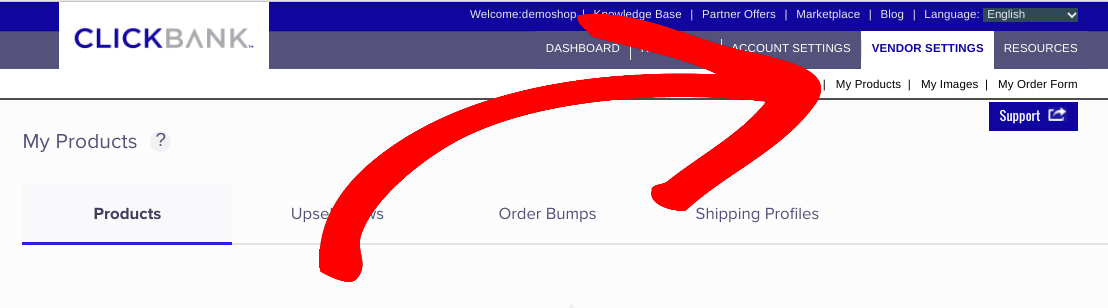
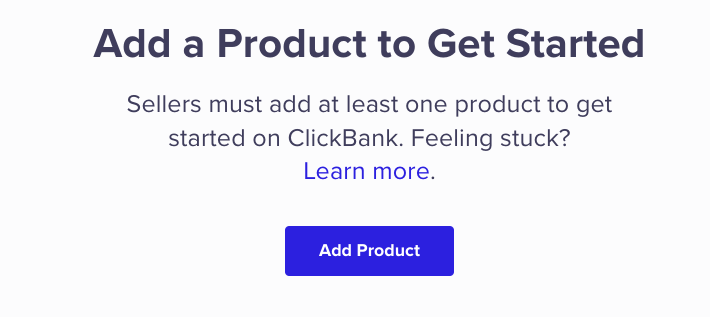
一番下までスクロールして、製品を追加 を選択します。
次に、タイトル、ID番号、画像を含む製品の詳細を入力できます。
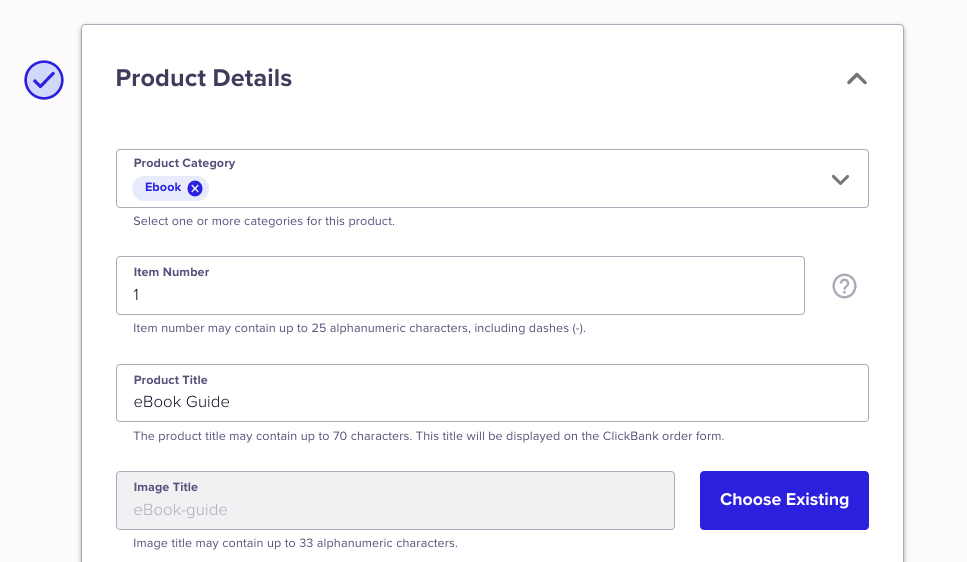
このID番号は、EDD製品ページのClickBank商品番号設定ボックスに入力するものです。次のセクションでは、ピッチページ と サンキューページURL を求められます。
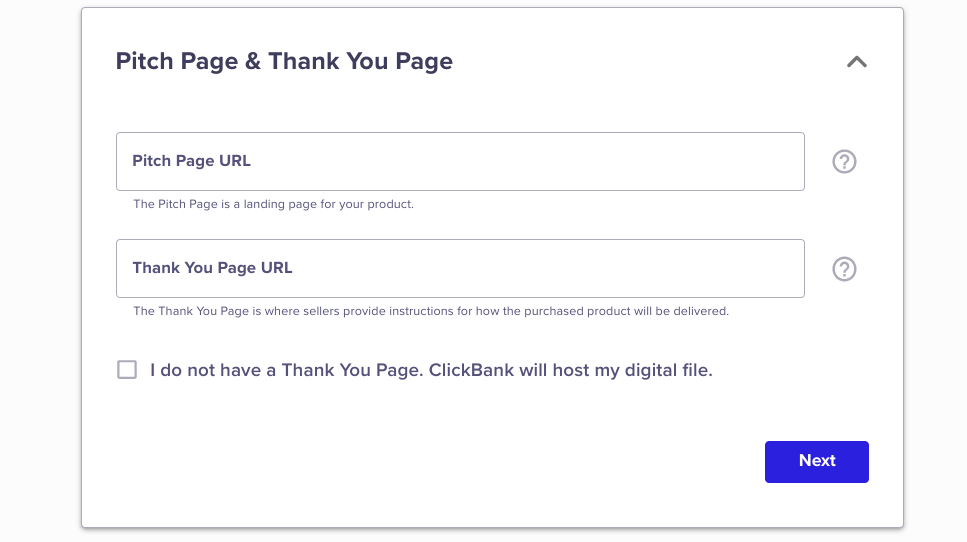
ピッチページとは、Easy Digital Downloadsが単一製品ページと呼ぶものです。WordPressからページURLを取得するには、ダウンロード » ダウンロード に移動します。次に、製品にカーソルを合わせて 表示 をクリックします。
これらのURLを入力したら、次へ をクリックします。最後に、価格を入力し、アフィリエイト手数料を設定してから、利用規約に同意します。完了したら、レビューのために送信 を選択します。
これで完了です!
EDDを使用してClickBankとWordPressを統合する
ClickBankとWordPressはどちらも、デジタル製品の販売とプロモーションのための強力なプラットフォームです。両者の統合を迅速かつ簡単にするために、Easy Digital Downloadsを使用できます。以下をクリックして開始してください!
📣追伸:ニュースレターを購読し、FacebookまたはTwitterでフォローして、WordPressリソースをさらに入手してください!








