


請求書が少し…ぱっとしないと思いませんか?ありふれた請求書は、あっという間に埋もれてしまいます。しかし、WordPressでカスタム請求書を作成すれば、印象を残し、ブランドを強化し、顧客ロイヤルティを高めることさえできます。
約15年間、デジタルマーケティングとEコマースの分野で活動してきた経験から、プロフェッショナルで洗練されたドキュメントや資料(デジタルでも印刷でも)がどれほど大きな違いを生むかを見てきました。
単に支払いをお願いするだけでなく、あなたのビジネスを可能な限り最良の形で提示することです。この記事では、WordPressで美しく機能的なカスタム請求書を作成する方法を説明します。
🔎この記事では、次のことを学びます:
カスタム請求書を作成する理由
まず、大きな疑問から始めましょう。そもそもなぜ請求書をカスタマイズする必要があるのでしょうか?いくつかの説得力のある理由から、この投資は価値があると言えます。
プロフェッショナルなブランディング 🎨
請求書を送るたびに、顧客とつながる機会があります。カスタム請求書は見た目が良いだけでなく、強力なブランディングツールでもあります。
請求書にロゴ、ブランドカラー、一貫したスタイルが反映されていれば、すべての取引でブランドアイデンティティを強化していることになります。このレベルのプロフェッショナリズムは、一般的なテンプレートを使用する競合他社との差別化を図ることができます。
カスタム請求書は、オンライン販売者にとっての秘密兵器です。ビジネスをプロフェッショナルで信頼できるものに見せ、ブランドを即座に格上げします。
一般的な請求書でも用は足りるかもしれません。しかし、カスタム請求書は、あなたが細部にまで気を配っていることを示し、顧客が感謝するパーソナライズされたタッチを加えます。
法的遵守 ⚖️
国や地域によって、請求書に含めるべき要件は異なります。カスタム請求書を使用すると、ブランドアイデンティティを維持しながら、すべての法的義務を満たしていることを確認できます。これには、特定の税務情報、事業登録番号、および必要な免責事項の追加が含まれます。
より良い整理 📊
カスタム請求書は、ビジネスに必要な情報だけを含めるように設計できます。これには以下が含まれる場合があります:
- プロジェクトコードまたは参照番号
- 部門割り当て
- カスタム支払い条件
- 特別な指示またはポリシー
複数のフォーマットのメリット 📑
カスタム請求書はさまざまな形式で作成でき、それぞれが異なる目的に役立ちます。カスタマイズにより、特定のニーズに対応し、複数のチャネルで使用できる請求書を簡単に作成するための柔軟性が得られます。
例えば、PDF請求書は迅速なオンライン配信に最適です。普遍的な互換性を提供し、メールの添付ファイルとして保存、アーカイブ、共有が容易です。
同様に、印刷された請求書は、物理的なコピーを好む企業や顧客に理想的です。一部の伝統的な企業では印刷された請求書が必要ですが、その他の企業では記録保持のために単にそれらを持っていることを好みます。
カスタム請求書の作成方法(人気のある方法)
カスタム請求書の作成は複雑である必要はありません。さまざまな方法があり、それぞれ異なるスキルレベルと予算に対応しています。最も一般的なオプションのいくつかを調べてみましょう。
無料請求書テンプレート(Word、Excel、Googleドキュメント)
これは多くの小規模ビジネスの出発点となることがよくあります。ワードプロセッサやスプレッドシートソフトウェアは、適応できる既製の請求書テンプレートを提供します。既製のテンプレートを使用することは、通常無料、迅速、そして容易に入手できるため、予算が限られている人にとって良い選択肢となります。
ただし、カスタマイズオプションはしばしば制限されます。さらに、特に多くの製品やサービスがある場合、テンプレートから請求書を作成するのは時間がかかることがあります。
専用請求書ソフトウェア
専用請求書ソフトウェアは、より堅牢なソリューションを提供します。これらのプラットフォームは通常、請求書の自動生成、支払い追跡、レポートツールなどの機能を提供します。
請求書ソフトウェアはワークフローを合理化し、高度な機能を提供できますが、多くの場合サブスクリプション料金がかかります。請求書ソフトウェアの人気のある例には、FreshBooks、Zoho Invoice、Waveなどがあります。ビジネスによっては、この種のプランで提供されるすべてが必要ない場合があります。
デザインソフトウェアでゼロから作成
最大限のデザインコントロールを求める人にとって、Canva、InDesign、またはPhotoshopのようなデザインソフトウェアを使用することは最良のアプローチのように思えるかもしれません。この方法により、ブランドの美学に完全に一致する請求書を作成する完全な自由が得られます。
ただし、ある程度のデザインスキルが必要であり、最も時間のかかるオプションになる可能性があります。
WordPress請求書プラグイン
WordPressを使用している場合、プラグインは請求書を作成および管理するための簡単な方法を提供します。請求書プラグインは、請求書を生成およびカスタマイズする最も簡単な方法です。
これらのプラグインはウェブサイトとシームレスに統合され、請求書関連のタスクを自動化し、多くの場合さまざまなカスタマイズオプションを提供します。
重要なのは、どのプラグインを使用するかを決定することです。最適なオプションは、何を販売しているか、どのeコマースソリューションを使用しているかによって異なります。
請求書ソリューションに求めるべきこと
選択した方法に関係なく、請求書ソリューションを選択する際に考慮すべきいくつかの重要な機能があります。
カスタマイズオプション。請求書の見た目と雰囲気をカスタマイズできることは非常に重要です。色、フォントを変更したり、ロゴを追加したり、ブランドに合わせてレイアウトをパーソナライズしたりするオプションを探してください。
支払いゲートウェイ統合。PayPal、Stripe、Squareなどの一般的な支払いゲートウェイとのシームレスな統合により、請求書を通じて直接支払いを受け入れることができ、顧客の支払いプロセスを簡素化し、管理オーバーヘッドを削減します。
レポート機能。堅牢なレポート機能は、売上と収益に関する貴重な洞察を提供します。請求書の支払い、未払い請求書、および全体的な販売トレンドに関する詳細なレポートを提供するソリューションを探してください。
WordPressでカスタム請求書を作成する方法
WordPressでデジタル製品を販売している場合、Easy Digital Downloads Invoicesは完璧なソリューションを提供します。Easy Digital Downloadsを使用すると、請求書ジェネレーターを備えたフル機能のeコマースストアを簡単に構築でき、ワークフローを自動化できます。
数回クリックするだけで、WordPressで印刷可能なPDF請求書を作成できます。
以下に、Easy Digital Downloadsを使用してWordPressでカスタム請求書を作成する方法を説明します。
まだWordPressサイトをお持ちでない場合?心配いりません。SiteGround EDDマネージドWebホスティングでWordPressホスティングにサインアップすると、eコマースサイトをすぐに作成するために必要なすべてが揃います。
ステップ1. Easy Digital Downloadsをインストールする
魅力的な請求書を作成する前に、Easy Digital DownloadsとInvoicesアドオンをインストールする必要があります。
パーソナルパスまたはそれ以上のパスをお持ちの場合、この拡張機能へのアクセスはライセンスに含まれています。プランを購入した後、アカウントダッシュボードからEDD Proプラグインのzipファイルをダウンロードできます。
次に、WordPressダッシュボードから、[プラグイン] » [新規追加]に移動します。[プラグインのアップロード] » [ファイルを選択]を選択し、zipファイルを選択します。次に、[今すぐインストール]をクリックし、[有効化]をクリックします。

セットアップウィザードに従って、デジタルダウンロードストアを稼働させることができます。支援が必要な場合は、EDDクイックスタートガイドを参照するか、以下のビデオでステップバイステップのガイダンスを確認してください。
次に、EDD Invoicesをインストールするには、[ダウンロード] » [拡張機能]に移動します。請求書を検索し、[インストール]を選択します。
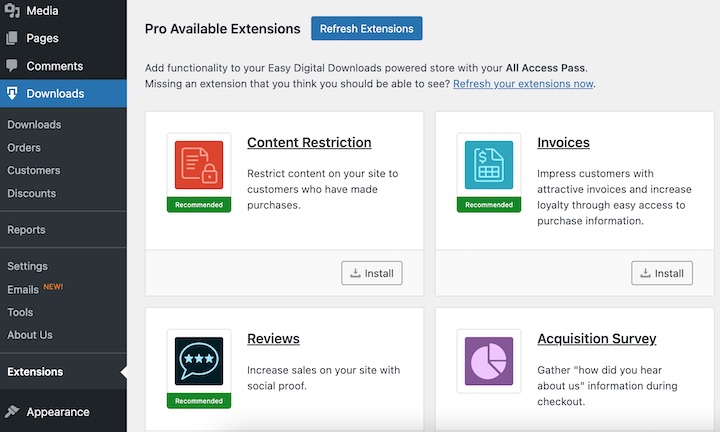
拡張機能は自動的に有効化されます。
ステップ2. 請求書の設定を構成する
次に、ビジネスニーズに合わせて設定を構成します。[ダウンロード] » [設定] » [支払い] » [請求書]に移動します。
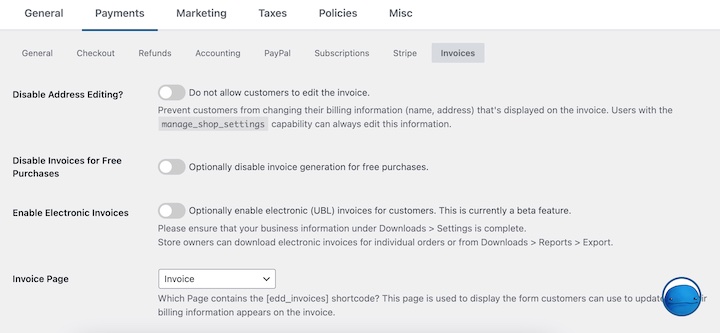
ここでは、コードなしで請求書テンプレートの外観をカスタマイズできます。
住所編集を無効にする?このチェックボックスをクリックすると、顧客が「請求書を表示」をクリックしたときに請求書に表示される請求先住所を追加または編集できなくなります。
請求書ページ。サイト上で請求書を表示するために使用されるページ。EDDはすでに請求書ページを作成しています!別のページに請求書を表示したい場合は、{edd_invoices}ショートコードを貼り付けます。
ステップ3. 請求書テンプレートをカスタマイズする
ページをさらに下にスクロールすると、さらに設定があります。請求書のスタイルから始めましょう。
ロゴURLフィールドに、リンクを入力するか、[ファイルの添付]を選択して、ヘッダー用の会社ロゴファイルをアップロードします。
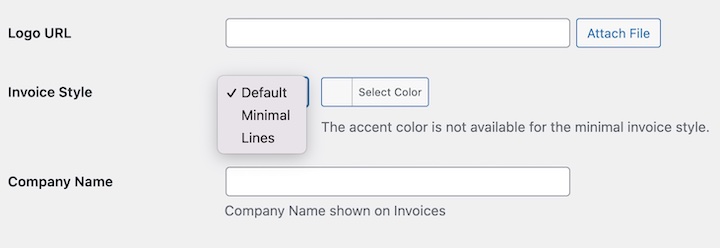
請求書スタイル(テンプレート)を選択します。ドロップダウンには、デフォルト、ミニマル、ラインの3つのスタイルがあります。
また、アクセントカラーを選択してください(これはミニマルスタイルには適用されません)。
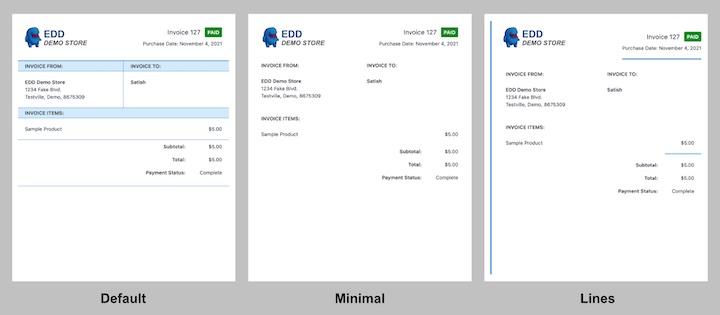
EDD Invoices は、顧客が必要とするすべての情報を自動的に生成して含めます。これには、明細項目(購入された各製品ごと)、小計、合計、および支払いステータスが含まれます。
これらの 3 つのスタイル/テンプレートは、ほとんどの状況に対応できるほど用途が広いです。色を使用するか、グレースケールのロゴをアップロードしてミニマルテンプレートを選択すると、インクの色を使用しないカスタム印刷請求書を作成できます。
サイトで行われた購入ごとに、設定した外観の請求書が生成されます。
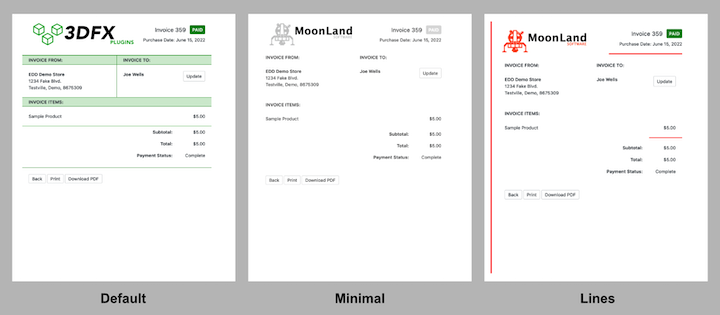
より高度なカスタマイズについては、独自の CSS を追加して請求書テンプレートをスタイル設定できます。これにより、ブランドに完全に一致するように外観を微調整できます。
請求書テンプレートのスタイルを選択したら、コンテンツをカスタマイズできます。
購入情報明細項目は、各請求書に自動的に追加されます。これは、連絡先情報または注文に関連しないその他のテキスト用です。
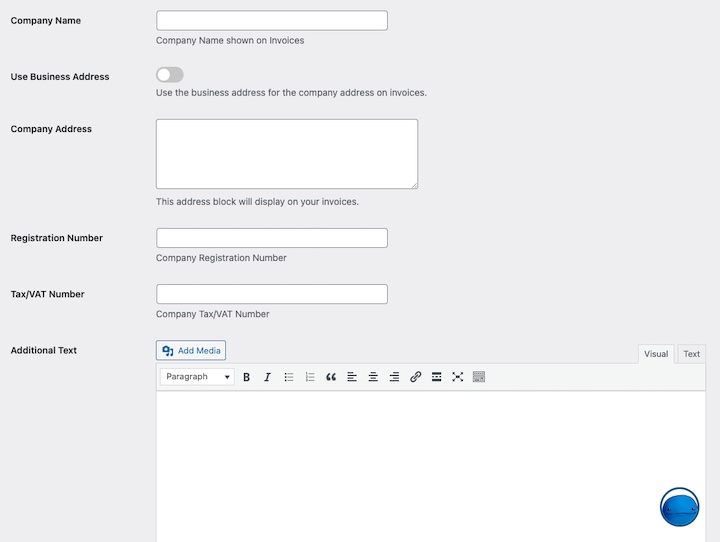
ここでは、以下を追加できます。
- 会社名(通常は正式な法人名)。
- 会社住所およびその他の連絡先情報(電話番号、メールアドレスなど)。顧客に役立つ、請求書に表示したいものをすべて、各行に 1 つずつ追加します。
- 登録番号、税/VAT 番号(該当する場合)。
- 追加テキスト。
プロのヒント: 追加テキストフィールドを使用して、顧客が必要とする可能性のある注文の詳細を追加します。これには、請求書番号、作業指示書番号、発注書番号、または顧客が内部で使用するその他のフィールドが含まれる場合があります。メールテンプレートタグの詳細はこちら
完了したら、必ず変更を保存をクリックしてください。
ステップ4. 確認メールに請求書タグを追加する
顧客が請求書を簡単に見られるようにします。購入確認メールテンプレートにメールテンプレートタグを追加するのと同じくらい簡単です。
ダウンロード » メール » 購入レシートに移動します。
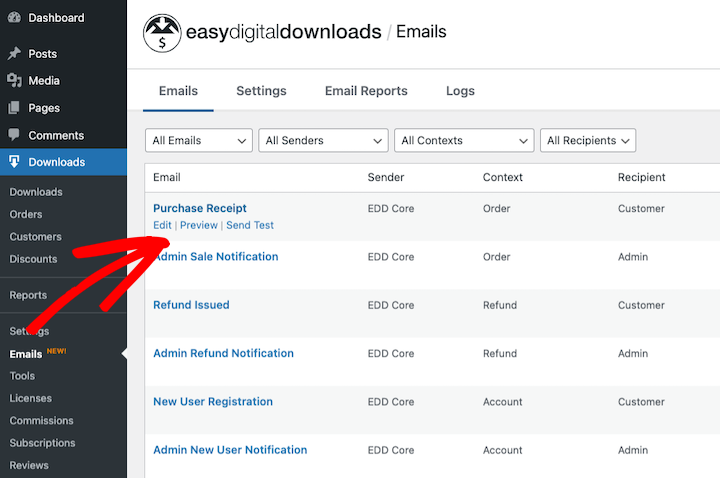
本文メッセージのエディタツールバーに沿って、タグの挿入を選択します。
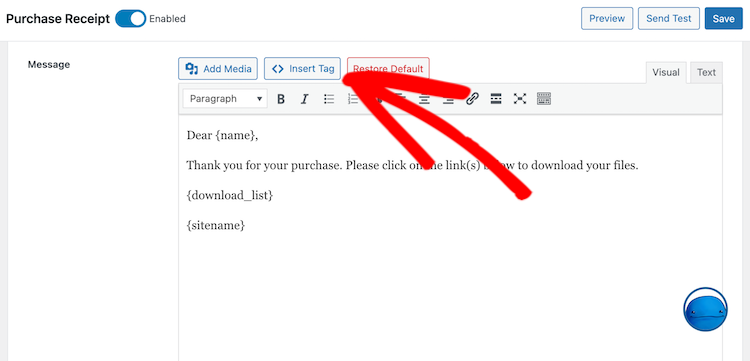
これにより、タグマーカーのリストが開きます。
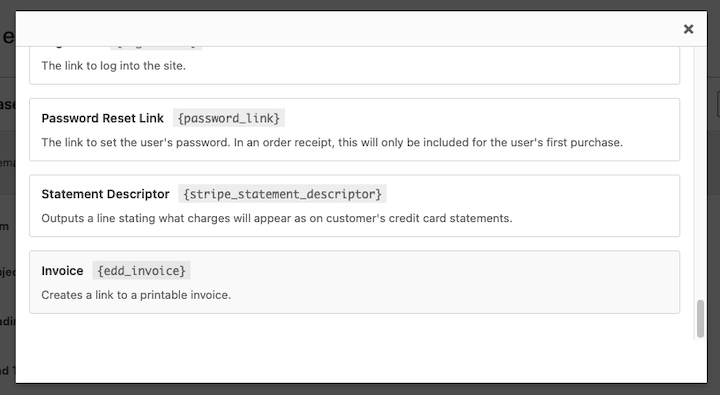
請求書を見つけてクリックします。これにより、タグ HTML マーカー {edd-invoice} が挿入されます。
変更を保存することを忘れないでください。
🔎 メールスマートタグの使用の詳細はこちら。
ステップ5. カスタム請求書をプレビュー&テストする
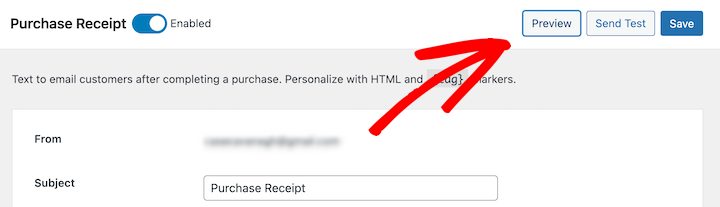
請求書のカスタマイズが完了したら、プレビューまたはテスト送信を選択して、顧客にどのように表示されるかを確認します。
購入後、顧客は次のような注文確認メールを受け取ります。
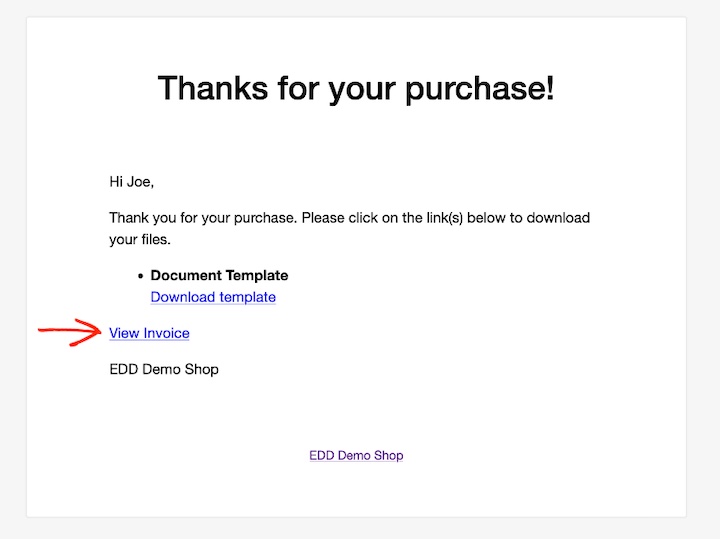
顧客は請求書の表示をクリックして、請求書を表示できます。
サイトにログインする必要はありません。請求書を印刷したり、PDF ファイルとしてダウンロードするためにPDF をダウンロードしたりするためのワンクリックボタンがあります。
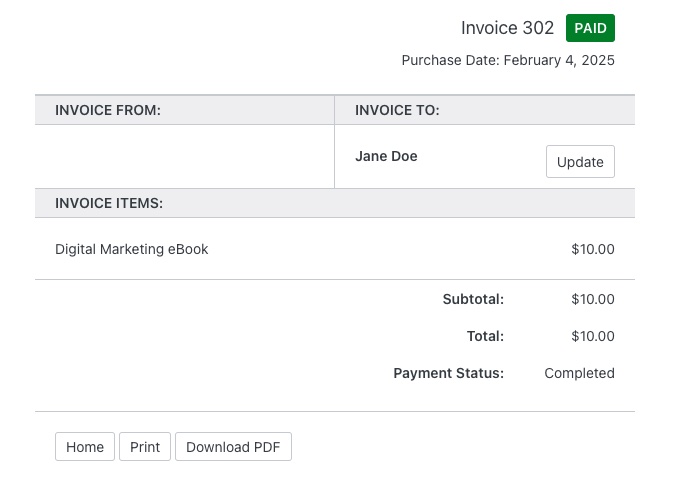
顧客は、このプライベートリンクを同僚や会計士と共有して、PDF 請求書を簡単に表示したり、記録用に印刷したりできます。
詳細については、請求書ドキュメントを参照してください。
その他のWordPress請求書プラグイン
EDD Invoices は PDF 請求書を作成するのに優れたオプションですが、他にも検討すべき WordPress 請求書プラグインがいくつかあります。
| WPForms | 主にフォームビルダーである WPForms は、支払いゲートウェイと統合された請求書フォームを自動的に作成するために使用できます。これは、専用プラグインの高度な機能なしで、シンプルな請求ソリューションを必要とする人にとって良い選択肢です。 |
| WP Simple Pay | このプラグインは、オンライン支払いを簡素化することに焦点を当てており、基本的な請求機能を提供します。主にサービスを販売している人や、1 回限りの支払いを簡単に受け取る方法が必要な人にとって良い選択肢です。オンラインストアを持っていないが、請求書を生成するための基本的で直接的な方法が必要な場合は、良い選択肢です。 |
| WooCommerce PDF Invoices & Packing Slips | 特に WooCommerce 用の請求書プラグインを探している場合、このプラグインは注文に対して PDF 請求書と梱包スリップを自動的に生成します。プロフェッショナルな請求機能が必要な WooCommerce ストアには必須です。 |
よくある質問:カスタム WordPress 請求書の作成
ストアオーナーがカスタム請求書の作成についてよく尋ねる質問を以下に示します。
請求書を作成するための最良の WordPress プラグインは何ですか?
デジタル製品を販売している場合、最良の WordPress 請求書プラグインは Easy Digital Downloads です。オンラインストアを持っていない場合は、WP Simple Pay が人気のあるオプションです。WooCommerce ストアオーナーは、WooCommerce PDF Invoices & Packing Slips を頻繁に推奨しています。
WordPress でカスタム請求書を作成するにはどうすればよいですか?
WordPress でカスタム請求書を作成するには、EDD Invoices のような請求書プラグインをインストールします。テンプレート設定に移動し、ロゴをアップロードし、色とフォントをカスタマイズし、ビジネス情報を追加して、テンプレートを保存します。ほとんどのプラグインは、簡単なテンプレート作成のための視覚的なカスタマイズツールを提供しています。
無料の請求書テンプレートはどこで見つけられますか?
オンラインで無料の請求書テンプレートや無料の請求書ジェネレーターを見つける場所はたくさんあります。たとえば、多くの WordPress 請求プラグインには、事前構築済みのテンプレートが付属しています。また、通常はカスタム請求書やテンプレートをゼロから作成し、ブランディングに合わせてカスタマイズするオプションもあります。
Microsoft Office Online、Google Workspace、Canva、その他のサードパーティプラットフォームからも無料の請求書テンプレートを見つけることができます。
WordPress でカスタム請求書を作成する
WordPress ストアのカスタム請求書の作成は、複雑である必要はありません。適切なツールとアプローチを使用すれば、ビジネスイメージを高め、支払いプロセスを合理化するプロフェッショナルでブランド化された請求書を作成できます。
請求書作成を次のレベルに引き上げる準備はできましたか?今すぐ Easy Digital Downloads パスを入手して、Invoices およびデジタルストアのその他の必須ツールにアクセスしてください。
請求書作成を強化する他の方法についてもっと知りたいですか?EDD を使用して請求書を一括生成する方法を学びましょう!
📣追伸:ニュースレターを購読し、Facebook、Twitter/X、またはLinkedInでフォローして、WordPressのリソースをさらに入手してください!








