


WordPressでデジタル製品の購入制限を設定する方法を学びたいですか?
この機能は、eコマースウェブサイトを運営する際に非常に役立ちます。顧客がダウンロード製品を何回またはいつまで購入できるかを制限するために使用できます。制限を設定すると、製品の購入またはダウンロードリンクが無効になります。
🔎 この投稿では、次のトピックを扱います。
デジタル製品の購入制限を設定する理由
チュートリアルに入る前に、製品が購入できる回数を制限したい理由について疑問に思うかもしれません。理由はいくつかあります。
物理的な製品を販売するオンライン小売業者の場合、主な理由は在庫をより適切に管理し、過剰在庫を防ぐことです。これは、限定品または人気のあるアイテムを扱う場合に特に重要です。
通常、デジタル製品のみを販売している場合、在庫管理は問題になりません。しかし、製品に購入制限を設定することが理にかなっている場合があります。たとえば、数量が限られているチケットやその他のデジタル製品タイプ、または利用可能な有効期限がある場合などです。その場合、製品が購入できる回数または日付に制限を設定できると役立ちます。
デジタル商品のダウンロード回数に購入制限を設定すると、製品の買い占めを防ぐことができます。購入を制限することで、デジタル資産やサービスへの公平なアクセスが促進されます。誰もが入手する機会を得られるようにします。
最後に、オンラインストアでダウンロード制限を設定することは、不正行為やID盗難を防ぐのに役立ちます。購入するたびに顧客に連絡先情報を提供するように要求することで、誰もが公正な分け前以上の注文をしていないことをより確実に確認できます。これにより、ストアのセキュリティが維持され、適切な人が必要なものを確実に取得できます。
WordPressで設定する方法
WordPressでデジタル製品の購入制限を設定する方法を学ぶ準備はできましたか?次のチュートリアルでは、3つの簡単なステップでそのプロセスを説明します。
ステップ1:Easy Digital Downloadsをインストールする
すでにEDDユーザーの場合は、次のステップに進んでください。そうでない場合は、最初のステップはEasy Digital Downloadsをダウンロードすることです。

この完全なeコマースプラットフォームソリューションは、WordPress内でデジタル製品、ダウンロード可能な製品、サブスクリプションを販売するのに役立ちます。多くの機能と拡張機能が付属しており、すべてProライセンスで利用できます。
プランを選択して購入したら、アカウントダッシュボードの「ファイルダウンロード」タブに移動してプラグインをダウンロードします。

zipファイルがダウンロードされたら、WordPressウェブサイトに「プラグイン」»「新規追加」»「プラグインをアップロード」に移動して追加できます。

「今すぐインストール」および「プラグインを有効化」ボタンをクリックします。これにより、WordPressダッシュボードに「ダウンロード」項目が追加されます。
💡 詳細については、EDDクイックスタートガイドを参照してください。
ステップ2:購入制限拡張機能を追加する
EDDプラグインがセットアップされたら、次のステップは購入制限アドオンをインストールすることです。
このEDD拡張機能を使用すると、WordPressのデジタル製品の購入制限を簡単に設定できます。製品ごとに制限を指定できます。ダウンロードの有効期限を追加することもできます。
追加するには、ダウンロード » 拡張機能 » すべてに移動します。「購入制限」を検索し、アドオンを見つけたら今すぐダウンロードをクリックします。
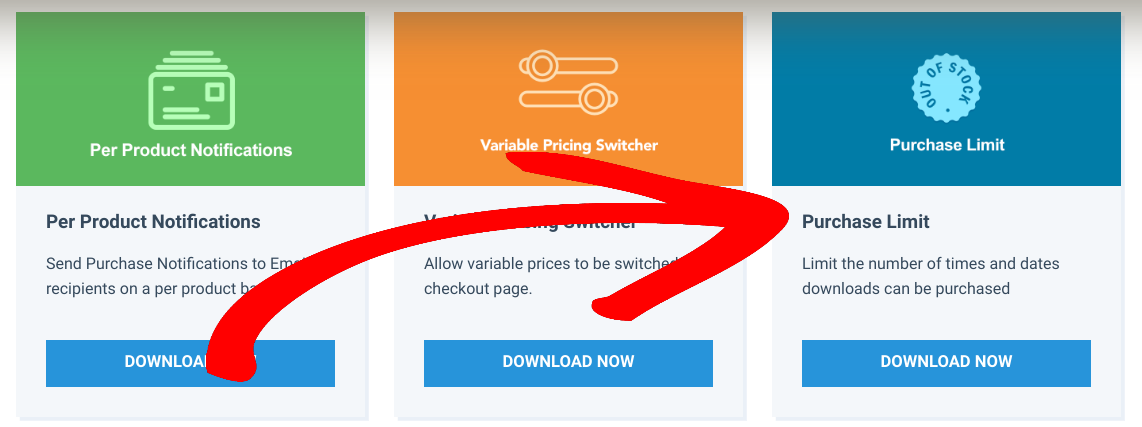
プラグインファイルがダウンロードされます。完了したら、プラグイン » 新規追加に移動してWordPressサイトにアップロードできます。アップロードしてインストールしたら、プラグインを有効化することを忘れないでください。
ステップ3:購入制限を設定するための設定を構成する
購入制限アドオンをインストールして有効化したら、設定を構成できます。ダウンロード » 設定 » 拡張機能 » 購入制限に移動します。
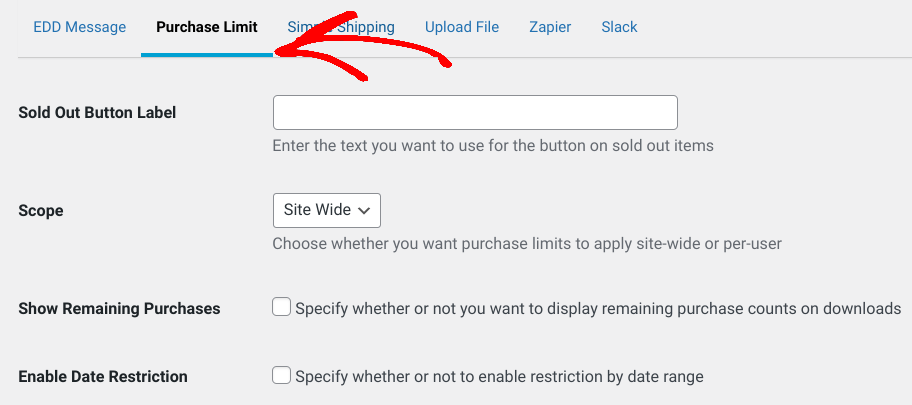
これにより、購入制限拡張機能のグローバル設定が表示されます。ここでは、ストア全体でデジタル製品の購入制限を設定できます。次のことが可能です。
- 売り切れアイテムに表示するテキストを追加する
- 購入制限を適用するには、スコープドロップダウンをサイト全体またはユーザーごとに設定します
- 製品ページで残りの購入数を表示するかどうかを指定します。(このチェックボックスを選択した場合、残りの購入テキストを変更することもできます)
- 製品が購入可能な日数を制御するために日付制限を有効にする
完了したら、画面下部にある変更を保存ボタンをクリックできます。
または、製品ごとに購入制限を設定することもできます。これを行うには、購入を制限したい製品のダウンロードページに移動します。
次に、ダウンロード価格パネルの下にある購入制限セクションに移動します。
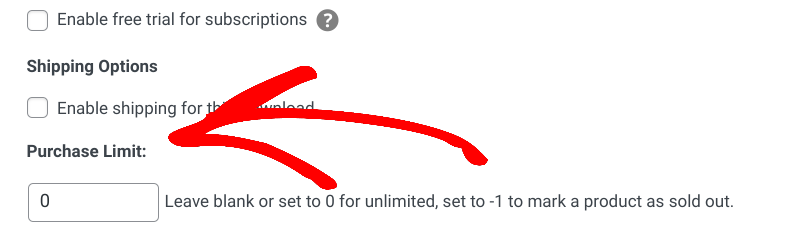
制限したい購入数を入力します。売り切れの場合は、「-1」と入力できます。 「0」のままにすると無制限です。完了したら、更新ボタンを選択できます。
⚙️ このアドオンの使用方法の詳細については、購入制限セットアップドキュメントを参照してください。
WordPressで簡単に購入制限を設定する
eコマースストアでお客様が製品を購入できる回数を制御したい場合は、購入制限を設定できます。この機能を使用して、製品またはダウンロードが購入可能な特定の日付を指定することもできます。
今日Easy Digital Downloadsをダウンロードして始めましょう。プレミアムプランでは、購入制限拡張機能やその他の多くのWordPressプラグインにアクセスできます。
サイトでのダウンロードとデジタルファイルを制限するさらに多くの方法を知りたいですか?WordPressでログインユーザーにファイルダウンロードを制限する方法を学ぶ。
📰 WordPressとeコマースのリソースについては、ニュースレターを購読し、FacebookまたはTwitterでフォローしてください!








