


オンラインストアの開設をお考えですか?良い考えです。これは、ほぼ無限のオーディエンスを持つ成功したビジネスや副業を構築するための素晴らしい方法です。
最適なプラットフォームは何でしょうか?この記事では、Shopify、BigCommerce、Easy Digital downloads を比較します。これらのeコマースソリューションはすべて人気があり強力です。

どちらが最適かをご判断いただくお手伝いをします。早速始めましょう!
デジタル製品に最適なのは?
EasyDigitalDownloads.com にたどり着いたということは、おそらく 物理的な 製品(アパレル、コーヒー、健康補助食品など)ではなく、デジタル 製品(PDF、グラフィック、スプレッドシート、ドキュメント、ソフトウェアなど)を販売することに興味があるのでしょう。
デジタル製品を販売する最善の方法は何でしょうか?すべて を 完全に管理 できる ご自身の ウェブサイトで。
✅ 顧客体験とブランディング
✅ オーバーヘッド費用
✅ 成長に合わせてウェブサイトの機能を拡張する能力
これらの条件を最もよく満たすeコマースは、WordPressウェブサイトにEasy Digital Downloads を使用することです。

WordPress を選ぶ理由 WordPress を使用すると、ご自身のウェブサイトを所有できます。Etsy のようなマーケットプレイスや Shopify や BigCommerce のような SaaS で販売する場合、デジタル不動産を借りていることになります。管理権が少なく、プラットフォーム上での存在条件はいつでも変更される可能性があります。
Easy Digital Downloads (EDD) を選ぶ理由 デジタル製品の販売を可能な限り迅速かつ容易にするために特別に設計されているからです。EDD は デジタル 製品のために特別に設計されており、50,000 を超えるウェブサイトで信頼されています。
WordPress と EDD を使用すれば、すべてを完全に管理できます。
デジタル製品の設定手順
この表は、Shopify、BigCommerce、または Easy Digital Downloads ストアを設定するために必要な手順の概要を示しています。Shopify でデジタル製品を販売することは、後付けと見なされる可能性があることに注意してください。デジタル製品向けには全く設計されていません。
| Shopify | BigCommerce | Easy Digital Downloads |
|---|---|---|
| ドメイン名を取得する | ドメイン名を取得する | ドメイン名を取得する |
| Shopify アカウントを設定する | BigCommerce アカウントを設定する | WordPress サイトを設定する |
| 無料または有料のテーマを選択する | 無料または有料のテーマを選択する | 無料または有料のテーマを選択する |
| 製品を作成する | 製品を作成する | EDD プラグインをインストールする |
| さまざまな物理製品の設定を無効にする/無視する | さまざまな物理製品の設定を無効にする/無視する | ダウンロード(製品)を作成する |
| Digital Downloads アドオン/アプリを見つけてインストールする | デジタル製品モードをオンにする | 支払い方法を選択する |
| Digital Downloads アドオン/アプリを設定する | 支払い方法を選択する | 製品ページを表示/テストする |
| 製品設定に戻り、製品をクリックして、Digital Downloads 添付ファイルを追加する | 製品ページを表示/テストする | 販売を開始 |
| デジタルダウンロードのアタッチメントファイルを添付して設定する | 販売を開始 | |
| 支払い方法を選択する | ||
| 製品ページを表示/テストする | ||
| 販売を開始 |
BigCommerceは、デジタル製品に関してはShopifyよりも扱いやすく、Easy Digital Downloadsはそれらのどちらよりもさらに扱いやすいです。
デジタルファースト
EDDのみがデジタルファーストのソリューションです。また、ShopifyやBigCommerce(サードパーティのアドオンなし)では利用できない、より強力なデジタル製品機能も備えています。
デジタル製品の販売を強化するために、当社が作成したこれらのデジタルファースト拡張機能をご覧ください。
- ソフトウェアライセンス – デジタル製品のライセンスコードを自動生成し、更新を管理し、アップグレードを管理します。
- 請求書 – 見栄えの良い請求書を作成し、シンプルな購入履歴ページを提供して顧客ロイヤルティを高めます。
- フロントエンド提出 – 他の製品メーカーがあなたのウェブサイトで販売できるようにし、あなたのウェブサイトをマーケットプレイスに変えて、売上を指数関数的に成長させます。
あなたのニーズに最適なパスを選択してEDDで始めましょう。
⬇️ Shopify、BigCommerce、Easy Digital Downloadsをさらに詳しく比較してみましょう。読み続けてください。
料金
ShopifyとBigCommerceは月額課金です。Easy Digital Downloadsは、初年度は50%オフの紹介価格で年額課金です!
これにより、EDDは新しいデジタル製品ビジネスを始めるのに特に適しています。初期費用をほとんどかけずに始めることができます。
| Shopify | BigCommerce | Easy Digital Downloads |
|---|---|---|
| Basic: 年間$348 (月額$29) | Essentials Standard: 年間$359 (月額$29.95) | Personal Pass: $99.50(初年度、その後年間$199) (月額$16.50) |
| Standard: 年間$948 (月額$79) | Essentials Plus: 年間$959 (月額$79.95) | Extended Pass: $199.50(初年度、その後年間$399) (月額$33) |
| Advanced: 年間$3,588 (月額$299) | Essentials Pro: 年間$3,599 (月額$299.95) | Professional Pass: $299.50(初年度、その後年間$599) (月額$50) |
| Enterprise: 年間$24,000 (月額$2,000またはカスタム見積もりをリクエスト) | エンタープライズ: カスタム見積もりのみ | All Access Pass: $499.50(初年度、その後年間$999) (月額$83) |
🤷🏾 まだWordPressサイトをお持ちではありませんか?問題ありません。非常に簡単にセットアップでき、コストも非常に低いです。
- SiteGround Managed EDD HostingでWordPressとEasy Digital Downloadsをインストールして管理してもらうか、マネージドWordPressホストの使用をお勧めします。または、
- (割引コード付き!)良いウェブホストを選択するためのこのガイドをご覧ください。
セットアップ
既に述べたように、製品の設定はEasy Digital Downloadsを使用すると最も簡単です。詳しく見ていきましょう。
Shopifyの設定
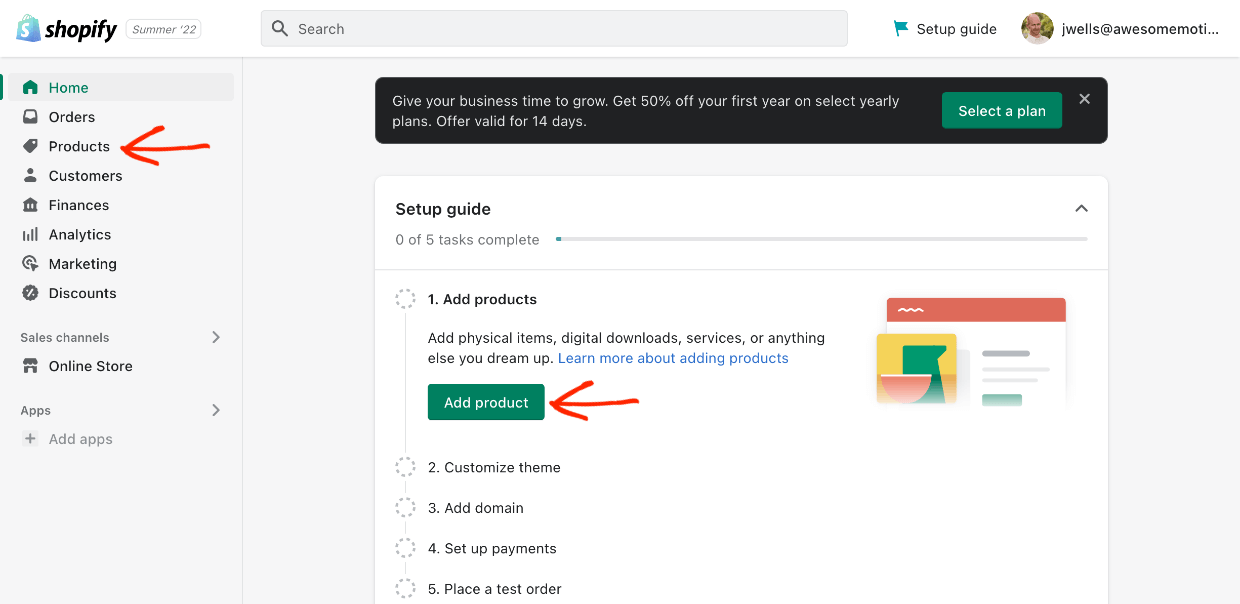
Shopifyで販売する製品を設定するには、開始チェックリストの緑色の「商品を追加」ボタンをクリックします(サイトが新規の場合)。または、左側のメニュー項目「商品」、次に「商品を追加」をクリックします。
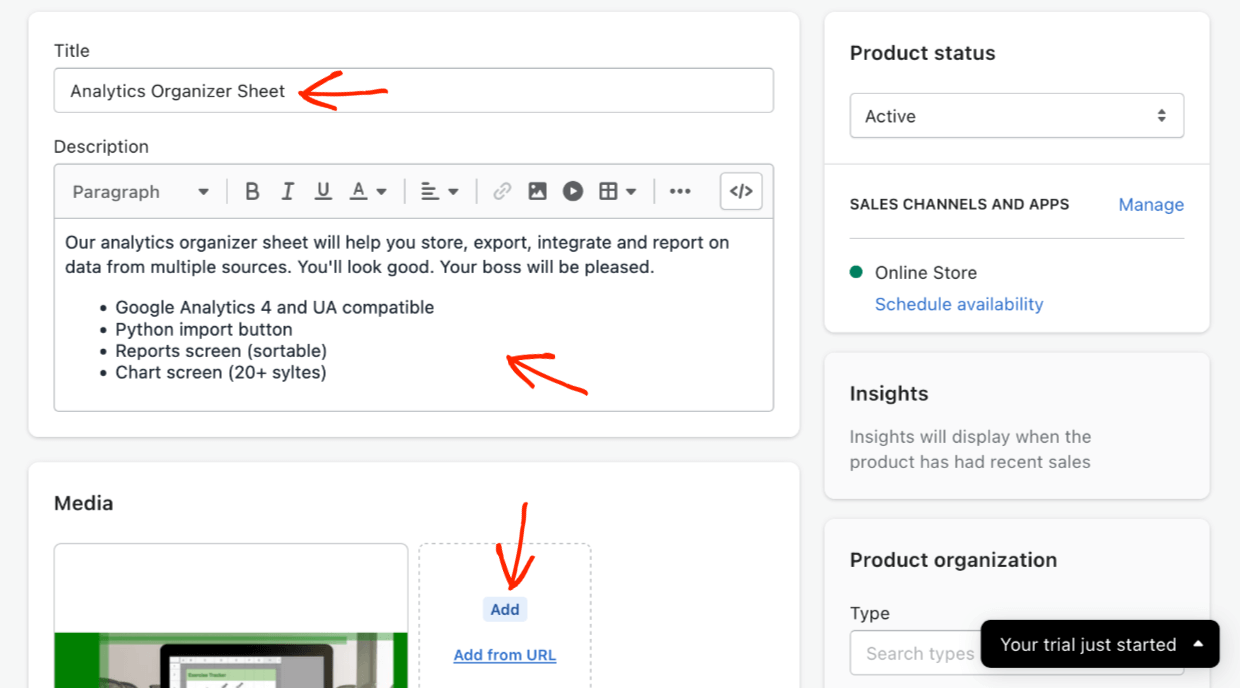
- ステップ1:タイトルと説明を追加し、次に
- ステップ2:商品画像を追加する
- ステップ3:価格を設定する
デジタル向けに設計されていない
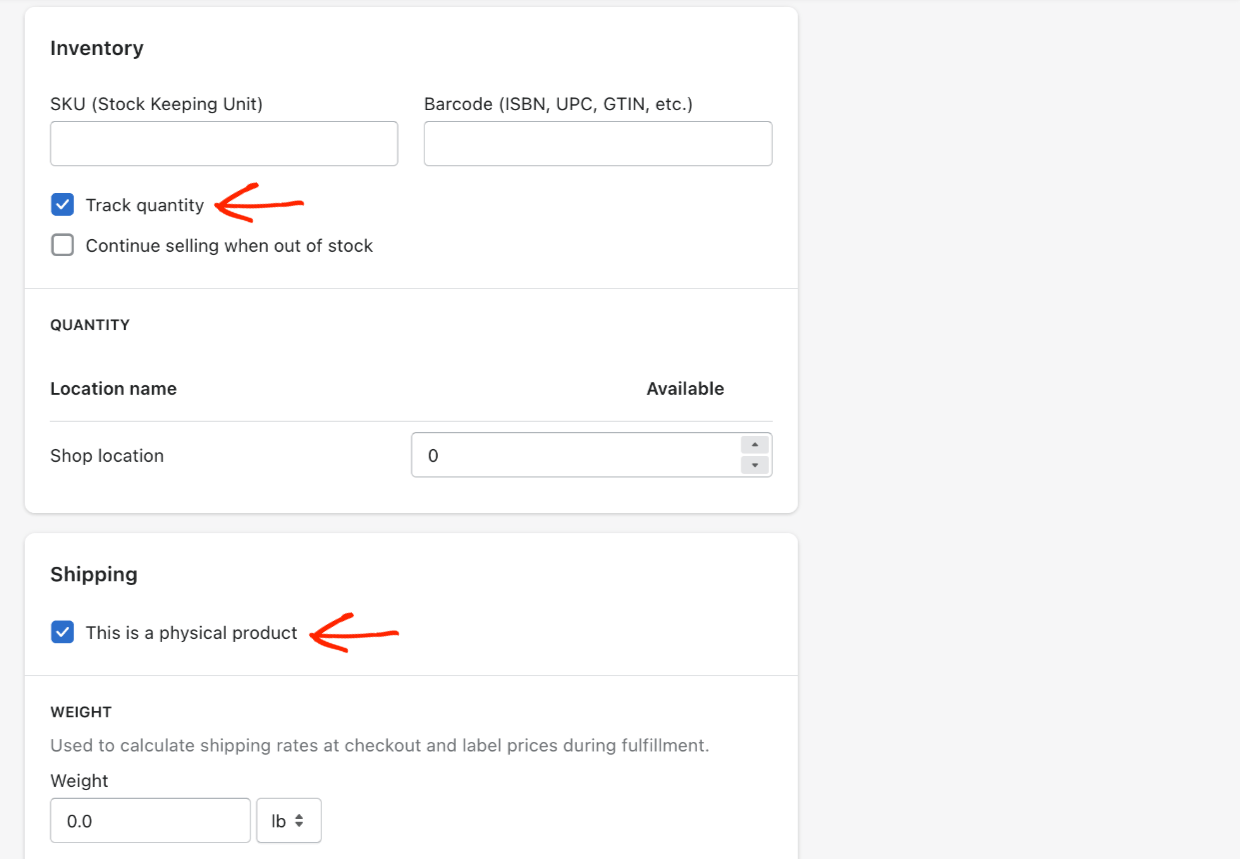
ステップ4:デジタル製品を販売している場合、不要な設定がたくさんあることに気づくでしょう。「在庫」の下で、「数量を追跡する」を無効にしてください。在庫は無制限だからです。
ステップ5:「配送」の下で、「これは物理的な商品です」を無効にしてください。
これらすべてを行っても、まだ道のりは長いです。😩
ステップ7:「Digital Downloads」という無料アプリをインストールする必要があります。
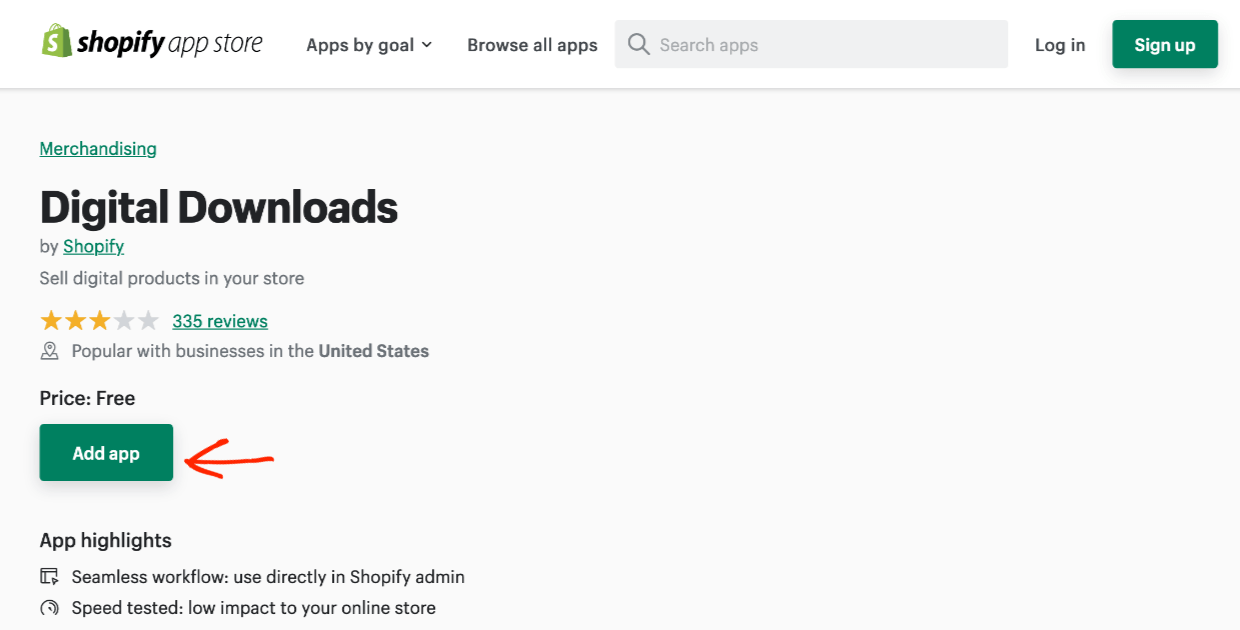
- 左側のダッシュボードメニューで「アプリを追加」をクリックします
- 次に「Digital Downloads」を検索します
- 見つけたら「アプリを追加」をクリックします。ここから先は混乱します…
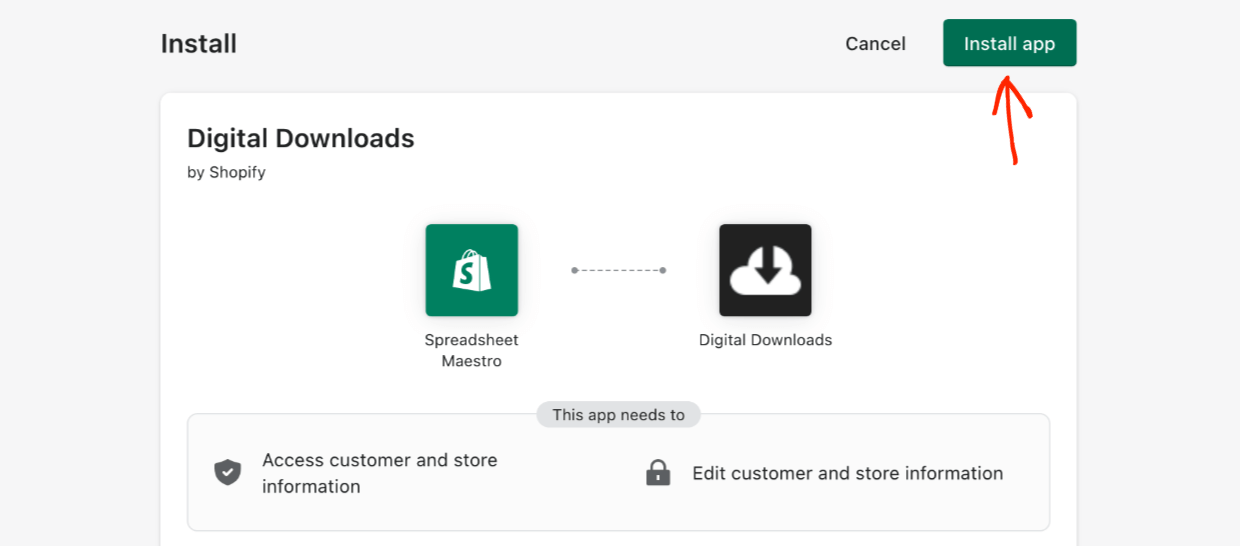
- 新しいタブが開きます。「アプリをインストール」をクリックします。コントロールパネル/ダッシュボードが新しいタブで読み込まれます
- 次に、右上にある「Digital Downloadsを追加」ボタンをクリックしてアプリをインストールする必要があります
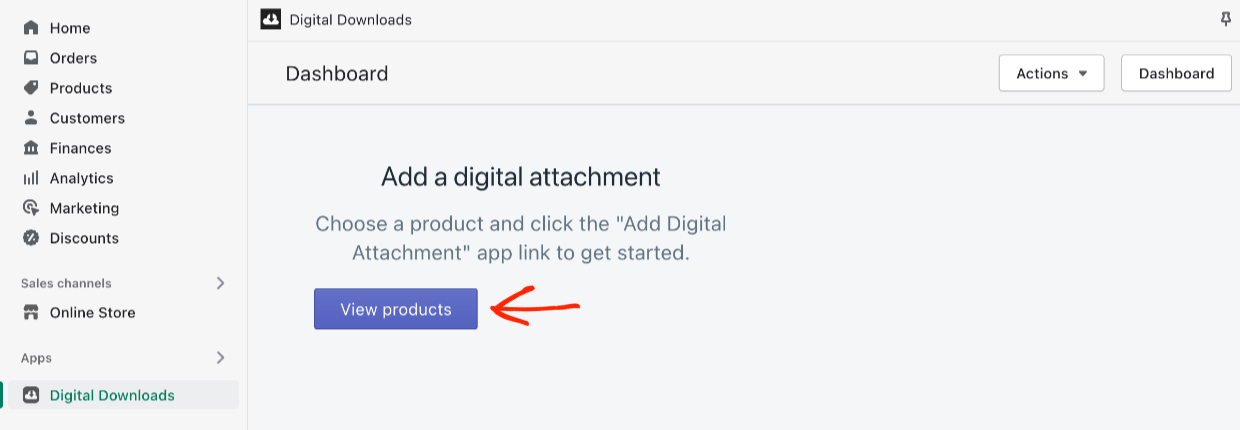
ステップ9:次に、エラーページのように見えるページに移動します。「商品を表示」ボタンをクリックします。まだクリックする回数は多いです。
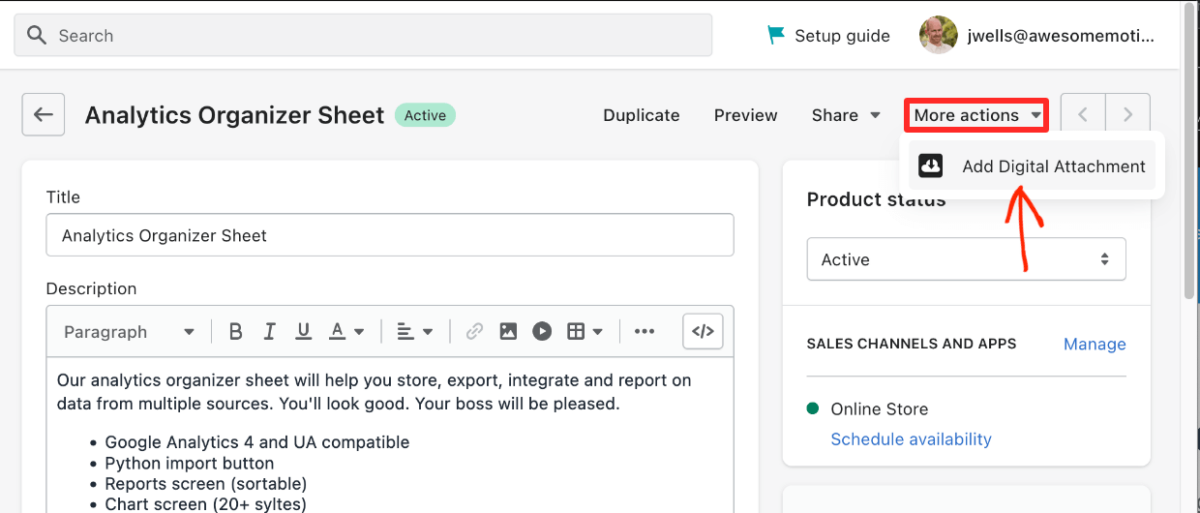
次に、あなたがほとんど作成したばかりの商品をクリックします。商品ページで、開始した場所に戻ります。Digital Downloadsアプリはあまり統合されているとは感じられません。メインページに簡単に表示できる新しい設定ボックスはありません。
ステップ10:少し混乱します。右上にある小さな「その他の操作」ボタンをクリックする必要があります。次に、「デジタル添付ファイルを追加」をクリックします。
その後、*新しい*インターフェースを備えた*新しい*ページに移動します。「ファイルをアップロード」をクリックして、商品ファイルを添付します。
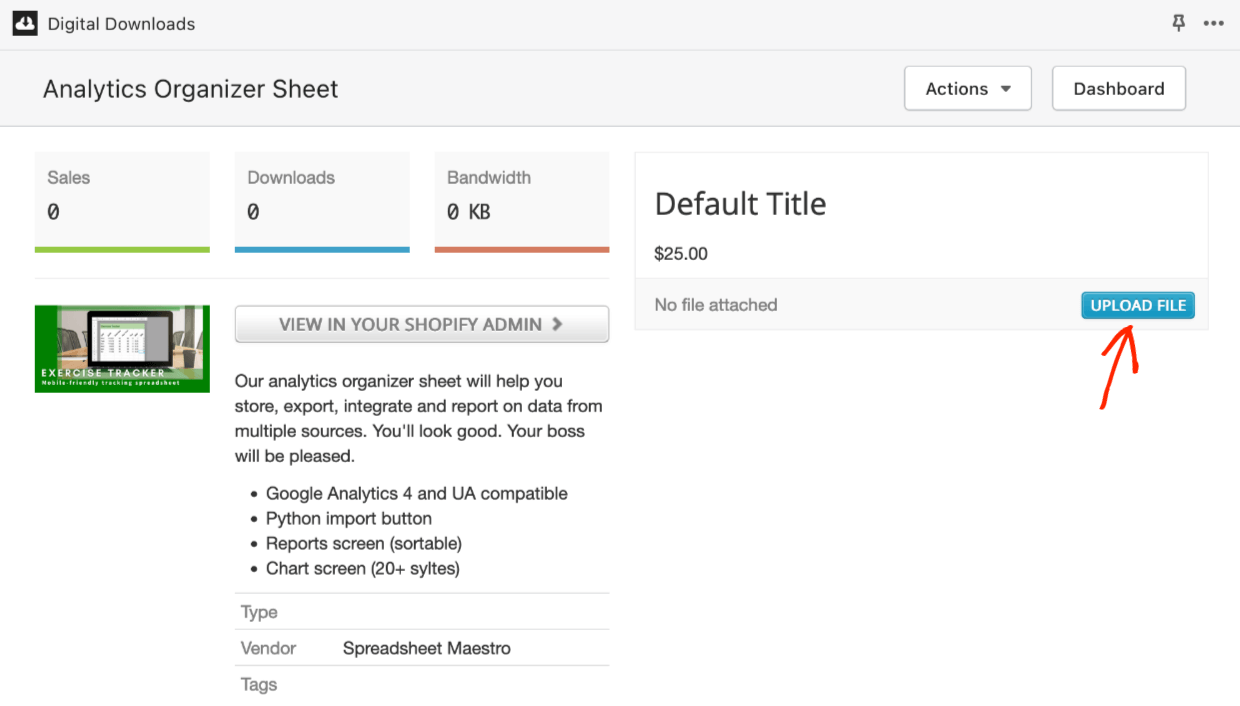
⬆️ 最大アップロードファイルサイズは5ギガバイトです。
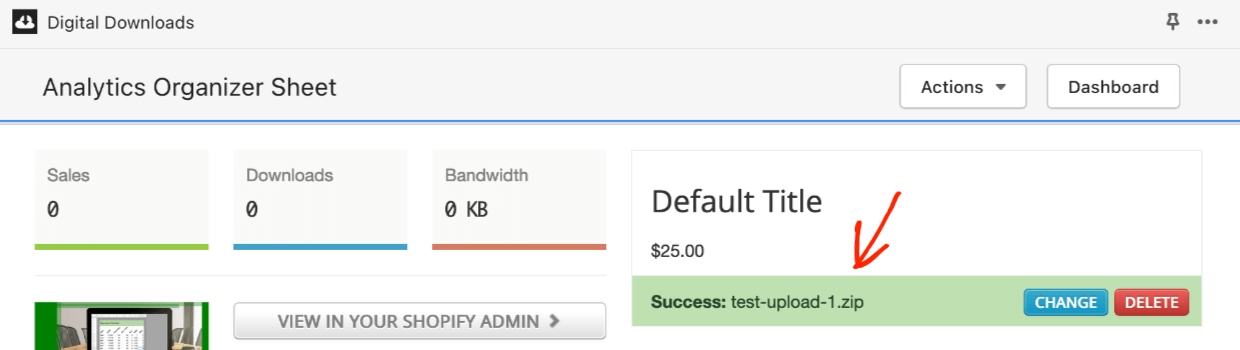
ふぅ。OK。これで、販売準備がほぼ整ったデジタル製品が設定されました(支払い方法を選択した後)。
フロントエンドでのプレビュー
左側のメニューで「オンラインストア」をクリックします。次に、「オンラインストアを表示」ボタンを見つけます。これにより、新しい商品が潜在的な顧客にどのように見えるかを確認できます。顧客は「カートに追加」または「今すぐ購入」をクリックして購入します。
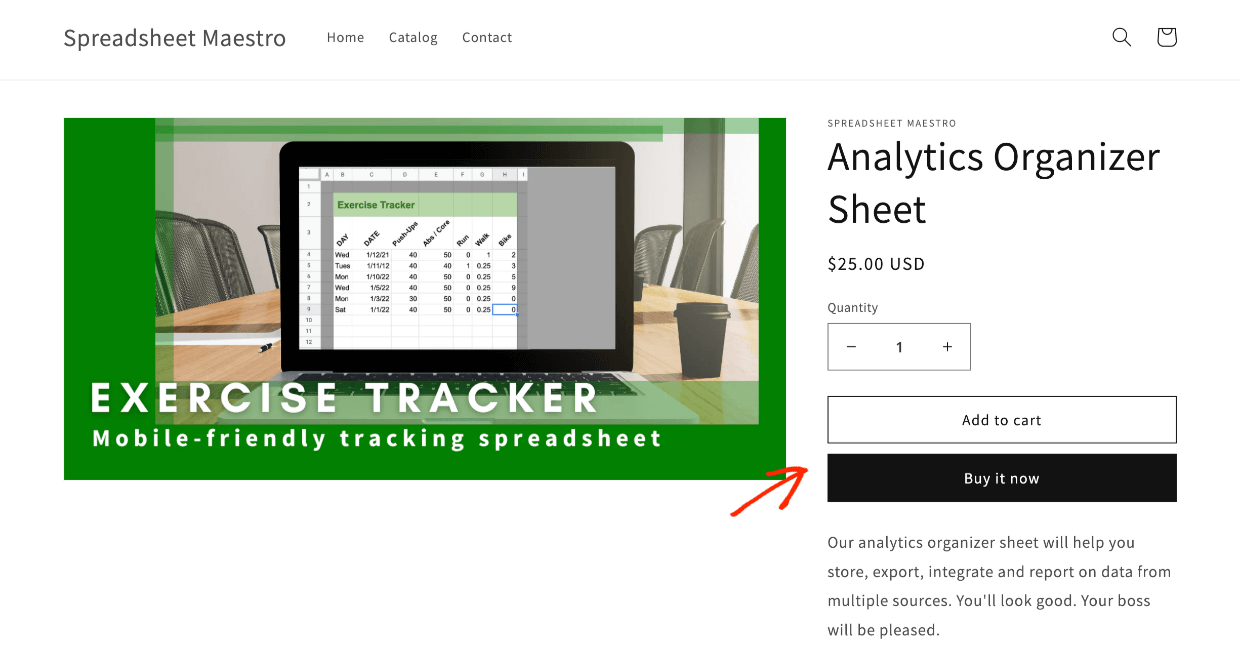
Shopifyは、デジタル製品の設定には実際には設計されていないことがわかります。不要な手順がたくさんあり、数えると約10個あります。そして、それらの手順をすべて何度も繰り返す必要があります(商品を複製しない限り、*数個*の手順がスキップされます)。BigCommerceの方が簡単です。
BigCommerceの設定
BigCommerceで商品を設定するには、左側のメニューに移動します。商品、次に追加をクリックします。次に商品情報を入力します。
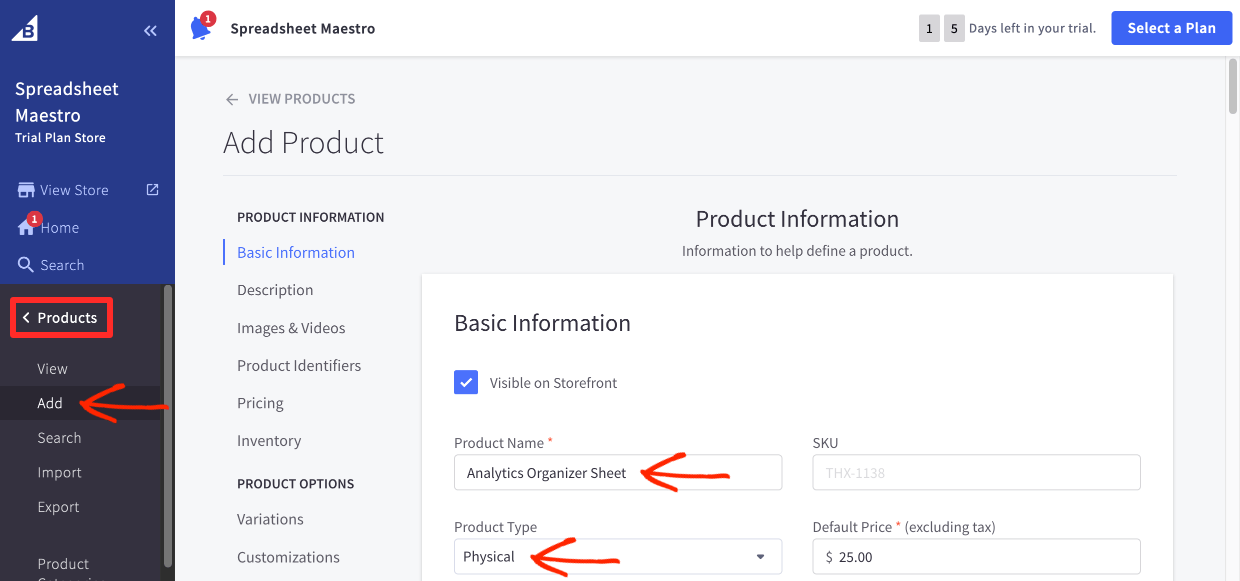
- ステップ1:商品名を追加する
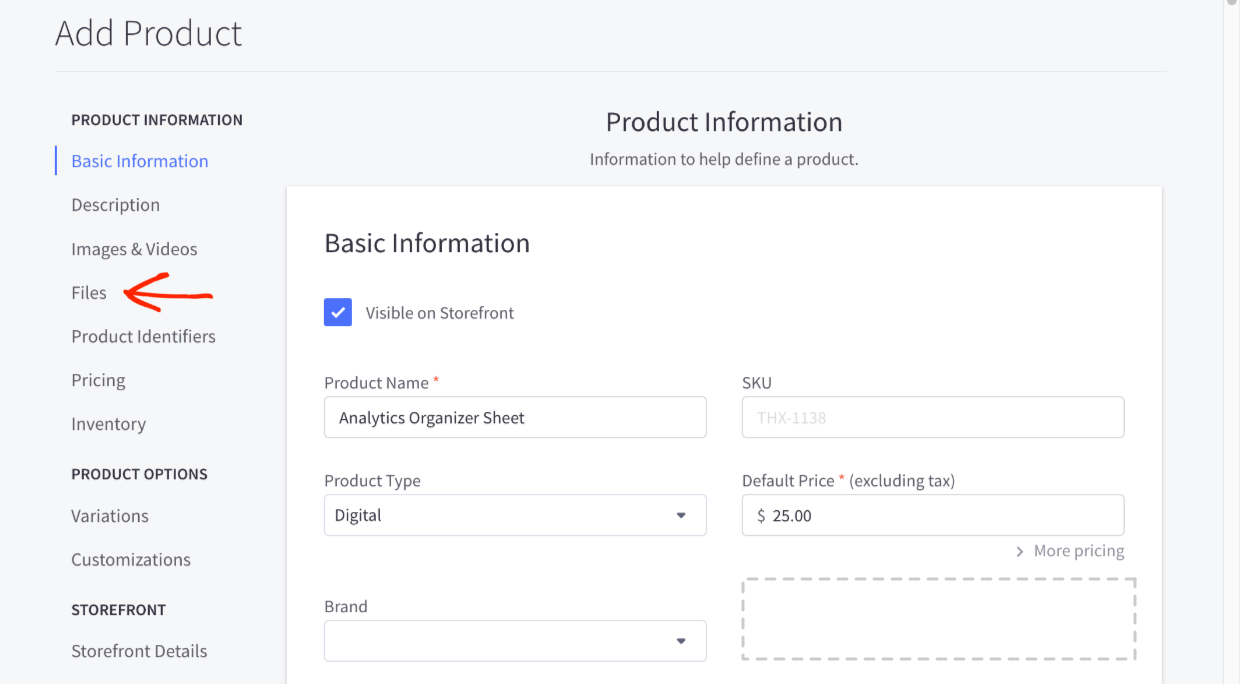
- ステップ2:商品タイプの下でデジタルを選択する
これを実行すると、商品はデジタルモードに切り替わります。重量のように不要なオプションは消え、ファイルボタンが表示されます。
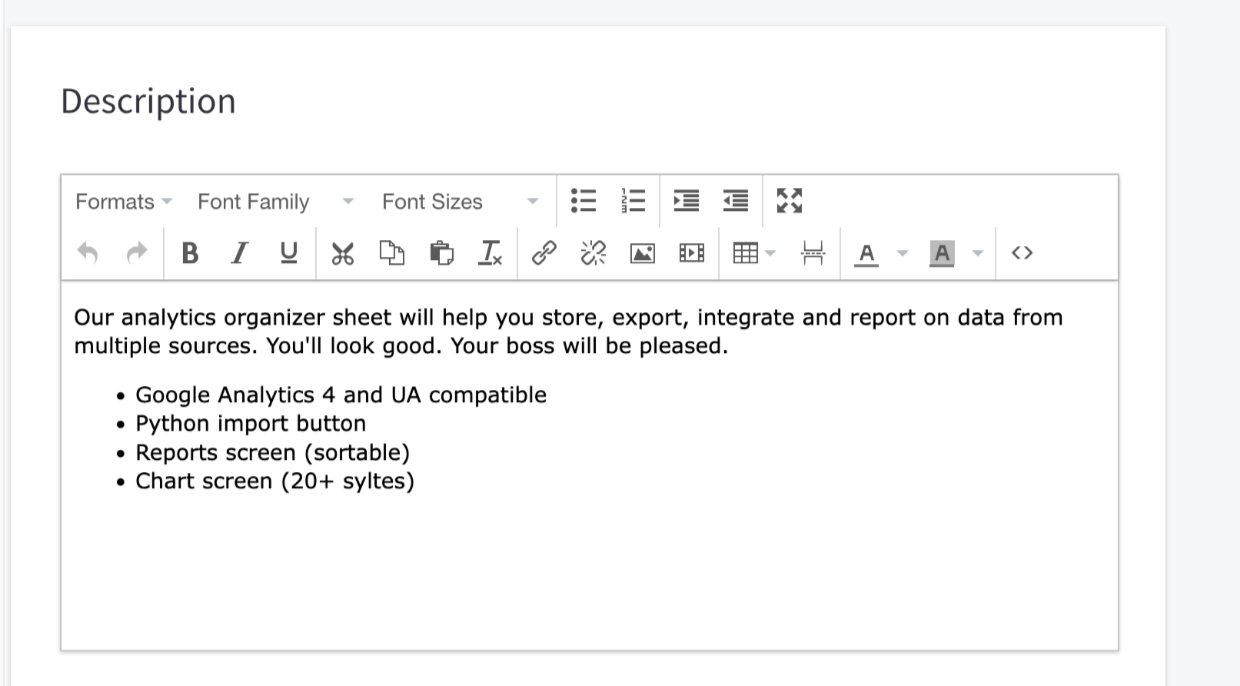
- ステップ3:説明を追加する
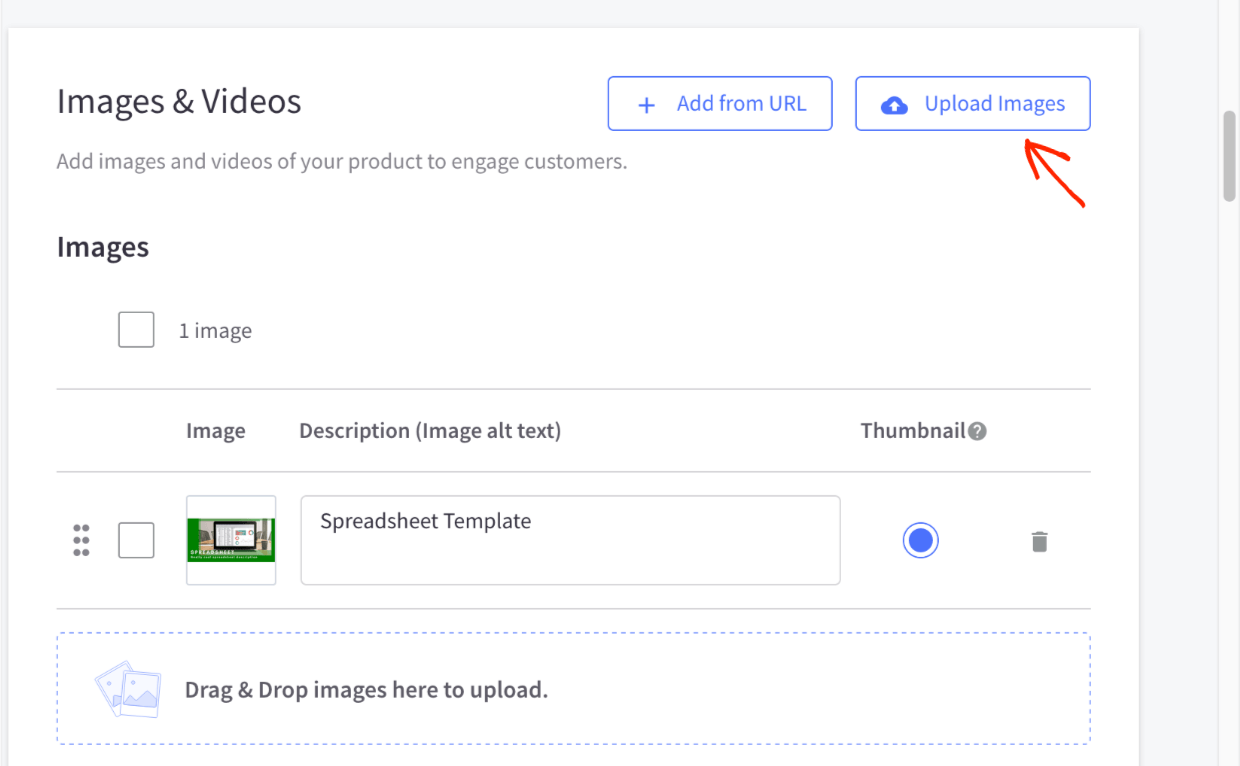
- ステップ4:画像と動画の下に商品画像を追加する
- ステップ5:購入時に顧客が受け取るファイル/ファイルをファイルの下に追加する
- ファイルをアップロードする
- 説明を入力する(これはクリック可能なリンクです)
- 顧客がファイルをダウンロードできる最大回数を設定する
- ダウンロードが無効になるまでの時間を設定する(不正利用を減らす/防ぐため)
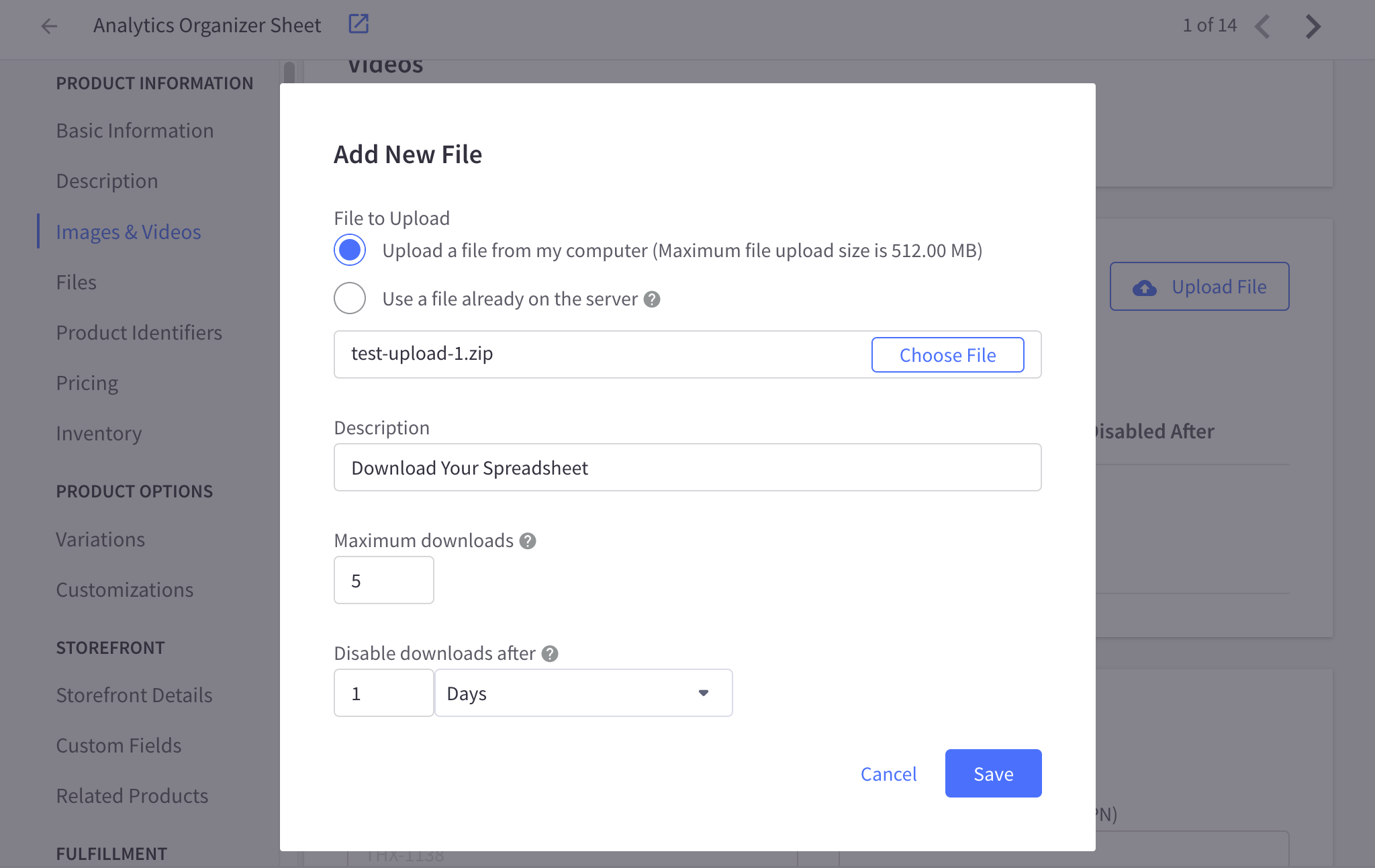
⬆️最大アップロードファイルサイズは512メガバイトです。写真、ビデオ、グラフィックを販売している場合、これはあまり大きくなく、BigCommerceの使用時に課題が生じる可能性があります。Shopifyは最大5GBまで許可します。Easy Digital Downloadsは無制限です。
- ステップ6:価格の下に価格を設定する
- 高度な価格設定を表示の下に、物理的な商品用の高度な設定があります。それらは無視してかまいません。
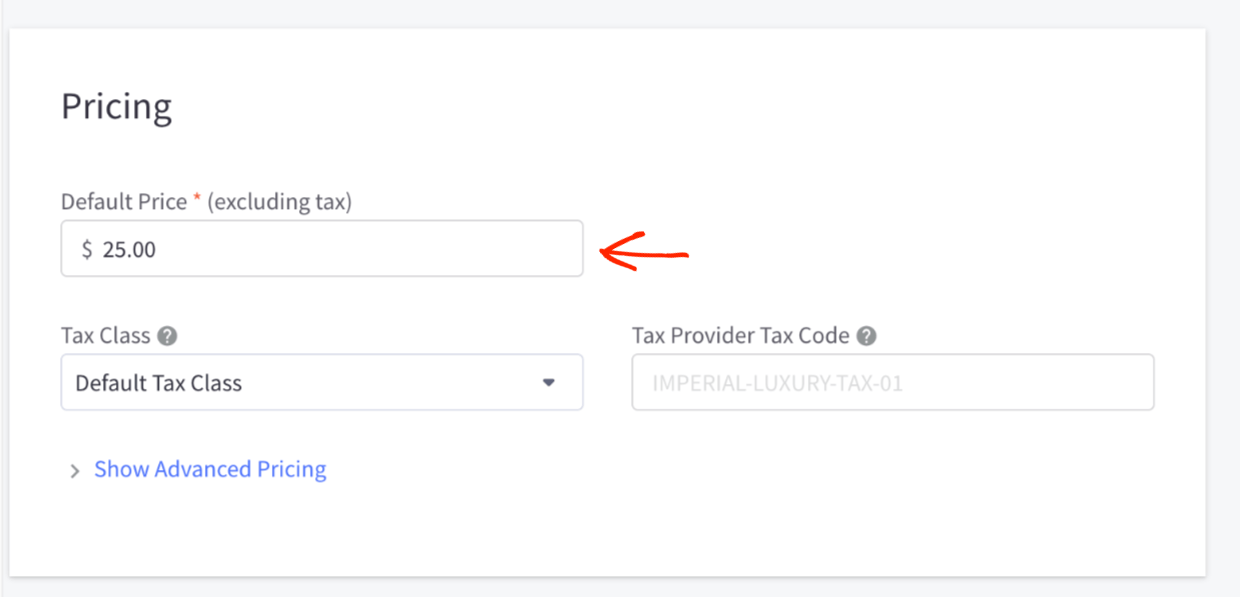
最後に、保存をクリックします。販売する商品を作成しました。BigCommerceでデジタル商品を作成するのはShopifyよりもはるかに簡単です。Easy Digital Downloadsがさらに簡単であることをご紹介します。
フロントエンドでのプレビュー
これは、デフォルトのBigCommerceテーマで、この商品がフロントエンドでどのように表示されるかです。
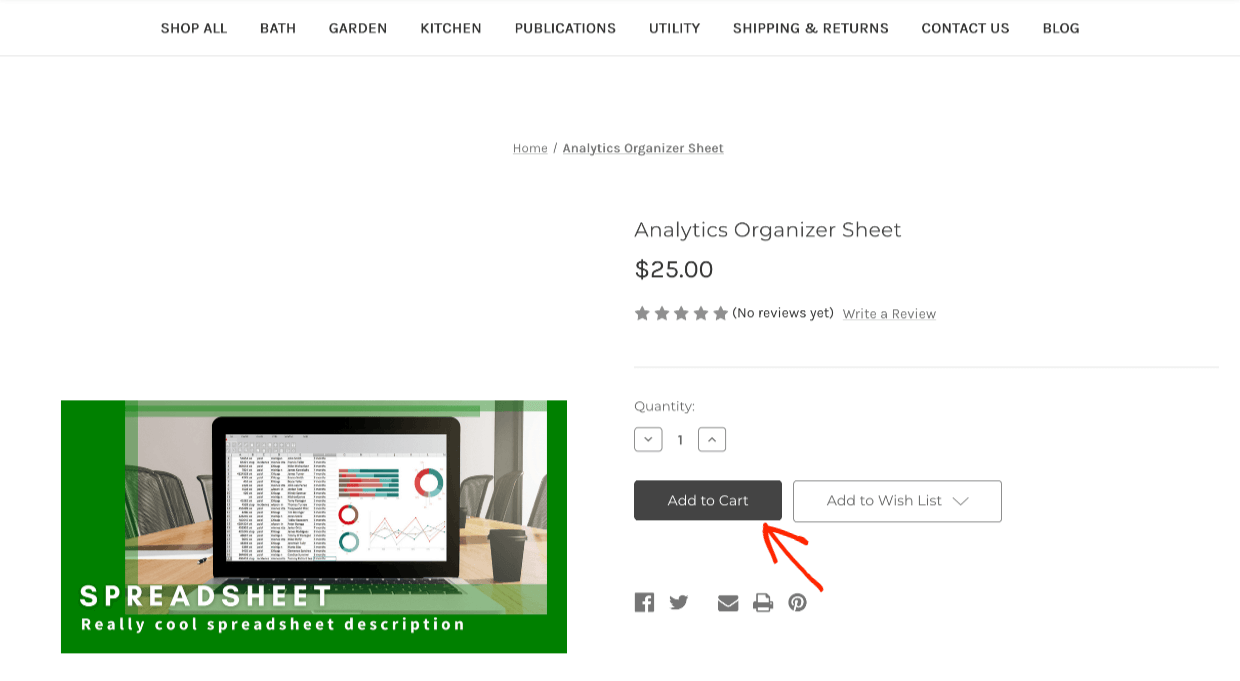
「在庫」のCornerstoneテーマには、物理的な商品ストア向けの不要なサンプルページやメニュー項目がたくさんあることに気づくでしょう。テーマについては後述します。
Easy Digital Downloadsの設定
😇 Easy Digital Downloadsを使用すると、デジタル商品を販売用に設定するのが最も簡単です。これは、EDDがデジタルファイル、ダウンロード、仮想商品、ダウンロード可能な商品を販売するために特別に構築されているためです。
WordPressサイトにEDDがインストールされると、左側のメニューにダウンロードという新しいタブが表示されます。EDDは販売する商品を「ダウンロード」と呼びます。
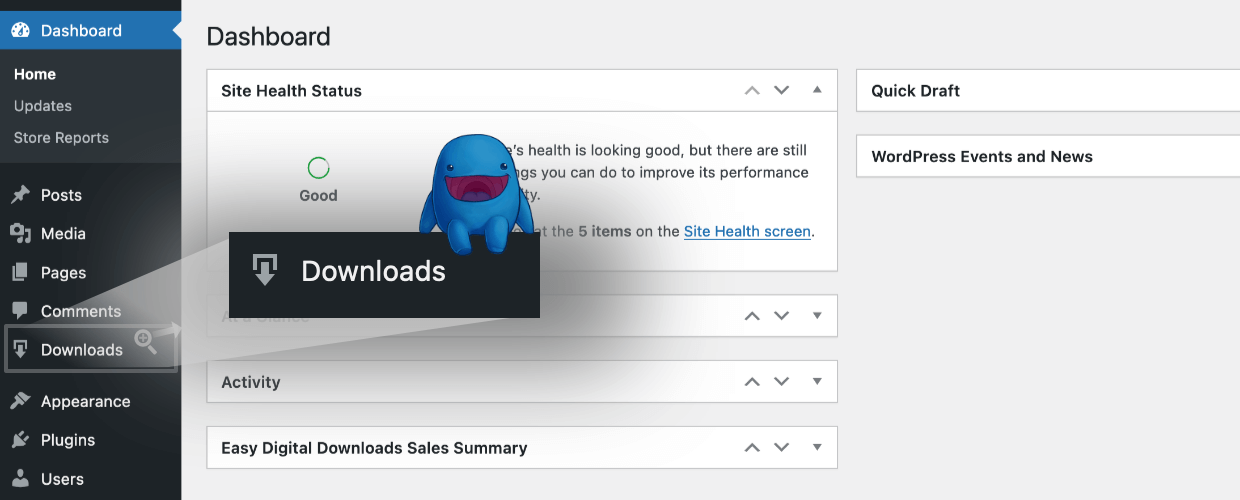
ダウンロードをクリックし、次に新規追加をクリックします。
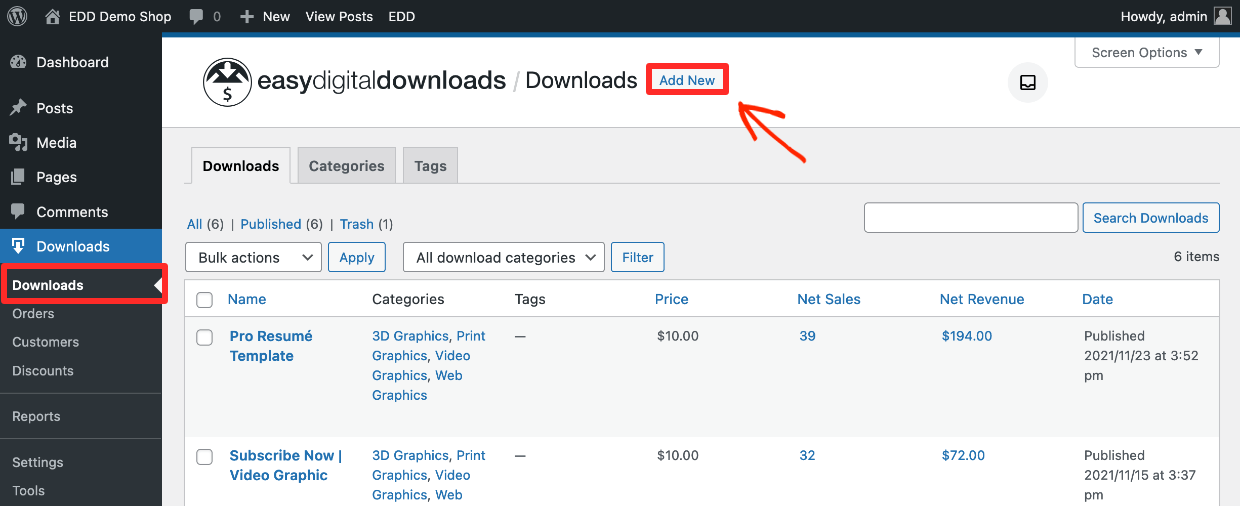
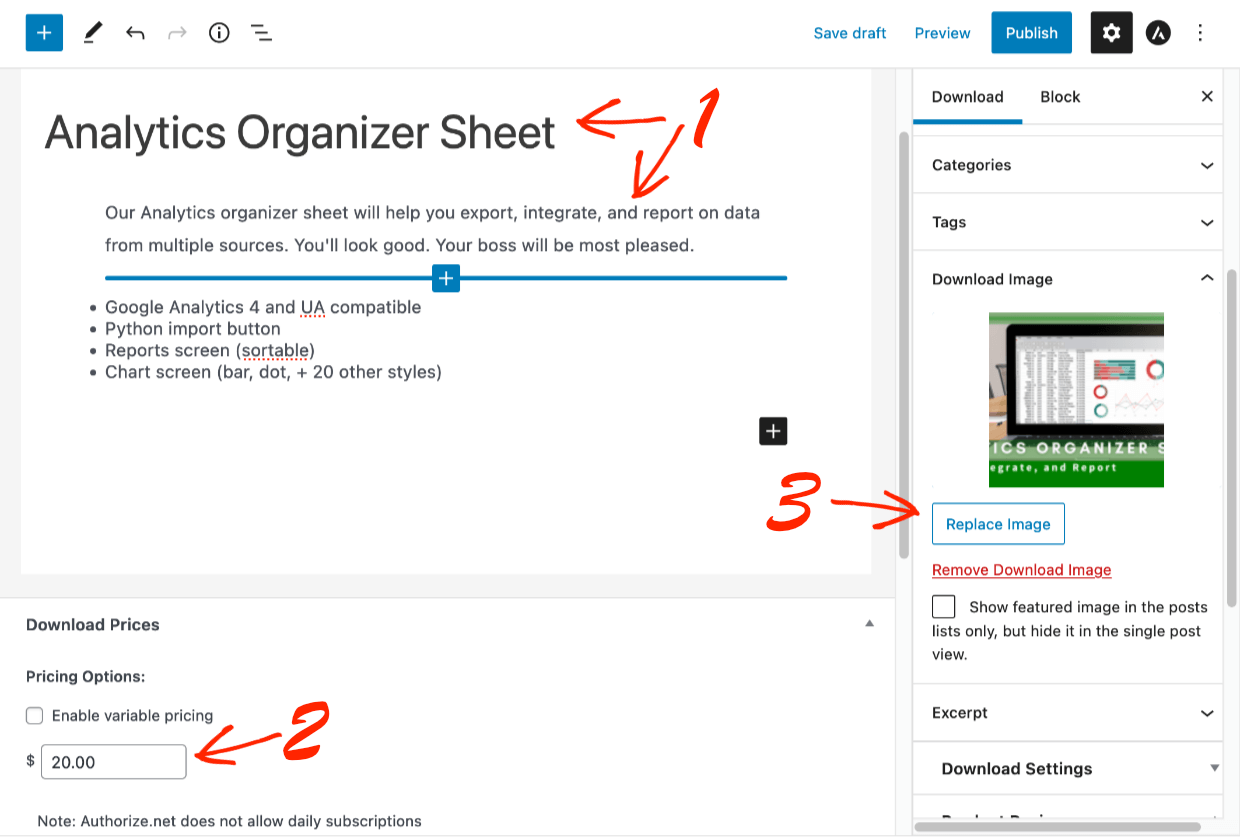
さて、Shopifyや、ある程度はBigCommerceとは異なり、非常に簡単に設定できます。
- ステップ1:タイトルと説明を追加し、次に
- ステップ2:商品画像を追加する
- ステップ3:価格を設定する
- ステップ4:ダウンロードファイルの下にある新規ファイルを追加をクリックして、購入後に顧客が受け取るファイルをアップロードします。ファイル名は自動的に追加されますが、「スプレッドシートをダウンロードする」などのテキストを入力することもできます。これは、購入確認ページや購入レシートメールで顧客が表示するクリック可能なテキストです。
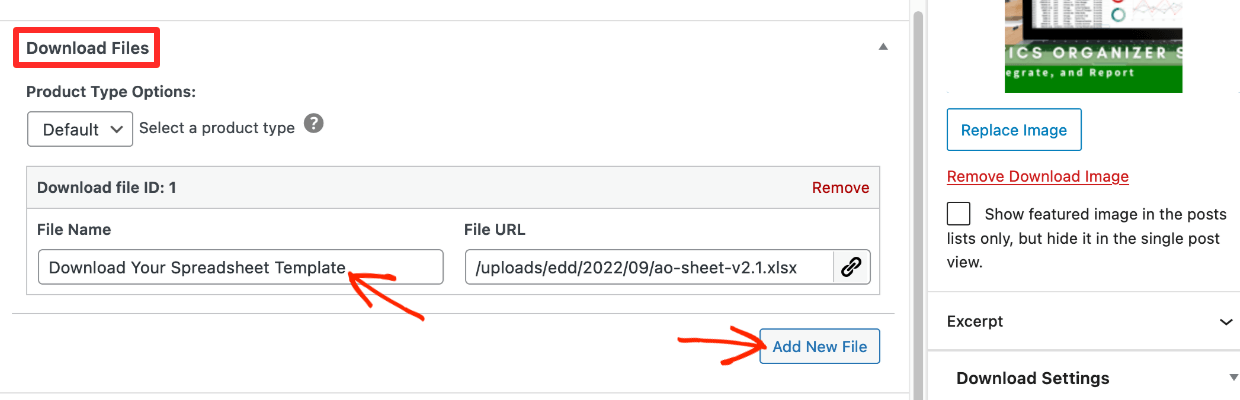
⬆️ アップロードできる最大ファイルサイズは、WordPressサイトの設定とウェブホストによって決まります。好きなだけ大きく設定できます。
ファイルをAmazon S3またはDropboxから提供することもできます。これにより、顧客のダウンロード速度が向上し、これらのツールを使用している場合はワークフローにより適合します。これは、EDDが社内で構築している、他のソリューションにはない(またはサードパーティのアドオンが必要な)デジタルに焦点を当てた機能の例です。
🎉 これで完了です。わずか4ステップです。
注意: Easy Digital Downloadsは、ShopifyやBigCommerceよりも多くのプライバシー/アンチパイラシーコントロールを備えています。これにより、不正なダウンロードからファイルを保護できます。
• 🏆 EDD – ダウンロード > 設定 > その他 > ファイルダウンロードで、ダウンロード方法、ファイルダウンロード制限、リンクの有効期限、アカウントエリアでの再ダウンロードの無効化を設定できます(4つのオプション)。
• BigCommerce – ダウンロード制限と有効期限を設定できます(2つのオプション)。
• Shopify – ダウンロード制限を設定できます(1つのオプション)。
フロントエンドでのプレビュー
公開をクリックしてからダウンロードを表示をクリックして、潜在的な顧客が見るのと同じように製品/ダウンロードページを表示します。顧客は購入をクリックしてカートに追加し、チェックアウトします。
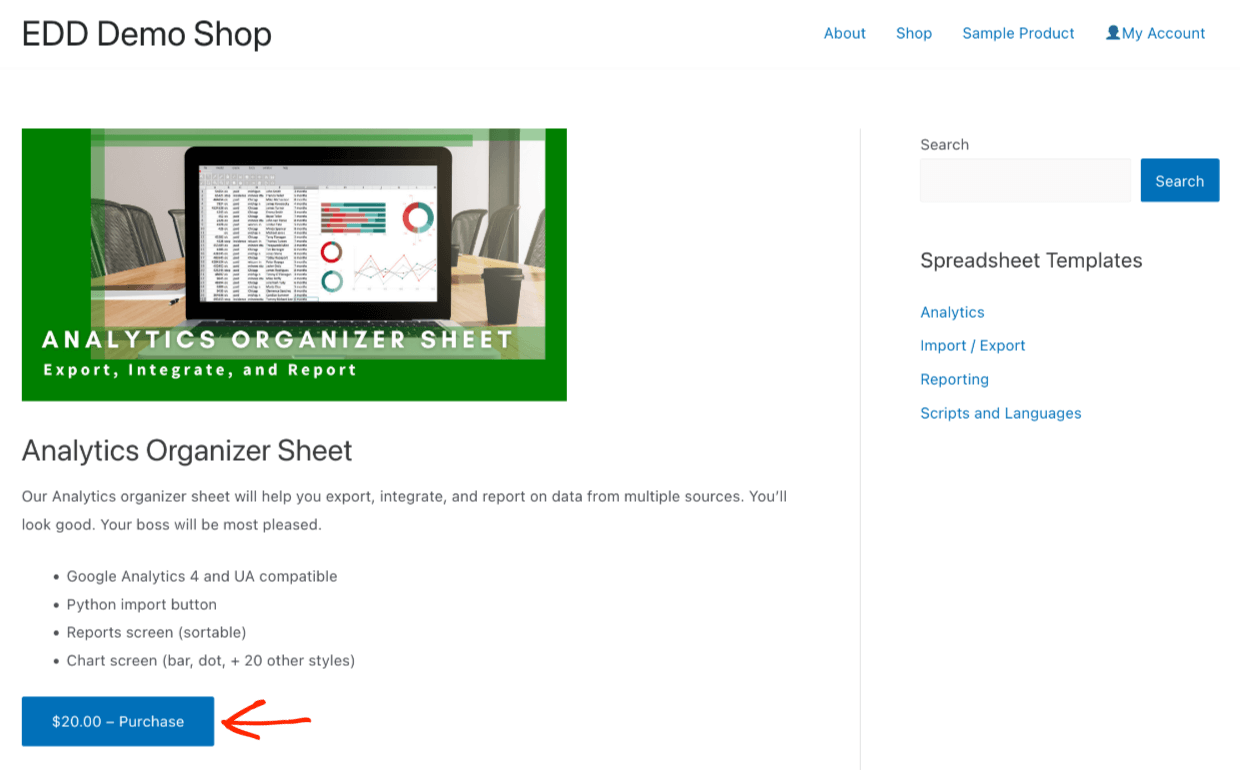
🏆 EDDはデジタル製品専用に設計されているため、デジタル製品を販売する際には設定が簡単です。主にデジタル製品を販売し、少数の物理製品も販売している場合は、Simple Shipping拡張機能があります。
支払い
Shopify、BigCommerce、Easy Digital Downloadsはいずれも多くの支払いオプションを備えています。これら3つのプラットフォームのいずれかに必要なものがない可能性は非常に低いです。
Shopify Payments
Shopifyストアで支払いを設定するには、ダッシュボードメニューの左下にある設定ボタンをクリックします。
次に、支払いをクリックして、支払い方法を選択して設定します。
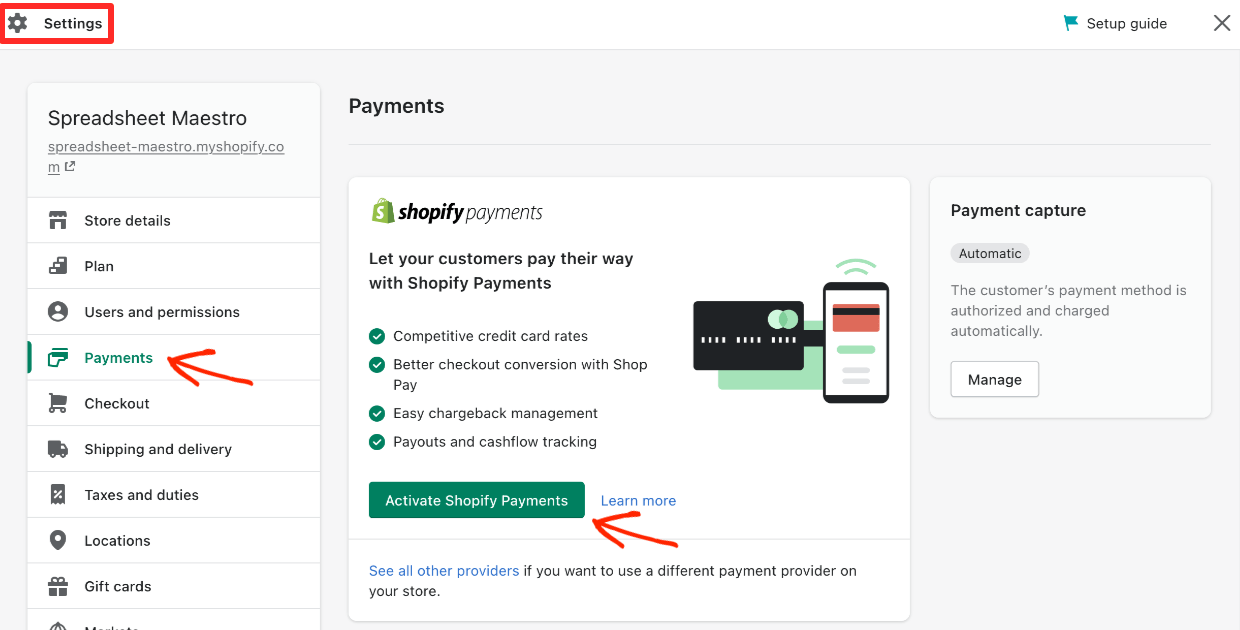
Shopifyには、単純にShopify Paymentsと呼ばれる独自の支払いゲートウェイがあります。彼らは、あなたが彼らのシステムを使用するように強く勧めています。これは、オンライン販売者向けの主要な支払いゲートウェイであるStripeによって強化されています。
Shopifyでは、独自のStripeアカウントを設定することはできません。BigCommerceとEasy Digital Downloadsはできます。
- 🟢 社内Shopify Paymentsオプションの利点は、設定が簡単で、顧客が「Shop Pay」を使用できることです。オンラインストアの作成に慣れていないビジネスは、使いやすさを好みます。
- 🔴 欠点は、Shopify PaymentsがあなたとStripeの間に不要な仲介者として機能することです。これにより、多くのオンライン販売者は不安を感じます。Googleで検索すると、Shopify Paymentsを好まない多くの開発者やビジネスオーナーを見つけることができます。
完全な制御の欠如
支払いゲートウェイとして(Shopify Payments)も使用する場合、ストアを設定する際に、Shopifyにビジネスの多くの制御を委ねることになります。
Shopifyが課金するトランザクションごとの手数料は、Shopify Paymentsを利用した場合、トランザクションごとに2.9% + 30セントから始まります。これは妥当で平均的なものです。しかし、将来的にレートが変更されたらどうなるでしょうか?
決済ゲートウェイを変更する必要が生じ、多くの作業や既存顧客への混乱を招く可能性があります。将来的にストアが成長した際に、より低いトランザクション手数料を交渉したい場合はどうでしょうか?それはできません。
🔎 明確化:
Shopify PaymentsとShop Payを混同しやすいです。
– Shopify Paymentsは、ストアオーナーがオンラインでクレジットカードやデビットカードの支払いを受け付けるために使用するもの(決済ゲートウェイ)です。
– Shop Payは、顧客があなたのストアや他のShopifyストアで商品を購入する際に利用できるオプションです。顧客はログインを設定することで、Shopifyで運営されているストア間でクレジットカード情報を再入力する必要がなくなります。Shop Payはまた、顧客に分割払いを提供する機能も備えています。詳細については、こちらの素晴らしい詳細記事をご覧ください。
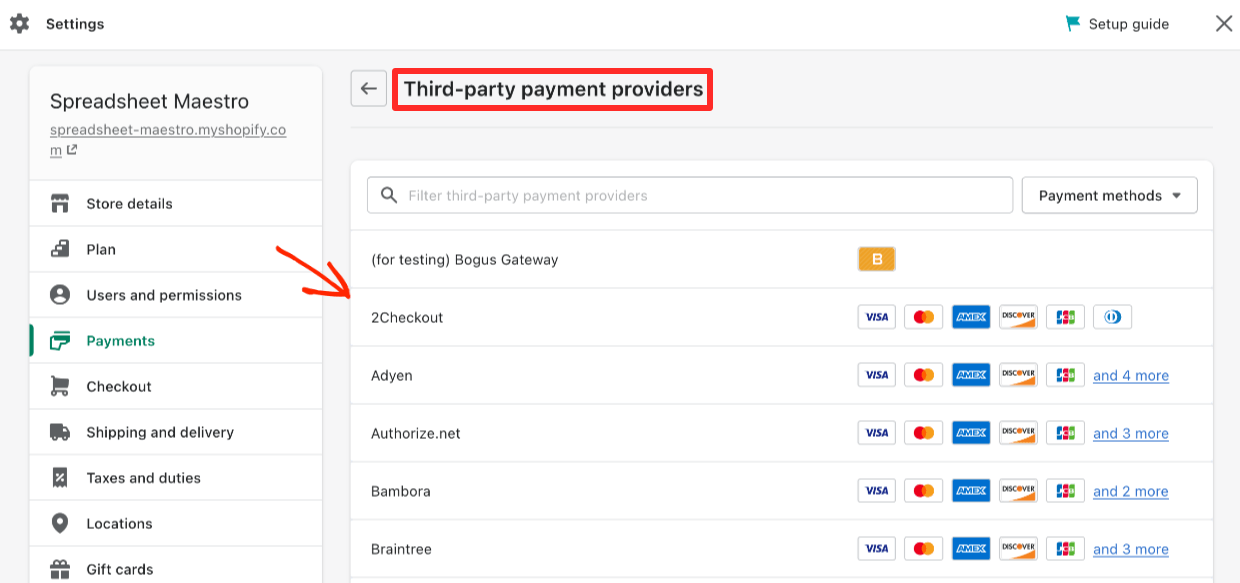
ボタンは非常に小さいですが 😉、Shopifyでは他の「プロバイダー」を決済に利用できます。そのリストは非常に広範です。考えられるほとんどすべての決済オプションが利用可能です。Stripeは選択肢の一つではありません。なぜなら、ShopifyがあなたとStripeの間の仲介者として機能し、Shopify Paymentsの使用を強制するためです。
BigCommerce Payments
BigCommerceダッシュボードで、左側のメニューの設定をクリックします。次に支払いをクリックします。
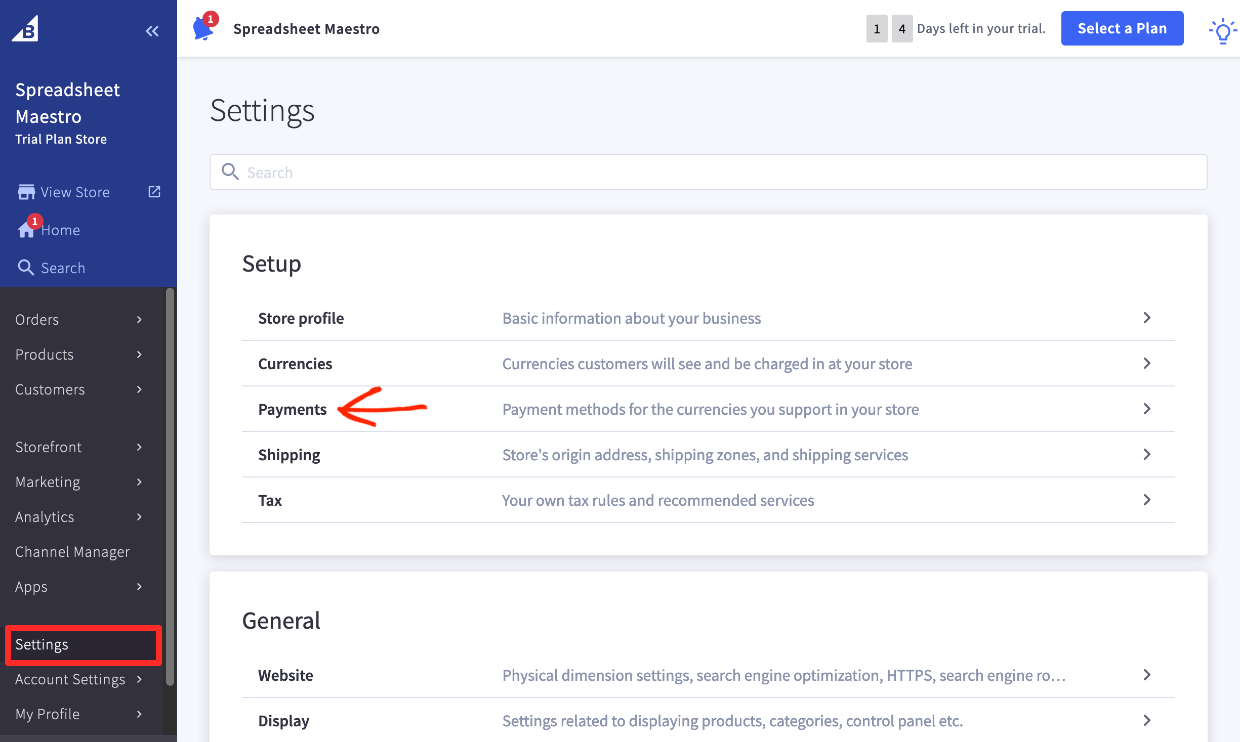
ここに決済オプションのリストが表示されます。BigCommerceが推奨する決済ゲートウェイはPayPal(Braintree提供)です。そのすぐ下にStripeが表示されます。
独自のStripeアカウントを設定できるため、BigCommerceはShopifyよりもオープンなシステムです。
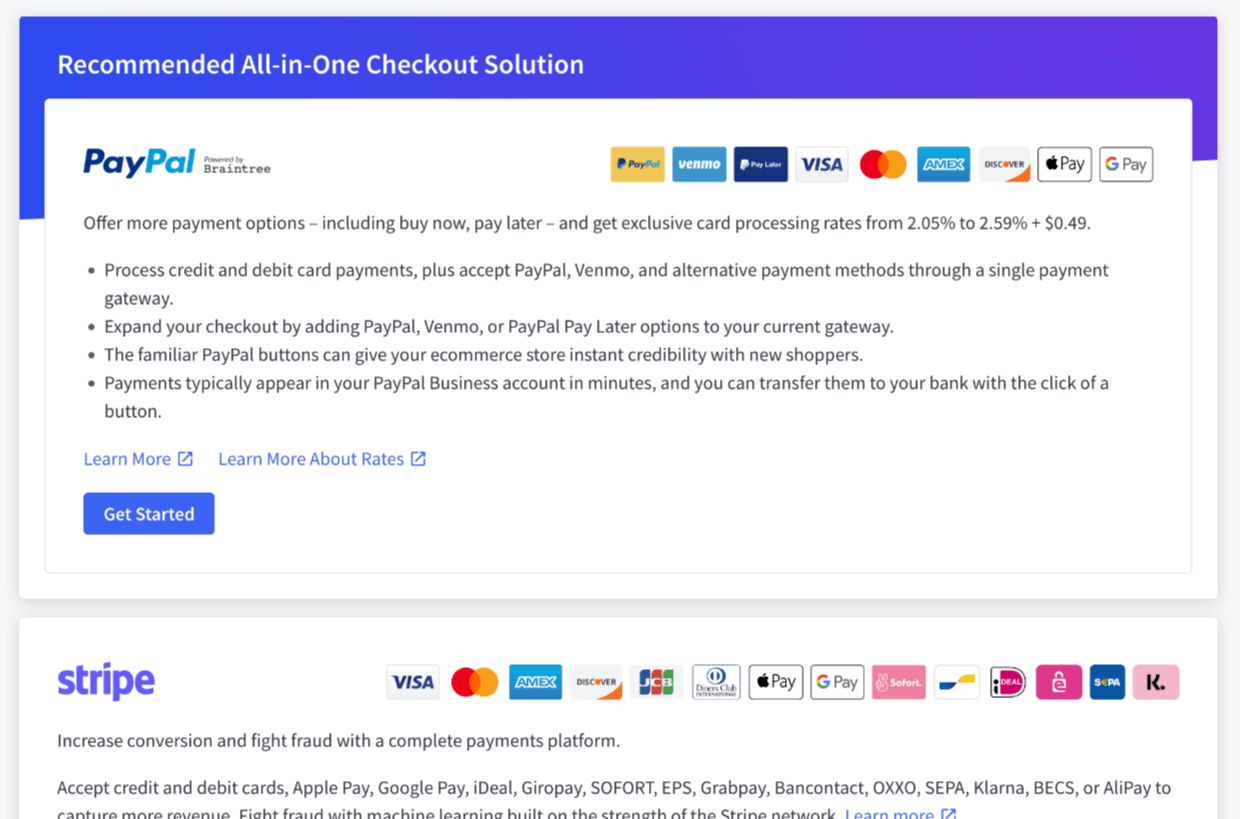
👉🏾 Stripeがお住まいの地域で利用可能であれば、決済ゲートウェイとしてStripeを使用することをお勧めします。強力さと使いやすさの最適な組み合わせだと考えています。
BigCommerceは、35以上の他のプロバイダーも提供しています。どのような場合でも問題なく対応できるはずです。
Easy Digital Downloads Payments
Easy Digital Downloadsは、Stripe、PayPal、Authorize.netなど、最も人気のある多くの決済ゲートウェイとの連携を備えています。こちらをクリックしてご確認ください。Extended Passを購入すると、当社の各決済ゲートウェイにアクセスできるようになります。
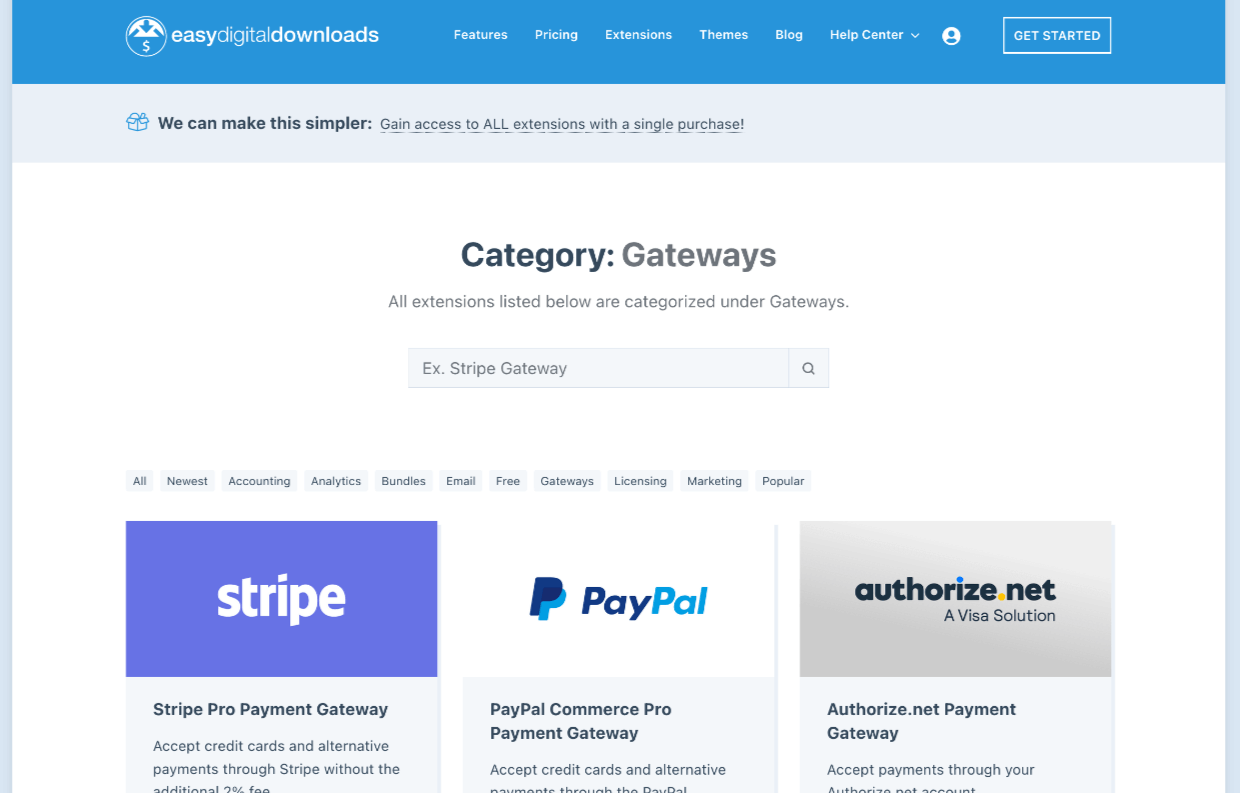
Stripeの使用をお勧めします。使いやすく、強力な機能が満載です。EDDから直接独自のStripeアカウントを設定でき、WordPressダッシュボードを離れる必要はありません。
ShopifyのShopify Paymentsとは異なり、当社はあなたとStripeの間の仲介者として機能しません。設定とStripeの使用をあなたの条件で簡単に行えるようにします。独自のStripeアカウント、ダッシュボードにログインでき、サイトが成長するにつれて低いトランザクション手数料を交渉することもできます。
サブスクリプション(定期支払い)
当社の強力なRecurring Payments拡張機能を利用して、商品のサブスクリプションを販売してください。月払い、年払い、またはその他のあまり一般的でない支払いスケジュールから選択できます。
🏆 Easy Digital Downloads を使用する主な利点の1つは、Stripe(および他の多くの決済ゲートウェイ)と統合されていることです。したがって:
- EDDチームによって構築、保守、サポートされているため、「うまく機能する」と信頼できます。そして、
- 独自の Stripe(または他の)アカウントを持つことを許可し、完全な制御を可能にします。
Easy Digital Downloads はオープンシステムです。
サポート
何か問題が発生した場合や、理解できない場合にヘルプを得られることが重要です。Shopify、BigCommerce、Easy Digital Downloads が可能な限りシンプルにしようと努力していても、eコマースは複雑になる可能性があります。
3つのオプションすべてに、ウェブサイト上でサポートまたはドキュメント(「ドキュメント」と呼ばれることもあります)専用の大きなセクションがあります。ここでは、サポートに必要な情報を自分で見つけることができます。
3つの製品すべてに、いつでもサポートしてくれる専任のサポートチームがあります。また、それぞれにコミュニティフォーラムがあり、他のユーザーと交流して学んだり質問したりできます。
| Shopify | BigCommerce | Easy Digital Downloads |
|---|---|---|
| サポート / ドキュメントページ | サポート / ドキュメントページ | サポート / ドキュメントページ |
| 専任のチケット/メール、チャット、コールバックサポートチーム | 専任のチケット/メール、チャット、電話サポートチーム | 専任のチケット/メールサポートチーム |
| コミュニティフォーラム | コミュニティフォーラム | コミュニティフォーラム(EDDチームが監視) |
カスタマイズ(テーマ)
Shopify、BigCommerce、Easy Digital Downloads はすべて同様のテーマカスタマイズオプションを提供しています。無料または有料のテーマを選択できます。これらのテーマをカスタマイズできます。カスタムテーマを構築してくれるエージェンシーもあります。
Easy Digital Downloads は WordPress 上に構築されています。WordPress はインターネット全体の40%以上を支えています。🤯 そのため、WordPress はカスタマイズに関して最も多くのオプションを持っています。
| Shopify | BigCommerce | Easy Digital Downloads |
|---|---|---|
| 9つの無料テーマ | ~ 12の無料テーマ | 9,000以上の無料テーマ |
| 80以上の有料テーマ | 170以上の有料テーマ | 不明(膨大)な数の有料テーマ |
| ページビルダー(SeedProdのような)は、無限のカスタマイズを可能にします |
Shopifyのカスタマイズ
Shopifyの無料トライアルで、「Dawn」というテーマが提供されました。
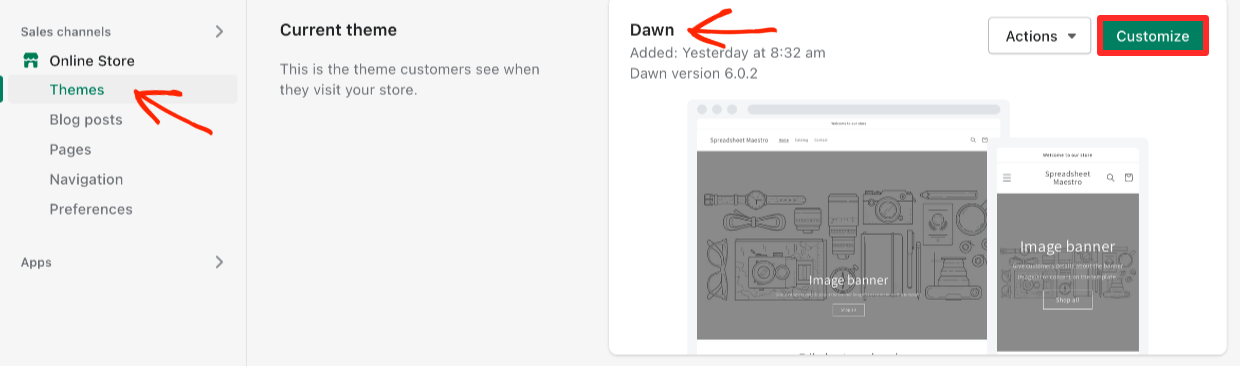
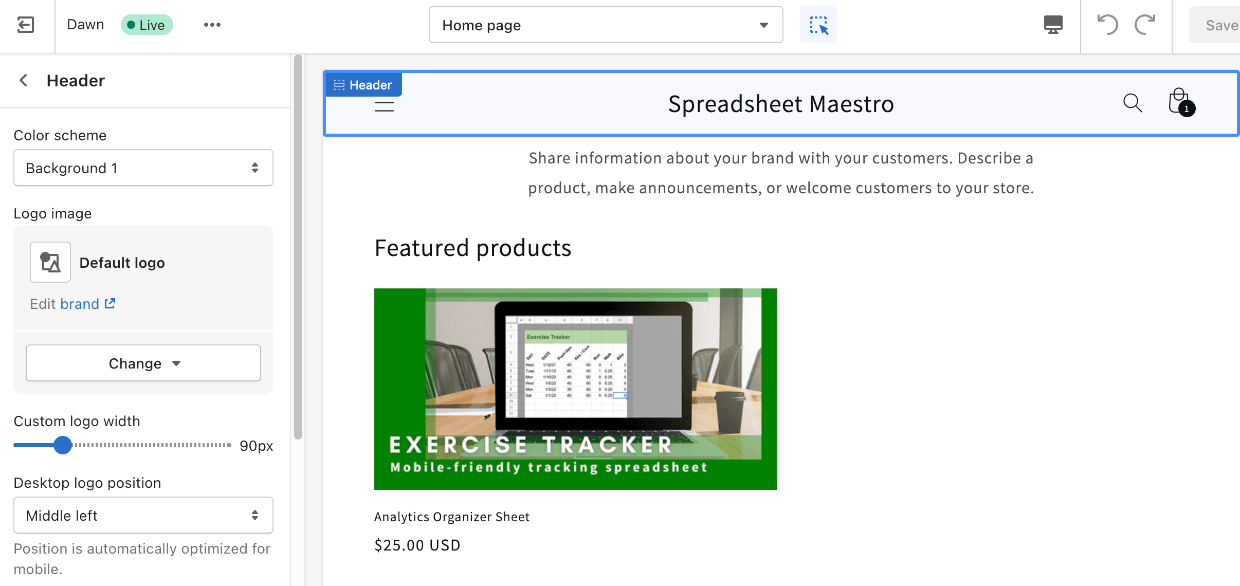
このテーマや他のテーマは、Shopifyダッシュボード上でドラッグ&ドロップエディタを使用してカスタマイズできます。
Shopifyダッシュボードには無料テーマギャラリーがあります。
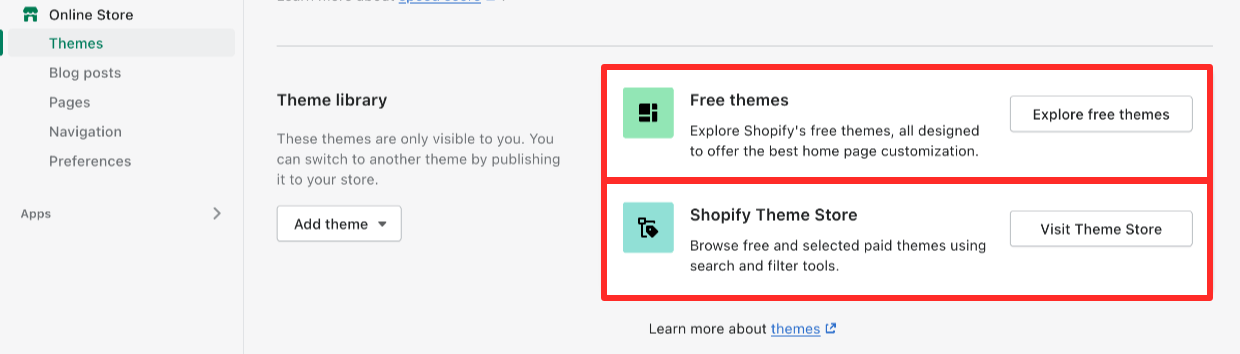
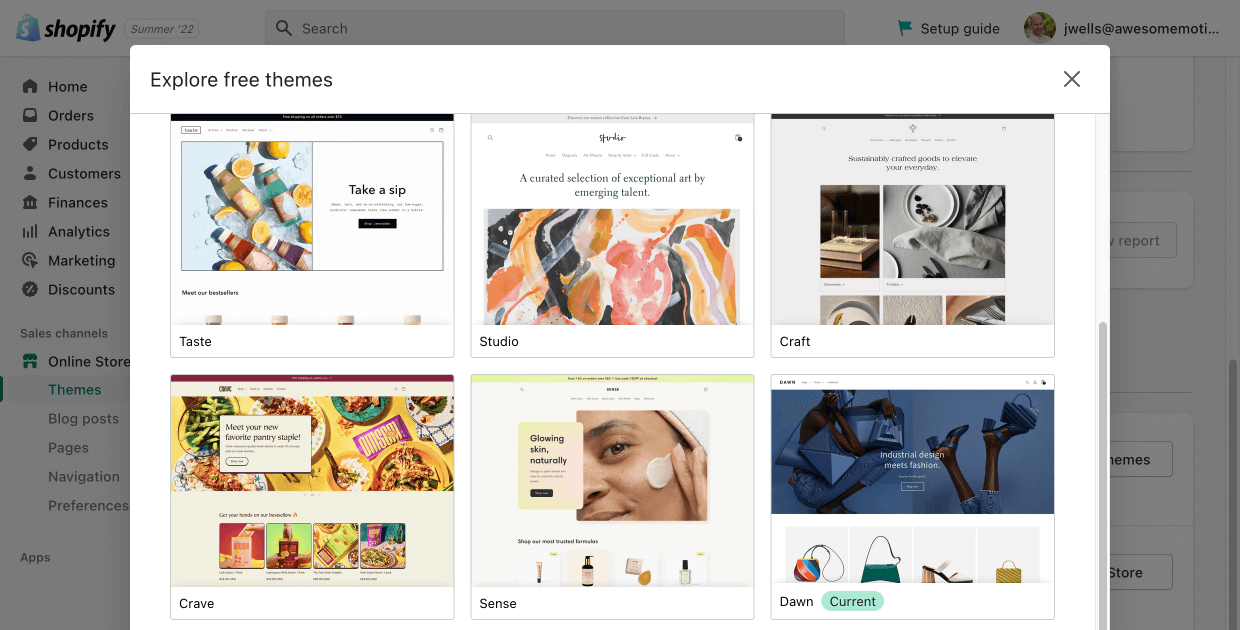
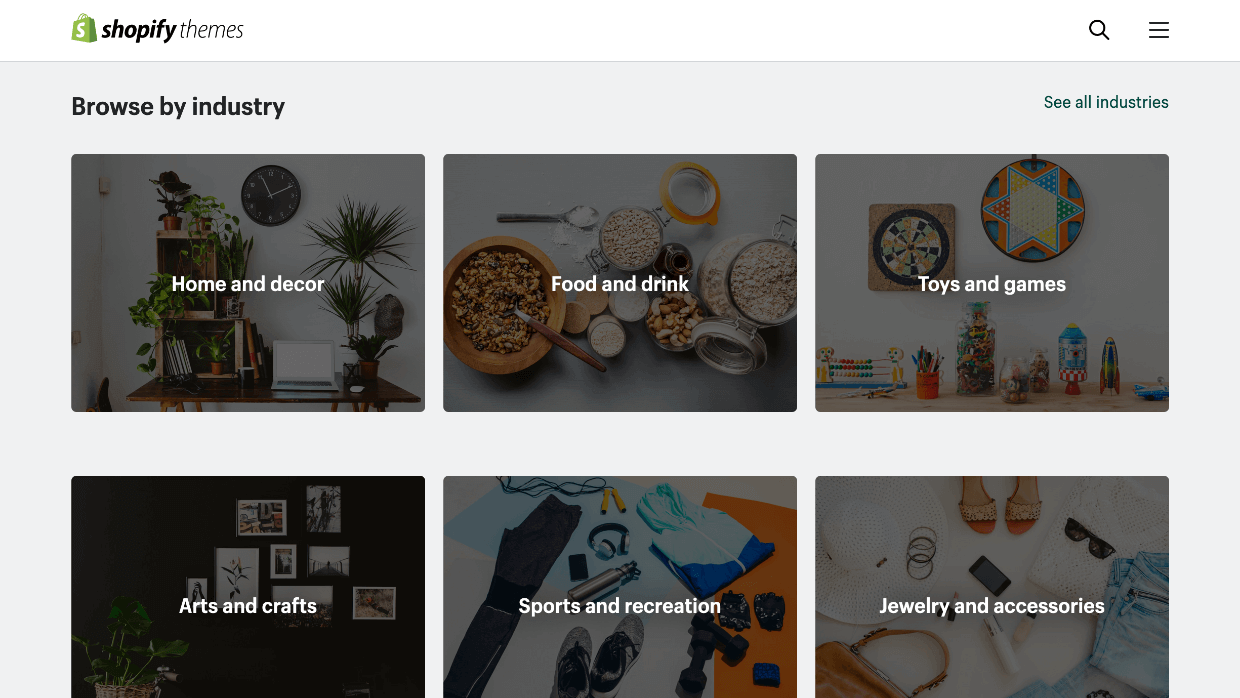
また、themes.shopify.com には有料テーマのウェブサイトがあります。ここでは、タイプや業界などのフィルターで絞り込むことができます。無料テーマもそこで見ることができます。ほとんどの有料テーマは240ドルから350ドルの価格帯です。テーマは主にサードパーティの開発者によって構築およびサポートされています。
BigCommerceのカスタマイズ
BigCommerceの無料トライアルには、Cornerstone Lightというテーマが含まれていました。
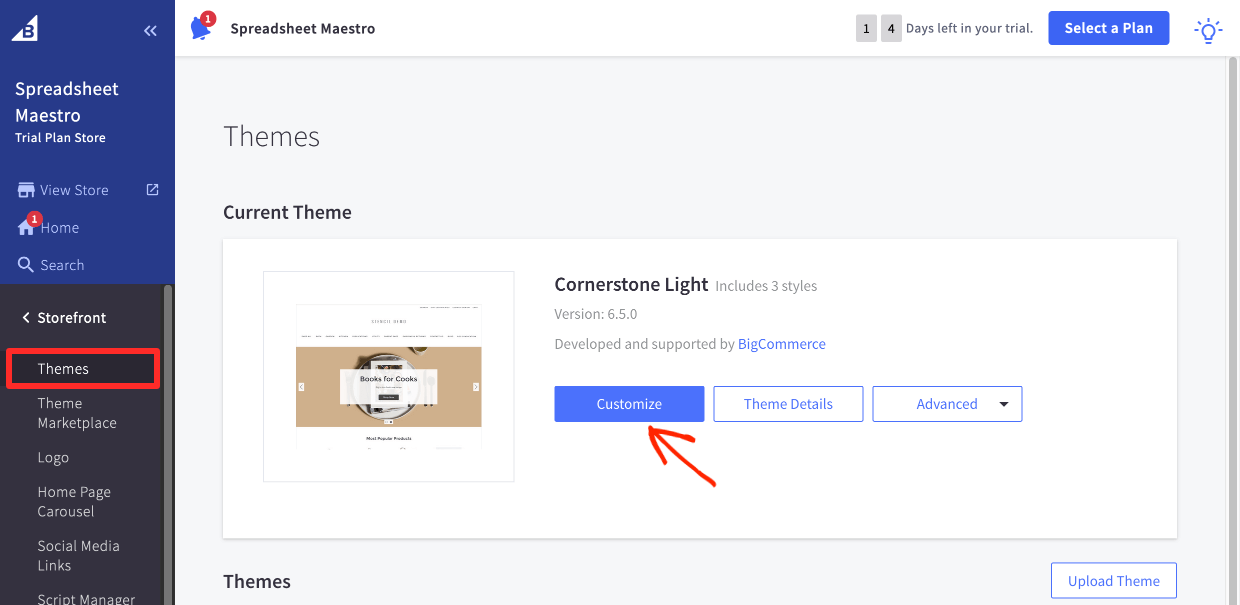
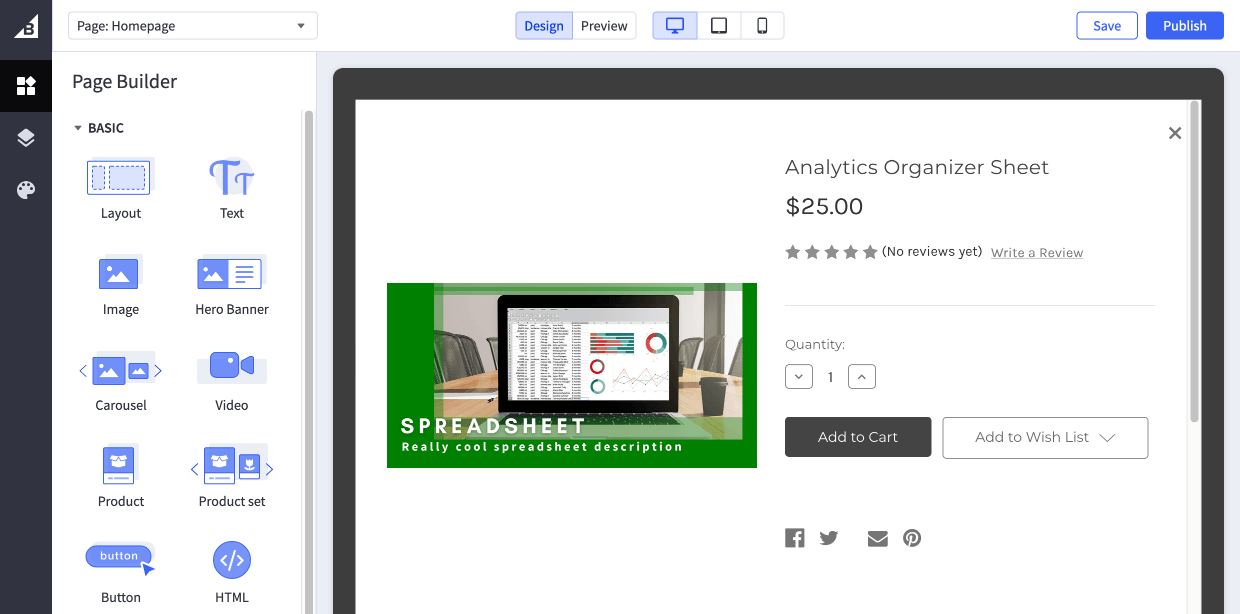
カスタマイズをクリックして、ドラッグアンドドロップインターフェイスでこのテーマの視覚的な変更を行うことができます。
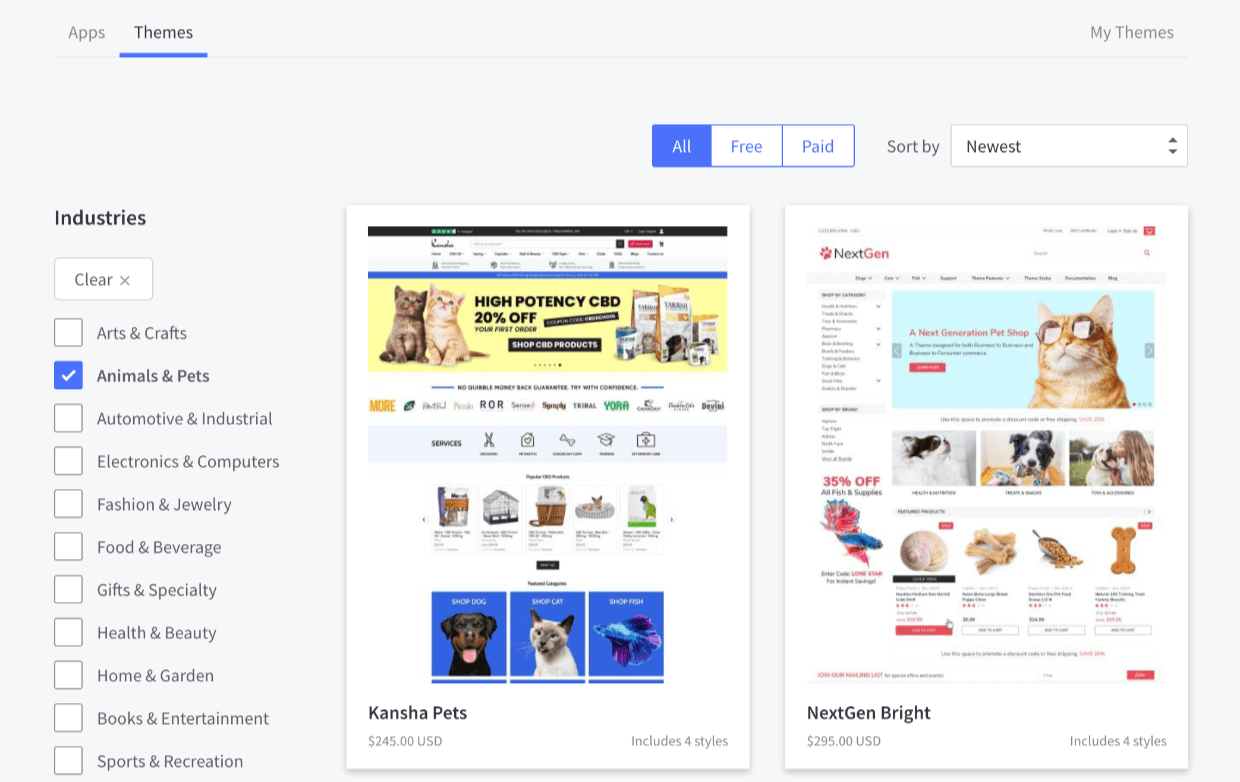
BigCommerceには、無料および有料のテーマを閲覧できるテーママーケットプレイスがあります。これらのテーマは、主にサードパーティの開発者によって開発およびサポートされています。有料テーマの価格は通常130ドルから250ドルです。
Easy Digital Downloadsのカスタマイズ
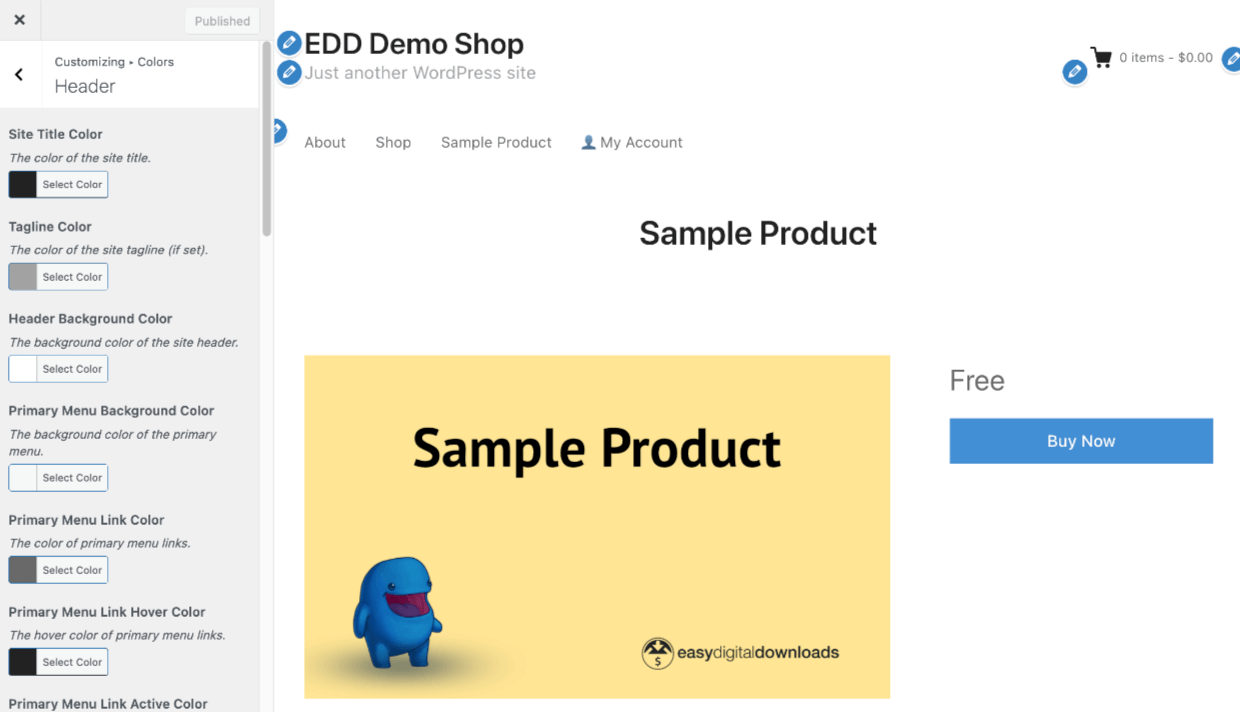
EDDは、どのWordPressテーマともうまく連携します。そのスタイリングは、テーマのスタイルを継承(一致)するように設計されています。
ほとんどのWordPressテーマには、ウェブサイトやストアの視覚的な外観を簡単に調整できるカスタマイザーが含まれています。
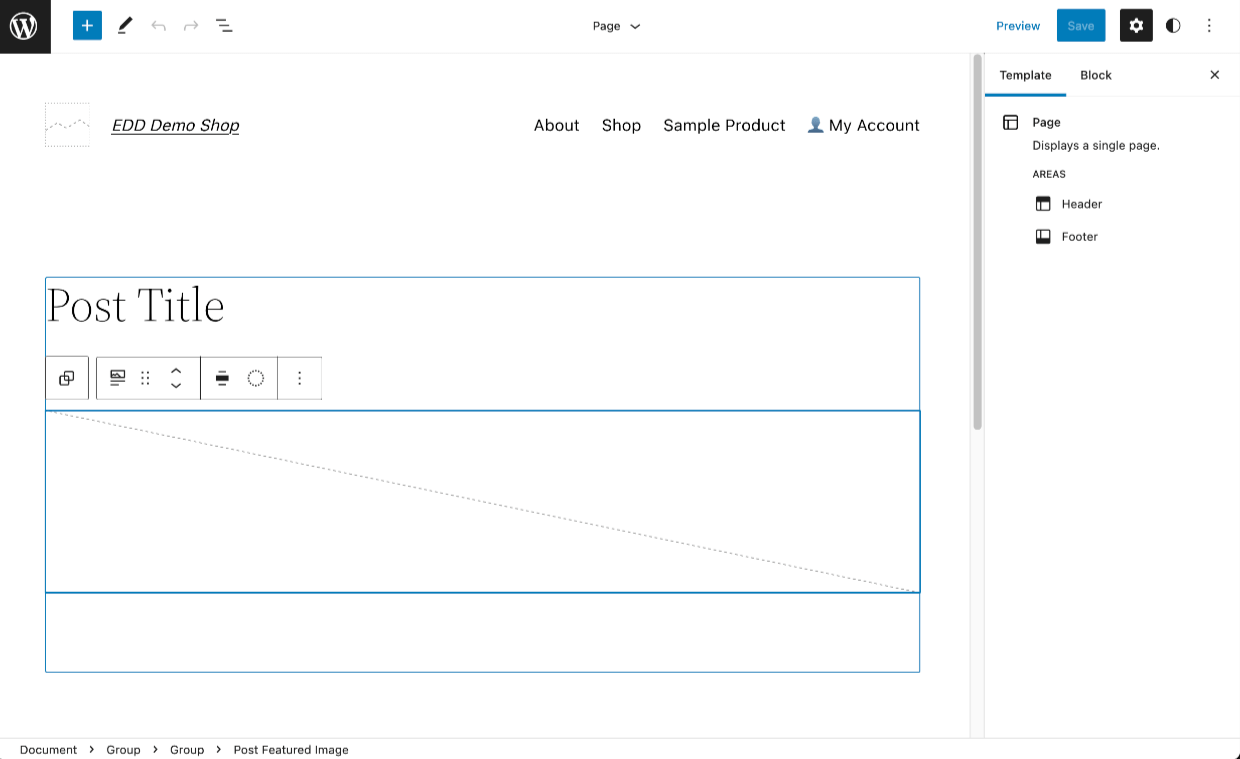
WordPress.orgはフルサイト編集(FSE)も展開しています。FSE互換テーマを使用すると、使いやすいドラッグアンドドロップインターフェイスでウェブサイトの視覚的な外観を制御できます。
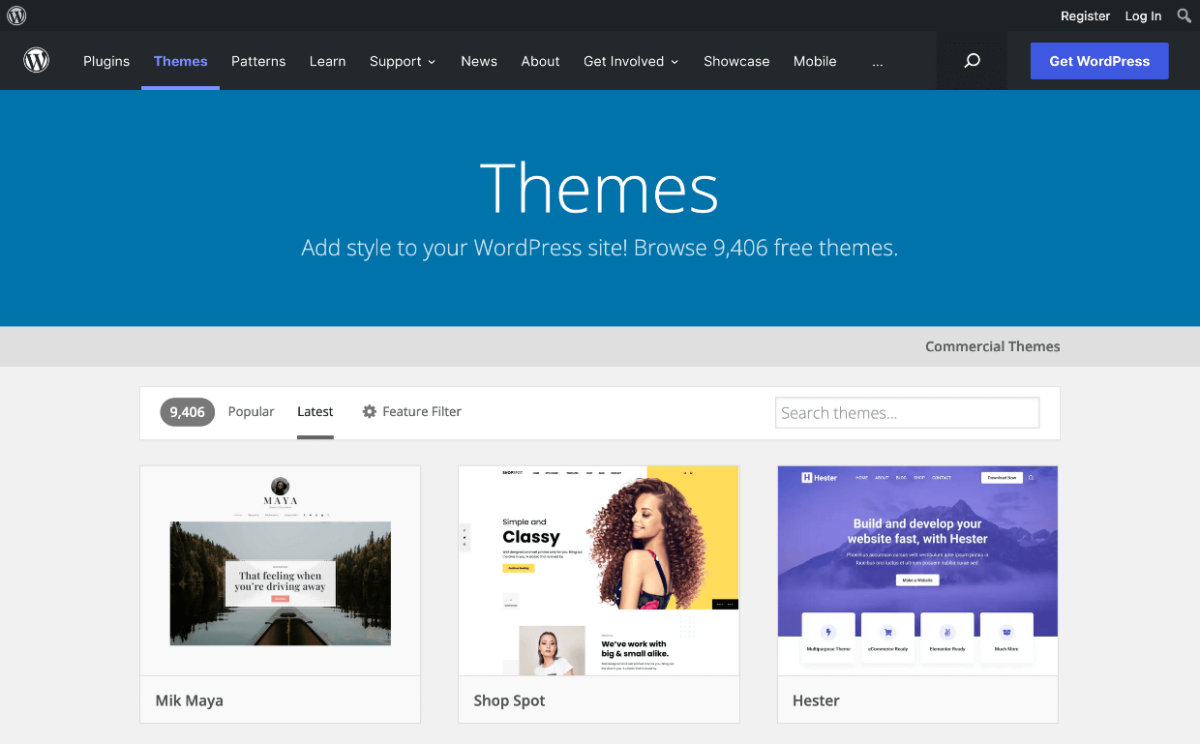
WordPress.orgテーマディレクトリにある9,000以上のWordPressテーマのいずれかを使用するか、推奨テーマをご覧ください。
🏆カスタマイズに関しては、EDDが勝者です。無料および有料のテーマオプションがはるかに多くあります。WordPressエコシステムは世界最大であり、DIYツールや、カスタム構築のための開発者や代理店の最大のネットワークにアクセスできます。あらゆる価格帯でサポートを受けることができます。
結論
素晴らしい。Shopify、BigCommerce、Easy Digital Downloadsを比較しました。
どちらを使用すべきか?
デジタル製品の販売にはEDDが最善の選択肢だと考えています。今日から始めましょう!
- WordPressサイトは強力で手頃な価格であり、成長に合わせて適応できます。
- Easy Digital Downloadsはデジタル製品専用に構築されており、他のソリューションにはない(またはサードパーティのアドオンが必要な)デジタルファースト機能を備えています。
SaaSを選択する場合は、Shopifyよりもデジタル製品を扱いやすいため、BigCommerceをお勧めします。
別の選択肢
物理製品の販売に最適な代替手段はWooCommerceです。比較を見てみましょう。
- Shopify vs. WooCommerce
- BigCommerce vs. WooCommerce
- Wooサイトのホスティングには、BlueHost Managed WooCommerce Premiumをお勧めします。WooCommerceとWordPressを、セキュリティ機能が備わりトラフィックの急増に対応できるサーバーにインストールします。
次へ!
あなたのようなデジタルクリエイター向けの資料は他にもたくさんあります。次に何を学びたいですか?
- 🤼マーケットプレイス vs. あなた自身のストア
- 🏁 今すぐ始められる商品アイデア
- 🤑 デジタル製品を販売する驚くべきメリット
- 📈 最も人気のあるダウンロード商品
デジタルクリエイター向けの最新リソースを入手するには、ニュースレターを購読するか、FacebookおよびTwitterでフォローしてください。








