



Elke keer als we nieuwe software uitbrengen hier bij Easy Digital Downloads zeggen we resoluut: "Zorg ervoor dat je dit test op een staging server voordat je het toepast op je live site". Sean Davis ging diep in op waarom het erg belangrijk is om een staging server te hebben. Helaas doen een groot aantal gebruikers dit niet. De meest voorkomende reden lijkt te zijn dat mensen simpelweg niet weten hoe ze er een moeten opzetten, of geloven dat het een moeilijke of tijdrovende taak is.
In dit artikel gaan we het hebben over hoe je een testserver opzet. Staging servers zijn bedoeld als permanente, langdurige klonen van je live site. Testservers zijn bedoeld om belast te worden, kapot te gaan, weggegooid te worden en gemakkelijk opnieuw aangemaakt te worden voor meer testen.
Ik ga meteen beginnen met te zeggen dat de tool die we gaan gebruiken DesktopServer Premium van ServerPress is. Het kost op het moment van schrijven $99,95, maar zal van onschatbare waarde blijken.
Laten we beginnen.
Stap 1: Installeer DesktopServer
DesktopServer is beschikbaar voor Windows of OS X. Voor de doeleinden van dit artikel hoef je geen WordPress-site of iets dergelijks op te zetten, installeer gewoon DesktopServer.
Stap 2: Maak een back-up van je live site
DesktopServer kan back-upbestanden importeren die zijn gemaakt door BackupBuddy, Duplicator, BackWP Up, BackUp WordPress, InfiniteWP & ManageWP. Voor dit blogartikel gaan we Duplicator gebruiken, maar elk van deze zal net zo goed werken, en de instructies zullen hetzelfde zijn.
Klik in Duplicator op de knop Nieuw aanmaken:
Zodra je een voltooide back-up hebt, download dan het archiefbestand ervan. 
Opmerking: je hebt het installatiebestand NIET nodig voor een van de back-upopties. Alleen het archiefbestand.
Stap 3: Importeer back-upbestand in DesktopServer
Kies in de desktop server-app de optie "Website exporteren, importeren of delen":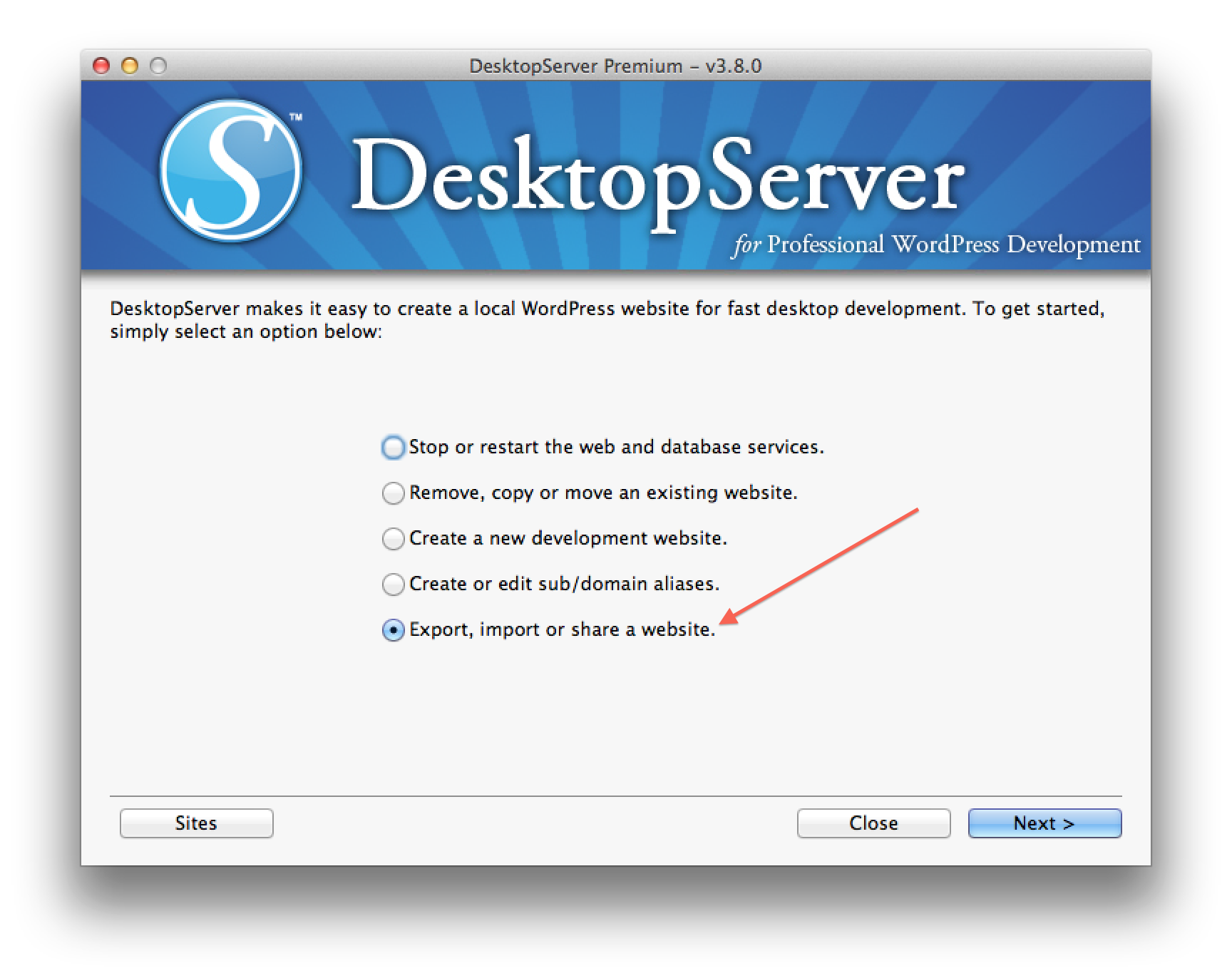 Kies op de volgende pagina "Bestaand WordPress-websitearchief importeren":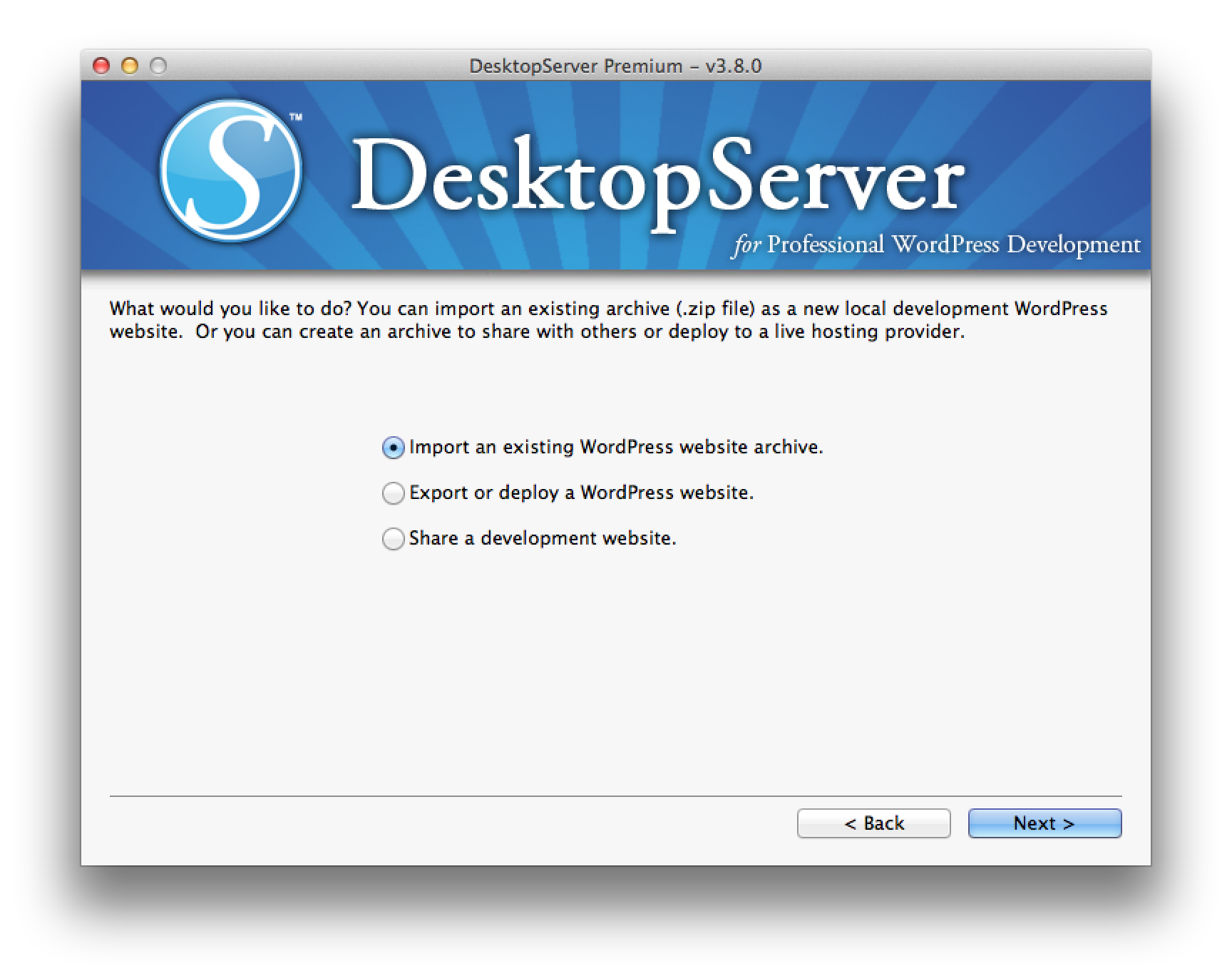
Tot slot wordt je gevraagd om een domeinnaam te bedenken en je back-upbestand te laden: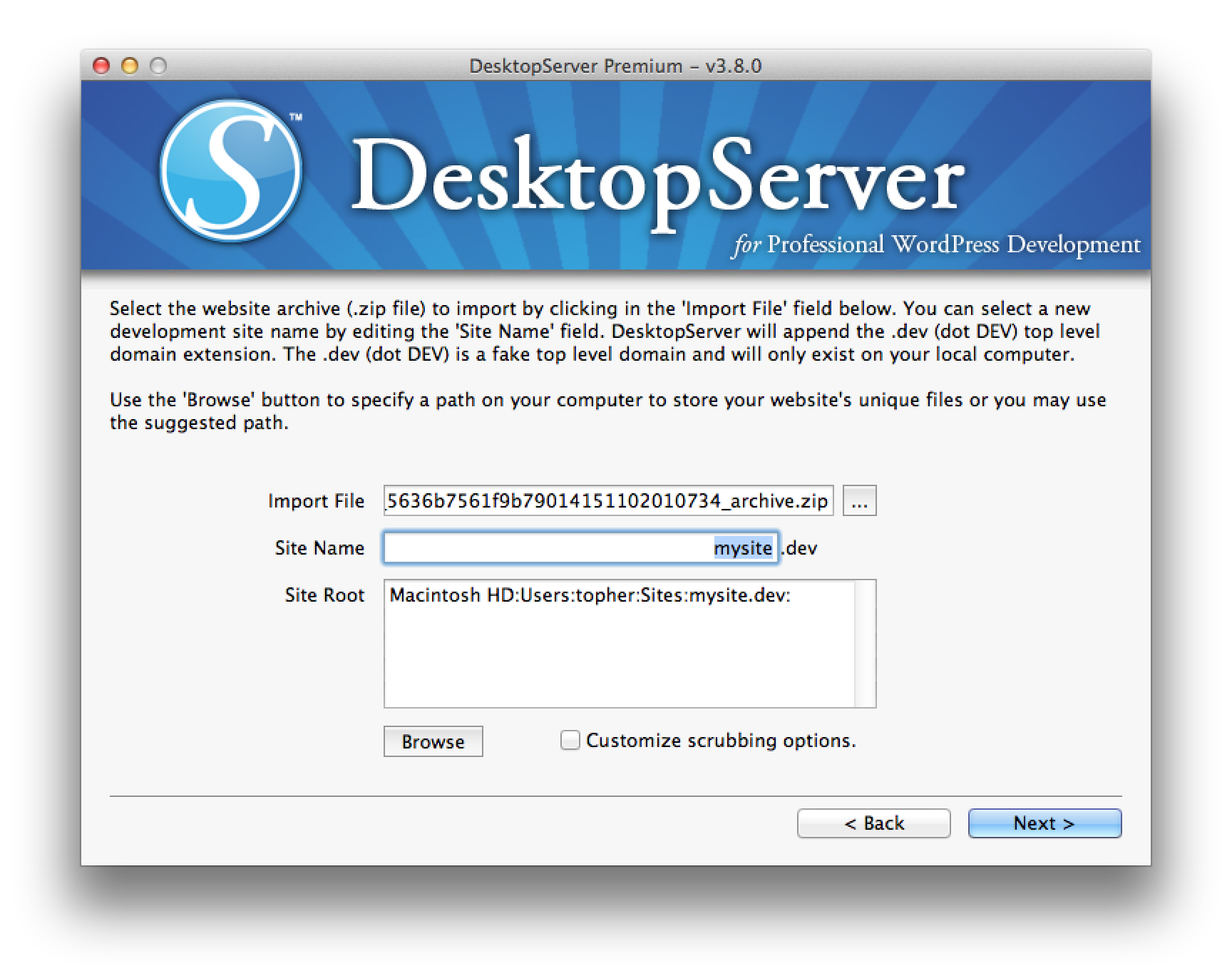
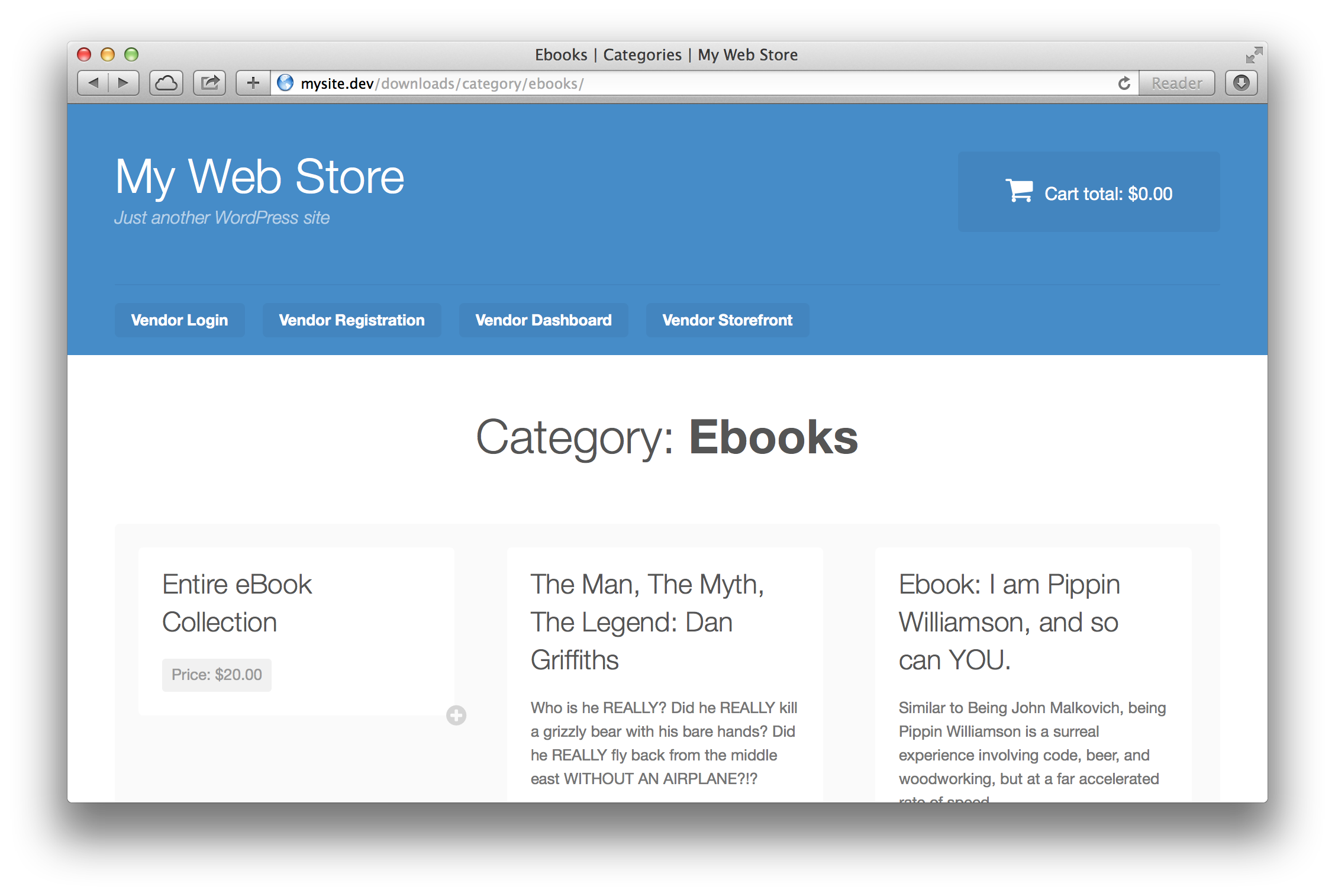
Nadat je op Volgende hebt geklikt, zal DesktopServer de lokale website voor je instellen en je een link geven naar de domeinnaam die je hebt bedacht. Hieronder zie je een screenshot van Safari die de site toont die ik voor dit blogartikel heb gemaakt:
Stap 4: Configureren voor testen
Op dit punt heb je een exacte kopie van je live site. Alle producten, instellingen, afbeeldingen; alles is er.
Het testen van nieuwe functies of updates op je nieuwe testserver vereist geen speciale configuratie of instellingen, behalve wanneer je betalingen test. Om die veilig te testen, wil je je betalingsgateways configureren voor Testmodus.
In Downloads → Instellingen → Betaalmethoden vind je de schakelaar Testmodus helemaal bovenaan:

Daarnaast wilt u mogelijk een Sandbox gebruiken voor uw betaalgateway. We hebben documentatie over hoe u dat kunt instellen voor zowel PayPal als Amazon Payments. Het aanmaken van een Sandbox hoeft maar één keer te gebeuren, en daarna kunt u deze voor al uw toekomstige tests gebruiken.
Houd er ook rekening mee dat betaalgateways die toegang tot uw site willen, waarschijnlijk niet zullen werken met een lokale testomgeving. Uw lokale server is niet toegankelijk vanaf het web.
Stap 5: Testen en nog meer testen
Op dit punt bent u klaar om uw site te testen. Upload nieuwe versies van plugins of thema's en probeer met al uw macht deze nieuwe lokale site die u hebt gebouwd te breken. Idealiter hebt u een reeks standaardtests die u op uw site uitvoert. Als u dat niet hebt, is dit een goed moment om er een te maken. Houd simpelweg aantekeningen bij van alles wat u test, en test elke keer dezelfde dingen. Na verloop van tijd zal uw lijst groeien naarmate u nieuwe dingen ontdekt om te testen.
Zorg ervoor dat u het wijzigingenlogboek leest voor de softwareversie die u test. Zorg ervoor dat u elk van de items test die zijn gewijzigd, toegevoegd of verwijderd. Het testen van uw site is een wetenschap en vereist oefening.
Bonusronde
Nadat u uw lokale testomgeving hebt geïnstalleerd en geconfigureerd voor de testmodus, gebruikt u uw back-upsoftware (die al in uw testomgeving moet zijn geïnstalleerd) om een nieuwe back-up te maken en deze op uw computer op te slaan.
Vervolgens kunt u DesktopServer gebruiken om uw nieuwe testserver te verwijderen en een nieuwe te maken. Alleen deze keer zullen al uw instellingen vooraf zijn geconfigureerd voor testen, en u kunt onmiddellijk weer beginnen met testen. Dit is bijzonder nuttig wanneer u destructieve tests uitvoert, zoals het verwijderen van producten, of wanneer u zoveel tests uitvoert dat opnieuw instellen pijnlijk zou zijn.
Samenvatting
Het bovenstaande proces kan als volgt worden samengevat:
- Maak een back-up van uw live site
- Importeer deze in DesktopServer
- Configureren voor testen
- Test deze tot het uiterste
- Herhaal optioneel
Als u al regelmatig back-ups van uw site maakt (wat u zou moeten doen), dan is stap één redelijk overbodig. U pakt gewoon de nieuwste en importeert deze.
Nog één ding dat belangrijk is om op te merken, dit proces is NIET specifiek voor Easy Digital Downloads. U moet dit proces doorlopen met elke wijziging die uw site kan breken. Wanneer er een nieuwe versie van WordPress uitkomt, maak dan een testserver en probeer de bèta's. Uw ontwerper heeft een nieuw thema dat u zou moeten proberen? Maak een testserver.
Als u er eenmaal comfortabel mee bent, duurt het maken van een testserver echt maar een paar minuten, en er is geen excuus om deze niet te gebruiken.








