

Deze documentatie behandelt alles wat u moet weten over het beheren van uw PayPal-instellingen.
Easy Digital Downloads (EDD) wordt geleverd met een ingebouwde PayPal-integratie. Deze gateway gebruikt de nieuwste PayPal-afrekenervaring, met slimme knoppen en een "Betaal met PayPal"-modal die klanten tijdens het hele betalingsproces op uw site houdt.
U kunt PayPal gebruiken met de gratis kernplugin zonder iets te installeren. Maar er zijn voordelen aan het gebruik ervan met een EDD Pro-pas, waarover u meer leert in de FAQ's.
Deze handleiding behandelt het verbinden van uw PayPal-account, het kiezen van betaalmethoden die u wilt aanbieden, testen met een sandbox-account, het instellen van een fallback IPN, browserondersteuning en oplossingen voor de meest voorkomende verbindingsproblemen.
Upgraden van een andere of oudere PayPal-gateway? Zie onze upgrade-opmerkingen.
Al verbonden met de PayPal-gateway, maar ziet u Venmo, Apple Pay, Google Pay of Fastlane niet? Zie opnieuw verbinden om de nieuwere betaalmethoden te krijgen.
LET OP: Deze PayPal-integratie vereist een SSL-certificaat. Als u er nog geen heeft, zie ons artikel over hoe u SSL instelt.
Configureer PayPal
Stap 1: Maak verbinding met uw PayPal-account
U heeft een PayPal-account nodig om betalingen te accepteren. Als u nog geen account heeft, krijgt u tijdens het onboardingproces de optie om er een aan te maken.
Log in op uw WordPress-admin en ga naar Downloads » Instellingen » Betalingen » PayPal. U ziet een knop om verbinding te maken met PayPal in de huidige modus van uw winkel (sandbox of live).
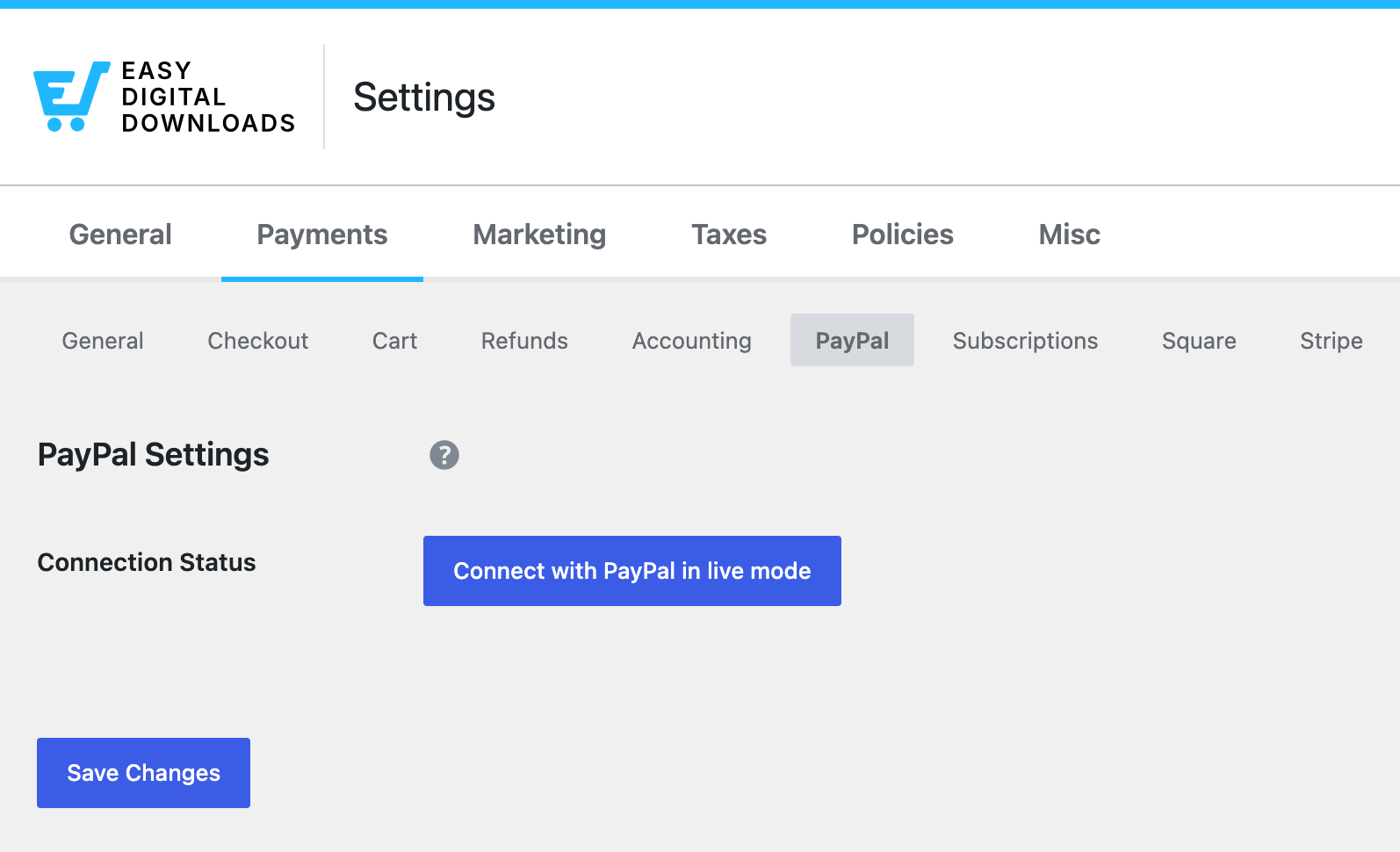
Klik op de knop Verbinden met PayPal om een PayPal-modal te openen. Hier wordt u gevraagd uw e-mailadres en land in te voeren. Ga door de stappen om in te loggen op uw bestaande account of een nieuwe aan te maken.
Belangrijk: U moet browser pop-ups hebben ingeschakeld, zodat de PayPal-pagina in een modal kan worden geopend. Als u geen modal ziet, controleer dan de pop-upinstellingen van uw browser, sluit de browser en probeer het opnieuw. Als het pop-upvenster nog steeds niet verschijnt, probeer dan Chrome.
Als u in de testmodus verbindt, log dan in met uw sandbox-accountgegevens. Als u nog geen PayPal sandbox-account heeft, zie Uw PayPal-instellingen testen.
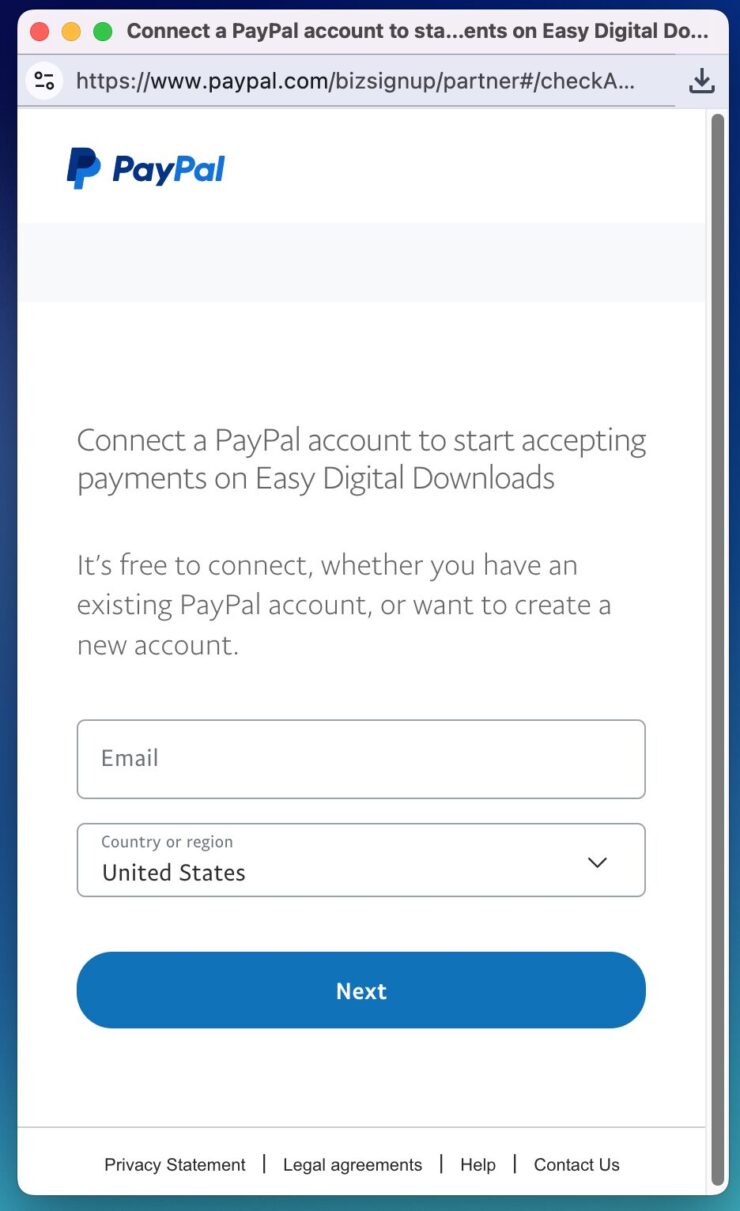
Nadat u alle stappen heeft voltooid, zou u een succesbericht moeten zien.
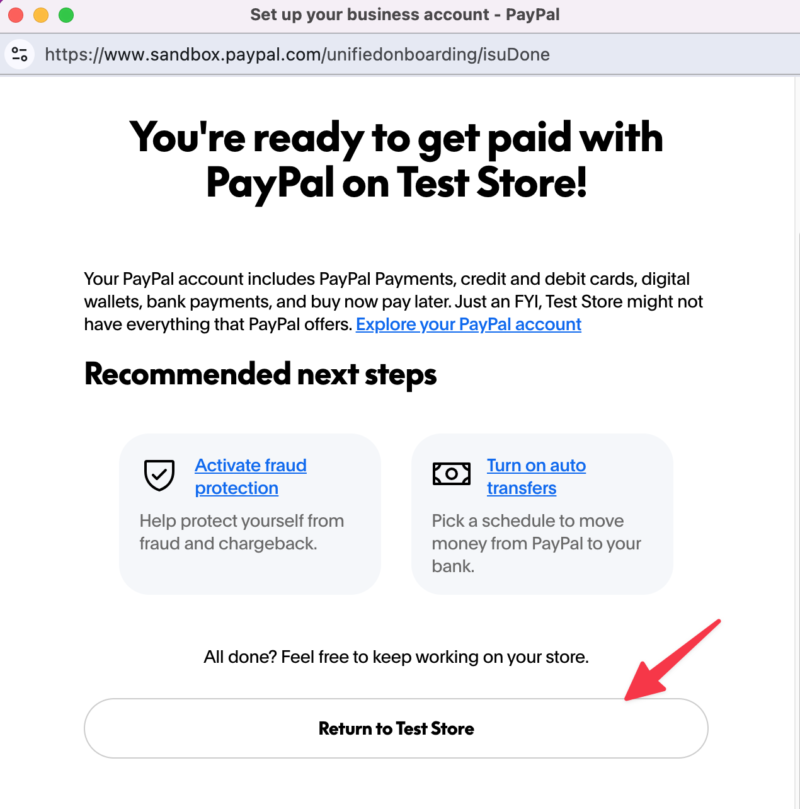
Zorg ervoor dat u op de knop klikt om terug te keren naar uw winkel. Als u er niet op klikt, kunnen we het onboardingproces niet voltooien en moet u opnieuw beginnen.
Stap 2: Controleer uw accountstatus
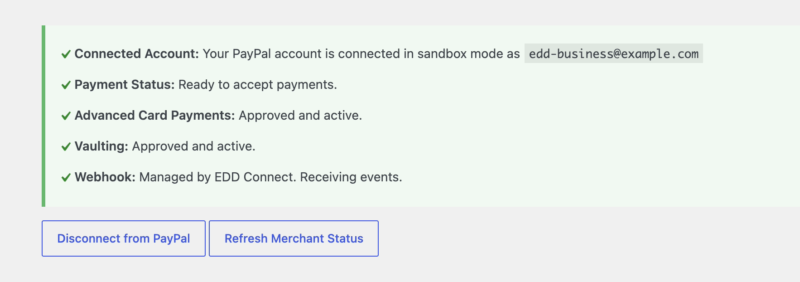
Terug in de EDD-instellingen controleert het gebied Verbindingsstatus uw verbinding met PayPal en rapporteert het afzonderlijk over elke functionaliteit:
- API: of uw PayPal-account succesvol is verbonden en in welke modus.
- Betalingsstatus: of u klaar bent om betalingen te accepteren, of dat PayPal nog steeds vereist dat u eerst iets oplost.
- Geavanceerde Kaartbetalingen: of PayPal uw account heeft goedgekeurd voor geavanceerde kaartverwerking.
- Vaulting: of PayPal uw account heeft goedgekeurd voor opgeslagen betaalmethoden.
- Webhook: of de webhook is geconfigureerd en naar welke gebeurtenissen deze luistert.
- Gateway Status: of PayPal is ingeschakeld als een actieve gateway (zie Stap 4).
- Pay as you go-prijzen: uw transactiekosten, indien van toepassing. Dit is 3% in de gratis versie. De rij verschijnt alleen wanneer er kosten van kracht zijn en linkt u naar de upgrade of licentieactivering die deze verwijdert.
Afhankelijk van de status van uw account ziet u ook actieknoppen: Betaalstatus opnieuw controleren, Webhook synchroniseren, Webhooks loskoppelen van PayPal, en Loskoppelen van PayPal.
Geavanceerde Kaartbetalingen en Vaulting zijn goedkeuringen die PayPal aan uw account verleent, niet instellingen die u in EDD inschakelt. Als een van beide als onbeschikbaar wordt weergegeven, blijven de betaalmethoden die ervan afhankelijk zijn uitgeschakeld totdat PayPal uw account goedkeurt.
Stap 3: Configureer de beschikbare betaalmethoden
Zodra PayPal is verbonden, kunt u kiezen welke PayPal-betaalmethoden u wilt aanbieden bij het afrekenen onder Betaalmethoden.
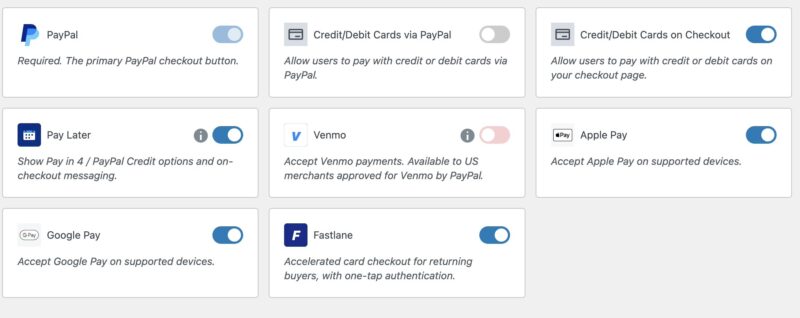
| Betaalmethode | Wat het doet |
|---|---|
| PayPal | Vereist. De primaire PayPal-afrekenknop. |
| Later betalen | Toont Pay in 4 en PayPal Credit-opties, plus berichten tijdens het afrekenen. |
| Creditcard/Debitcard via PayPal | Laat klanten betalen met creditcard of debetkaart via PayPal. |
| Creditcard/Debitcard bij het afrekenen | Laat klanten betalen met creditcard of debetkaart in velden op uw eigen afrekenpagina. Vereist goedkeuring voor geavanceerde kaartverwerking van PayPal. |
| Venmo | Accepteert Venmo-betalingen. Beschikbaar voor Amerikaanse verkopers die door PayPal voor Venmo zijn goedgekeurd. |
| Apple Pay | Accepteert Apple Pay op ondersteunde apparaten. |
| Google Pay | Accepteert Google Pay op ondersteunde apparaten. |
| Fastlane | Versnelde kaartbetaling voor terugkerende kopers, met eenmalige authenticatie. Vereist goedkeuring voor Vaulting van PayPal. |
Klanten hebben geen PayPal-account nodig om Fastlane te gebruiken. Het is gebouwd voor gastafrekening, wat het nuttig maakt voor kopers die anders de winkelwagen zouden verlaten in plaats van een account aan te maken.
Een paar hiervan zijn afhankelijk van PayPal en niet van u. Later betalen wordt alleen weergegeven wanneer PayPal besluit dat de koper in aanmerking komt, op basis van het winkelwagenbedrag, het land en de accountstatus. Creditcard/Debitcard bij het afrekenen en Fastlane blijven onbeschikbaar totdat PayPal uw account de bijbehorende functionaliteit verleent, wat u kunt controleren in het gebied Verbindingsstatus vanaf Stap 2.
Welke methoden elke klant ziet, is ook afhankelijk van hun land en de geschiktheid van uw PayPal-account. PayPal bepaalt dit, niet Easy Digital Downloads. Als een methode die u wilt niet beschikbaar is voor uw account, moet u contact opnemen met PayPal om deze aan te vragen.
Als u PayPal verbond voordat deze methoden werden toegevoegd, verschijnen ze niet totdat u opnieuw verbinding maakt.
Als u klaar bent, vergeet dan niet uw wijzigingen op te slaan.
Stap 4: Schakel de betaalpoort in
U moet PayPal inschakelen als een actieve betaalgateway zodat deze op de afrekenpagina verschijnt. Ga naar Downloads » Instellingen » Betalingen » Algemeen en schakel PayPal in onder Actieve Gateways.
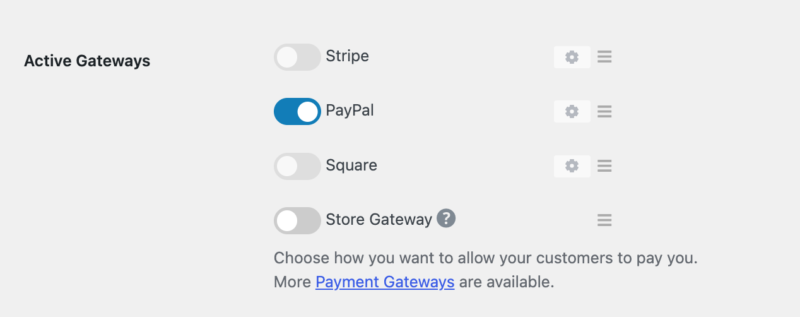
Twee gerelateerde instellingen bevinden zich op hetzelfde scherm:
- Standaard Gateway: de gateway die uw afrekening standaard gebruikt. Stel deze in op PayPal als u wilt dat deze vooraf is geselecteerd. Als u deze op Automatisch laat staan, wordt de eerste ingeschakelde gateway in Actieve Gateways gebruikt.
- Betaalmethode-iconen: welke kaarticonen bij het afrekenen verschijnen en of klanten met hun PayPal-saldo kunnen betalen.
Selecteer Wijzigingen opslaan als u klaar bent.
Herhaal in Live-modus
Als je voor het eerst verbinding hebt gemaakt in de test- of sandboxmodus, moet je dit verbindingsproces herhalen zodra je je winkel naar de livemodus schakelt.
Schakel onder het tabblad Algemeen de Testmodus uit. Ga vervolgens terug naar het tabblad PayPal en selecteer Verbinden met PayPal in live modus.
Al verbonden? Maak opnieuw verbinding voor meer methoden
Dit is niet de migratie van de oude gateway. Als je van PayPal Standard, Express, Pro of Payments Advanced komt, raadpleeg dan upgraden van andere PayPal-gateways in plaats daarvan. Dit gedeelte is voor winkels die deze gateway al gebruiken.
De uitgebreide set PayPal-betaalmethoden wordt toegepast wanneer een winkel verbinding maakt met PayPal. Als je je PayPal-account hebt verbonden voordat deze methoden werden toegevoegd, zie je ze pas totdat je opnieuw verbinding maakt, zelfs na het updaten van de plugin.
Dat geldt ook voor winkels die jaren geleden van de oude gateways zijn gemigreerd. Het voltooien van die migratie ontslaat je niet van deze stap.
Om ze in te schakelen:
- Zorg ervoor dat je de nieuwste versie van Easy Digital Downloads gebruikt. Ga naar Plugins in je WordPress-dashboard en selecteer nu updaten als er een update beschikbaar is. De nieuwere betaalmethoden worden meegeleverd met de plugin, dus ze kunnen niet verschijnen in een oudere versie.
- Ga naar Downloads » Instellingen » Betalingen » PayPal en selecteer Verbinding verbreken met PayPal.
- Maak opnieuw verbinding met hetzelfde PayPal-account dat je eerder gebruikte.
- PayPal herstelt de verbinding en retourneert de lijst met betaalmethoden die je account ondersteunt. Schakel de gewenste methoden in en selecteer vervolgens Wijzigingen opslaan.
- Bezoek je afrekenpagina en bevestig dat de nieuwe opties verschijnen.
Let op pop-ups. Sommige browsers blokkeren het PayPal-venster tijdens het opnieuw verbinden. Als er niets wordt geopend, sta pop-ups voor je site toe en probeer het opnieuw.
Opnieuw verbinden met hetzelfde account heeft geen invloed op je bestaande betalingen of abonnementen.
Uw PayPal-instellingen testen
De PayPal Sandbox stelt je in staat testaccounts in te stellen en het volledige aankoopproces in Easy Digital Downloads met de PayPal-gateway uit te voeren. Er worden geen echte kosten in rekening gebracht en je kunt het zo lang gebruiken als je wilt.
Bevestig dat je in testmodus bent
Ga naar Downloads » Instellingen » Betalingen » Algemeen en controleer of Testmodus bovenaan de pagina is ingeschakeld. Je winkel is in testmodus wanneer dat vakje is aangevinkt.
Maak een PayPal Sandbox-account aan
Bezoek developer.paypal.com en klik op Inloggen of Registreren. Je kunt inloggen met je bestaande PayPal-account als je er een hebt.
Eenmaal ingelogd, maak je sandboxaccounts aan:
- Ga naar Testtools » Sandboxaccounts.
- Klik op Account aanmaken.
- Selecteer Zakelijk, kies het land van het account en klik op Account aanmaken.
- Klik nogmaals op Account aanmaken en selecteer deze keer Persoonlijk als accounttype.
Dat geeft u twee accounts: een Zakelijk (handelaars)account dat u binnen EDD koppelt, en een Persoonlijk account dat u tijdens het afrekenen gebruikt om een betaling te simuleren.
Terwijl u zich op de pagina Sandbox-accounts bevindt, klikt u op een account om deze te bekijken of te bewerken. U kunt het standaardwachtwoord zien dat tijdens de aanmaak is ingesteld, of uw eigen wachtwoord instellen.
Voordat u live gaat
Haal uw winkel uit de testmodus voordat u begint met verkopen, anders zijn al uw verkopen ongeldig. Mogelijk moet u ook verbinding maken met uw live PayPal-account nadat u de testmodus hebt gedeactiveerd, zoals beschreven in de sectie Herhalen in live modus hierboven.
Checkout Ervaring
Deze betaalpoort gebruikt de moderne afrekenknoppen van PayPal. In plaats van een standaard "Kopen"-knop, zien uw klanten de PayPal-knoppen aan het einde van het afrekenformulier, samen met eventuele andere ingeschakelde betaalopties, zoals Venmo, Google Pay, Apple Pay, Fastlane, Pay Later en directe betaling met creditcard/betaalpas.
Welke knoppen daadwerkelijk verschijnen, is afhankelijk van de methoden die u in stap 3 hebt ingeschakeld, de mogelijkheden die PayPal voor uw account heeft goedgekeurd en de geschiktheid van de koper zelf.
Fallback IPN
Easy Digital Downloads laat u een fallback IPN-service gebruiken die elk scenario afhandelt waarbij een Webhook-gebeurtenis uw website mogelijk niet bereikt.
Om de IPN te configureren, logt u in op uw PayPal-account, beweegt u de muis over het tandwiel rechtsboven op het scherm en selecteert u Accountinstellingen.
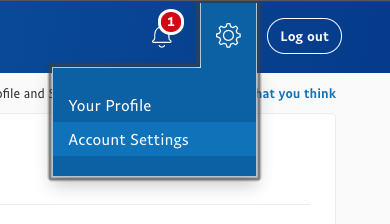
Klik op Meldingen aan de linkerkant van het scherm en klik vervolgens op Bijwerken naast Directe betalingsmeldingen.
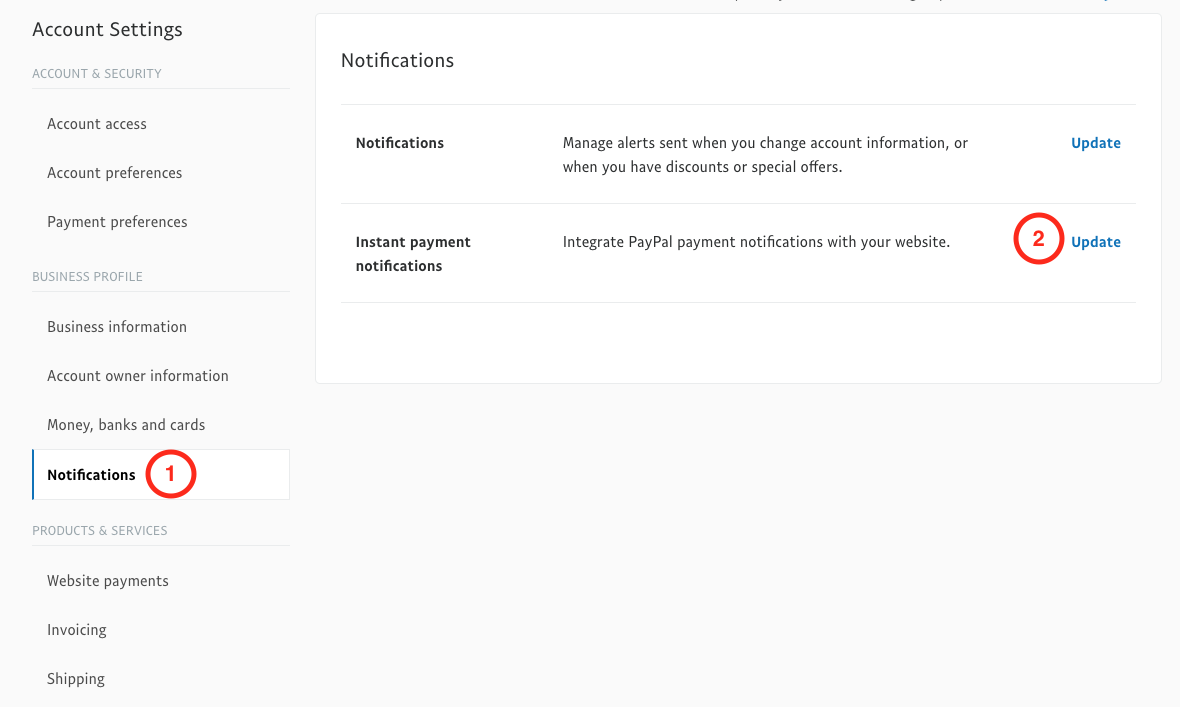
Als u IPN nog niet eerder had ingeschakeld, ziet u een knop IPN-instellingen kiezen. Voer op de pagina met IPN-instellingen uw website-URL in dit formaat in, waarbij u yoursite.com vervangt door uw werkelijke website-URL:
https://yoursite.com/?edd-listener=eppe
Vervang uwsite.com in de link door uw daadwerkelijke website-URL.
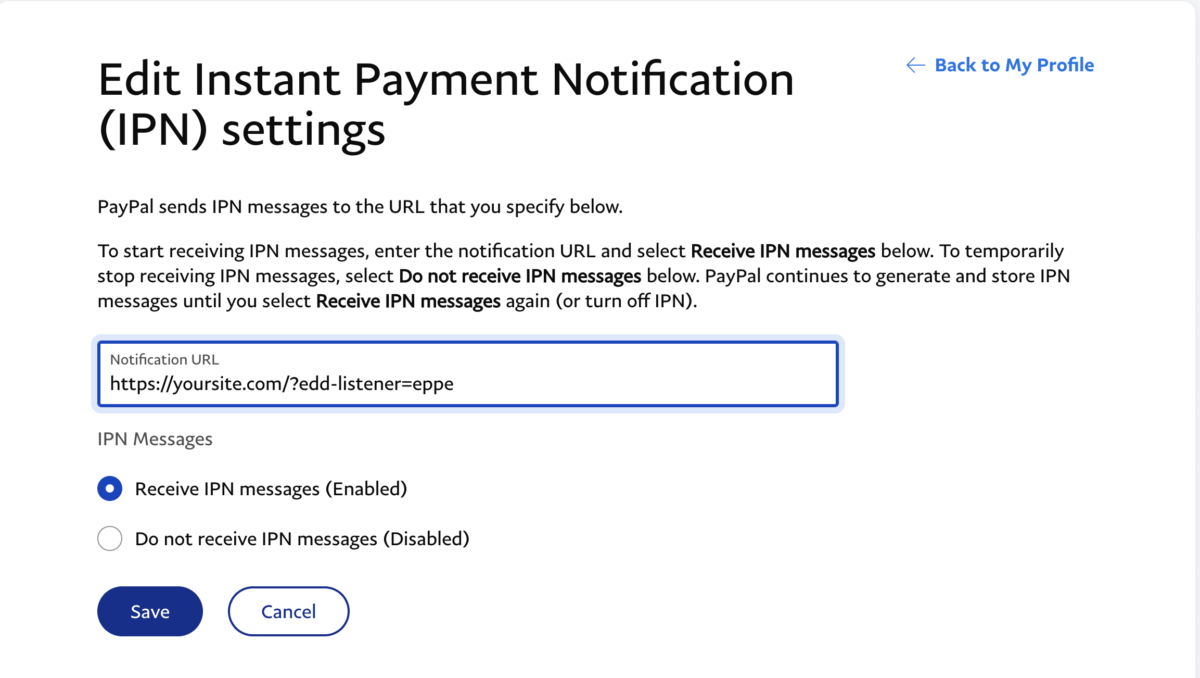
Vink het vakje IPN-berichten ontvangen (Ingeschakeld) aan en klik vervolgens op Opslaan.
Dat is alles. Dit fungeert nu als een fallback voor de hoofdwebhook die de PayPal-setup gebruikt bij het verbinden van uw account.
Integratie van terugkerende betalingen
Deze PayPal-gateway heeft volledige ondersteuning voor de Recurring Payments-functie. Zie ons Recurring Payments PayPal-configuratiedocument voor configuratie-instructies.
Browserondersteuning
Ondersteuning is gegarandeerd voor de onderstaande browsers. Browsers die niet op deze lijst staan, werken mogelijk nog steeds, maar compatibiliteit is niet gegarandeerd.
Desktop:
- Chrome versie 41 en hoger
- Firefox versie 43 en hoger
- Safari versie 8 en hoger
- Opera versie 12 en hoger
- Edge versie 14 en hoger
Mobiel:
- Chrome versie 41 en hoger
- Firefox versie 15 en hoger
- Safari versie 9 en hoger
- Samsung Internet Browser versie 8.2 en hoger
- Silk Browser versie 72 en hoger
Internet Explorer wordt niet langer ondersteund door PayPal Checkout. Easy Digital Downloads wordt nog steeds geleverd met een optionele set IE11 polyfills, maar deze zijn standaard uitgeschakeld vanaf EDD 3.3.7. Als u ze nodig hebt voor een specifiek legacy-geval, kunt u zich hiervoor aanmelden met deze code:
add_filter( 'edd_load_ie11_polyfills', '__return_true' );Zie voor meer informatie over de browservereisten van PayPal Checkout de ondersteuningspagina voor browsers van PayPal.
Upgraden van andere PayPal-gateways
Upgraden naar de nieuwe PayPal-gateway is simpelweg verbinden, de bovenstaande configuratiestappen volgen en vervolgens de oude gateway(s) uitschakelen.
Als u eerder een van onze oude/legacy PayPal-integraties hebt gebruikt, zoals PayPal Standard, PayPal Express, PayPal Pro of PayPal Payments Advanced, betekent upgraden dat u verbinding maakt met deze gateway met behulp van de bovenstaande stappen en vervolgens de oude gateway uitschakelt.
Die oude integraties zijn niet compatibel met EDD 3.0 en hoger, en ze ontvangen geen updates meer. Veel ervan zijn verouderd aan de kant van PayPal. Als je winkel EDD 3.x draait, is deze gateway de PayPal-integratie die je wilt gebruiken.
Hoe werkt de upgrade?
Totdat je verbinding maakt met deze gateway, worden betalingen verwerkt via de gateway die je eerder hebt geselecteerd. Gebruik bij het verbinden exact hetzelfde PayPal-account dat je eerder hebt gebruikt. Zodra de verbinding is voltooid en je de nieuwe gateway hebt ingeschakeld, beginnen betalingen via deze integratie te lopen. Schakel de oude gateway uit, zodat alleen de nieuwe actief is.
Binnen PayPal zelf zul je geen verschil merken. Betalingen komen nog steeds op dezelfde manier binnen. Alleen de checkout-ervaring op je site verandert.
Hoe zit het met terugkerende betalingen?
Als je onze functie voor terugkerende betalingen gebruikt, kun je overschakelen naar de nieuwe PayPal-gateway zonder bestaande abonnementen te beïnvloeden. Oude abonnementen blijven normaal verwerken en vernieuwen. Een paar dingen om rekening mee te houden:
- Zodra de nieuwe gateway is ingesteld, vink je de oude gateway uit de lijst met ingeschakelde betaalgateways.
- Voor PayPal Express en Pro, houd je oude PayPal IPN geconfigureerd (Express / Pro IPN Doc). Abonnementen die met de oude gateway zijn aangemaakt, blijven de IPN gebruiken om EDD te informeren over verlengingsbetalingen. PayPal Standard is niet afhankelijk van IPN omdat de URL vast is ingesteld, maar als je je PayPal-account niet met meerdere winkels gebruikt, raden we toch aan deze in te stellen voor het geval PayPal de werking hiervan verandert (Standard IPN Doc). Het is niet verplicht.
- Als je PayPal Express of PayPal Pro gebruikt, houd die functie dan geactiveerd. De gateway zelf mag niet ingeschakeld zijn onder Downloads » Instellingen » Betalingen, maar de plugin moet actief blijven zodat deze oude IPN's kan blijven verwerken.
Gebruik je Aelia Currency Switcher?
PayPal moet opnieuw worden toegevoegd in de Aelia Payment Gateways-instellingen voor de valuta's die je site ondersteunt. Anders is PayPal niet beschikbaar als gateway bij het afrekenen.
Veelgestelde vragen over PayPal-instellingen
Ik zie SANDHILLS DEVELOPMENT, LLC tijdens het verbindingsproces. Is dit verwacht?
Ja. Easy Digital Downloads is een product van Sandhills Development, LLC. Je stemt ermee in je PayPal-account te koppelen aan je Easy Digital Downloads-winkel. PayPal vereist het gebruik van de bedrijfsnaam in plaats van de naam van ons product.
Kan ik verbinding maken met PayPal met een persoonlijk account?
Nee, een zakelijk account is vereist om EDD te koppelen aan PayPal. Als je geen zakelijk account hebt, kun je een apart account aanmaken. PayPal staat je toe meerdere accounts te hebben, dus je hoeft je persoonlijke account niet te converteren.
Waarom verschijnt de melding “Onverwachte authenticatiefout” op mijn afrekenpagina?
Dit betekent meestal dat PayPal niet correct is gekoppeld aan je winkel. Controleer de status onder Downloads » Instellingen » Betalingen » PayPal.
Bevestig ook dat je de modi niet hebt verwisseld: je live PayPal-account mag niet zijn gekoppeld terwijl de Testmodus is ingeschakeld, en je sandbox-account mag niet zijn gekoppeld terwijl de Testmodus is uitgeschakeld.
Waarom mislukt de verbinding van PayPal met EDD?
Dit kan om een paar redenen gebeuren:
- Probeer verbinding te maken vanuit een andere browser of apparaat.
- Bevestig dat het land van uw PayPal-account wordt ondersteund. Ondersteunde landen worden weergegeven in de vervolgkeuzelijst tijdens het verbindingsproces.
- Bevestig dat uw PayPal-account volledig actief is. PayPal kan nog openstaande acties hebben die u moet voltooien, dus let op meldingen in uw PayPal-account of neem contact op met de PayPal-ondersteuning.
Waarom wordt PayPal Gast Checkout niet weergegeven?
Bij betaling via een afrekenpagina op PayPal.com is er soms een optie om met een creditcard te betalen zonder in te loggen op PayPal. Dit staat bekend als gast-checkoutmodus of PayPal-account optioneel. Zie PayPal's instructies om het in of uit te schakelen. Om de instelling voor PayPal-account optioneel in te schakelen:
- Beweeg uw muis over uw naam in de rechterbovenhoek.
- Klik op Accountinstellingen in het vervolgkeuzemenu.
- Klik op Websitebetalingen onder Producten & Services aan de linkerkant van de pagina.
- Klik op Bijwerken naast Websitevoorkeuren.
- Selecteer Aan onder PayPal-account optioneel.
Heb ik SSL nodig als ik PayPal gebruik?
Ja. U heeft SSL ingeschakeld op uw website nodig, ook al worden betalingen off-site verwerkt met PayPal. Zie Heb ik een SSL-certificaat nodig? voor meer informatie.
Waarom worden klanten na het betalen niet teruggestuurd naar mijn site?
Wanneer mensen met PayPal betalen, verwachten ze daarna terug te keren naar uw website. Als dat niet gebeurt, moet de optie voor automatisch retourneren waarschijnlijk worden ingeschakeld in uw PayPal-profiel.
Log in op uw PayPal-account en ga naar uw profielinstellingen. Klik in uw instellingen op Websitevoorkeuren, waar u een optie vindt om Automatisch retourneren in te schakelen.
Als het uitgeschakeld is, selecteert u de Aan radiobutton en voert u vervolgens in het onderstaande veld het adres in waar u uw klanten naartoe wilt sturen.
Brengt Easy Digital Downloads kosten in rekening voor PayPal-verkopen?
Twee afzonderlijke zaken kunnen van toepassing zijn.
De standaard verwerkingskosten van PayPal zijn altijd van toepassing. In de VS bedragen deze ongeveer 2,99% plus $0,49 per transactie, hoewel de tarieven per land en per accounttype verschillen. Zie PayPal's pagina met handelaarskosten voor de huidige tarieven.
Daarbovenop voegt de gratis versie van Easy Digital Downloads een transactiekosten van 3% toe. Het activeren van een Easy Digital Downloads-licentie verwijdert deze, waardoor u alleen de standaardtarieven van PayPal betaalt.
U kunt het toegepaste tarief voor uw eigen winkel bevestigen onder Downloads » Instellingen » Betalingen » PayPal. Zoek in het gebied Verbindingsstatus naar de rij met het label Pay as you go pricing. Hierin ziet u uw huidige transactiekosten en een link naar de upgrade die deze verwijdert. Als er geen dergelijke rij verschijnt, zijn er geen platformkosten van toepassing op uw winkel.
Waarom zie ik de nieuwere betaalmethoden niet in mijn winkel?
De uitgebreide betaalmethoden worden toegepast wanneer een winkel verbinding maakt met PayPal, dus een bestaande verbinding behoudt zijn oorspronkelijke instellingen totdat u opnieuw verbinding maakt. Werk bij naar de nieuwste versie van Easy Digital Downloads, verbreek vervolgens de verbinding en maak opnieuw verbinding met uw PayPal-account. Raadpleeg de sectie Al verbonden? voor de volledige stappen.
Een betaalmethode die ik wil, wordt niet weergegeven. Kan ik deze inschakelen?
Niet vanuit Easy Digital Downloads. Welke methoden beschikbaar zijn, hangt af van uw land en de geschiktheid van uw PayPal-account, en PayPal bepaalt wat elke klant ziet. Als een methode die u wilt niet wordt aangeboden, neem dan contact op met PayPal om deze aan te vragen. Deze machtigingen worden beheerd door PayPal, niet door Easy Digital Downloads.
Kan ik PayPal en Stripe tegelijkertijd aanbieden?
Ja. Schakel beide in onder Downloads » Instellingen » Betalingen » Algemeen en uw klanten kunnen bij het afrekenen kiezen tussen beide.
Welke landen kunnen PayPal verbinden met Easy Digital Downloads?
PayPal bepaalt dit, niet Easy Digital Downloads. De ondersteunde landen worden weergegeven in de landenlijst tijdens het verbindingsproces in Stap 1. Als uw land daar niet wordt vermeld, ondersteunt PayPal deze integratie momenteel niet voor uw account.



