

Dit document behandelt Legacy PayPal-producten die niet langer worden ondersteund. We raden u ten zeerste aan uw PayPal-instellingen bij te werken naar de huidige versie van PayPal.
Zie dit document voor details.
PayPal Standard
Easy Digital Downloads wordt geleverd met ingebouwde PayPal Standard. PayPal Standard is het meest basale PayPal-account dat u kunt krijgen.
LET OP: Een gratis PayPal Zakelijk-account is vereist om verbinding te maken met EDD. U kunt een bestaand PayPal Persoonlijk-account upgraden naar een Zakelijk-account of een nieuw PayPal Standard Zakelijk-account aanmaken.
Instellingen
Instellingen zijn te vinden onder
Downloads → Instellingen → Betaalmethoden → PayPal Standard.
1. PayPal-e-mailadres
De eerste instelling is uw PayPal-e-mailadres. Dit is het adres dat is gekoppeld aan uw PayPal-account.

2. PayPal-afbeelding (optioneel)
Vervolgens heeft u de optie om een afbeelding te uploaden die wordt weergegeven op de PayPal-betaalpagina.

TIP: De afbeelding moet publiekelijk toegankelijk zijn op internet en opgeslagen op een beveiligde (HTTPS) server om te worden weergegeven op de PayPal-checkout. Logo's mogen maximaal 90 pixels breed en 60 pixels hoog zijn en opgeslagen zijn in een geldig grafisch formaat, zoals .gif, .jpg of .png.
LET OP: Dit werd voorheen PayPal Pagina-stijlen genoemd, maar de pagina-stijlopties zijn door PayPal afgeschaft ten gunste van het leveren van een afbeelding.
3. PayPal Identiteitstoken
Voer vervolgens uw PayPal Identiteitstoken in. Dit is vereist om betalingsrecords onmiddellijk na aankoop automatisch als
Voltooid te markeren.
 Deze token kan uit uw PayPal-account worden verkregen door deze stappen te volgen:
- Log in op uw PayPal-account.
- Beweeg de muis over het tandwiel in de rechterbovenhoek van het scherm en selecteer Accountinstellingen
- Klik onder de kop Producten & Services aan de linkerkant van het scherm op Websitebetalingen
- Klik op de link Bijwerken naast Websitevoorkeuren
- Zet Automatische Retournering op Aan
- Voer voor de retour-URL uw website-URL in.
- Klik bij Gegevensoverdracht van betalingen op de optie Aan.
- Klik op Opslaan.
- Uw PDT-identiteitstoken zou nu zichtbaar moeten zijn in de sectie Gegevensoverdracht van betalingen op de pagina.
Kopieer de token naar uw klembord en plak deze in het veld
PayPal Identiteitstoken in Downloads → Instellingen → Betaalmethoden → PayPal Standard.
4. IPN-instellingen
De PayPal Instant Payment Notification (IPN)-service stelt PayPal in staat om te communiceren met uw winkel en transacties te markeren als voltooid, mislukt, terugbetaald, enz.
De PayPal IPN wordt automatisch geconfigureerd bij gebruik van PayPal Standard, maar het is nog steeds belangrijk dat u kunt bevestigen dat deze is ingeschakeld in uw PayPal-account.
Log in op uw PayPal-account en ga met de muis boven het tandwiel rechtsboven in het scherm zweven, selecteer vervolgens
Accountinstellingen.
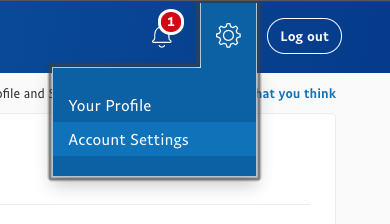
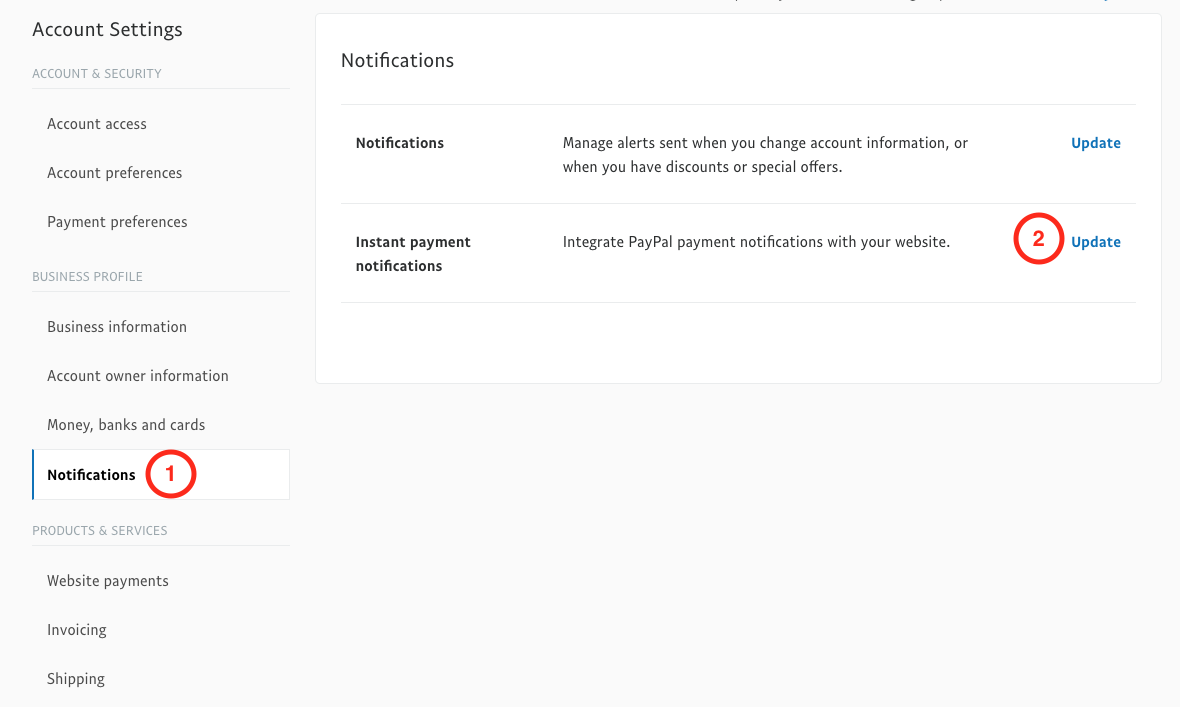
Klik op
Notificaties aan de linkerkant van het scherm en klik vervolgens op Bijwerken naast Instant Payment Notifications.
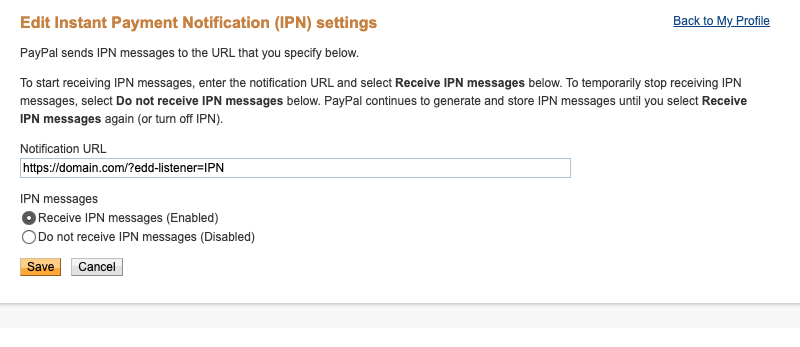
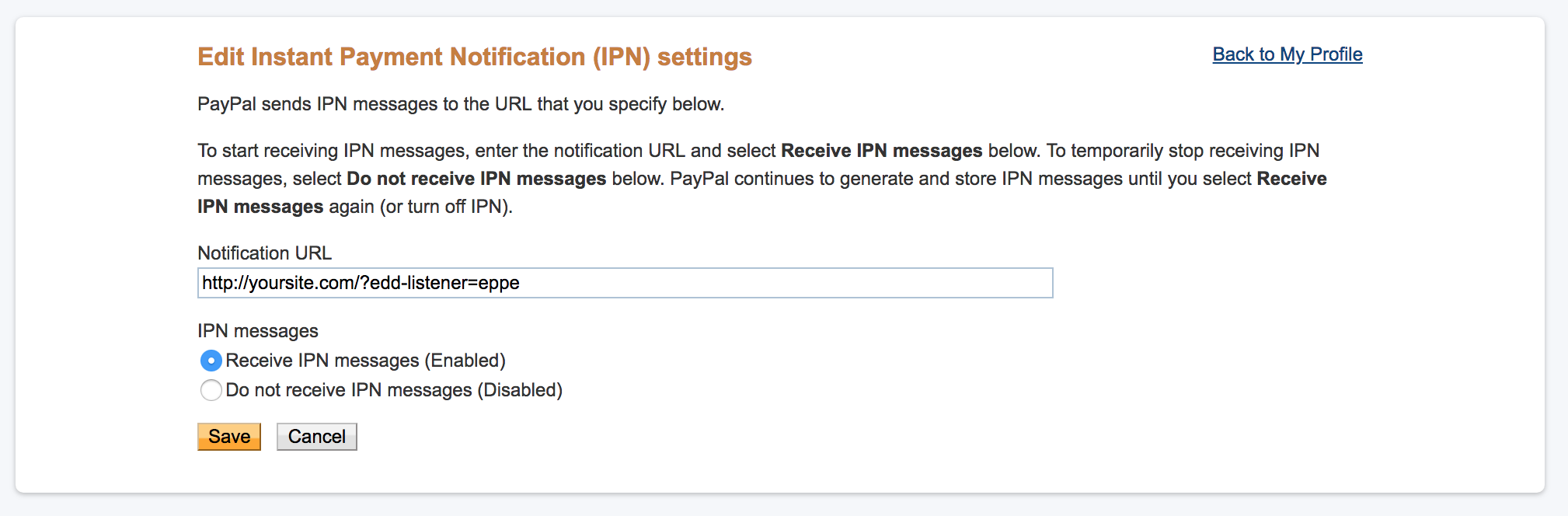
 Klik op de knop Instellingen bewerken en voer vervolgens uw domein in (inclusief http of https) gevolgd door ?edd-listener=IPN
Kies de radiobutton voor IPN-berichten ontvangen (Ingeschakeld).
Als de PayPal IPN niet werkt, kunt u de IPN-verificatie uitschakelen, wat simpelweg een extra verificatiestap uitschakelt die wordt uitgevoerd wanneer IPN-berichten worden verwerkt.

OPMERKING: PayPal IPN-verificatie vereist een SSL-certificaat.
Als u toegang nodig heeft tot uw PayPal IPN-geschiedenis, raadpleeg dan
deze handleiding.
5. API-sleutels
PayPal API-sleutels stellen uw winkel en PayPal in staat om vollediger te communiceren, wat zorgt voor betrouwbaardere communicatie en enkele extra functies zoals
terugbetalingen in de winkel. Dit gedeelte heeft API-sleutels nodig voor Live en Test voor:
- Gebruikersnaam
- Wachtwoord
- Handtekening
Volledige documentatie over het verkrijgen van PayPal API-sleutels vindt u hieronder.
Veelgestelde vragen
Wat is het verschil tussen PDT en IPN, en heb ik beide nodig?
PDT (Paypal Identity Token) en IPN (Instant Payment Notification) zijn beide manieren waarop Paypal uw winkel vertelt dat een betaling succesvol was, zodat de status kan worden ingesteld op "voltooid", waarbij de bestanden aan de klant worden vrijgegeven.
PDT is een alternatief voor IPN. U moet beide gebruiken om de meeste nauwkeurigheid van Paypal te krijgen. U moet er vooral voor zorgen dat IPN is ingesteld als u terugkerende betalingen gebruikt.
Opmerking: Als u Commissies gebruikt, wordt aanbevolen om alleen IPN te gebruiken. Als beide zijn ingeschakeld, zijn er gevallen waarin commissies dubbel kunnen worden geregistreerd als PDT en IPN op verschillende tijdstippen worden bijgewerkt.
Mijn PayPal-betalingen in de winkel blijven op "In behandeling" staan en worden niet op "Voltooid" gezet. Wat moet ik doen?
Dit kan om verschillende redenen gebeuren. We hebben hier een lijst met mogelijke oplossingen om dit goed te laten werken:
https://docs.easydigitaldownloads.com/article/190-payments-not-marked-as-complete
PayPal Express / Pro
Over de PayPal Pro en Express Gateway-extensie
Easy Digital Downloads wordt geleverd met ingebouwde PayPal Standard.
PayPal Website Payments Pro en PayPal Express Gateway biedt u twee extra PayPal-opties, PayPal Pro en PayPal Express:
PayPal Pro
PayPal Pro stelt gebruikers in staat om hun creditcardgegevens in te voeren tijdens het afrekenproces en uw site nooit te verlaten, wat resulteert in een betere ervaring voor de gebruiker en meer succesvolle conversies voor u.
Opmerking: als u PayPal Pro gebruikt om creditcards te verwerken, moet u een SSL-certificaat hebben.
PayPal Express
Bij het afrekenen met PayPal Express is de gebruikerservaring erg vergelijkbaar met PayPal standaard, behalve dat het veiliger is. Het geeft u ook de optie om af te rekenen via In-Context Checkout.
Ondersteunde landen
PayPal Express en Website Payments Pro zijn niet in alle landen beschikbaar. Gebruik de volgende links om te bepalen of uw land wordt ondersteund.
Als u een foutmelding ontvangt met "Merchant country not supported", betekent dit dat uw land niet wordt ondersteund.
Installatie:
1. Betaalpoort(en) inschakelen
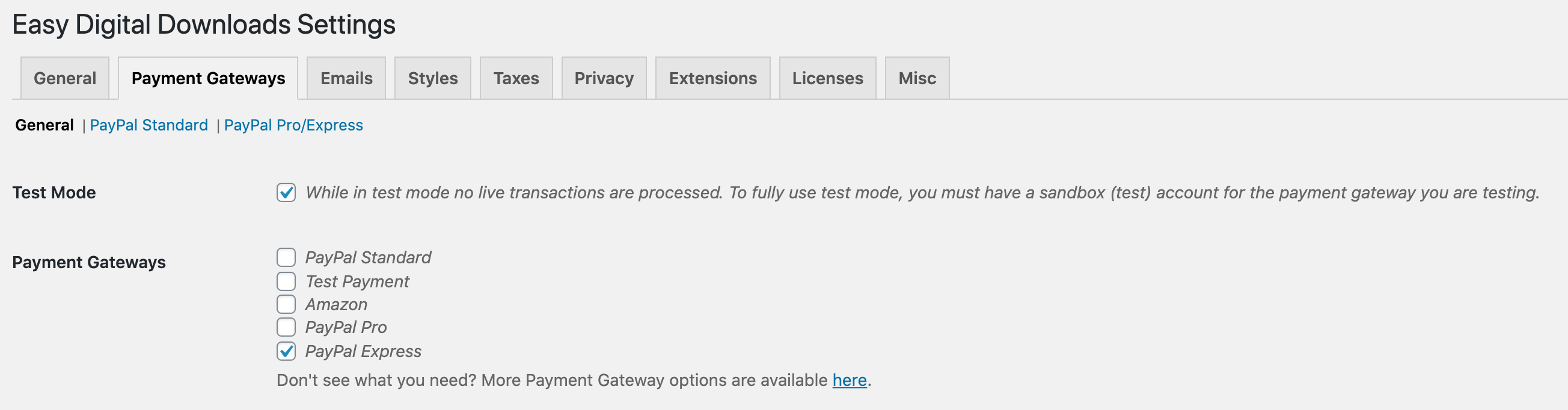
Ga naar Downloads → Instellingen → Betaalpoorten. Schakel de PayPal Betaalpoort(en) in die u wilt gebruiken. Het is niet verplicht om zowel Pro als Express in te schakelen. Als u PayPal Express inschakelt, moet u PayPal Standard uitschakelen als deze momenteel op uw site is ingeschakeld.
2. API-sleutels invoeren
Voordat Website Payments Pro of de Express Gateway werkt, moet u API-sleutels invoeren op de pagina met gateway-instellingen (Downloads → Instellingen → Betaalpoorten → PayPal Pro/Express). PayPal API-sleutels stellen uw winkel en PayPal in staat om vollediger te communiceren, wat zorgt voor betrouwbaardere communicatie en enkele extra functies zoals
teruggaven in de winkel. Dit gedeelte vereist API-sleutels voor Live en Test voor:
- Gebruikersnaam
- Wachtwoord
- Handtekening
Volledige documentatie over het verkrijgen van PayPal API-sleutels vindt u hieronder.
Als u een testaccount op PayPal wilt, kunt u de instructies volgen in
ons PayPal Sandbox document.
3. IPN-instellingen
PayPal's Instant Payment Notifications (IPN) zijn hoe PayPal communiceert met uw site om dingen te doen zoals het bevestigen van voltooide verkopen, mislukte verkopen, enz.
Bij gebruik van de Recurring Payments extensie:
Om terugkerende facturering correct te laten werken met PayPal Website Payments Pro en Express, is het erg belangrijk dat uw IPN-instellingen correct werken.
Log in op uw PayPal-account en ga met de muis over het tandwiel in de rechterbovenhoek van het scherm, selecteer vervolgens
Accountinstellingen.
Klik op
Notificaties aan de linkerkant van het scherm en klik vervolgens op Bijwerken naast Instant Payment Notifications.
U moet IPN-berichten inschakelen en vervolgens de Notification URL instellen op: https://uwwebsite.com/?edd-listener=eppe
* Opmerking: Vervang "uwwebsite.com" door de juiste naam van uw website.
Kies de radiobutton voor IPN-berichten ontvangen (Ingeschakeld).
Als u toegang nodig heeft tot uw PayPal IPN-geschiedenis, raadpleeg dan deze gids.
4. In-Context Checkout (Optioneel)
In-Context Checkout werkt alleen met PayPal Express. Om
In-Context Checkout te gebruiken, moet u twee instellingen voltooien. Op de pagina Downloads → Instellingen → Betaalpoorten vindt u beide.
U moet het vakje "PayPal Express In-Context Checkout" aanvinken:

en u moet ook uw Live PayPal Merchant ID opgeven:

Een merchant-ID is vereist voor In-Context Checkout. U kunt uw merchant-ID opzoeken door in te loggen op
https://www.paypal.com. Klik op het profielpictogram rechtsboven op de pagina en selecteer vervolgens Profiel en instellingen in het menu Bedrijfsprofiel. (Als u het profielpictogram niet bovenaan de pagina ziet, klik dan op Profiel, dat verschijnt in het bovenste menu wanneer het tabblad Mijn account is geselecteerd.) Klik aan de linkerkant op Mijn bedrijfsinformatie en de Merchant-account-ID wordt weergegeven in de lijst met profielitems aan de rechterkant.
U kunt
meer lezen over In-Context Checkout op PayPal.com.
5. Test PayPal
Stel de PayPal Sandbox in en schakel de Testmodus in (Downloads → Instellingen → Betaalterminals) om de gateway te testen.
Veelgestelde vragen en probleemoplossing
Is deze extensie PCI-conform?
PCI-conformiteit is een vereiste van Paypal als u hun PayPal Payments Pro-systeem gebruikt. Deze extensie is zo gecodeerd dat deze PCI-conform is. Het slaat geen creditcardgegevens op. In plaats daarvan worden de door de gebruiker ingevoerde gegevens eenvoudig naar Paypal verzonden. Om echter volledig PCI-conform te zijn, moet uw website alle gegevens op een veilige en versleutelde manier verzenden en ontvangen. U kunt dit doen door een SSL-certificaat in te stellen en alle pagina's te dwingen dit te gebruiken. Als u hulp nodig heeft bij het instellen van een SSL-certificaat en het dwingen van alle gegevens om via HTTPS te worden verzonden/ontvangen, raden we u aan contact op te nemen met uw webhost, aangezien zij degenen zullen zijn die dit voor u kunnen instellen. Het is dus belangrijk op te merken dat u bij uw webhost moet bevestigen dat u ook PCI-conform bent.
Wat is het verschil tussen PayPal Express en PayPal Standard?
PayPal Standard (dat gratis is inbegrepen bij Easy Digital Downloads) stuurt de gebruiker naar PayPal om de aankoop te voltooien. Bij PayPal Express wordt de gebruiker weliswaar naar PayPal gestuurd om akkoord te gaan met de aankoop, maar deze wordt pas daadwerkelijk voltooid als ze terug zijn op uw site. Dit is minder gevoelig voor communicatieproblemen met PayPal en resulteert in betalingen die betrouwbaarder op "Voltooid" worden ingesteld in uw Easy Digital Downloads-winkel. Het komt vaak voor dat er problemen zijn met afwachtende of onvolledige betalingen wanneer PayPal Standard wordt gebruikt, aangezien PayPal vertrouwt op zijn eigen IPN (Instant Payment Notification) -service. Deze service kan om verschillende redenen mislukken, en aangezien deze eigendom is van PayPal, kan ons ondersteuningsteam IPN-gerelateerde problemen slechts beperkt oplossen.
Fout: Beveiligingsfout Beveiligingsheader is ongeldig
Als deze fout optreedt bij het afrekenen, komt dit waarschijnlijk door onjuiste API-gegevens. Verifieer dat uw API-gegevens correct zijn.
PayPal Advanced
Accepteer creditcards en PayPal rechtstreeks op uw WordPress-site en bied een naadloze checkout-ervaring
Met deze PayPal-gateway-add-on kunt u creditcard- en PayPal-betalingen rechtstreeks op uw site accepteren via uw
PayPal Payments Advanced-account. Bij het kopen van downloads via de PayPal Payments Advanced-gateway voeren gebruikers hun creditcardgegevens in tijdens het afrekenproces en verlaten ze nooit uw site, wat resulteert in een betere ervaring voor de gebruiker en meer succesvolle conversies voor u.
Wat is PayPal Payments Advanced?
Houd klanten tijdens het hele afrekenproces op uw site zonder de volledige last van het beschermen van hun financiële gegevens. Naast een merchant-account en gateway in één, biedt PayPal u een beveiligd afrekensjabloon om binnen uw website te integreren voor slechts $ 5 per maand. Uw klanten zullen niet weten dat PayPal hun betaling verwerkt, waardoor uw bedrijf er veiliger en professioneler uitziet.
Installatie en instelling
Installatie
Nadat deze extensie is
geïnstalleerd en geactiveerd, gaat u naar WordPress admin → Downloads → Instellingen → Betaalgateways en schakelt u PayPal Payments Advanced in.
Licenties
Voer uw EDD PayPal Payments Advanced-licentiesleutel in door op "Instellingen" onder het menu Downloads te klikken en naar het tabblad Licenties te navigeren. U kunt deze licentiesleutel vinden in uw e-mailontvangstbewijs dat u hebt ontvangen tijdens uw aankoop op
https://easydigitaldownloads.com
Uw PayPal Manager-account instellen
Als u nog geen PayPal Payments Advanced-account hebt aangevraagd, moet u dat eerst doen. Deze aanvraag leidt u door het instellen van een PayPal Manager-account, waarmee u verbinding kunt maken met de PayPal Payments Advanced-service. Houd er rekening mee dat uw nieuwe PayPal Manager-logininformatie gescheiden is van uw normale PayPal-accountlogininformatie.
Vraag een PayPal Payments Advanced-account aan
In stap 2 van uw aanvraag voor PayPal Payments Advanced wordt u gevraagd een PayPal Manager-account aan te maken en uw bedrijfsinformatie in te voeren.
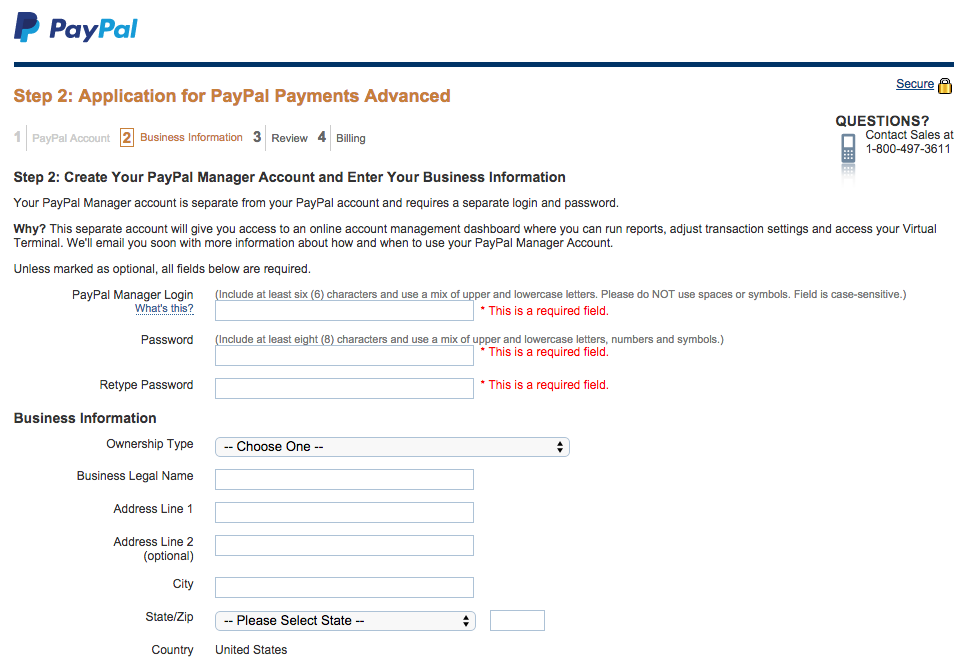
Dit aparte account geeft u toegang tot een online accountbeheerdashboard waar u rapporten kunt uitvoeren, transactie-instellingen kunt aanpassen en toegang hebt tot uw virtuele terminal. We zullen deze PayPal Manager-login en -wachtwoord gebruiken om de EDD PayPal Payments Advanced-plugin te voltooien.
OPMERKING: Uw PayPal Manager-logininformatie is gescheiden van uw PayPal-accountlogininformatie.
Log in op uw PayPal Manager-account op
https://manager.paypal.com met uw Partner ID, Merchant Login en wachtwoord:
- Partner-ID: PayPal
- Merchant Login: [Uw PayPal Manager Login]
- Gebruiker: [Laat dit leeg]
- Merchant Wachtwoord: [Uw PayPal Manager Wachtwoord]
Configureer de instellingen van PayPal Manager
Nu u bent ingelogd, moet u uw instellingen aanpassen om ervoor te zorgen dat uw PayPal-transacties succesvol en veilig worden voltooid. Klik hiervoor op het tabblad "Service Settings". Klik onder de sectie "Hosted Checkout Pages" op "Set Up".
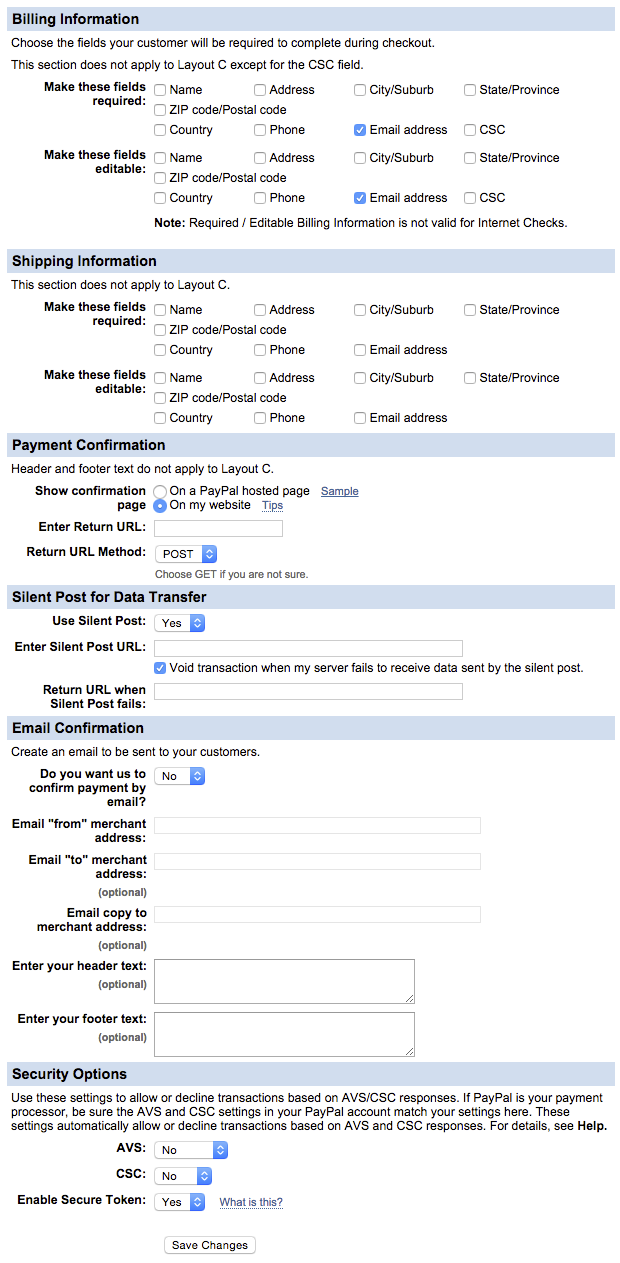
Er zijn nogal wat instellingen op deze pagina, maar de meeste worden afgehandeld door de EDD PayPal Payments Advanced-plugin op de achtergrond. Configureer deze instellingenpagina zodat deze overeenkomt met de instellingen in het volgende screenshot:
Samenvatting van wijzigingen
Factuurgegevens / Verzendgegevens
U kunt optioneel vereisen dat uw PayPal-checkout de naam, factuuradres, e-mailadres, etc. van uw klanten vastlegt door de bijbehorende selectievakjes "Vereist" en "Bewerkbaar" aan te vinken onder de sectie "Factuurgegevens" op dezelfde pagina. De minimaal aanbevolen opties om hier aan te vinken zijn de twee selectievakjes "E-mailadres".
Betalingsbevestiging
- Selecteer de radiobutton voor de optie die luidt; "Op mijn website" naast de instelling "Bevestigingspagina weergeven".
- Kies "POST" in de dropdown naast de instelling "Return URL Method".
Stille POST voor gegevensoverdracht
- Kies "Ja" in de dropdown naast de instelling "Use Silent Post".
- Schakel het selectievakje in naast de instelling die luidt "Ongeldig transactie wanneer mijn server geen gegevens ontvangt die door de stille POST zijn verzonden".
Beveiligingsopties
- Zoek de optie "Enable Secure Token" en kies "Yes" in de dropdown ernaast.
Nadat u uw instellingen hebt geconfigureerd, vergeet dan niet op de knop "Wijzigingen opslaan" onderaan de pagina te klikken.
PayPal's Secure Token inschakelen
Nu u bent ingelogd, moet u uw instellingen aanpassen om ervoor te zorgen dat uw PayPal-transacties veilig worden voltooid. Klik hiervoor op het tabblad "Service Settings". Klik onder de sectie "Hosted Checkout Pages" op "Set Up".
Scroll naar de onderkant van deze pagina om de optie "Enable Secure Token" te vinden en kies "Yes" in de dropdown ernaast. Klik vervolgens op "Save Changes".
U kunt ook optioneel vereisen dat uw PayPal-checkout de naam, factuuradres, e-mailadres, etc. van uw klanten vastlegt door de bijbehorende selectievakjes "Vereist" en "Bewerkbaar" aan te vinken onder de sectie "Factuurgegevens" op dezelfde pagina. De minimaal aanbevolen opties om hier aan te vinken zijn de twee selectievakjes "E-mailadres".
Een PayPal EDD-gebruiker aanmaken
We gaan nu een nieuwe gebruiker aanmaken die uw EDD-site verbindt met uw PayPal Manager-account. Zodra u bent ingelogd, klikt u op het tabblad "Account Administration". Klik onder de sectie "Manage Users" op "Add User".
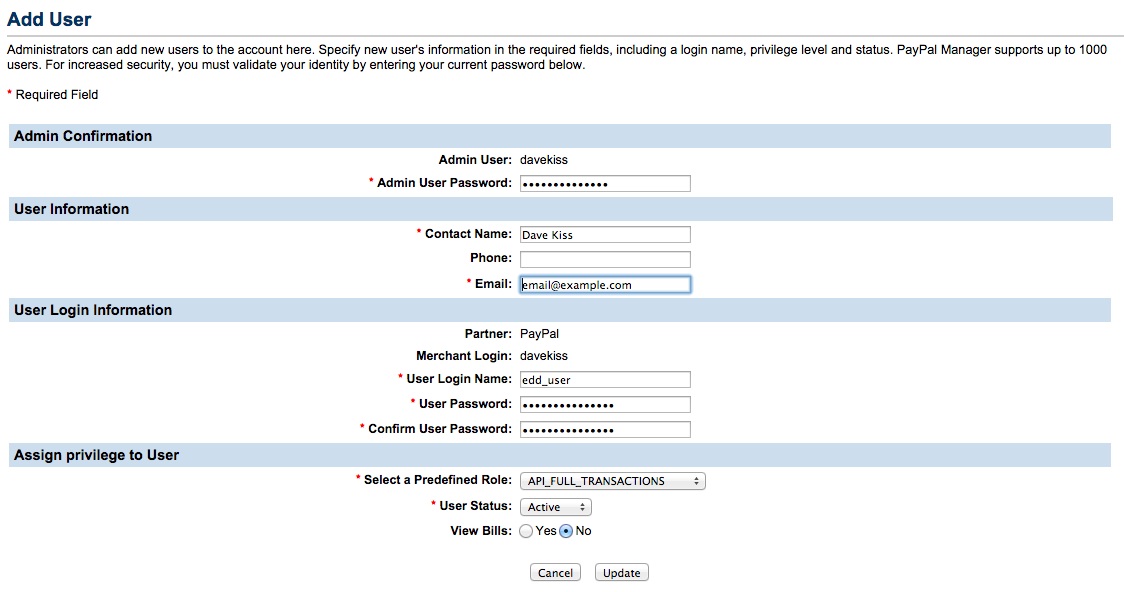
Vul het formulier in zoals het op u van toepassing is. Zodra u bij de sectie "Assign privilege to user" onderaan komt, gebruikt u de volgende instellingen:
- Selecteer een vooraf gedefinieerde rol: API_FULL_TRANSACTIONS
- Gebruikersstatus: Active
- Bekijk facturen: No
PayPal verbinden met uw EDD-site
Nu u een EDD-gebruiker hebt in ons PayPal Manager-account, moet u uw site vertellen om transacties te verwerken met die gebruikersgegevens.
U kunt uw gebruikersgegevens invoeren op uw EDD-site door op "Settings" te klikken onder het menu "Downloads" en naar het tabblad "Payment Gateways" te navigeren.
Hier, onder de sectie "PayPal Payments Advanced – Manager Settings", voeren we alle informatie in die we nodig hebben om deze verbinding tot stand te brengen:
- Live PayPal Manager Partner: “PayPal”
- Live PayPal Manager Vendor: [Uw PayPal Manager Login, bijv. “davekiss”]
- Live PayPal Manager Gebruikersnaam: [Uw PayPal EDD Gebruiker, bijv. “edd_user”]
- Live PayPal Manager Wachtwoord: [Uw PayPal EDD Gebruiker Wachtwoord]
Vergeet niet op de knop “Wijzigingen opslaan” onderaan te klikken. U bent nu helemaal ingesteld en klaar om live transacties te accepteren met PayPal Payments Advanced!
U kunt de betaalprovider activeren in uw winkel door het selectievakje PayPal Payments Advanced bovenaan het tabblad Betaalproviders aan te vinken.
Optioneel: Een PayPal-sjabloon aanpassen
PayPal Payments Advanced stelt u in staat uw betaalpagina aan te passen. U kunt de koptekst, achtergrond, titel, knop en de kolom met de besteloverzicht van uw betaalpagina aanpassen.
PayPal biedt drie ontwerpsjablonen waaruit u kunt kiezen. Sjabloon A is het standaard sjabloon, maar u kunt kiezen uit elk van de drie aangeboden sjablonen, inclusief Sjabloon C, waarmee u de betaalvelden direct op uw site kunt insluiten.
Om een sjabloon aan te passen, logt u in op uw PayPal Manager-account op
https://manager.paypal.com met uw Partner ID, Merchant Login en Wachtwoord.
Klik vervolgens op het tabblad Service-instellingen en onder de sectie Gehoste Checkout-pagina's klikt u op de link Aanpassen. U kunt
de PayPal-documentatie raadplegen voor meer informatie..
Zodra u een PayPal-sjabloon hebt ontworpen en geconfigureerd, moet u uw EDD-site vertellen welk sjabloon u wilt gebruiken tijdens het afrekenen.
U kunt dit doen op uw EDD-site door op "Instellingen" te klikken onder het menu Downloads en naar het tabblad Betaalproviders te navigeren.
Selecteer hier, onder de sectie PayPal Payments Advanced – Manager Instellingen, de juiste sjabloonoptie in het keuzemenu PayPal Sjabloon.
Optioneel: Gebruiken in Test/Sandbox-modus
Als u EDD PayPal Payments Advanced wilt gebruiken terwijl uw EDD-site in testmodus is, moet u een apart PayPal Manager Testaccount instellen dat alleen testtransacties afhandelt.
Ga eerst naar de PayPal Registratiepagina en klik op Doorgaan. Dit brengt u naar de aanmeldingspagina voor testaccounts.
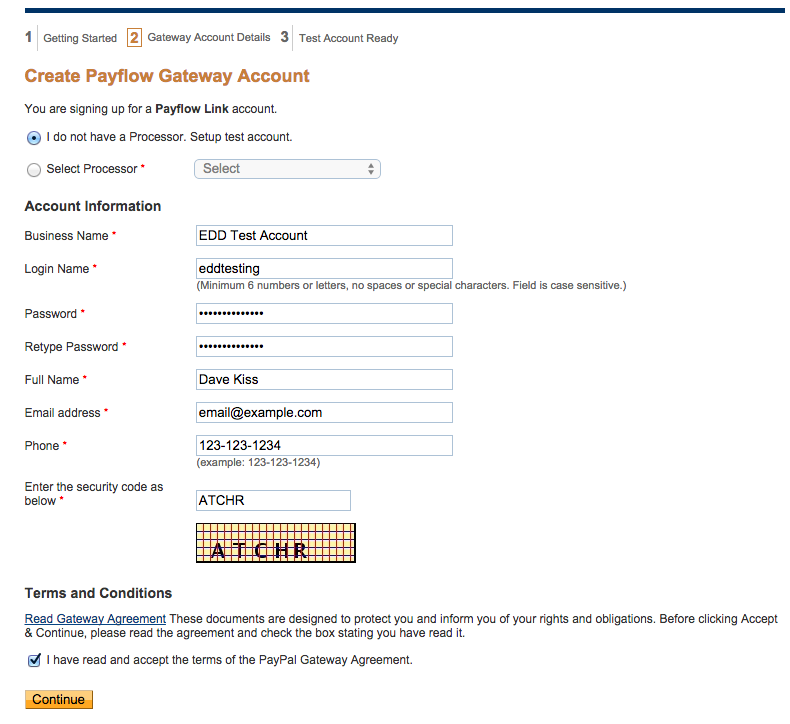
Selecteer op deze pagina de optie "Ik heb geen Processor. Testaccount instellen." Vul de accountgegevens in die op u van toepassing zijn en kies een nieuwe gebruikersnaam en wachtwoord voor dit testaccount.
Onder Algemene Voorwaarden moet u op de link "Gateway Overeenkomst Lezen" klikken, waardoor het selectievakje om akkoord te gaan en de PayPal Gateway Overeenkomst te accepteren wordt ingeschakeld. Klik op Doorgaan en als alles goed gaat, zou u dit scherm moeten zien.
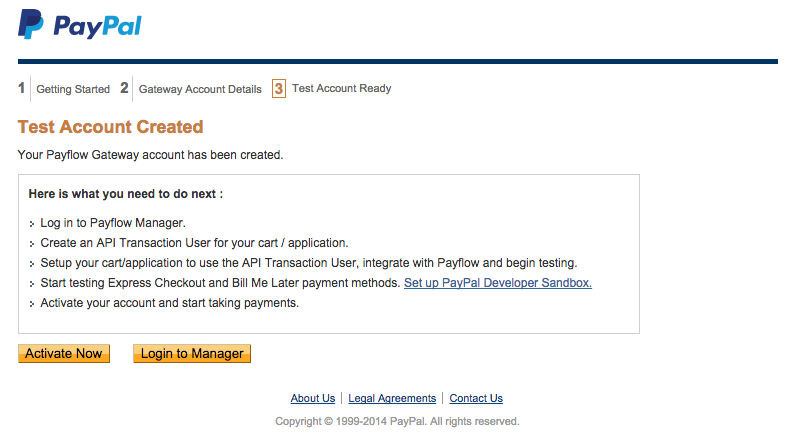
Nu u een PayPal Manager testaccount hebt, moet u uw site vertellen om testtransacties te verwerken met die gebruikersgegevens.
U kunt uw testgebruikersgegevens invoeren op uw EDD-site door op "Instellingen" te klikken onder het menu Downloads en naar het tabblad Betaalproviders te navigeren.
Hier, onder de sectie "PayPal Payments Advanced – Manager Settings", voeren we alle informatie in die we nodig hebben om deze verbinding tot stand te brengen:
- Test PayPal Manager Gebruikersnaam: [Uw PayPal Manager testaccount gebruikersnaam, bijv. “edd_test_user”]
- Test PayPal Manager Wachtwoord: [Uw PayPal Manager testaccount Wachtwoord]
Vergeet niet op de knop "Wijzigingen opslaan" onderaan te klikken. Je bent nu helemaal ingesteld en klaar om testtransacties te accepteren met PayPal Payments Advanced!
Hoe PayPal API-sleutels te verkrijgen
Een verscheidenheid aan extensies voor Easy Digital Downloads gebruiken PayPal API-sleutels. Dit document laat zien hoe je Live API-sleutels verkrijgt. Het proces voor het verkrijgen van Test API-sleutels is
gedocumenteerd in ons PayPal Sandbox-document.
Sleutels aanmaken
Ga eerst naar https://www.paypal.com/us/cgi-bin/webscr?cmd=_profile-api-access. Log in met je normale PayPal-account. Zodra je bent ingelogd, zoek je de box met het label NVP/SOAP API Integration. Klik in die box op Request API credentials.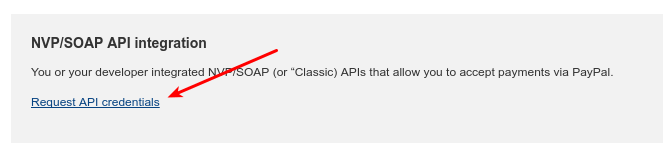
Zoek op de volgende pagina naar de box met het label
Request API signature. Zorg ervoor dat de radiobutton daarin is aangevinkt en klik vervolgens op Agree and Submit.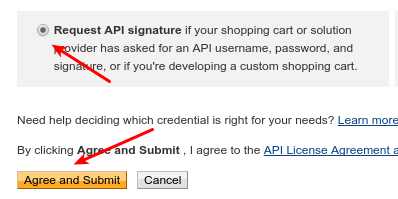
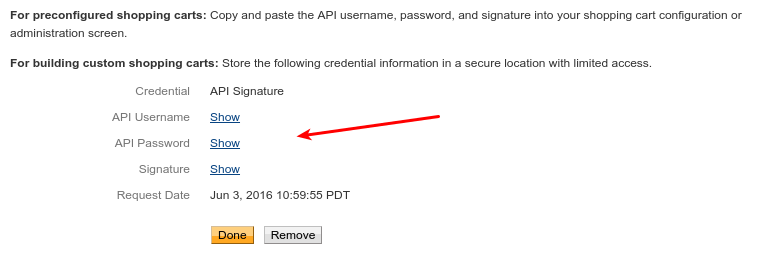
Op de volgende pagina zie je een lijst met de
- API-gebruikersnaam
- API-wachtwoord
- Handtekening
elk met een "Tonen"-link ernaast. Door op "Tonen" te klikken, wordt de juiste tekenreeks voor elk item weergegeven.
Sleutels invoeren in EDD-instellingen
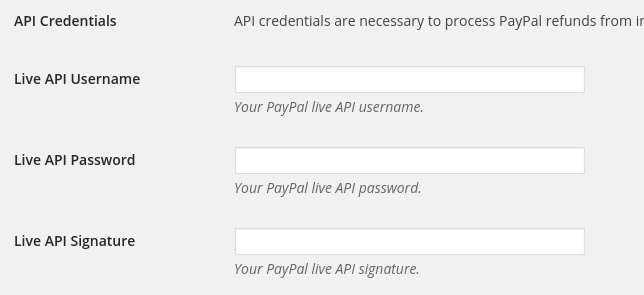
Zodra je die drie items hebt, ga je in het WordPress-beheer naar Downloads → Instellingen → Betaalmethoden → PayPal Standard en daar vind je de velden om ze in te voeren.
Test API-sleutels verkrijgen
Het verkrijgen van test API-sleutels is gedocumenteerd in ons PayPal Sandbox-document. Gebruik de verkoperssleutels die daar zijn aangemaakt en voer ze in de test API-velden in die je vindt onder de Live API-velden op de bovengenoemde instellingenpagina.



