

Easy Digital Downloads registreert automatisch diverse activiteiten in uw winkel, zoals bestand downloads, betalingsfouten, API-verzoeken en e-mailbezorgingen. Na verloop van tijd kunnen deze logboeken zich ophopen en database ruimte in beslag nemen.
De Instellingen voor logboekretentie geven u controle over hoe lang deze logboeken worden bewaard en wanneer ze automatisch worden verwijderd.
Overzicht
Instellingen voor logboekretentie stellen u in staat om:
- Automatisch logboeken opschonen met gepland dagelijks opschonen
- Retentieperioden aanpassen voor elk logboektype afzonderlijk
- Batchverwerking beheren om prestaties en snelheid te balanceren
- Logboeken handmatig opschonen op aanvraag wanneer nodig
- Belangrijke gegevens behouden terwijl verouderde informatie wordt verwijderd
Deze functie helpt u uw database slank te houden zonder waardevolle inzichten uit recente activiteit te verliezen.
Instellingen voor logboekretentie
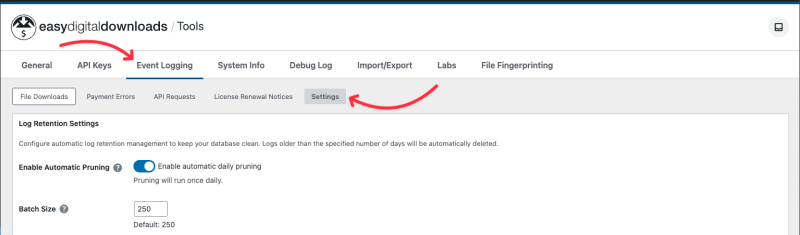
Om de Instellingen voor logboekretentie te openen:
- Navigeer naar Downloads > Tools in uw WordPress-beheerdashboard.
- Klik op de pagina Gebeurtenisregistratie.
- Klik op het tabblad Instellingen.
Logboektypen begrijpen
Easy Digital Downloads volgt diverse winkelgebeurtenissen per logboektype, waarbij elk type een ander doel dient in uw winkelactiviteiten. Hieronder staan de standaard logboektypen die bij Easy Digital Downloads zijn inbegrepen, hoewel extensies ook aanvullende logboektypen kunnen registreren.
Bestandsdownloads
Standaard retentie: 90 dagen
Bestandsdownloadlogboeken registreren elke keer dat een klant een gekocht bestand downloadt. Deze logboeken bevatten de klant, het product, het gedownloade bestand, het IP-adres en de tijdstempel.
Hoe u deze gegevens kunt gebruiken:
U kunt downloadlogboeken bekijken wanneer klanten problemen melden bij het openen van hun bestanden, verifiëren dat een klant hun download heeft ontvangen, of downloadpatronen voor uw producten volgen. Deze logboeken kunnen ook dienen als bewijs voor betwistingen en terugboekingen door aan te tonen dat een klant gekochte bestanden succesvol heeft gedownload. Verschillende extensies gebruiken deze gegevens om downloadgeschiedenispagina's voor klanten te bieden, downloadlimieten af te dwingen en licentierapporten te genereren. Als u regelmatig downloadgeschiedenis langer dan een paar maanden raadpleegt, bewijs nodig heeft voor geschillen, of extensies zoals Software Licensing, All Access, Download Pages of Recurring Payments gebruikt, wilt u deze logboeken mogelijk langer bewaren.
Betalingsfouten
Standaard retentie: 30 dagen
Betalingsfoutlogboeken registreren mislukte betalingspogingen, inclusief gatewayfoutmeldingen, transactie-ID's en redenen voor de mislukking.
Hoe u deze gegevens kunt gebruiken:
U kunt betalingsfouten bekijken bij het oplossen van problemen met afrekenen, het identificeren van patronen in mislukte transacties, of het samenwerken met uw betalingsgateway om problemen op te lossen. De meeste winkel eigenaren vinden dat recente foutlogboeken (binnen de laatste 30-60 dagen) voldoende zijn voor probleemoplossing, aangezien oudere fouten doorgaans al zijn onderzocht en opgelost.
API-verzoeken
Standaard retentie: 60 dagen
API-verzoeklogboeken registreren alle verzoeken die aan de REST API van uw winkel zijn gedaan, inclusief het eindpunt, de requestmethode, de responscode en de gebruiker.
Hoe u deze gegevens kunt gebruiken:
U kunt API-logboeken bekijken bij het debuggen van integraties met externe services, het monitoren van API-gebruikspatronen of het oplossen van verbindingsproblemen. Als u actief aangepaste integraties ontwikkelt of onderhoudt, of als u API-toegang moet auditen voor beveiligingsdoeleinden, kan het aanhouden van langere retentieperioden nuttig zijn.
E-maillogboeken
Standaard retentie: 30 dagen
E-maillogboeken volgen alle e-mails die door Easy Digital Downloads worden verzonden, inclusief aankoopbewijzen, downloadlinks en administratieve meldingen.
Hoe u deze gegevens kunt gebruiken:
U kunt e-maillogboeken bekijken wanneer een klant meldt dat hij/zij geen aankoopbewijs of downloadlink heeft ontvangen, problemen met de e-mailbezorging oplossen of verifiëren dat administratieve meldingen zijn verzonden. De meeste klantenservicevragen over ontbrekende e-mails betreffen recente aankopen, dus kortere retentieperioden bieden doorgaans de informatie die u nodig hebt.
Logboekretentie configureren
Automatisch opschonen inschakelen

De schakelaar Automatisch opschonen inschakelen bepaalt of logboeken dagelijks automatisch worden verwijderd. Wanneer ingeschakeld, zal Easy Digital Downloads de logboeken elke dag opschonen op basis van uw geconfigureerde retentieperioden.
Automatisch opschonen inschakelen:
- Navigeer naar Downloads > Tools > Gebeurtenislogboekregistratie.
- Klik op het tabblad Instellingen.
- Schakel Automatisch opschonen inschakelen naar de aan-positie.
De instelling wordt automatisch opgeslagen wanneer u deze inschakelt.
Opmerking: Het inschakelen van de globale schakelaar schakelt niet automatisch alle logboektypen in. U moet ook individuele logboektypen inschakelen (zie hieronder).
Batchgrootte instellen
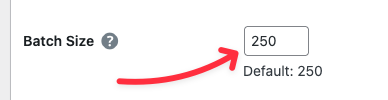
De instelling Batchgrootte bepaalt hoeveel logboekvermeldingen worden verwijderd in elke verwerkingscyclus tijdens opschoonoperaties.
Beschikbaar bereik: 50 tot 1.000 vermeldingen per batch
Standaard: 250 vermeldingen per batch
Hoe een batchgrootte te kiezen:
- Kleinere batches (50-150): Minder belastend voor serverbronnen, maar het opschonen duurt langer. Goed voor gedeelde hosting of drukke winkels.
- Middelgrote batches (200-500): Gebalanceerde aanpak geschikt voor de meeste winkels. De standaard van 250 werkt goed in typische omgevingen.
- Grotere batches (600-1.000): Snellere opschoning, maar meer serverbelasting per cyclus. Het beste voor dedicated servers of VPS-hosting met voldoende bronnen.
De batchgrootte aanpassen:
- Zoek het veld Batchgrootte in de sectie Logboekretentie.
- Voer een getal in tussen 50 en 1.000.
- Klik of tab weg van het veld.
De instelling wordt automatisch opgeslagen wanneer u weg navigeert van het veld.
Individuele logboektypen configureren

Elk logboektype heeft zijn eigen configuratiepaneel met drie componenten:
- Inschakelen-schakelaar – Schakelt automatisch opschonen in of uit voor dit logboektype.
- Dagen bewaren – Stelt in hoe lang logboeken worden bewaard voordat ze worden verwijderd.
- Prune Now-knop – Snoeit logboeken onmiddellijk handmatig.
Bewaartermijnen configureren
Om te configureren hoe lang logboeken worden bewaard:
- Navigeer naar het logboeksjabloon dat u wilt configureren.
- Voer het aantal dagen in het veld Dagen te bewaren in.
- Klik of tab weg van het veld.
De instelling wordt automatisch opgeslagen wanneer u weg navigeert van het veld.
Beschikbaar bereik: 1 tot 3.650 dagen (ongeveer 10 jaar)
Bewaartermijnen kiezen:
Uw bewaartermijn moet een balans zijn tussen uw operationele behoeften en database-efficiëntie. Houd rekening met deze factoren:
- Klantenservicebehoeften: Hoe ver terug vragen klanten doorgaans over bestellingen?
- Extensievereisten: Hebben uw extensies historische logboekgegevens nodig om te functioneren?
- Wettelijke vereisten: Heeft u verplichtingen voor gegevensretentie?
- Rapportagebehoeften: Hoeveel historische gegevens analyseert u?
- Databaseprestaties: Beïnvloedt de grootte van uw database de prestaties van de site?
Er is geen pasklare oplossing. Webwinkeliers bewaren vaak bestandsdownloadlogboeken langer (60-180 dagen) ter ondersteuning van klantdownloadpagina's en licentierapporten, terwijl ze fouten in betalingen en e-maillogboeken korter bewaren (30-60 dagen), aangezien deze voornamelijk worden gebruikt voor recente probleemoplossing.
Automatisch snoeien inschakelen voor logboeksjablonen
Zelfs met de globale schakelaar Automatisch snoeien inschakelen ingeschakeld, moet u het automatisch snoeien voor elk logboeksjabloon afzonderlijk inschakelen.
Om automatisch snoeien in te schakelen voor een logboeksjabloon:
- Zorg ervoor dat de globale schakelaar Automatisch snoeien inschakelen is ingeschakeld.
- Zoek het logboeksjabloon dat u automatisch wilt snoeien.
- Schakel de individuele inschakelschakelaar naar de aan-positie.
- Stel uw gewenste waarde voor Dagen te bewaren in (indien afwijkend van de standaard).
Instellingen worden automatisch opgeslagen wanneer u schakelt of weg navigeert van invoervelden.
Om automatisch snoeien uit te schakelen voor een specifiek logboeksjabloon terwijl andere ingeschakeld blijven:
- Zoek het logboeksjabloon dat u wilt uitsluiten.
- Schakel de individuele inschakelschakelaar naar de uit-positie.
De instelling wordt automatisch opgeslagen en dit logboeksjabloon wordt niet langer automatisch gesnoeid, ook al blijft de globale schakelaar ingeschakeld.
Automatisch opschoonschema
Wanneer automatisch snoeien is ingeschakeld, voert Easy Digital Downloads snoeiwerkzaamheden één keer per dag uit tijdens daluren om de impact op de prestaties van uw winkel te minimaliseren.
Hoe automatisch snoeien werkt
Timing: Snoeiwerkzaamheden vinden dagelijks plaats tussen 01:00 en 06:00 UTC. Elk logboeksjabloon wordt op een gespreid tijdstip verwerkt, gescheiden door 15 tot 45 minuten.
Proces: Tijdens elke snoeiwerkzaamheid:
- Easy Digital Downloads identificeert logboeken die ouder zijn dan de geconfigureerde bewaarperiode.
- Logboeken worden in batches verwijderd op basis van uw geconfigureerde batchgrootte.
- De verwerking gaat door totdat alle in aanmerking komende logboeken zijn verwijderd.
- De bewerking voltooit en wacht tot de volgende geplande uitvoering.
Wat wordt opgeschoond: Alleen logboeken met zowel de globale schakelaar als de individuele logboektype-schakelaar ingeschakeld, worden automatisch opgeschoond. Uitgeschakelde logboeken worden volledig overgeslagen.
Monitoring Automatische Opschoning
Automatische opschoonbewerkingen draaien stil op de achtergrond. U ontvangt geen meldingen wanneer de opschoning is voltooid, maar u kunt verifiëren dat het werkt door:
- Uw logboektellingen te controleren voor en na de geplande opschoontijd
- Handmatig logboekvermeldingen te beoordelen om te bevestigen dat oude logboeken worden verwijderd
- De handmatige knop Nu Opschonen te gebruiken om uw bewaarinstellingen te testen
Handmatig opschonen
Soms moet u logboeken onmiddellijk opschonen in plaats van te wachten op het automatische schema. De knop Nu Opschonen biedt on-demand logboekopschoning.

Wanneer Handmatig Opschonen te Gebruiken
Handmatig opschonen is nuttig wanneer u:
- Logboeken onmiddellijk wilt opschonen na het wijzigen van bewaarinstellingen
- Database ruimte wilt vrijmaken voor een grote import of update
- Uw bewaarconfiguratie wilt testen zonder te wachten op het automatische schema
- Oude logboeken wilt verwijderen voordat u automatische opschoning inschakelt
- Onderhoud wilt uitvoeren op een specifiek schema buiten de automatische timing
Handmatig Opschonen Gebruiken
Om logboeken handmatig op te schonen voor een specifiek logboektype:
- Navigeer naar Downloads > Tools > Gebeurtenislogboekregistratie.
- Klik op het tabblad Instellingen.
- Zoek het logboektype dat u wilt opschonen.
- Klik op de knop Nu Opschonen voor dat logboektype.
- Wacht tot de bewerking is voltooid.
Wat gebeurt er: Wanneer u op Nu Opschonen klikt, begint Easy Digital Downloads onmiddellijk met het verwijderen van logboeken die ouder zijn dan de geconfigureerde bewaarperiode voor dat logboektype. De bewerking verwerkt logboeken in batches op basis van uw geconfigureerde batchgrootte en gaat door totdat alle in aanmerking komende logboeken zijn verwijderd.
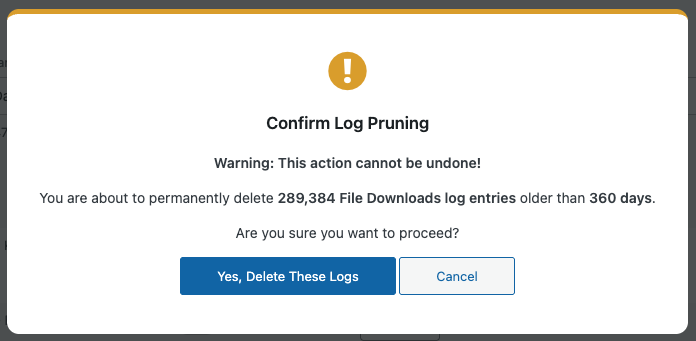
U ziet voortgangsfeedback tijdens de opschoonbewerking. Zodra deze is voltooid, ziet u een bevestigingsbericht.
Belangrijk: Handmatig opschonen respecteert uw huidige instelling voor de bewaarperiode. Als u agressiever wilt opschonen, pas dan de instelling Dagen bewaren aan voordat u op Nu Opschonen klikt, en wijzig deze daarna indien nodig weer terug.
Alleen Handmatig Opschonen Configuratie
Als u logboeken liever handmatig opschoont in plaats van automatisch, kunt u Easy Digital Downloads configureren voor alleen handmatige werking:
- Schakel de globale schakelaar Automatisch Opschonen Inschakelen in.
- Schakel de individuele schakelaar voor elk logboektype uit.
- Stel uw gewenste waarden voor Dagen te bewaren in.
Instellingen worden automatisch opgeslagen. Nu kunt u de knoppen Nu opschonen gebruiken om logs op uw eigen schema op te schonen, en automatisch dagelijks opschonen zal niet plaatsvinden.
Best practices
Beginnen met Log Retentie
Als u Log Retentie Instellingen voor de eerste keer configureert:
- Begin met standaardinstellingen – De standaard retentieperioden (90 dagen voor bestand downloads, 30-60 dagen voor andere logs) werken goed voor de meeste winkels.
- Geleidelijk inschakelen – Schakel automatisch opschonen in voor één logtype tegelijk om de impact te observeren.
- Monitor uw database – Controleer de databased grootte voor en na het opschonen om ruimtebesparingen te begrijpen.
- Test eerst handmatig – Gebruik Nu opschonen om uw configuratie te testen voordat u automatisch opschonen inschakelt.
Retentieperioden aanpassen
Bij het bepalen hoe lang logs bewaard moeten worden:
Voor Bestand Downloads:
- Overweeg uw langste abonnement of licentietermijn als u Software Licensing of Recurring Payments gebruikt
- Houd rekening met uw klantenservicevenster (hoe ver terug nemen klanten contact met u op?)
- Balanceer de geschiedenis van de klant downloadpagina met database efficiëntie
Voor Betalingsfouten:
- Bewaar minimaal 30 dagen voor recente probleemoplossing
- Langere retentie (60-90 dagen) helpt bij het identificeren van terugkerende problemen met betalingsgateways
Voor API Verzoeken:
- Stem af op uw debugging- en monitoringbehoeften
- Houd rekening met integratietestcycli en patronen voor ontwikkelaars toegang
Voor E-mail Logs:
- Bewaar minimaal 30 dagen ter ondersteuning van klantvragen als "Ik heb mijn e-mail niet ontvangen"
- Langere retentie is zelden nodig, tenzij u specifieke nalevingsvereisten heeft
Batchgrootte Optimaliseren
Uw ideale batchgrootte hangt af van uw hostingomgeving:
Shared Hosting:
- De standaard 250 items per batch werkt goed voor de meeste shared hosting omgevingen
- Als u prestatieproblemen ervaart tijdens het opschonen, verlaag dan de batchgrootte naar 100-150
- Monitor de serverbelasting tijdens opschoonmomenten en pas aan indien nodig
Managed, VPS, of Dedicated Hosting:
- Begin met de standaard 250 vermeldingen per batch
- Verhoog naar 500-750 als u grote logvolumes en goede serverbronnen hebt
- Monitor de prestaties en pas omhoog aan voor betere efficiëntie
Hoog-verkeer of Enterprise:
- Gebruik 500-1.000 vermeldingen per batch voor snellere opschoning
- Monitor de databaseprestaties tijdens opschoningsoperaties
- Overweeg handmatige opschoning te plannen tijdens onderhoudsvensters voor extreem grote logvolumes
Compatibiliteit van extensies
Als u extensies gebruikt die afhankelijk zijn van loggegevens:
Softwarelicenties:
- Bestandsdownloadlogboeken ondersteunen de handhaving van downloadlimieten en de downloadgeschiedenis van klanten
- Overweeg de retentie af te stemmen op uw typische licentievernieuwingscyclus
- Minimum aanbevolen: 90 dagen
Alle Toegang:
- Downloadlogboeken volgen bestands toegang over meerdere producten
- Langere retentie biedt een betere downloadgeschiedenis van klanten
- Als u All Access met Commissies gebruikt, zijn bestandsdownloadlogboeken vereist om de commissiebedragen voor elke Pass-factureringsperiode te bepalen
- Minimum aanbevolen: 90 dagen
Downloadpagina's:
- Creëert klant-specifieke downloadpagina's die de downloadgeschiedenis tonen
- Kortere retentieperioden beperken hoe ver klanten terug kunnen kijken
- Overweeg uw klantenservicevenster bij het instellen van de retentie
Terugkerende betalingen:
- Downloadlogboeken gekoppeld aan abonnementsproducten
- Stem de retentie indien mogelijk af op uw abonnementsfactureringscycli
- Minimum aanbevolen: 90 dagen
Probleemoplossing
Automatische opschoning wordt niet uitgevoerd
Als logboeken niet automatisch worden opgeschoond:
- Verifieer dat de globale Schakel Automatische Opschoning In-schakelaar is ingeschakeld.
- Controleer of de individuele logtype-schakelaar is ingeschakeld.
- Bevestig dat uw instellingen zijn opgeslagen (instellingen worden automatisch opgeslagen wanneer u schakelt of weg navigeert van velden).
- Bekijk uw WordPress cron-status (automatische opschoning gebruikt WordPress cron).
- Controleer of je een caching-plugin hebt die de cron-uitvoering kan beïnvloeden.
Testen van het schema: Gebruik de knop Nu opschonen om te verifiëren of je bewaarinstellingen correct zijn. Als handmatig opschonen werkt, maar automatisch opschonen niet, dan heeft het probleem waarschijnlijk te maken met de WordPress cron en niet met je Log Retention-configuratie.
Prestatieproblemen tijdens het opschonen
Als je site vertraagt tijdens het opschonen:
- Verlaag je batchgrootte om minder logs per cyclus te verwerken.
- Controleer je serverbronnen tijdens opschoontijden (1-6 uur UTC).
- Overweeg handmatig opschonen te gebruiken tijdens geplande onderhoudsvensters in plaats van automatisch opschonen.
- Bekijk je database-indexering (goed geïndexeerde logtabellen worden efficiënter opgeschoond).
Te veel gegevens worden verwijderd
Als je logs verliest die je wilde bewaren:
- Verhoog de instelling Dagen bewaren voor de betreffende logtypen.
- Bekijk wanneer het laatste automatische opschonen plaatsvond (het draait dagelijks).
- Gebruik langere bewaarperioden als je historische gegevens nodig hebt voor rapportage.
- Overweeg automatisch opschonen uit te schakelen voor specifieke logtypen die je voor onbepaalde tijd wilt bewaren.
Niet genoeg gegevens worden verwijderd
Als opschonen niet genoeg database-ruimte vrijmaakt:
- Verlaag de instelling Dagen bewaren om agressiever op te schonen.
- Verifieer dat logs ouder dan je bewaarperiode daadwerkelijk bestaan (controleer logdatums).
- Gebruik Nu opschonen om onmiddellijk alle in aanmerking komende logs te verwerken.
- Controleer of je database-optimalisatie nodig heeft na grote verwijderingen (raadpleeg je hostingprovider).
Veelgestelde Vragen
Verlies ik de downloadtoegang van klanten als ik logboeken van bestand downloads opschoon?
Nee. Logboekvermeldingen registreren historische downloads die al hebben plaatsgevonden. Het opschonen van deze logboeken heeft geen invloed op de downloadrechten van klanten of hun vermogen om in de toekomst bestanden te downloaden. Klanten kunnen hun gekochte bestanden nog steeds downloaden, ongeacht de instellingen voor logboekretentie.
Downloadlogboeken bieden echter wel historische context die sommige extensies gebruiken voor rapportage en functies voor klanten. Zie de sectie Extensiecompatibiliteit hierboven voor details.
Kan ik logboeken herstellen nadat ze zijn opgeschoond?
Nee. Opschonen verwijdert logboekvermeldingen permanent uit je database. Zorg ervoor dat je bewaarperioden geschikt zijn voordat je automatisch opschonen inschakelt. Als je het niet zeker weet, begin dan met langere bewaarperioden en verlaag ze geleidelijk.
Hoeveel database-ruimte bespaart opschonen?
Individuele logboekvermeldingen nemen doorgaans niet veel ruimte in beslag, maar de werkelijke ruimtebesparing kan variëren op basis van je MySQL-configuratie, database-indexen en tabeloverhead. Winkels met veel verkeer en veel downloads, frequent API-gebruik of uitgebreide e-maillogboeken zullen aanzienlijkere ruimtebesparingen zien. Winkels met weinig verkeer kunnen minimale impact zien.
Resultaten kunnen variëren afhankelijk van de databaseconfiguratie van je hostingomgeving. Om potentiële besparingen voor je winkel te schatten, bekijk je logboektellingen vóór het opschonen en vergelijk je vervolgens de databasediameter vóór en na je eerste opschoonoperatie.
Heeft opschonen invloed op de prestaties van de site?
Snoeibewerkingen zijn ontworpen om minimale impact te hebben op de prestaties van de site. De verwerking vindt plaats in kleine batches tijdens daluren (1-6 uur 's ochtends UTC) en elk logtype wordt gespreid om de belasting te verdelen.
Als u prestatieproblemen opmerkt, verkleint u uw batchgrootte om minder logs per cyclus te verwerken.
Kan ik verschillende retentieperioden instellen voor verschillende bestandsdownloads?
Nee. Log retentie-instellingen zijn van toepassing op alle logs van dat type. U kunt geen verschillende retentieperioden configureren voor specifieke producten, klanten of andere criteria. Alle bestandsdownloadlogs volgen dezelfde retentieperiode.
Wat gebeurt er als ik automatisch snoeien uitschakel nadat ik het heb ingeschakeld?
Het uitschakelen van automatisch snoeien (zowel globaal als voor individuele logtypes) stopt toekomstige geplande snoeibewerkingen. Het herstelt geen eerder verwijderde logs. Uw bestaande logs blijven in de database in hun huidige staat totdat u automatisch snoeien opnieuw inschakelt of handmatig snoeien gebruikt.
Moet ik logs snoeien voordat ik een back-up van mijn database maak?
Dit hangt af van uw back-upstrategie. Als de databasgrootte een zorg is voor uw back-ups, kan het snoeien vóór de back-up de back-upbestandsgrootte en opslagkosten verlagen. Als u echter volledige historische gegevens in uw back-ups wilt, bewaar de logs dan tot na de voltooiing van de back-up.
Veel winkeleigenaren snoeien logs na voltooiing van back-ups om ervoor te zorgen dat historische gegevens worden bewaard in back-uparchieven.
Samenvatting
Log Retentie-instellingen bieden u flexibele controle over uw Easy Digital Downloads loggegevens. Door geschikte retentieperioden te configureren, automatisch snoeien in te schakelen en batchgroottes te optimaliseren voor uw hostingomgeving, kunt u een slanke, efficiënte database onderhouden met behoud van de loggegevens die u nodig hebt voor bedrijfsvoering, klantenservice en rapportage.
Begin met de standaardinstellingen, pas deze aan op basis van de specifieke behoeften van uw winkel en monitor de resultaten om de configuratie te vinden die het beste werkt voor uw winkel.



