

Kan uw AI-assistent uw winkel niet bereiken, of is het AI-tabblad niet waar u het verwachtte? Easy Digital Downloads en de connector rapporteren elk hun eigen status. Dat betekent dat de meeste van deze situaties u de oorzaak op het scherm vertellen. Het doorlopen ervan in volgorde duurt een paar minuten.
Deze handleiding leidt u door elke oorzaak en wat u ervoor moet controleren.
Vereisten: Easy Digital Downloads 3.7.1 of nieuwer, draaiend op WordPress 6.9 of nieuwer. Het verbinden van een assistent vereist ook een openbaar https adres, omdat WordPress alleen toepassingswachtwoorden uitgeeft via een beveiligde verbinding.
Zorg ervoor dat Easy Digital Downloads is geïnstalleerd en geactiveerd op uw WordPress-site voordat u begint.
Wanneer het AI-tabblad er niet is
Het AI-tabblad is waar een verbinding begint. Een ontbrekend tabblad is de moeite waard om uit te sluiten voordat al het andere.
Ga vanuit de WordPress-zijbalk van uw beheeromgeving naar Downloads » Tools. Het tabblad AI bevindt zich samen met de andere tabbladen bovenaan het scherm, na Importeren/Exporteren.
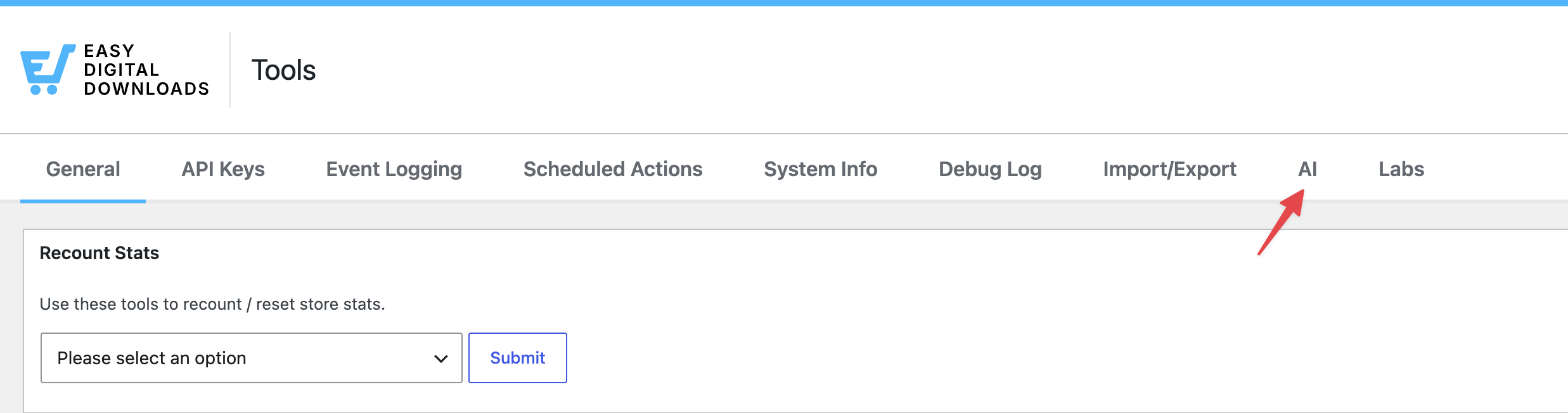
Drie dingen bepalen of dat tabblad wordt toegevoegd, en elk heeft een snelle controle:
- Uw WordPress-versie. Het tabblad is gebouwd op de WordPress Abilities API, die in WordPress 6.9 werd geïntroduceerd. Op een oudere versie wordt het tabblad helemaal niet toegevoegd. Uw versie staat rechtsonder op elk beheerdersscherm. Zie Hoe u eenvoudig controleert welke WordPress-versie u gebruikt voor de andere plaatsen waar deze wordt weergegeven.
- Uw Easy Digital Downloads-versie. Abilities werd geïntroduceerd in 3.7.1. De versie wordt ook rechtsonder op elk Easy Digital Downloads-beheerscherm weergegeven.
- De machtigingen van uw account. Het tabblad wordt weergegeven aan accounts die gemachtigd zijn om winkelinstellingen te beheren. Op een account zonder die machtiging wordt de rest van het scherm Tools nog steeds geladen.
Zodra het tabblad aanwezig is, is het scherm van de connector zelf de volgende plek om te kijken.
Controleren of uw winkel en connector elkaar kunnen bereiken
Uw connector voert een controle uit die beide richtingen van de verbinding rapporteert.
Ga vanuit de WordPress-zijbalk van uw beheeromgeving naar WPVibe. De controle bevindt zich in de tweede stap van de installatielijst.
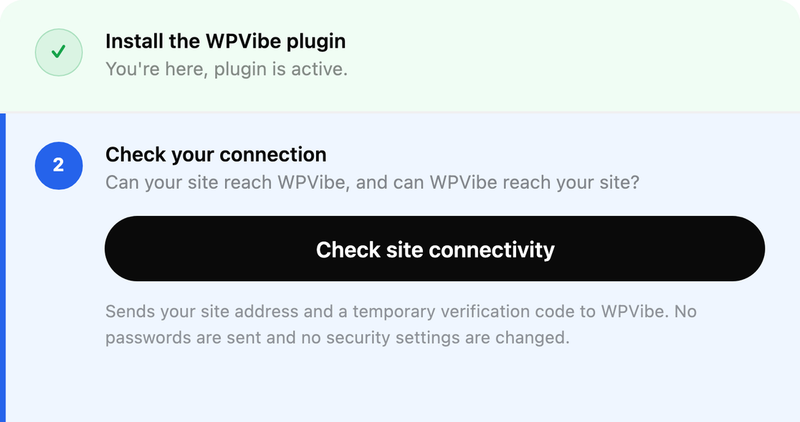
Om deze uit te voeren, klikt u op Controleer siteconnectiviteit. De controle verzendt uw siteadres en een tijdelijke verificatiecode. Er worden geen instellingen gewijzigd.
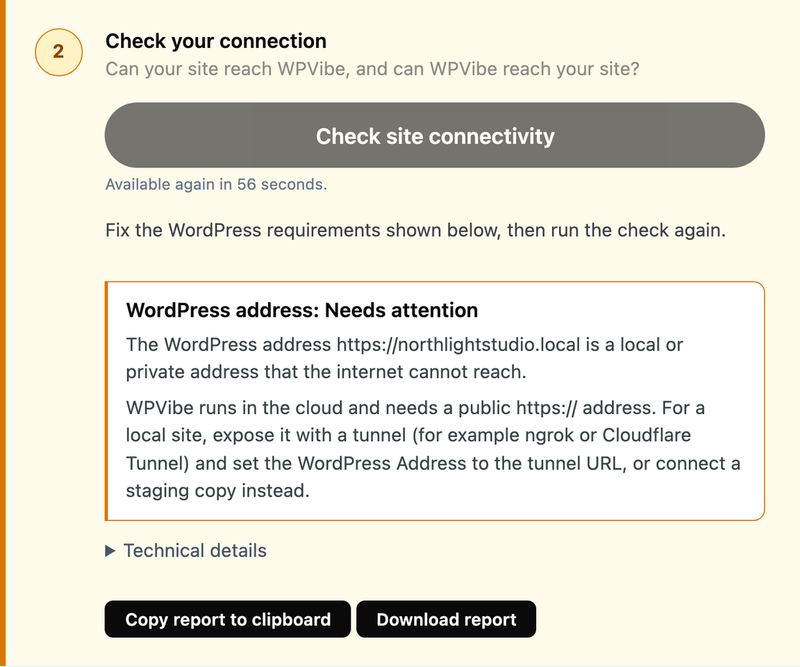
De samenvatting benoemt alles wat aandacht nodig heeft. Daaronder klikt u op Technische details om de individuele controles uit te vouwen en precies te zien hoe ver de verbinding kwam.
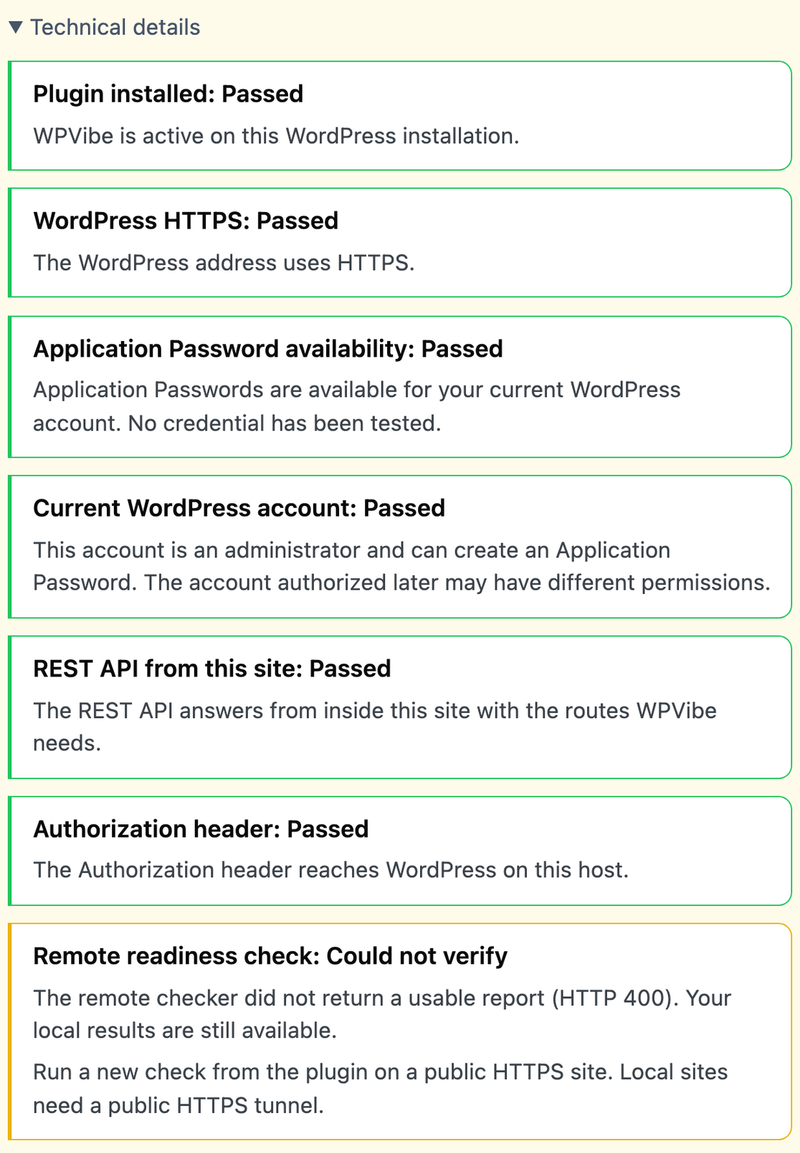
Het lezen van die lijst van boven naar beneden vertelt u welke kant de oplossing nodig heeft. Controles over de eigen instellingen van uw site wijzen naar WordPress. De externe gereedheidscontrole onderaan wijst naar of de connector u van buitenaf heeft bereikt.
Wanneer uw adres van buitenaf niet kan worden bereikt
Een melding dat uw adres niet bereikt kan worden, is de meest voorkomende bij een winkel die nog niet live is. Uw connector draait in de cloud. Het heeft een openbaar https adres nodig om te bereiken.
Een lokaal ontwikkeladres of een privénetwerkadres geeft het nergens om verbinding mee te maken. De controle zegt dit met die woorden.
Drie manieren om verder te gaan, afhankelijk van waar de winkel zich bevindt:
- De winkel staat op een openbare host. Dan is het adres al bereikbaar. Een melding als deze wijst naar iets vóór WordPress, zoals een firewall of een beveiligde stagingomgeving met wachtwoord.
- De winkel staat op uw eigen machine. Exposeer deze in dat geval met een tunnel. Stel vervolgens het WordPress-adres in op het tunneladres, zodat uw site hetzelfde adres rapporteert dat de connector heeft gekregen. Tunneladressen van gratis snelle tunnels veranderen elke keer dat ze opnieuw worden gestart. De verbinding moet na elke herstart opnieuw worden gemaakt.
- U heeft een stagingkopie. Deze verbinden is vaak de eenvoudigste route, aangezien deze al een openbaar adres heeft. Als u er nog geen heeft, behandelt Hoe u eenvoudig een stagingwebsite voor WordPress maakt de opties.
Het veld WordPress-adres bevindt zich onder Instellingen » Algemeen in WordPress.
Zie voor de stappen Hoe u uw WordPress-sitelinks wijzigt.
Voer na het wijzigen van het adres de controle opnieuw uit, zodat de melding de nieuwe instellingen weerspiegelt.
De connector weer inschakelen
Als het AI-tabblad WPVibe activeren biedt, is de plugin geïnstalleerd en momenteel uitgeschakeld. Om deze weer in te schakelen, klikt u op die knop. Omdat de plugin al is geïnstalleerd, wordt er niets gedownload.
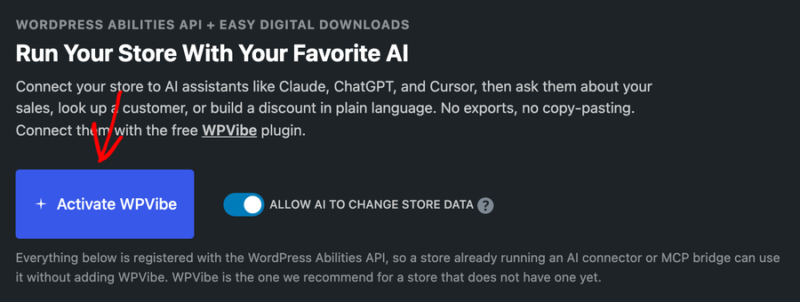
Uw eerdere autorisatie blijft bestaan, omdat deze zich in een WordPress-appwachtwoord bevindt in plaats van in de plugin. Zodra de plugin weer actief is, toont het tabblad zoals voorheen Verbonden.
Als de knop aanbiedt te installeren in plaats van te activeren, is de plugin verwijderd. In dat geval behandelt Uw winkel verbinden met een AI-assistent het pad vanaf het begin.
Wanneer een mogelijkheid ontbreekt in uw assistent
Het AI-tabblad is de referentie voor wat uw eigen winkel beschrijft. De zin naast de kop van de functionaliteit telt wat een assistent kan opzoeken en wat deze kan wijzigen. De kaarten hieronder groeperen ze.
Vier oorzaken verklaren een kortere lijst dan verwacht:
- De functie erachter is uitgeschakeld. Een handvol mogelijkheden wordt alleen geregistreerd terwijl de bijbehorende functie actief is, zoals de lezer voor verlaten winkelwagens die bij Cart Recovery hoort. Het inschakelen van de functie voegt de mogelijkheid toe.
- Uw assistent heeft de oudere lijst in de cache opgeslagen. Een client die verbinding maakte voordat u iets wijzigde, toont mogelijk nog steeds wat deze toen zag. Opnieuw verbinden of een nieuw gesprek starten, vernieuwt deze.
- Het verbonden account mist de machtiging. Mogelijkheden controleren het account aan de hand van dezelfde machtiging die het bijbehorende admin-scherm gebruikt. Een beperkter account bereikt minder van deze mogelijkheden.
- Schrijftoegang is uitgeschakeld. Dit verkort de lijst niet, omdat de mogelijkheden hoe dan ook geregistreerd blijven. Het stopt ze met uitvoeren, wat het volgende gedeelte behandelt.
Zie voor wat elke mogelijkheid doet en welke machtiging deze nodig heeft onze Gids voor AI-mogelijkheden in Easy Digital Downloads.
Wanneer een wijziging wordt geweigerd
Wanneer een assistent meldt dat deze geen wijziging kan aanbrengen, is de oorzaak een van de vier dingen, in de volgorde waarin het de moeite waard is om te controleren:
- Schrijftoegang is uitgeschakeld. Op het AI-tabblad moet AI toestaan winkelgegevens te wijzigen ingeschakeld zijn voordat een wijziging wordt uitgevoerd. Dit is standaard uitgeschakeld. Totdat u dit inschakelt, kan een verbinding dingen opzoeken, maar niets wijzigen.
- Het verbonden account kan het ook niet doen. Schrijftoegang overschrijdt nooit wat dat account kan doen in het dashboard.
- De actie vereist eerst uw goedkeuring. Het aanmaken van een bestelling, het wijzigen van de status van een bestelling en het verwijderen van een korting worden als destructief gemarkeerd. Assistenten bevestigen dit bij u voordat ze worden uitgevoerd.
- De actie behoort toe aan een scherm in plaats daarvan. Terugbetalingen zijn het duidelijkste voorbeeld: u geeft ze uit op het bestellingenscherm in uw admin.
Twee verdere weigeringen hebben een specifieke oorzaak in plaats van een machtiging. Een korting met geregistreerde toepassingen kan niet worden verwijderd. Deze wordt in plaats daarvan gearchiveerd.
Een nieuwe klant kan ook niet worden aangemaakt op een e-mailadres dat al van een bestaande klant is.
Als je de toegang liever helemaal wilt beëindigen, herroep dan het wachtwoord van de toepassing in je WordPress-admin onder Gebruikers » Profiel. Verwijder vervolgens de site uit je connectoraccount.

Dat is alles! Je hebt een pad voor elke situatie waarmee een verbinding te maken krijgt, van een ontbrekende tab tot een geweigerde wijziging. Zie vervolgens Wat een verbonden AI-assistent kan zien en wijzigen voor het toegangsmodel achter deze controles.
Veelgestelde Vragen
Hieronder hebben we enkele van de meest voorkomende vragen over AI-verbindingsproblemen beantwoord.
Waarom verschijnt het AI-tabblad niet op mijn scherm Hulpmiddelen?
Het tabblad vereist WordPress 6.9 of nieuwer, Easy Digital Downloads 3.7.1 of nieuwer, en een account dat is toegestaan om winkelinstellingen te beheren. Op oudere WordPress-versies wordt het tabblad helemaal niet toegevoegd, in plaats van leeg te verschijnen.
Moet ik elk item in de technische details oplossen?
Nee. Items die als geslaagd worden gerapporteerd, vereisen niets. Degenen die iets noemen om aandacht aan te besteden, zijn de lijst om door te werken. De samenvatting erboven noemt de belangrijkste.
Waarom zegt de controle dat mijn adres niet bereikt kan worden als mijn site prima laadt?
Uw eigen browser bereikt een lokaal of privéadres dat de cloudconnector niet kan. De controle rapporteert wat deze van buitenaf kan bereiken, daarom heeft een winkel op uw eigen machine een tunnel of een stagingkopie nodig.
Beëindigt het deactiveren van de connector-plugin mijn verbinding?
Nee. Autorisatie leeft in een WordPress-toepassingswachtwoord. Het overleeft dat de plugin wordt uitgeschakeld en komt er weer mee terug. Het intrekken van dat wachtwoord beëindigt de toegang.
Mijn tunneladres is gewijzigd. Wat moet ik doen?
Begin met het instellen van het WordPress-adres op het nieuwe tunneladres. Verbind vervolgens opnieuw vanuit uw assistent, zodat de connector de nieuwe registreert.
Waarom toont mijn assistent minder mogelijkheden dan het AI-tabblad?
Meestal houdt de client nog steeds de lijst vast die hij zag toen hij voor het eerst verbinding maakte. Opnieuw verbinden of een nieuw gesprek starten, vernieuwt deze. Als het aantal zelf lager is dan je had verwacht, is een functie achter sommige mogelijkheden uitgeschakeld.
Kan ik zien wat een assistent heeft gedaan?
Ja, voor bestellingen en klanten. Elke wijziging voegt een notitie toe aan het record met de naam van de mogelijkheid die werd uitgevoerd en het account dat als zodanig fungeerde.



