

Klaar om Easy Digital Downloads (EDD) op je WordPress-site te installeren? Nadat je een Pass hebt gekocht, is de volgende stap het installeren van de EDD Pro-plugin, zodat je producten kunt gaan maken en verkopen.
Deze handleiding begeleidt je bij het downloaden van de Easy Digital Downloads (Pro)-plugin, het installeren ervan op je site en het activeren van je licentiesleutel.
Opmerking: Gebruik je de gratis versie? Je kunt EDD Lite rechtstreeks vanuit je WordPress-dashboard installeren. Ga naar Plugins » Plugin toevoegen, zoek naar Easy Digital Downloads, en klik op Nu installeren. Als je een upgrade uitvoert van de gratis versie naar Pro, raadpleeg dan onze handleiding over hoe je kunt upgraden van EDD Lite naar Pro.
Stap 1: Download de Plugin vanuit je EDD-account
Log eerst in op je Easy Digital Downloads-account. Ga vervolgens naar het tabblad Downloads.
Klik vervolgens op de knop Download Easy Digital Downloads naast je licentie. Dit slaat een gezipt bestand van de plugin op je computer op.
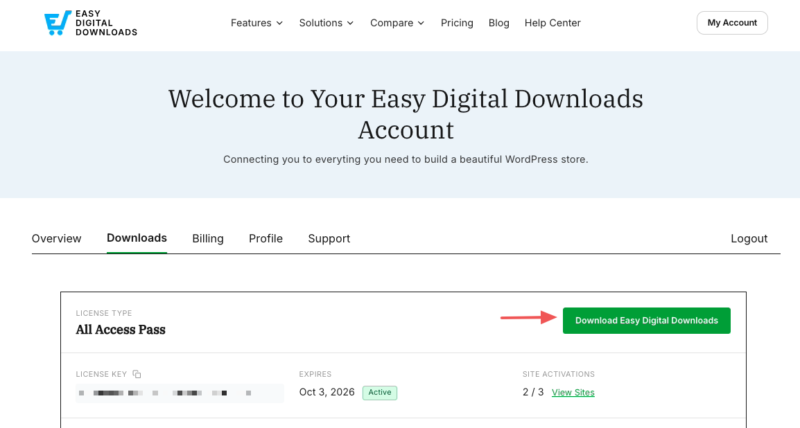
Opmerking: In sommige gevallen wordt het bestand mogelijk automatisch uitgepakt tijdens het downloaden en verschijnt het als een gewone map. Het bestand moet gezipt blijven om te werken met de WordPress-plugin-uploader, dus pak de map opnieuw in als dat nodig is voordat je verdergaat.
Je hoeft nu nog geen van je Pro-functies te downloaden. Je kunt functies installeren en activeren vanuit je WordPress-dashboard later.
Stap 2: Installeer de Plugin op je WordPress-site
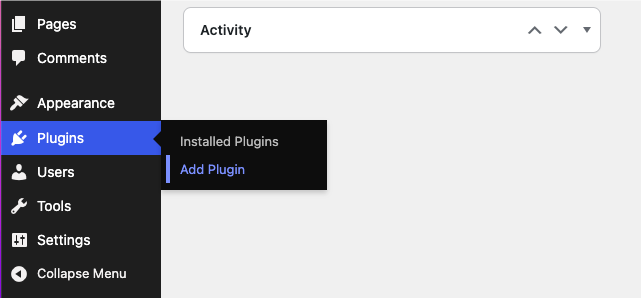
Ga nu naar je WordPress-site en log in op het beheerdersdashboard. Ga naar Plugins » Plugin toevoegen, klik vervolgens op de knop Plugin uploaden bovenaan het scherm.
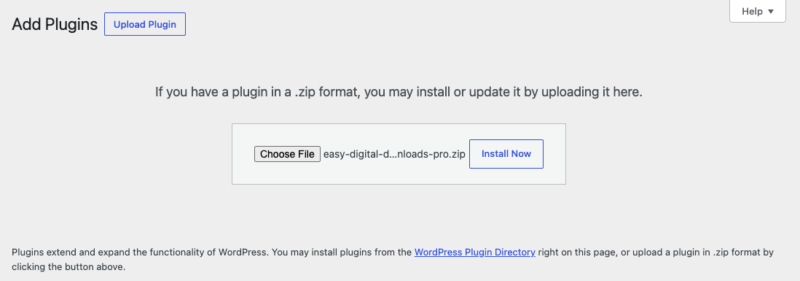
Klik op Bestand kiezen en selecteer het Easy Digital Downloads zip-bestand dat je zojuist hebt gedownload. Klik vervolgens op Nu installeren.
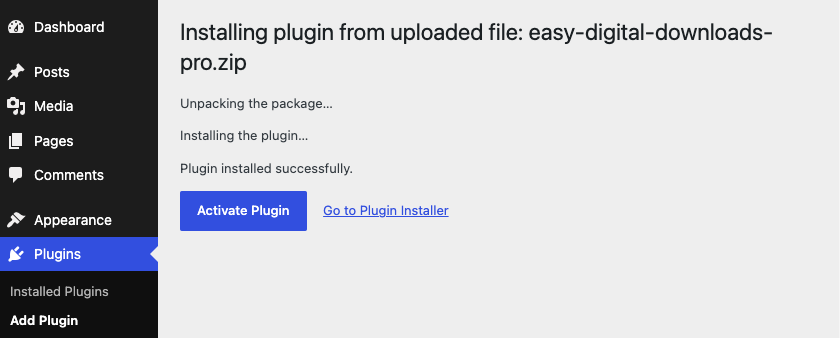
Zodra de plugin is geïnstalleerd, klik je op Plugin activeren.
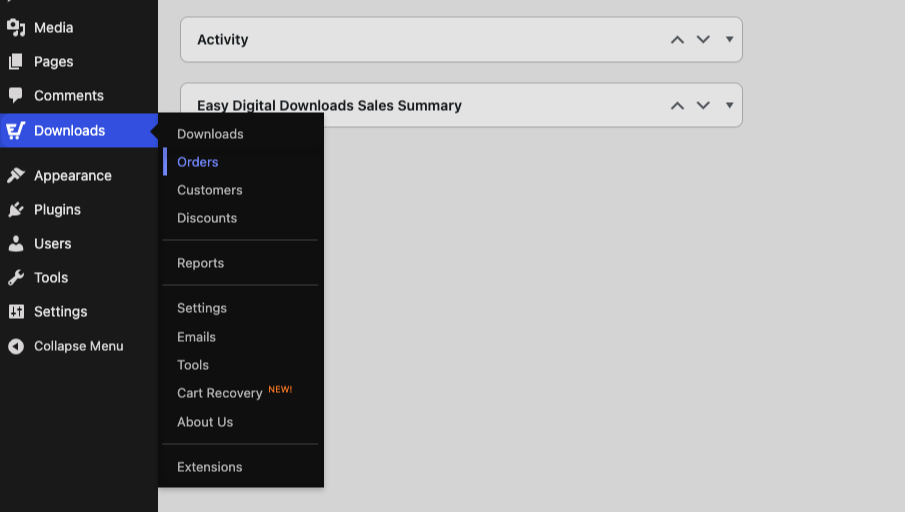
Je weet dat EDD actief is wanneer er een nieuw menu-item Downloads verschijnt in je WordPress-dashboard. Dit is je nieuwe verkoophub: hier maak je producten aan, beheer je bestellingen, bekijk je rapporten en pas je de instellingen van je winkel aan.
Stap 3: Activeer je Licentiesleutel
Het activeren van je licentiesleutel ontgrendelt automatische updates, plugin-ondersteuning en installatie met één klik van je Pro-functies.
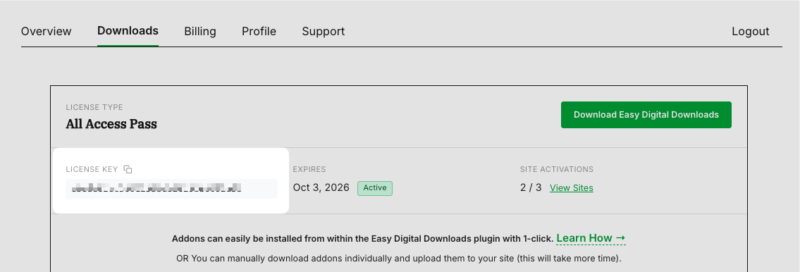
Kopieer eerst je licentiesleutel uit je EDD-account. Deze staat vermeld bij je Pass op het hoofdscherm van je accountdashboard.
Ga vervolgens terug naar je WordPress-dashboard, ga naar Downloads » Instellingen. Plak je licentiesleutel in het veld Licentiesleutel en klik op Licentie activeren.
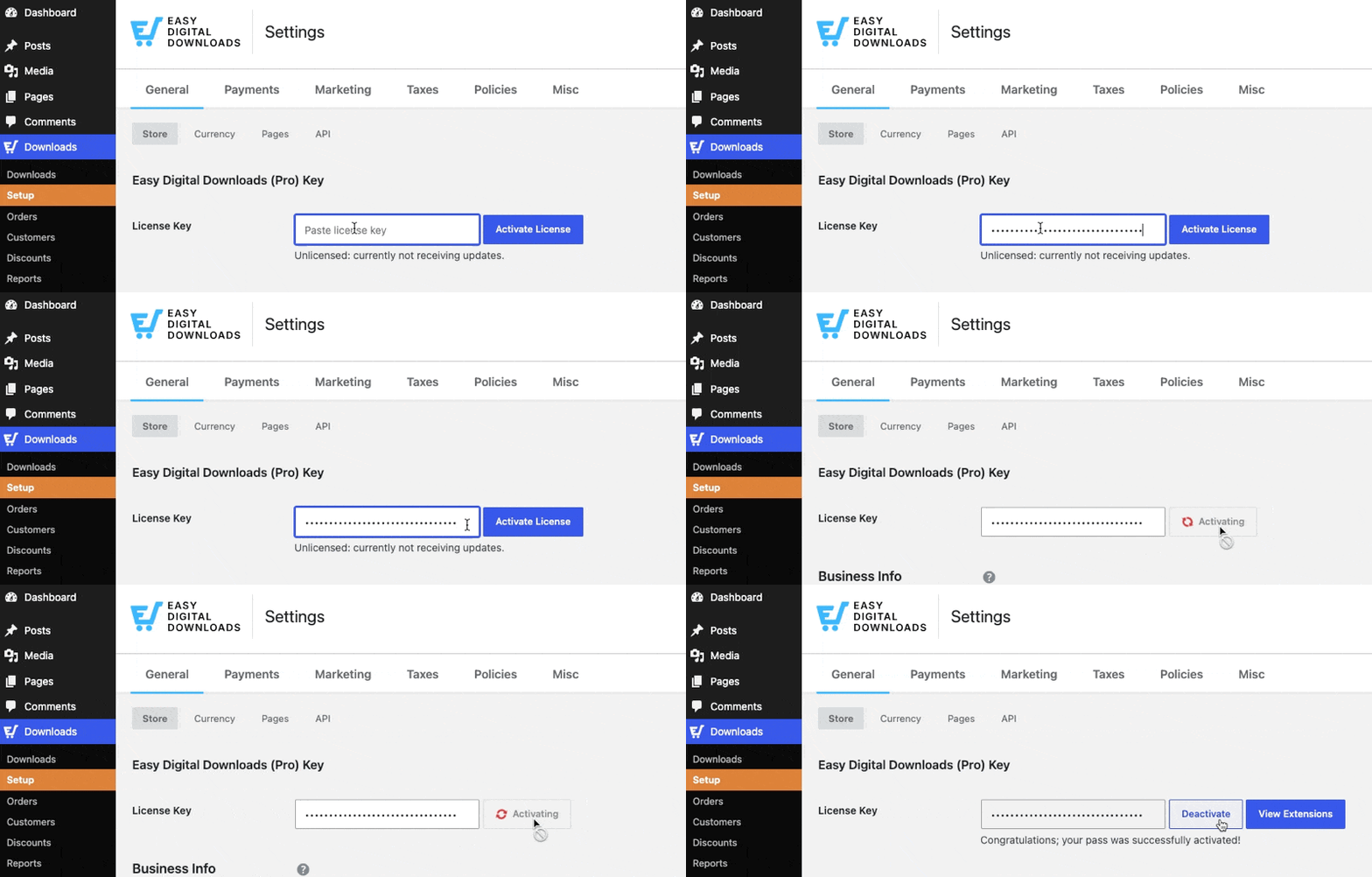
Dat is alles! Je licentie is actief en je Pro-functies zijn klaar om te installeren wanneer je ze nodig hebt.
Vervolg: Voer de Installatiewizard uit
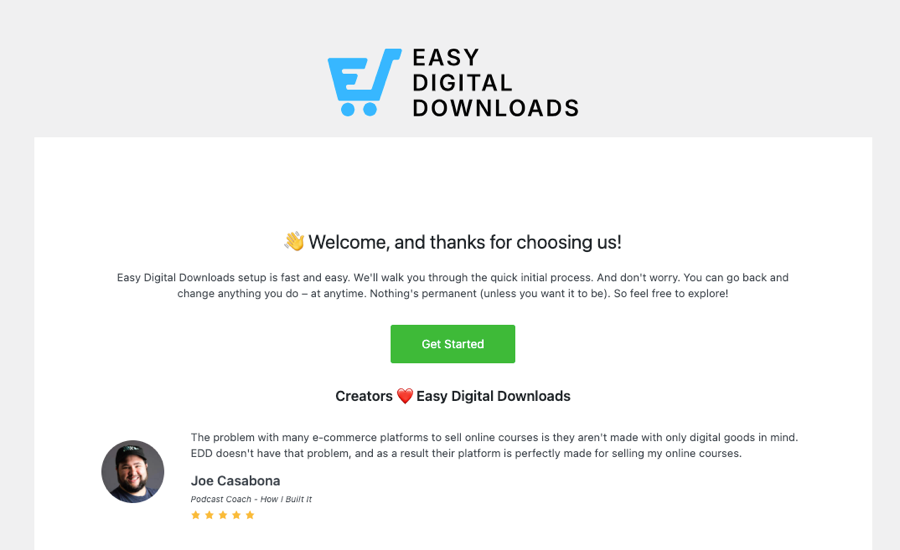
Met Easy Digital Downloads geïnstalleerd en geactiveerd, neemt de Setup Wizard het vanaf hier over. Het leidt u door vijf snelle stappen: uw bedrijfsinformatie en valuta, betaalmethoden, uw aankoopbewijs-e-mail, aanbevolen tools en uw eerste product.
Ga naar Setup » Aan de slag om het te starten.
Volgende → Setup Wizard Walkthrough of ga terug naar de Aan de slag-gids om het volledige pad van installatie tot de eerste verkoop te zien.



