

Zodra je Easy Digital Downloads (EDD) hebt geïnstalleerd en geactiveerd, helpt de Setup Wizard je om de essentie van je winkel in vijf snelle stappen te configureren. In plaats van door instellingenschermen te jagen, configureer je je bedrijfsgegevens, betalingen, e-mails, aanbevolen tools en je eerste product, allemaal in één begeleide stroom.
Deze handleiding doorloopt elke stap van de Onboarding Setup Wizard, zodat je precies weet wat je kunt verwachten en hoe je de juiste keuzes voor je winkel kunt maken.
De Setup Wizard starten
Wanneer je de Easy Digital Downloads Pro-plugin voor het eerst activeert, is de wizard klaar voor gebruik. Ga naar Setup » Aan de slag in je WordPress-dashboard om deze te starten.
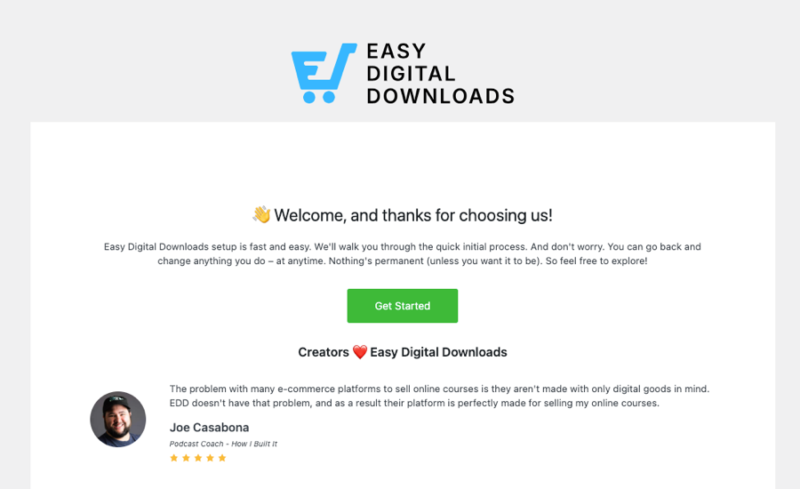
Je kunt de wizard in je eigen tempo doorlopen. Elke stap heeft een Opslaan & Doorgaan -knop om verder te gaan en een Deze stap overslaan -link als je er liever later op terugkomt. Je kunt ook op elk moment Sluiten en afsluiten zonder op te slaan selecteren.
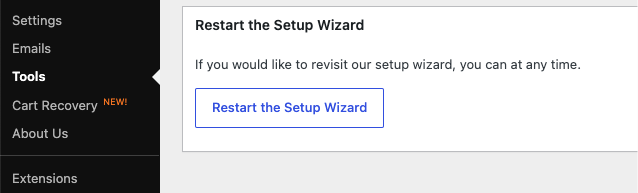
Als je de wizard eerder hebt afgesloten en het menu Setup niet meer aanwezig is, kun je deze op elk moment opnieuw starten. Ga naar Downloads » Tools en selecteer Herstart de Setup Wizard.
Stap 1: Bedrijfsinformatie
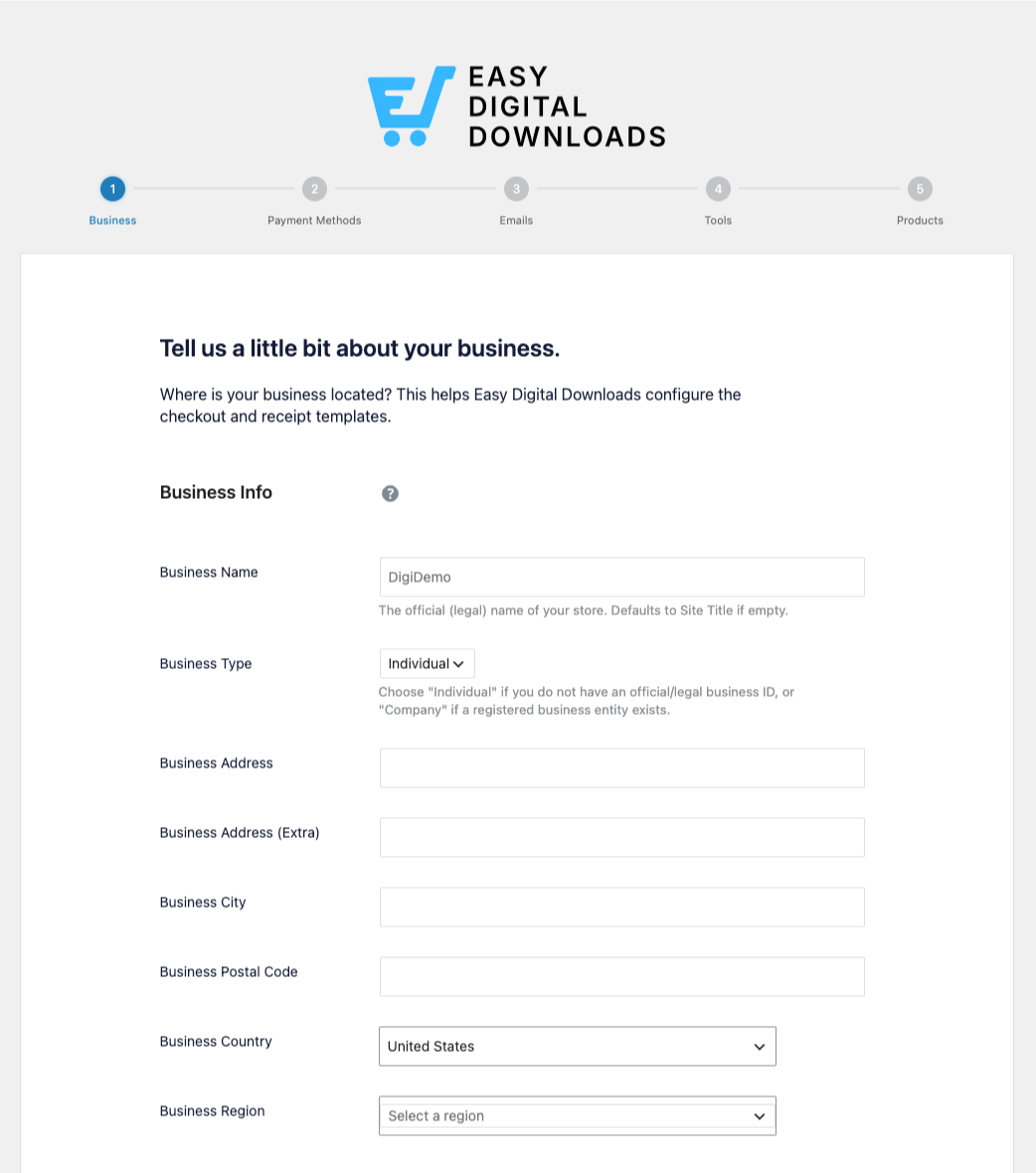
De Wizard vraagt eerst naar je bedrijf. Dit vertelt EDD waar je gevestigd bent, zodat het je afreken- en ontvangstbevestigingssjablonen correct kan instellen.
Onder Bedrijfsinformatie vul je in:
- Bedrijfsnaam: de officiële of wettelijke naam van je winkel. Als je dit leeg laat, wordt je sitetitel als standaard gebruikt.
- Bedrijfstype: kies Individu als je geen geregistreerde bedrijfseenheid hebt, of Bedrijf als je dat wel hebt.
- Bedrijfsadres, Stad, Postcode, Land en Regio: de locatie van je winkel.
Onder Valuta stel je in:
- Valuta: de valuta waarin je winkel prijzen hanteert. Houd er rekening mee dat sommige betalingsgateways beperkingen hebben qua valuta.
- Valutapositie: waar het valutasymbool staat, zoals €10 of 10€.
- Duizendtalscheidingsteken en Decimaalteken: de symbolen die worden gebruikt om je prijzen op te maken.
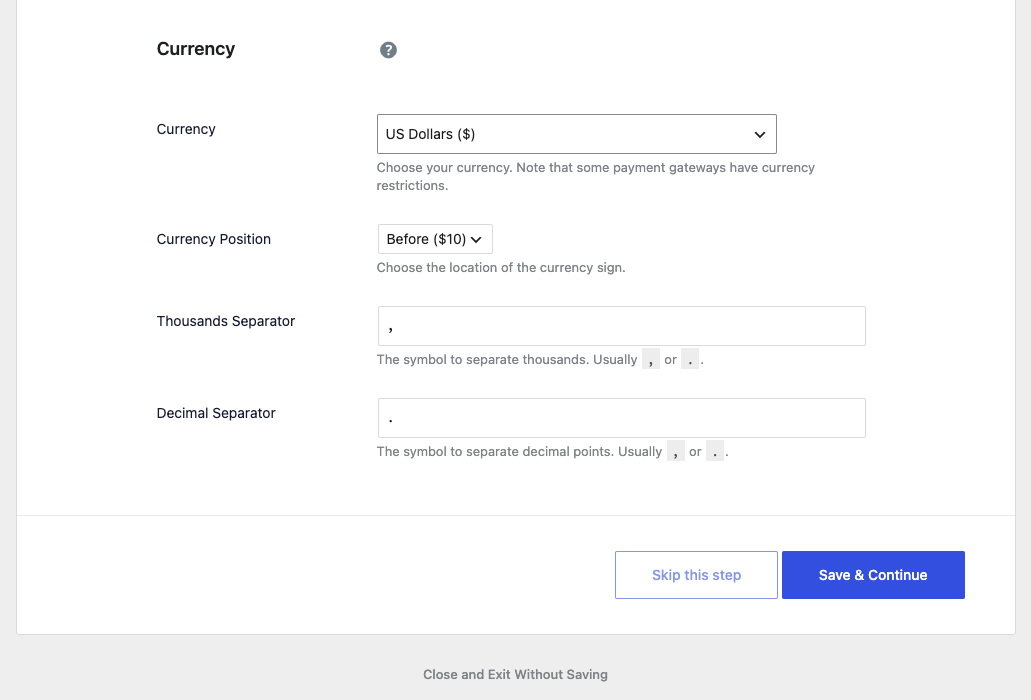
Klik op Opslaan & Doorgaan als je klaar bent.
Stap 2: Betaalmethoden
Verbind vervolgens een manier om betaald te worden. De wizard helpt je bij het verbinden van Stripe, waarmee je klanten kunnen betalen met alle gangbare creditcards, Apple Pay, Google Pay en meer.
Klik op Verbinden met Stripe en volg de instructies om je Stripe-account te koppelen. Stripe Connect zorgt voor de veilige verbinding, dus je hoeft geen API-sleutels te kopiëren.
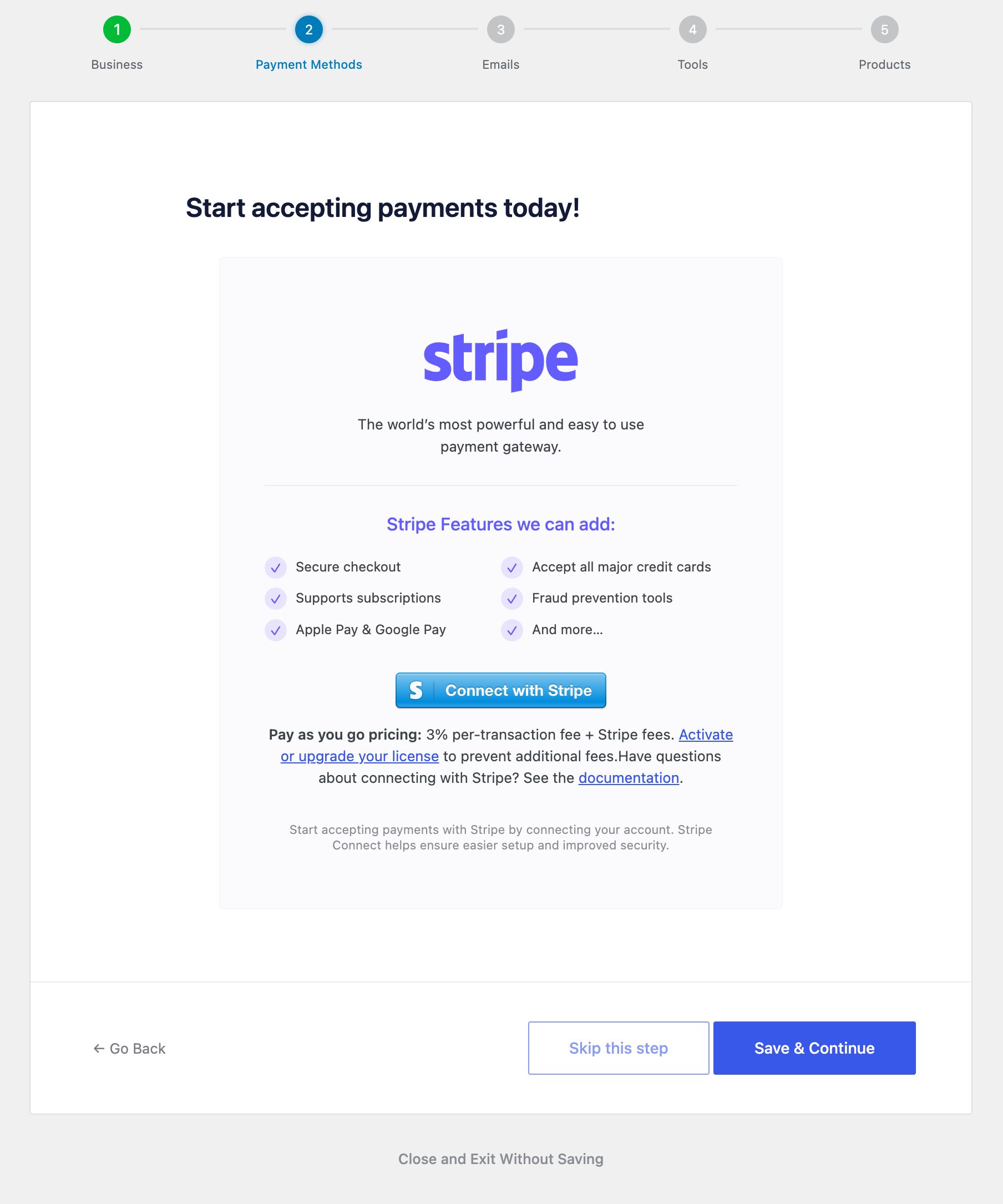
In de gratis versie van EDD bevatten Stripe-betalingen een kleine extra verwerkingsvergoeding bovenop de eigen vergoedingen van Stripe. Het activeren van een betaalde licentie verwijdert die extra vergoeding.
Je hoeft dit niet nu af te ronden. Je kunt deze stap Overslaan en later een gateway verbinden, of andere gateways zoals PayPal en Square toevoegen via Downloads » Instellingen » Betalingen na de installatie.
Meer informatie in Betalingsinstellingen.
Stap 3: E-mails
Deze stap stelt de aankoopbon in die je klanten ontvangen nadat ze hebben gekocht.
- Logo: upload een logo dat bovenaan de bon-e-mails wordt weergegeven. Dit wordt alleen weergegeven in HTML-e-mails.
- Van Naam: meestal de naam van je winkel of site. Standaard de titel van je site als dit leeg wordt gelaten.
- Van E-mailadres: het adres waarvan je e-mails worden verzonden en waar klantreacties naartoe gaan.
- Bericht: pas de tekst van de bon aan. Gebruik de knoppen Tag invoegen om dynamische inhoud toe te voegen zoals
{name}en{download_list}, die automatisch de details en downloadlinks van elke klant invullen.
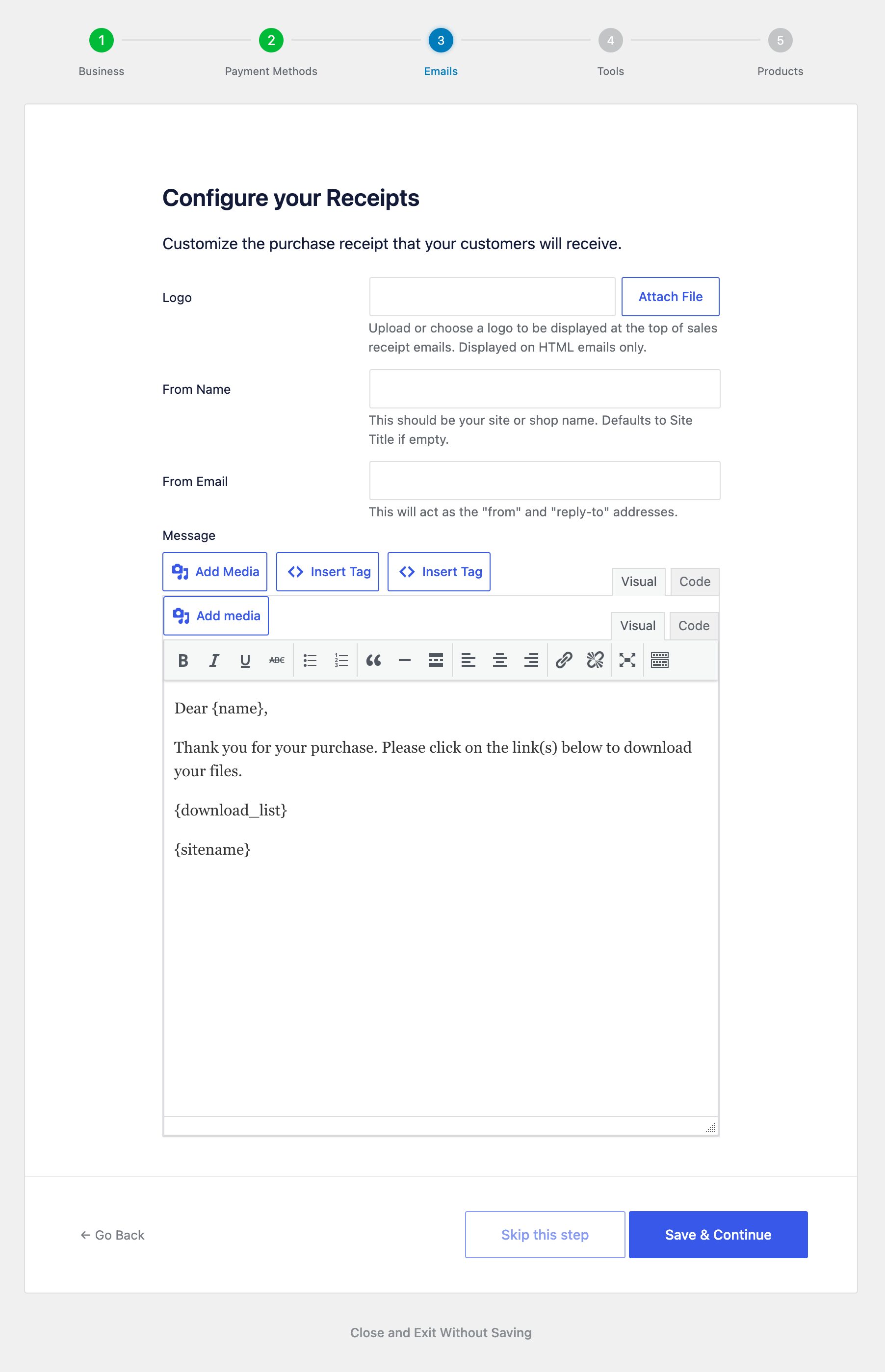
Klik op Opslaan & Doorgaan om je bon op te slaan.
Stap 4: Tools
EDD raadt een handvol gratis tools aan om je winkel soepel te laten draaien en te laten groeien. Elk is optioneel, dus vink alles uit wat je niet wilt voordat je doorgaat.
- Essentiële eCommerce Functies: de kernfuncties voor het verkopen van digitale producten met WordPress.
- Betrouwbare E-mailbezorging: installeert WP Mail SMTP, wat helpt om je bonnen en meldingen betrouwbaar in inboxen te laten aankomen.
- Analysetools: installeert MonsterInsights om bezoekersgegevens direct in je dashboard weer te geven.
- SEO Tools: installeert All in One SEO om het verkeer naar je winkel te helpen optimaliseren.
- Conversietools: installeert OptinMonster om bezoekers om te zetten in abonnees en klanten.
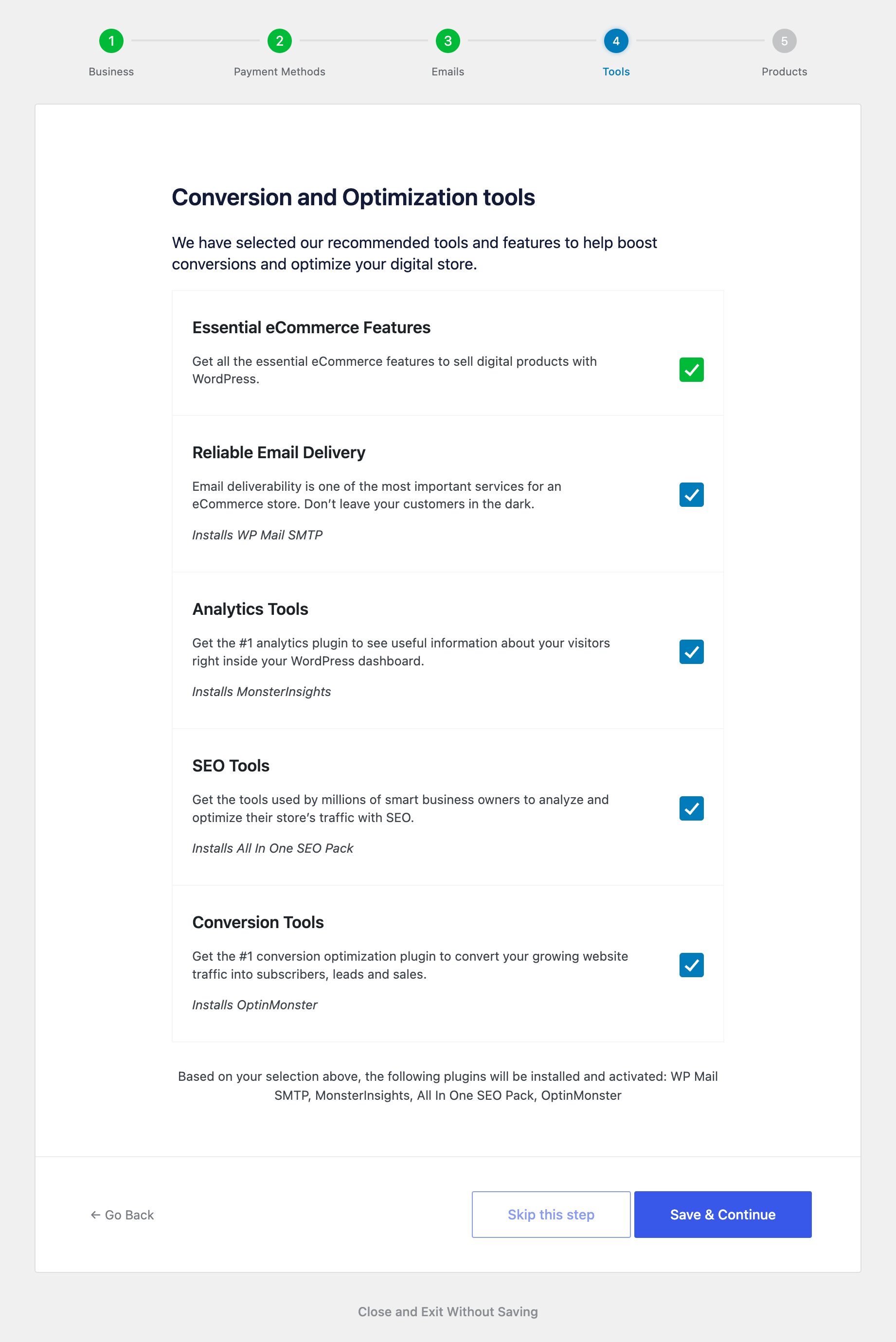
Wat je ook aangevinkt laat, wordt geïnstalleerd en geactiveerd wanneer je doorgaat.
Stap 5: Producten
Maak ten slotte je eerste product direct in de wizard.
- Productnaam: wat je verkoopt.
- Productafbeelding: klik op Afbeelding instellen om een uitgelichte afbeelding toe te voegen.
- Prijsopties: kies Enkele prijs voor één vaste prijs, of Variabele prijs om meerdere opties aan te bieden.
- Productprijs: wat het product kost.
- Voeg je eerste bestand toe: schakel dit in om het bestand te uploaden dat je klanten na aankoop zullen downloaden.
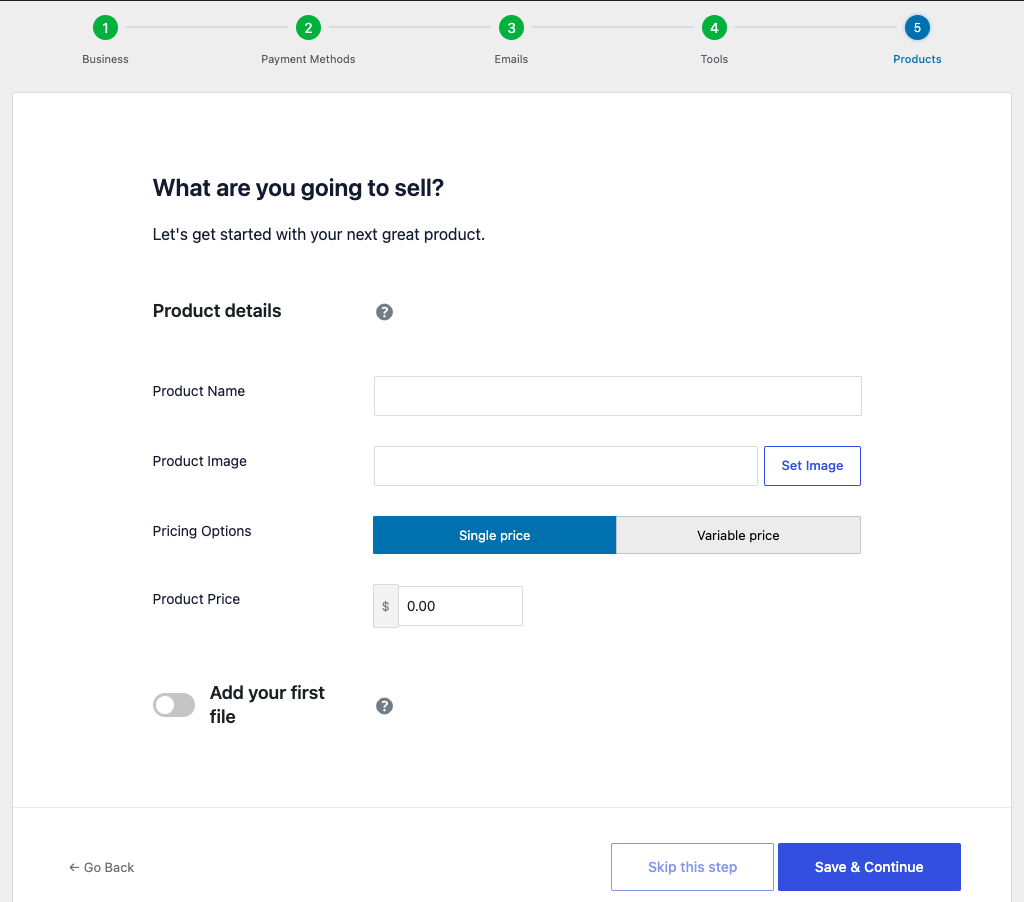
Klik op Opslaan & Doorgaan om je eerste download te maken. Je kunt deze op elk moment aanpassen via het scherm Downloads.
Wat gebeurt er na de Setup Wizard
Zodra je klaar bent, is de basis van je winkel gelegd. Vanaf hier kun je meer producten maken, je betalingsinstellingen finetunen, en aanpassen hoe je winkel eruitziet.
EDD heeft uw essentiële pagina's, zoals uw afreken- en aankoopbevestigingspagina's, automatisch aangemaakt toen u het installeerde. Om te leren wat elk doet, zie Uw Winkelpagina's.
Voordat u open gaat, is het de moeite waard om een testbestelling te plaatsen.
U kunt ook terugkeren naar de Startgids om het volledige traject van installatie tot eerste verkoop te zien.
Veelgestelde vragen over de Easy Digital Downloads Setup Wizard
Hier zijn antwoorden op veelgestelde vragen over de Easy Digital Downloads Setup Wizard.
Hoe start ik de EDD Setup Wizard opnieuw?
Ga naar Downloads » Tools en selecteer Start de Setup Wizard opnieuw. Dit is handig als u vroegtijdig bent afgesloten en het Setup-menu niet meer wordt weergegeven.
Moet ik elke stap voltooien?
Nee. U kunt op elke scherm Deze stap overslaan selecteren en er later op terugkomen. Elke instelling in de wizard kan ook op elk moment worden geconfigureerd via Downloads » Instellingen.
Maakt de Setup Wizard mijn winkelpagina's aan?
Nee. EDD maakt uw winkelpagina's (zoals afrekenen en aankoopbevestiging) automatisch aan wanneer u de plugin installeert. U kunt ze op elk moment bekijken en wijzigen onder Downloads » Instellingen » Pagina's.
Kan ik deze instellingen wijzigen na het voltooien van de wizard?
Ja. Alles wat u in de wizard instelt, staat daarna in uw winkelinstellingen, zodat u uw bedrijfsinformatie, betalingen, e-mails en producten kunt bijwerken wanneer u maar wilt.
Heb ik een betaalde licentie nodig om de Setup Wizard te gebruiken?
Nee. De Setup Wizard werkt op zowel de gratis versie als EDD Pro. Een betaalde licentie verwijdert de extra Stripe-verwerkingskosten en ontgrendelt Pro-functies.



