

Voordat u uw winkel opent voor klanten, is het de moeite waard om ervoor te zorgen dat de gehele winkelervaring van begin tot eind werkt. Deze handleiding laat u zien hoe u een testbestelling plaatst in Easy Digital Downloads, controleert of alles werkt en uw winkel live zet.
Testen duurt slechts een paar minuten en het is de beste manier om een kapotte downloadlink of een ontbrekende e-mail te ontdekken voordat een echte klant dat doet.
U kunt op elk moment een testbestelling plaatsen, zelfs in een winkel die al live is. Vergeet niet de testmodus weer uit te schakelen als u klaar bent, zodat echte klanten kunnen afrekenen.
Waarom u uw winkel test voordat u lanceert
Een testbestelling laat u uw winkel ervaren zoals een klant dat zal doen, zonder echt geld te verplaatsen. U bevestigt dat de checkout werkt, dat de ontvangstbevestiging per e-mail arriveert en dat de downloadlink het juiste bestand levert.
Dit is belangrijk omdat problemen op het moment van aankoop u het meest kosten. Door ze nu te ontdekken, verloopt uw eerste echte verkoop soepel.
Stap 1: Testmodus inschakelen
Ga naar Downloads » Instellingen » Betalingen, en schakel op het tabblad Algemeen de optie Testmodus inschakelen in. Klik vervolgens op Wijzigingen opslaan.

Terwijl de testmodus is ingeschakeld, worden er geen live transacties verwerkt, dus u kunt veilig bestellingen plaatsen zonder een echte kaart te belasten.
Stap 2: Stripe verbinden in testmodus
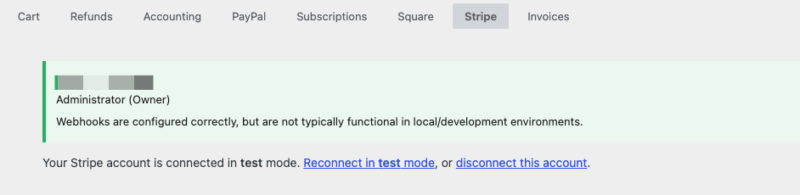
Als u Stripe gebruikt, is er één belangrijk ding om te weten: de testmodus van EDD en de testmodus van Stripe zijn gescheiden. Als u Stripe in live modus hebt verbonden (bijvoorbeeld tijdens de installatiewizard), moet u opnieuw verbinding maken terwijl de testmodus is ingeschakeld.
Ga naar Downloads » Instellingen » Betalingen » Stripe en klik op Verbinden met Stripe om te verbinden in testmodus. Zodra u in zowel test- als livemodus hebt verbonden, onthoudt EDD beide, zodat u niet opnieuw hoeft te verbinden wanneer u ertussen schakelt.
Gebruikt u een andere gateway, zoals PayPal? Elke gateway heeft zijn eigen sandbox of testaccount voor testen. Zie uw Betalingsinstellingen en de installatiehandleiding voor uw gateway.
Stap 3: Een testbestelling plaatsen
Ga nu naar uw winkel zoals een klant dat zou doen, voeg een product toe aan uw winkelwagen en ga naar de checkout.
Als u betaalt met Stripe in testmodus, gebruik dan het testkaartnummer 4242 4242 4242 4242 met een willekeurige toekomstige vervaldatum, een willekeurige CVC en een willekeurige postcode. Voltooi de bestelling net als een echte klant.
Stap 4: Bevestigen dat alles werkte
Controleer na het voltooien van uw testbestelling of elk onderdeel van de ervaring werkte:
- U kwam op de pagina met de aankoopbevestiging met een downloadlink.
- U ontving de ontvangstbevestiging per e-mail, met een werkende downloadlink.
- De downloadlink levert het juiste bestand.
- De bestelling verschijnt onder Downloads » Bestellingen, gemarkeerd als een testbestelling.
- Je hebt de e-mailmelding van de winkelier ontvangen.
Als er iets niet werkte, los het dan nu op en voer nog een testbestelling uit. Als de ontvangstbevestiging bijvoorbeeld niet is aangekomen, controleer dan je e-mailinstellingen en e-mailafleverbaarheid.
Stap 5: Testmodus uitschakelen en live gaan
Zodra je testbestelling van begin tot eind werkt, ben je klaar om je winkel te openen. Ga terug naar Downloads » Instellingen » Betalingen » Algemeen, schakel Testmodus inschakelen uit en klik op Wijzigingen opslaan.
Als je Stripe eerder in zowel test- als livemodus hebt verbonden, schakelt EDD automatisch terug naar je liveverbinding. Als je alleen in testmodus hebt verbonden, verbind Stripe dan opnieuw in livemodus voordat je echte betalingen accepteert.
Ten slotte kun je je testbestellingen verwijderen uit Downloads » Bestellingen voor een schone lei. Dat is alles, je winkel is live en klaar voor echte klanten.
Uw checklist voor de lancering
Voordat je de knop omzet, zorg ervoor dat je hebt:
- Minstens één product aangemaakt, met een geüploade bestand en een ingestelde prijs
- Een betalingsgateway verbonden in livemodus
- Je ontvangstbevestiging e-mail geconfigureerd met de juiste afzender naam en afzender e-mailadres
- Je winkelpagina's op hun plaats (afrekenen en aankoopbevestiging)
- Een succesvolle testbestelling voltooid van afrekenen tot download
- Testmodus uitgeschakeld
Veelgestelde vragen over testen en lanceren
Hier zijn antwoorden op veelgestelde vragen over het testen en lanceren van je Easy Digital Downloads winkel.
Moet ik mijn winkel testen voordat ik deze lanceer?
Het is niet verplicht, maar sterk aanbevolen. Een snelle testbestelling is de eenvoudigste manier om een probleem met afrekenen, e-mails of bestandslevering op te vangen voordat het een betalende klant beïnvloedt.
Zullen testbestellingen echt geld kosten of meetellen in mijn rapporten?
Nee. Zolang de testmodus is ingeschakeld, worden er geen echte betalingen verwerkt. Testbestellingen worden duidelijk gemarkeerd als testbestellingen en tellen niet mee voor je live verkopen en inkomsten. Je kunt ze verwijderen wanneer je wilt.
Waarom werkt mijn Stripe-verbinding niet in testmodus?
De testmodus van EDD en de testmodus van Stripe zijn gescheiden. Als je Stripe in livemodus hebt verbonden, moet je opnieuw verbinding maken terwijl de testmodus is ingeschakeld. Zodra je in beide modi hebt verbonden, kun je vrij schakelen zonder opnieuw te verbinden.
Welke testkaart moet ik gebruiken?
Gebruik voor Stripe 4242 4242 4242 4242 met een willekeurige toekomstige vervaldatum en een willekeurige CVC. Dit simuleert een succesvolle betaling zonder een echte kaart te belasten.
Hoe schakel ik mijn winkel van testmodus naar live?
Ga naar Downloads » Instellingen » Betalingen » Algemeen, schakel Testmodus inschakelen uit en klik op Wijzigingen opslaan.
Versturen testbestellingen echte e-mails?
Ja. Testmodus stuurt nog steeds de ontvangstbevestiging e-mail naar het adres dat bij het afrekenen is gebruikt, wat een geweldige manier is om te bevestigen dat je e-mails aankomen en je downloadlinks werken.
Je bent klaar om te verkopen
Met een succesvolle testbestelling achter de rug en de testmodus uitgeschakeld, is je winkel open voor zaken. Als je een deel van je instellingen opnieuw moet bekijken, ga dan terug naar de startgids.



