

Uw producten vormen de kern van uw Easy Digital Downloads/WordPress-winkel. Zonder hen heeft u niet echt een e-commerce site. Het correct aanmaken van producten en ze gemakkelijk te maken om te kopen, is uiterst belangrijk.
Deze handleiding leidt u door de stappen voor het toevoegen van een nieuw product in Easy Digital Downloads, en legt elke instelling en optie uit die u kunt toepassen op een product voor de specifieke behoeften van uw winkel.
Als u tijdens de Setup Wizard een product hebt aangemaakt, laat deze handleiding u zien hoe u er meer kunt aanmaken en het volledige scala aan opties kunt configureren.
Een product aanmaken
Hieronder vindt u een kort overzicht van de belangrijkste stappen die nodig zijn voor het aanmaken van een nieuw EDD-product.
Opmerking: Easy Digital Downloads verwijst naar producten als 'Downloads'.
1. Download toevoegen
Om een nieuw product toe te voegen, gaat u naar Downloads » Download toevoegen vanuit uw WordPress-beheergebied.

Dit dient als de productpagina voor uw download. De paginabewerker functioneert vergelijkbaar met een typische WordPress-pagina of -bericht.
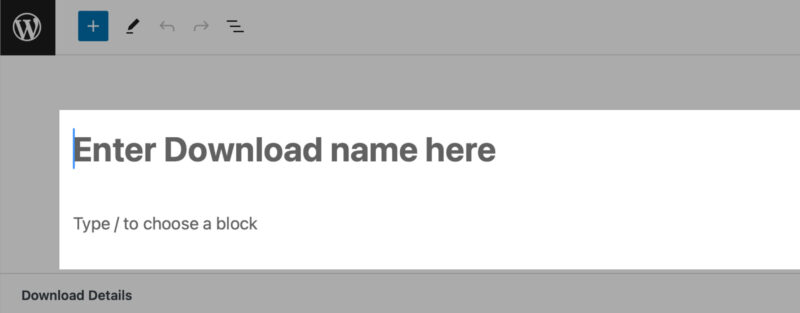
2. Productnaam en beschrijving invoeren
Voeg uw product-/downloadnaam en beschrijving toe. Dit kan zo simpel zijn als een zin of een volledige pagina met afbeeldingen.
3. Producttype kiezen
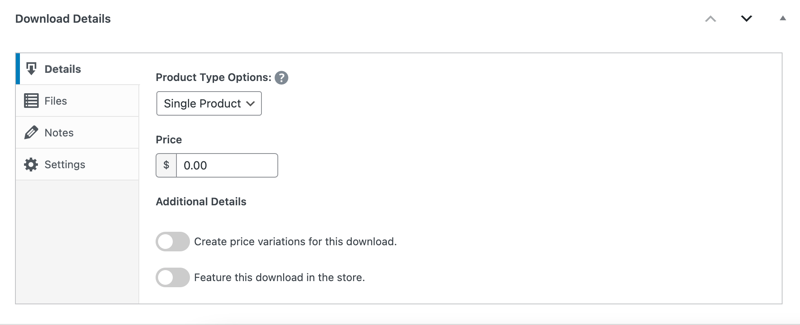
Onder de editor, in de sectie Download Details, stelt u uw Product Type in.
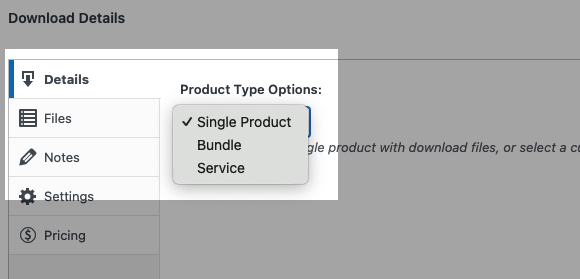
In de meeste gevallen gebruikt u het type Single Product. Zie Product Type Options voor details over deze opties.
4. Stel de prijs van uw product in
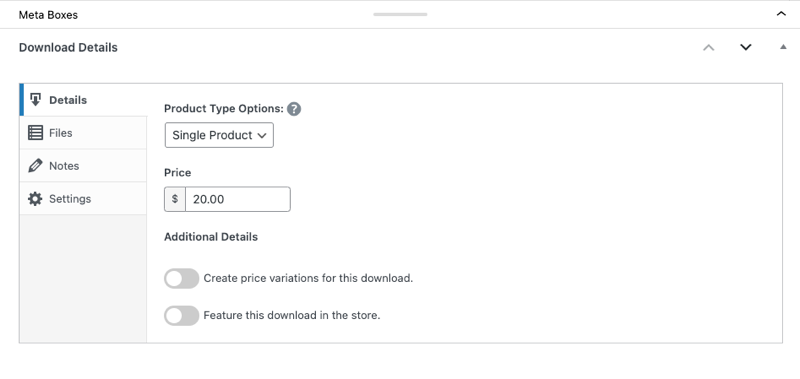
Onder de Product Type Options, stelt u een Prijs in voor uw product.
5. Voeg het/de downloadbestand(en) toe
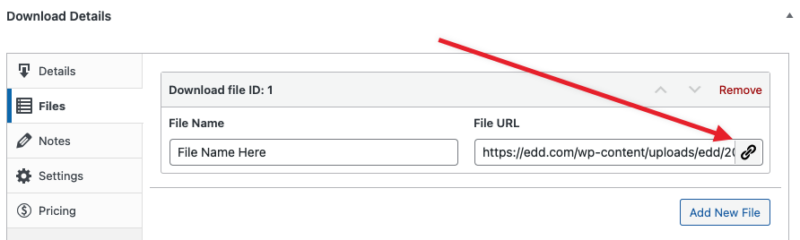
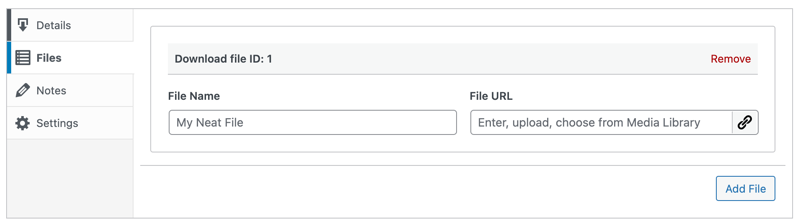
Upload onder het tabblad Files uw bestand(en) naar File URL en werk de File Name bij.
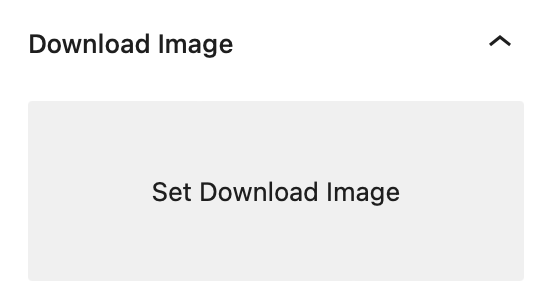
6. Stel een downloadafbeelding in
Voeg een afbeelding toe die u wilt gebruiken voor uw uitgelichte productafbeelding.
Publiceer je product om het te koop aan te bieden.
Downloaddetails en instellingen configureren
Een van de belangrijkste onderdelen van het maken van producten in EDD is het configureren van de instellingen en opties in het vak Download Details onder de editor. Deze worden gebruikt om het type product en de prijsstelling te specificeren.
Laten we elke optie bekijken, beginnend met het eerste tabblad Details.
Producttype-opties
De eerste instelling is voor het selecteren van je producttype.
Enkel Product: Dit is het standaard downloadbare product dat door de meeste winkels wordt gebruikt. Het biedt een of meer downloadlinks na aankoop voor de bestanden die je aan het product toevoegt (onder het tabblad Bestanden).
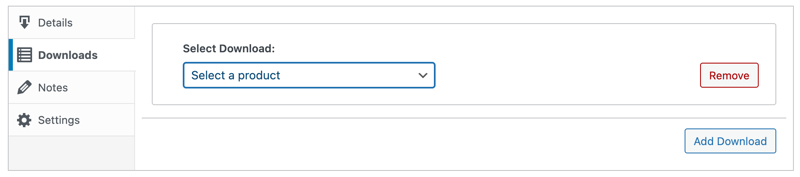
Bundel: Hiermee kun je meer dan één product combineren in één pakket en prijs. Met deze optie geselecteerd, vervangt een tabblad Downloads het tabblad Bestanden.
Service: Een service verwijdert de optie om bestanden toe te voegen en biedt geen downloadlinks na aankoop. In plaats daarvan kun je de sectie Opmerkingen gebruiken om de klant informatie te geven over de service die ze hebben gekocht.
Prijsopties
De volgende optie onder het tabblad Details is Prijs.
Je kunt het prijsbedrag voor je product invoeren in het veld. EDD laat je ook meerdere aankoopopties toevoegen aan één product (bijvoorbeeld: Persoonlijke, Zakelijke en Ontwikkelaarslicenties).
Om dat te doen, schakel je de optie Maak prijsvariaties voor deze download in onder Aanvullende Details.
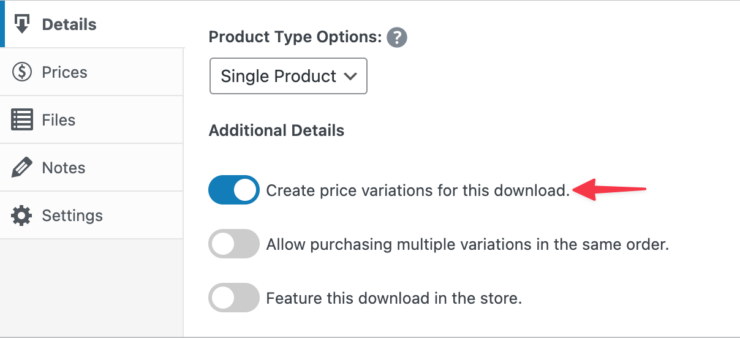
Eenmaal ingeschakeld, voegt deze instelling een tabblad Prijzen aan de linkerkant toe waar je variaties kunt toevoegen.
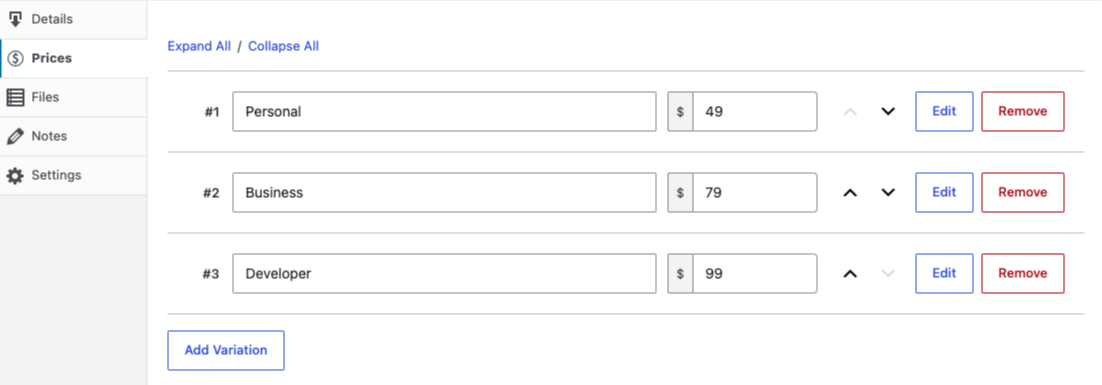
Lees de documentatie over variabele prijzen voor een gedetailleerde uitleg van de functionaliteit van variabele prijzen.
Uitgelicht product
Ook onder Aanvullende Details staat de optie om deze download in de winkel te promoten.
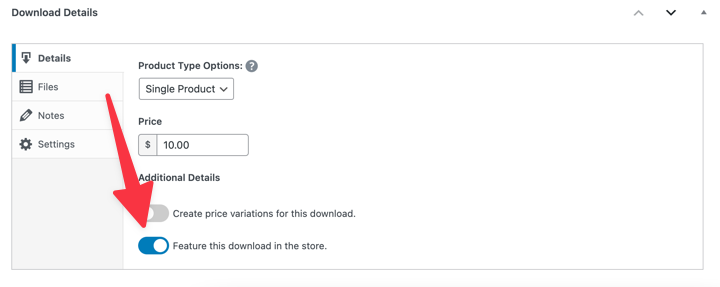
Lees meer over het toevoegen van gepromote downloads.
Downloadbestanden
Het tabblad Bestanden is waar je de digitale productbestanden toevoegt die je klanten zullen downloaden.
Upload een bestand en geef het een Bestandsnaam. Dit zal de klant zien via hun orderbevestiging of bon. Standaard is dit de naam van je bestand, maar je kunt het wijzigen in elke naam die je kiest.
Het is belangrijk om je bestanden via het product te uploaden en niet rechtstreeks naar de WordPress-mediabibliotheek. Wanneer je via je product uploadt, gaat het bestand naar de beveiligde EDD-directory, zodat directe koppeling naar de bestanden verboden is.
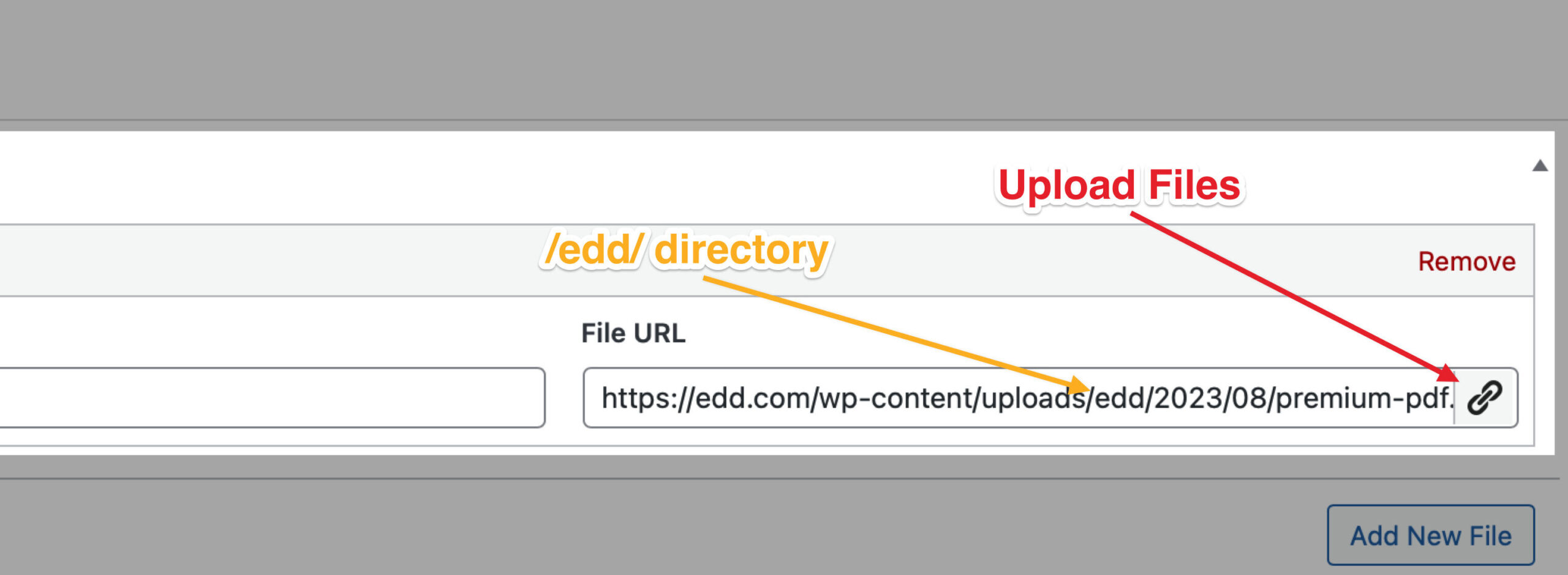
Je kunt meerdere bestanden toevoegen die de klant kan downloaden door op de knop Bestand Toevoegen te klikken.
Als variabele prijzen zijn ingeschakeld, wordt een optie Prijs Toewijzing toegevoegd, zodat je bestanden kunt toewijzen aan bepaalde prijsopties.
Bestanden kunnen eenvoudig opnieuw worden gerangschikt door te klikken en te slepen met de kruisjes aan de linkerkant.
Opmerkingen/Instructies
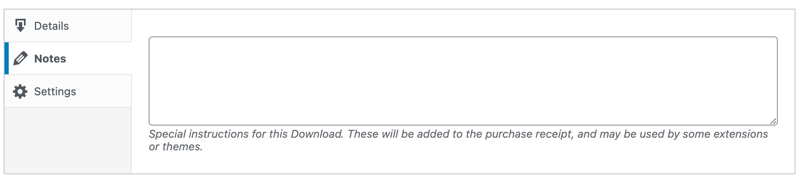
Het tabblad Opmerkingen is simpelweg een plek waar je downloadinstructies op de bon kunt toevoegen voor de klant. Deze opmerkingen worden alleen aan een klant getoond op hun bon, nooit aan de voorkant van de website.
Downloadinstellingen
Het laatste tabblad Download Details is Instellingen. U kunt hier een paar verschillende instellingen configureren.
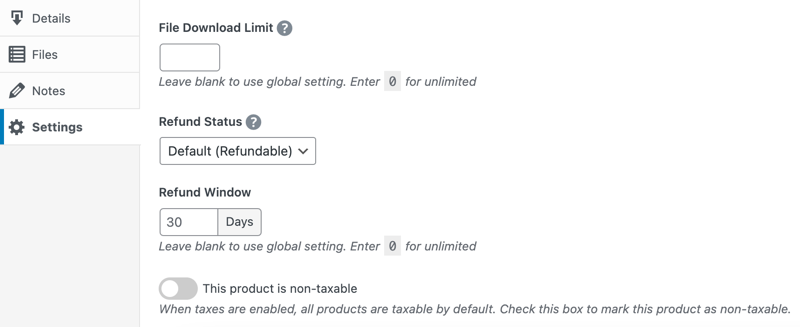
De Downloadlimiet voor bestanden laat u toe om uw systeembrede instelling voor dit specifieke product te overschrijven.
Vervolgens is er Annuleringsstatus. U kunt het laten staan op de optie Standaard (Annuleerbaar). Dit betekent dat producten kunnen worden geannuleerd door beheerders en elke winkelgebruiker. U kunt uw individuele producten ook instellen als Niet annuleerbaar.
Gebruik Annuleringsperiode om het aantal dagen te beperken waarop dit product na aankoop kan worden geannuleerd. WordPress-beheerders en winkelmanagers kunnen producten annuleren, ongeacht deze status.
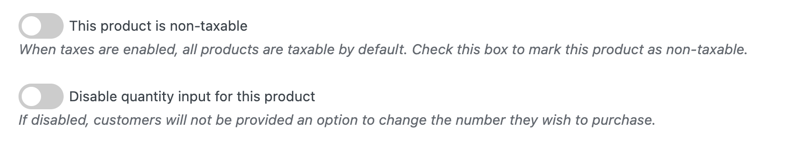
Als belastingen zijn ingeschakeld in de hoofdinstellingen van uw winkel (Download » Instellingen » Belastingen), ziet u een optie om de download niet-belastbaar te maken.
Op dezelfde manier, als Winkelwagenartikelhoeveelheden zijn ingeschakeld (Downloads » Instellingen » Betalingen » Winkelwagen), kunt u de hoeveelheidsinvoer voor individuele producten uitschakelen.
Koopknoppen zijn de laatste optie binnen het tabblad Instellingen.
Standaard worden aankoopknoppen onderaan de download weergegeven. Wanneer uitgeschakeld (door de optie Standaard aankoopknop verbergen te selecteren), kunt u het EDD Koopknop-blok of de shortcode gebruiken om deze weer te geven waar u maar wilt.
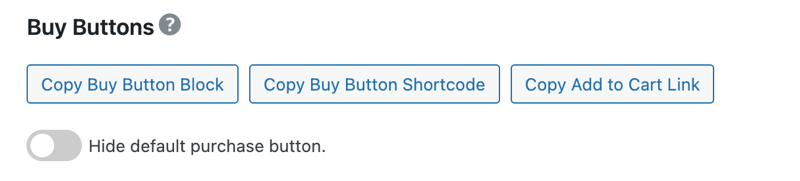
Opmerking: Toevoegen aan winkelwagen-knoppen/links volgen een traditionele e-commerce-stroom door een artikel aan de winkelwagen toe te voegen. Nu kopen-knoppen zijn alleen beschikbaar voor winkels met één ondersteunde betaalmethode actief en die geen belastingen gebruiken. Ze stellen iemand in staat om via een pop-up-modal te kopen zonder naar de afrekenpagina te gaan.
Producten opslaan en publiceren
Nadat u alle bovenstaande stappen hebt voltooid, is de laatste stap het opslaan, voorvertonen en publiceren van uw download.
U kunt het product opslaan en voorvertonen zonder het te publiceren. Uw download zal echter pas zichtbaar zijn voor bezoekers of potentiële klanten op uw site als deze is gepubliceerd.
Klik op de knop Concept opslaan in de rechterbovenhoek van het scherm.
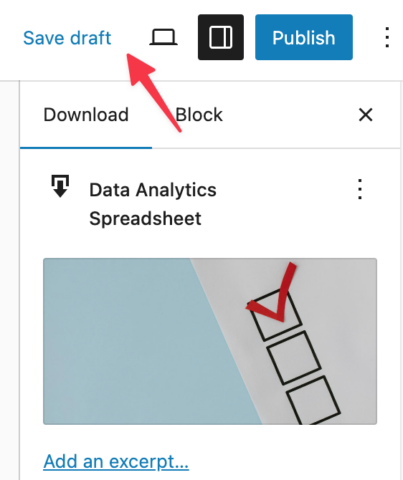
Selecteer vervolgens Download bekijken om te zien hoe het eruitziet vanaf de voorkant van uw website. Wanneer u er klaar voor bent, selecteert u de knop Publiceren.
Status en zichtbaarheid
Zodra u Publiceren selecteert, krijgt u een checklist vóór publicatie te zien met twee standaardinstellingen die u kunt aanpassen.
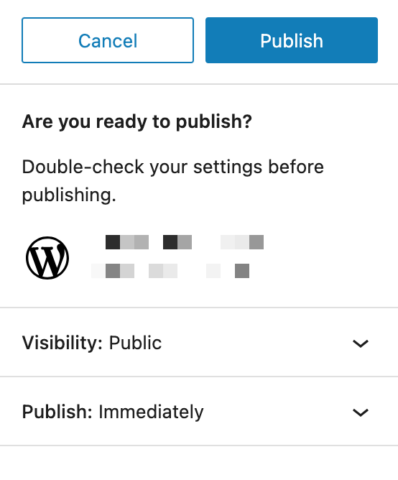
De eerste is Zichtbaarheid. Standaard is deze ingesteld op Openbaar (Zichtbaar voor iedereen).
Andere opties zijn:
- Privé: Alleen zichtbaar voor sitebeheerders en redacteuren.
- Wachtwoordbeveiligd: Alleen degenen met het wachtwoord kunnen dit bericht bekijken.
Als uw download niet openbaar is, kunnen potentiële klanten deze niet op uw site bekijken.
De andere instelling is Publiceren: Onmiddellijk. Laat dit zo staan als u het nu live wilt zetten.
Om het te plannen voor publicatie op een latere datum, klik op Onmiddellijk en selecteer de specifieke datum en tijd. De knop Publiceren verandert in Plannen.
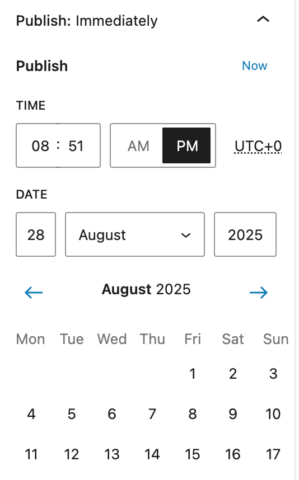
Wanneer u op Plannen klikt, wordt de download automatisch op die datum gepubliceerd.
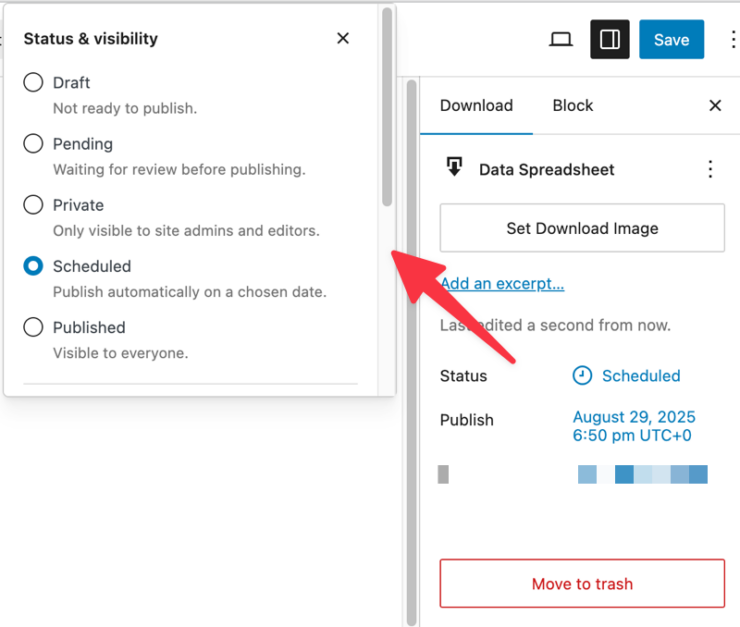
Wijzig de status en zichtbaarheid op elk moment door op Status te klikken onder de instellingen van de Download.
Downloads verwijderen
⚠️ We raden het verwijderen van producten af, omdat dit de nauwkeurigheid van uw rapporten beïnvloedt. In plaats van te verwijderen, stellen we voor om de producten op Concept of Privé te zetten. Dit zorgt ervoor dat uw rapporten blijven werken en verwijdert de items uit de winkel.
Als u er echter een moet verwijderen, ga dan naar de instellingen van de Download. Klik vervolgens in de rechterbovenhoek op de drie verticale stippen en selecteer Naar prullenbak verplaatsen.
Volgende stappen
Zodra u een gepubliceerd product hebt, bent u klaar om ervoor te zorgen dat alles werkt. De makkelijkste manier is om uw winkel te testen met een testbestelling.
U kunt ook terugkeren naar de Startgids om het volledige traject van installatie tot de eerste verkoop te bekijken.



