Variabele prijzen stellen u in staat om één product voor meer dan één prijs te verkopen. U voegt prijsopties toe, zoals 'Enkele site' en 'Onbeperkte sites', en klanten kiezen de optie die ze willen op de productpagina.
Variabele prijzen zijn ingebouwd in Easy Digital Downloads, inclusief de gratis versie, dus er hoeft niets extra's geïnstalleerd te worden. Je schakelt het in voor elk product in het vak Downloadgegevens, dezelfde plek waar je de rest van je product instelt.
- Wat zijn variabele prijzen?
- Variabele prijzen inschakelen voor een product
- Uw prijsopties toevoegen
- Klanten toestaan meer dan één optie te kopen
- Bestanden toewijzen aan prijsopties
- Variabele prijzen gebruiken met bundels
- Verkopen voor elke prijsoptie bekijken
- Veelvoorkomende manieren om variabele prijzen te gebruiken
- Veelgestelde vragen over variabele prijzen
Wat zijn variabele prijzen?
Variabele prijzen geven één product verschillende prijsopties. Elke optie heeft zijn eigen naam en prijs, en kan zijn eigen bestanden hebben.
Een paar manieren waarop verkopers het gebruiken:
- Cursussen: een zelfstudie-optie en een premium-optie met feedback.
- Software: een licentie voor één site en een licentie voor onbeperkte sites.
- Muziek: losse nummers en het volledige album.
Het gebruik van één product met prijsopties is vaak logischer dan het maken van aparte producten. Klanten vergelijken hun keuzes naast elkaar op één pagina, en jij ziet de verkopen van elke optie in één rapport.
Standaard kiest een klant één optie per aankoop. Je kunt ze ook meerdere opties van hetzelfde product tegelijk laten kopen. Beide modi worden hieronder behandeld.
Variabele prijzen inschakelen voor een product
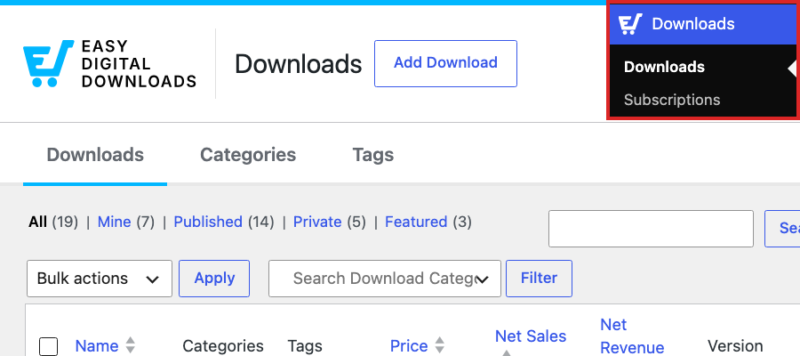
Ga in je WordPress-dashboard naar Downloads » Downloads. Open vervolgens het product dat je wilt instellen.
Scroll naar beneden naar het vak Downloadgegevens. Schakel op het tabblad Details de optie Maak prijsvariaties voor deze download. in.
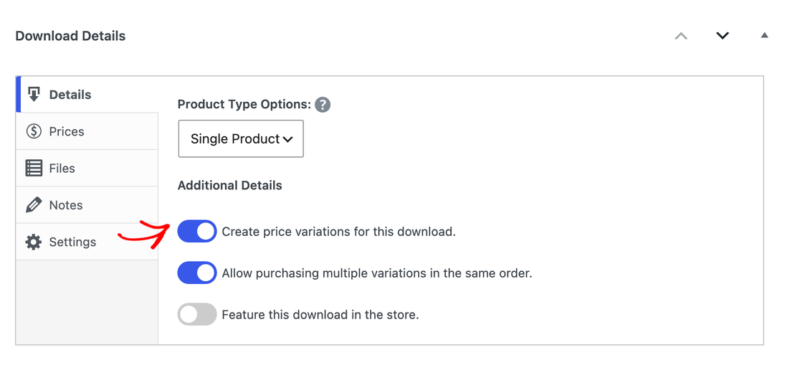
Zodra het is ingeschakeld, verdwijnt het enkele veld Prijs en verschijnt er een nieuw tabblad Prijzen. Daar staan je prijsopties.
Uw prijsopties toevoegen
Klik op het tabblad Prijzen. Elke prijsoptie is een rij met een nummer, een Variatienaam en een Prijs. Het nummer is de prijs-ID van de optie, die je nodig hebt voor shortcodes en aangepaste code.
Vul de naam en prijs voor de eerste rij in. Klik vervolgens op Variatie toevoegen om een nieuwe rij toe te voegen, en herhaal dit totdat al je opties erin staan.
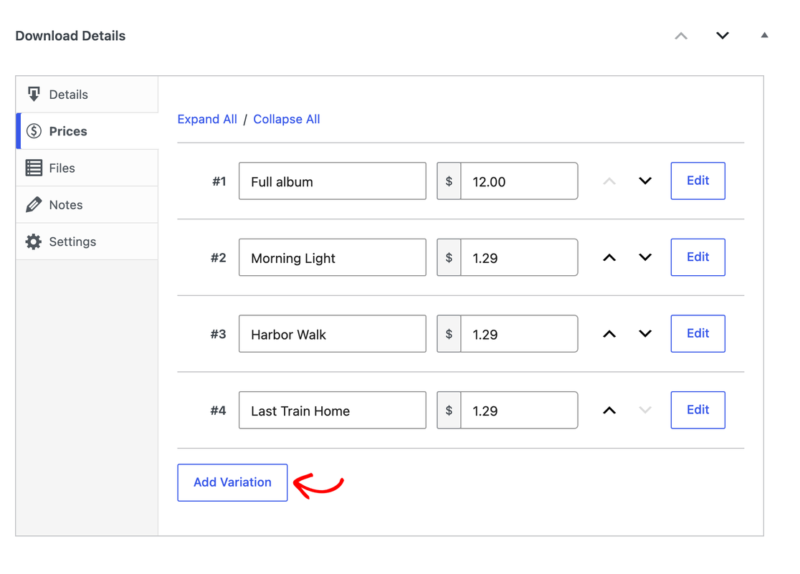
De optienamen en prijzen zijn wat klanten op de productpagina zien, dus houd de namen kort en duidelijk. Gebruik de pijlen omhoog en omlaag op elke rij om de volgorde te veranderen waarin de opties worden weergegeven.
Een standaard prijsoptie instellen
De standaardoptie is degene die al is geselecteerd wanneer een klant de productpagina opent. Om deze te kiezen, klik je op Bewerken op de rij van die optie om deze te openen.
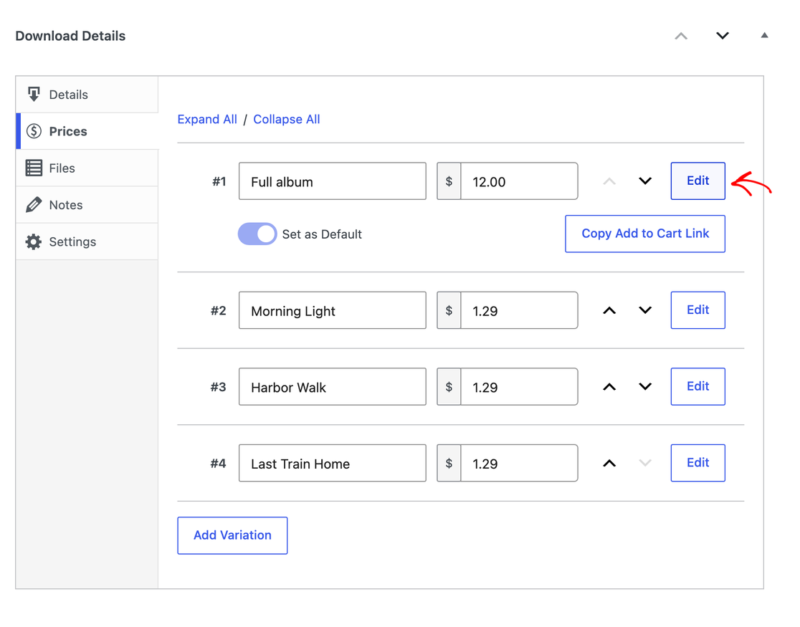
Schakel vervolgens Instellen als standaard in. Slechts één optie kan de standaard zijn.
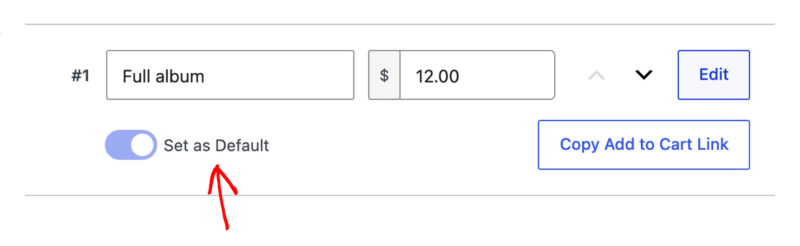
De geopende rij heeft ook een knop Kopieer Toevoegen aan winkelwagen-link. Hiermee kopieer je een link die die specifieke optie aan de winkelwagen toevoegt en de klant naar de kassa stuurt. Dit is handig voor e-mails, social media posts en verkooppagina's. Zie het maken van aangepaste toevoegen aan winkelwagen-links om links handmatig te maken.
Als je opties klaar zijn, klik je op Opslaan bovenaan de editor.

Klanten toestaan meer dan één optie te kopen
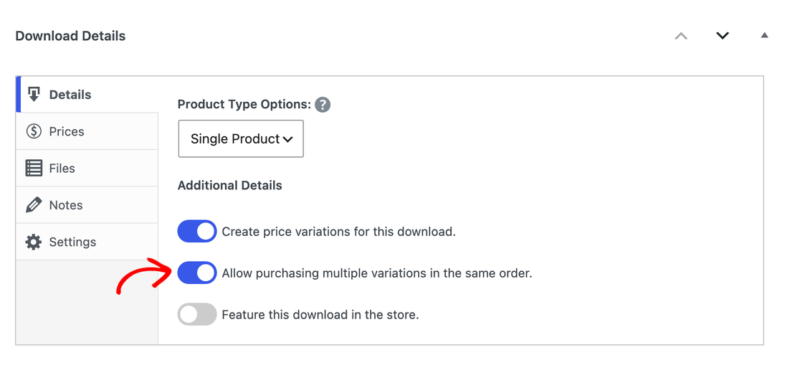
Standaard kan een klant één prijsoptie per aankoop kiezen. Om ze meerdere opties van hetzelfde product tegelijk te laten kiezen, ga je terug naar het tabblad Details en schakel je Meerdere variaties in dezelfde bestelling toestaan. in. Deze schakelaar verschijnt pas nadat variabele prijzen zijn ingeschakeld.
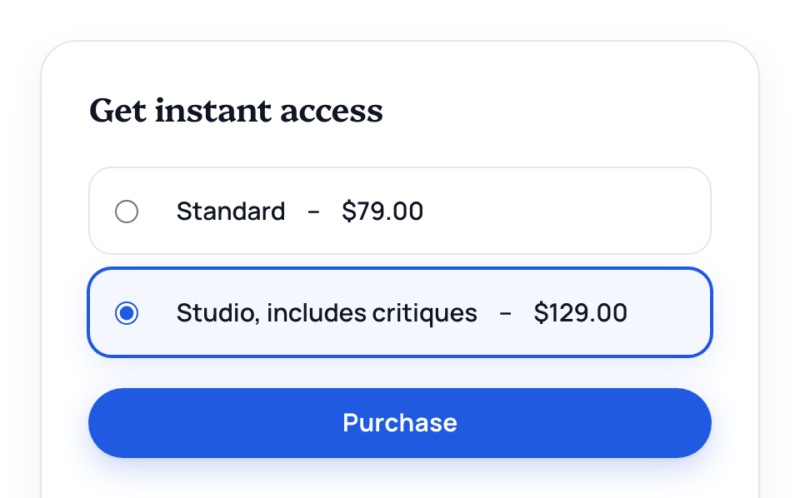
Deze instelling verandert hoe de opties eruitzien op de productpagina. Als deze uit staat, zien klanten radioknoppen en kunnen ze één optie kiezen.
Als deze aan staat, zien klanten selectievakjes en kunnen ze zoveel opties aanvinken als ze willen.
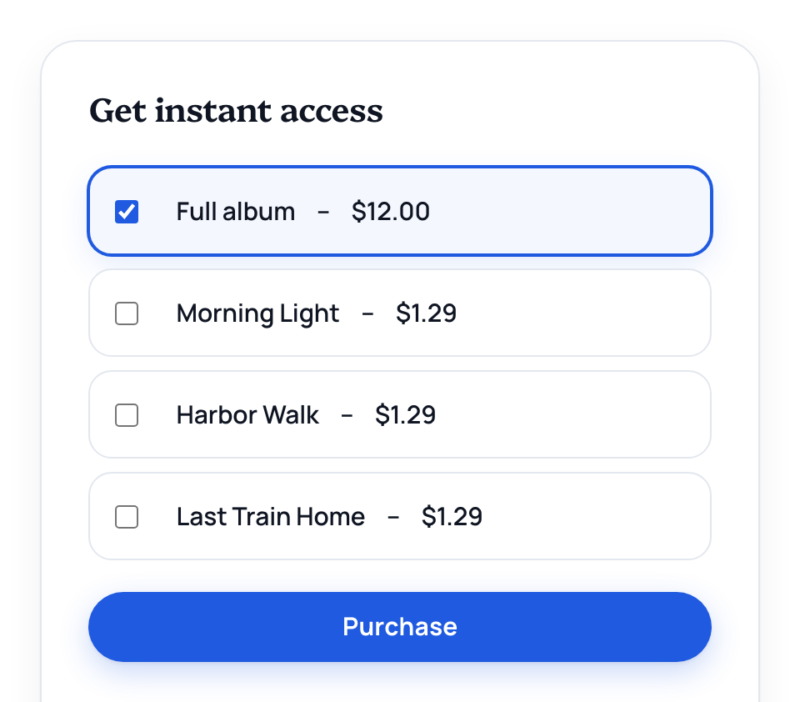
Je thema bepaalt de exacte styling, dus je productpagina kan er een beetje anders uitzien.
Bestanden toewijzen aan prijsopties
Prijsopties hebben geen bestanden nodig, aangezien EDD geen bestanden vereist voor welk product dan ook. Wanneer je product wel bestanden heeft, bepaal jij welke prijsopties elk bestand krijgen.
Klik op het tabblad Bestanden. Elk bestand heeft een vervolgkeuzelijst Prijs Toewijzing. Kies Alle om het bestand met elke optie mee te sturen, of kies één optie om het alleen daarmee mee te sturen. Alle is de standaardinstelling.
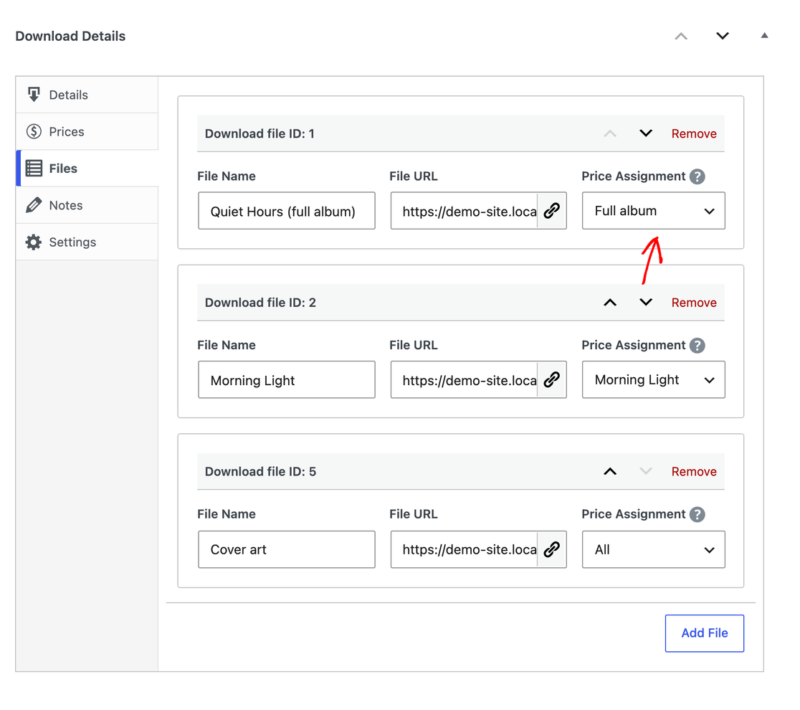
Klanten krijgen elk bestand dat is toegewezen aan de opties die ze hebben gekocht, plus elk bestand dat is ingesteld op Alle. In het bovenstaande voorbeeld krijgt iemand die het volledige album koopt het album-bestand en de albumhoes. Iemand die één nummer koopt, krijgt dat nummer en de albumhoes.
EDD stuurt elk bestand zoals je het hebt geüpload. Het combineert de bestanden niet voor je. Dus als je optie voor het volledige album elk nummer moet bevatten, upload dan één .zip-bestand dat ze allemaal al bevat.
Variabele prijzen gebruiken met bundels
Een bundel is een product dat andere producten samen verkoopt. Bundels kunnen ook prijsopties hebben, en elke bundeloptie kan verschillende producten of verschillende prijsopties van die producten bevatten.
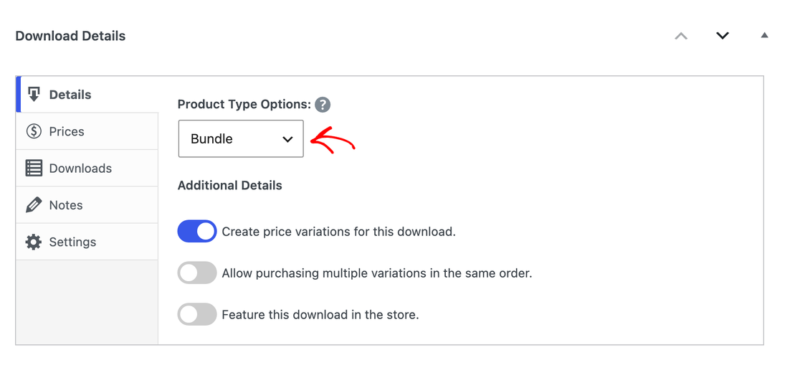
Om er een in te stellen, open je het tabblad Details en zet je Product Type Opties op Bundel. Schakel vervolgens Maak prijsvariaties voor deze download in. in en voeg de opties van je bundel toe op het tabblad Prijzen.
Op een bundel wordt het tabblad Bestanden een tabblad Downloads. Elke rij heeft twee vervolgkeuzelijsten:
- Download Selecteren: het product dat moet worden opgenomen. Kies het hele product (het toont "Alle Prijsopties") of een van zijn prijsopties.
- Prijs toewijzing: de bundeloptie die het bevat. Deze vervolgkeuzelijst verschijnt alleen wanneer de bundel variabele prijzen heeft.
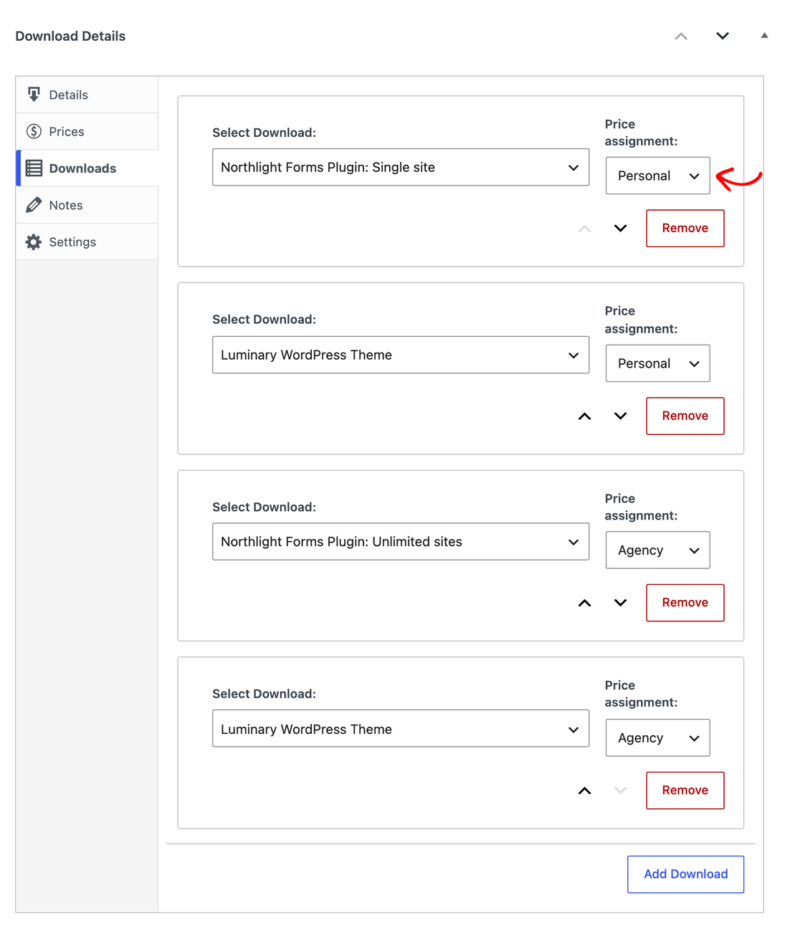
In dit voorbeeld bevat de Persoonlijke bundel de licentie voor de single-site plugin en het thema. De Zakelijke bundel bevat de licentie voor onbeperkte sites en het thema. Klanten krijgen de bestanden van elk product dat is opgenomen in de bundeloptie die ze kopen.
Verkopen voor elke prijsoptie bekijken
Je kunt in je rapporten zien hoe elke prijsoptie verkoopt. Ga naar Downloads » Rapporten.
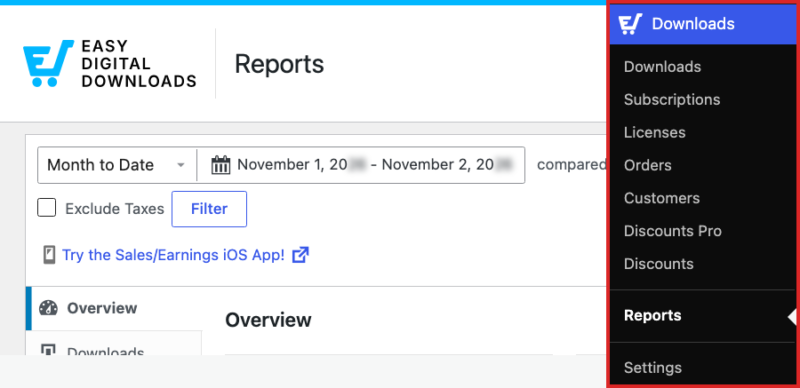
Klik op Downloads in de lijst met rapporten.
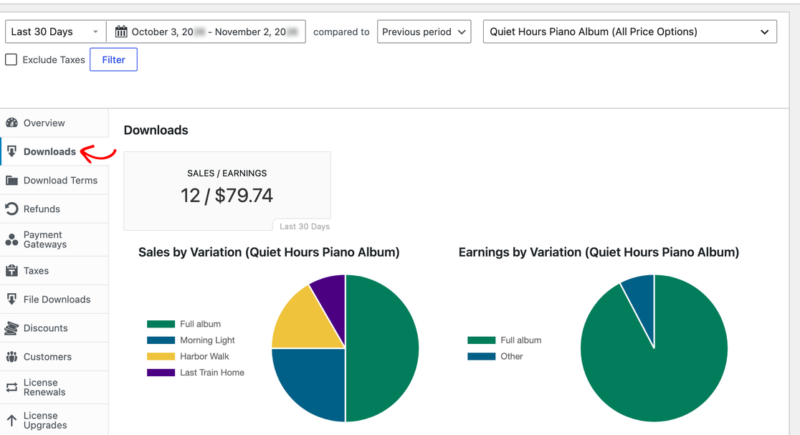
Kies je product uit de productvervolgkeuzelijst, kies een datumbereik en klik op Filter. Laat het product ingesteld op "Alle Prijsopties" om elke optie te vergelijken.
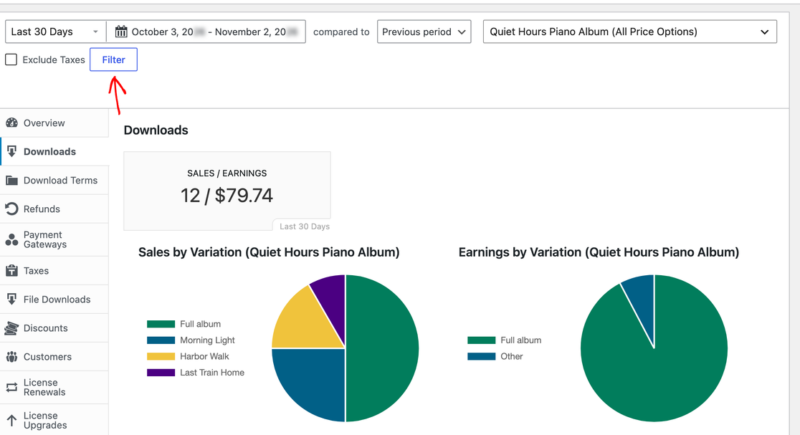
De grafieken Verkoop per Variatie en Inkomsten per Variatie tonen hoe elke optie zich verhoudt. Zeer kleine plakjes worden gegroepeerd in "Overig". Om één optie op zichzelf te zien, kies je die optie in plaats daarvan uit de vervolgkeuzelijst. Meer informatie vind je in productspecifieke rapporten.
Veelvoorkomende manieren om variabele prijzen te gebruiken
Deze opstellingen zetten de bovenstaande instellingen aan het werk. De laatste twee gebruiken functies die hun eigen instellingen toevoegen aan elke prijsoptie.
Een muziekalbum en losse nummers verkopen
Maak één prijsoptie voor het volledige album en één voor elk nummer. Schakel vervolgens Meerdere variaties toestaan in dezelfde bestelling in, zodat fans meerdere nummers tegelijk kunnen kopen. Door Volledig album als standaard in te stellen, worden mensen naar de betere deal geleid.
Wijs op het tabblad Bestanden het bestand van elk nummer toe aan zijn eigen optie. Wijs een .zip van elk nummer toe aan de optie voor het volledige album. Een hoesafbeeldingbestand dat is ingesteld op Alles, wordt bij elke aankoop meegeleverd.
Softwarelicenties op verschillende niveaus verkopen
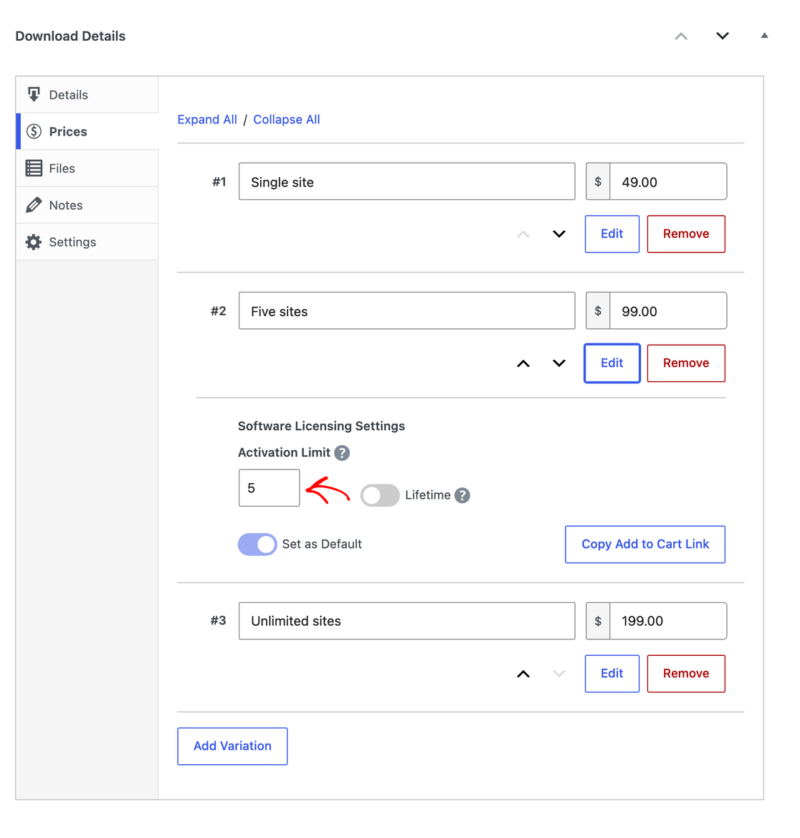
Met Softwarelicenties kan elke prijsoptie zijn eigen activeringslimiet hebben. Softwarelicenties vereist een Professional Pass of hoger.
Schakel Licenties voor dit product maken in op het tabblad Details. Open vervolgens een prijsoptie op het tabblad Prijzen. Stel onder Softwarelicentie-instellingen de activeringslimiet voor die optie in. Gebruik 0 of laat het leeg voor onbeperkte activering. Schakel Lifetime in als de licenties van die optie nooit mogen verlopen.
Abonnementen verkopen
Met Terugkerende betalingen kan elke prijsoptie zijn eigen factuurvoorwaarden hebben. Terugkerende betalingen vereist een Personal Pass of hoger.
Open een prijsoptie op het tabblad Prijzen. Stel onder Instellingen voor terugkerende betalingen Terugkerend in op Ja en kies een Periode, zoals Jaarlijks. Je kunt ook een Gratis proefperiode, een aantal keren om te factureren en een Aanmeldingskosten toevoegen.
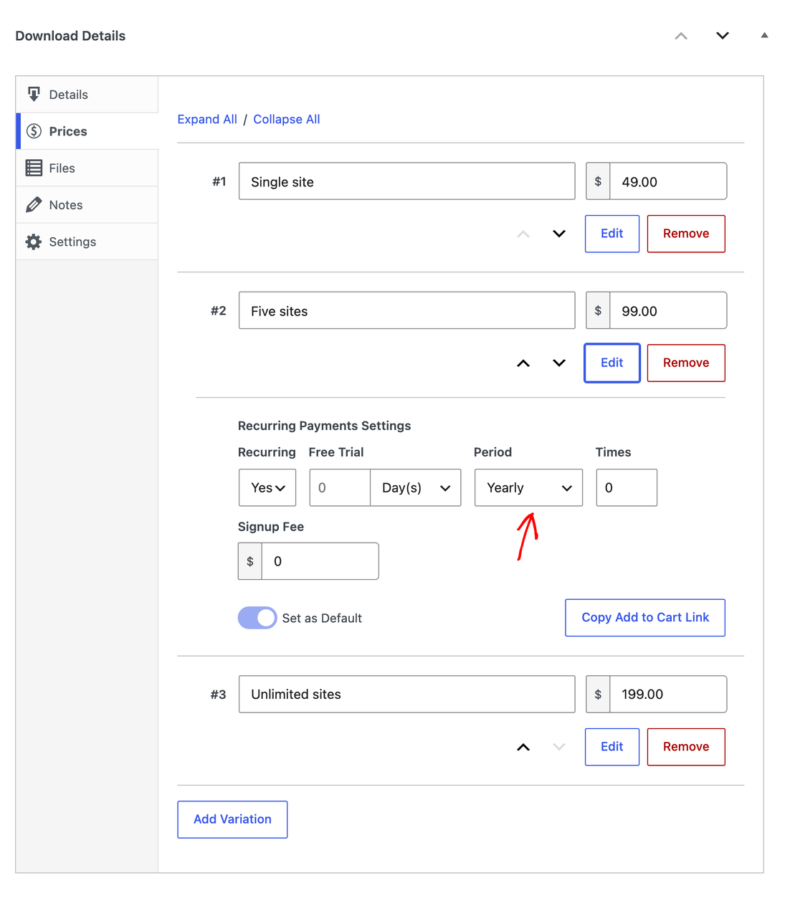
De factuurvoorwaarden van elke optie worden eronder weergegeven op de productpagina, zodat klanten weten waar ze zich voor aanmelden.
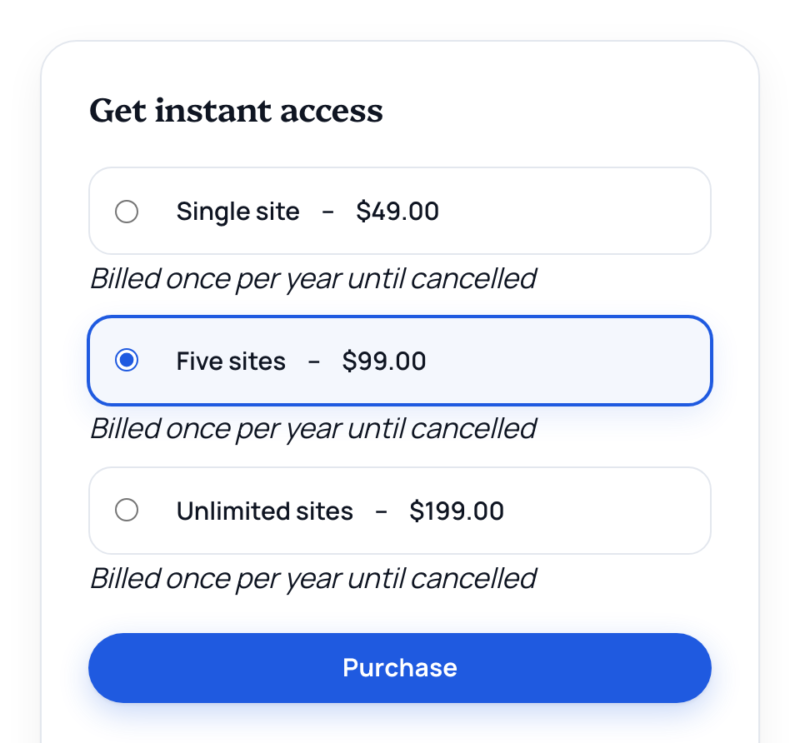
Het softwarevoorbeeld hierboven gebruikt beide functies op hetzelfde product: licentieniveaus die elk jaar vernieuwen.
Dat is alles! Je weet nu hoe je variabele prijzen instelt in Easy Digital Downloads. Geef klanten vervolgens een manier om hun prijsoptie bij het afrekenen te wijzigen met de Variabele Prijswisselaar.
Veelgestelde vragen over variabele prijzen
Dit zijn de meest voorkomende vragen over variabele prijzen. Als de jouwe er niet bij staat, neem dan contact op met de support voor hulp.
Krijgen eerdere kopers het als ik een nieuwe bestand toewijs aan een prijsoptie?
Ja. De downloadlinks van klanten zijn gebaseerd op de bestanden die momenteel aan hun prijsoptie zijn toegewezen, dus iedereen die die optie al heeft gekocht, kan het nieuwe bestand downloaden.
Kan ik de verkopen en inkomsten voor elke prijsoptie zien?
Ja. Ga naar Downloads » Rapportages, klik op Downloads en kies je product. De grafieken Verkopen per variatie en Inkomsten per variatie splitsen het uit per optie.
Is er een limiet aan het aantal prijsopties?
EDD stelt geen limiet in. Je server mogelijk wel. Elke prijsoptie en bestandsrij voegt formuliervelden toe, en veel hosts beperken het aantal velden dat één formulier kan opslaan met een PHP-instelling genaamd max_input_vars (vaak 1000). Als je eroverheen gaat, worden sommige opties of bestanden mogelijk niet opgeslagen en zie je geen foutmelding. Als dat gebeurt, vraag je host om max_input_vars te verhogen. Een waarde van 3000 is meestal voldoende.
Kan ik met de [purchase_link]-shortcode naar één prijsoptie linken?
Ja. Voeg de parameter price_id toe met het nummer van de optie uit het tabblad Prijzen. Zie de documentatie van de purchase_link shortcode voor details.
Kunnen klanten de hoeveelheden van een prijsoptie wijzigen?
Ja. Ga naar Downloads » Instellingen » Betalingen » Winkelwagen en schakel Winkelwagenartikelhoeveelheden in. Klanten kunnen dan instellen hoeveel van een optie ze aan hun winkelwagen willen toevoegen.
Hoe kunnen klanten overschakelen naar een andere prijsoptie nadat ze er een aan de winkelwagen hebben toegevoegd?
Standaard verwijderen ze het product uit de winkelwagen en voegen het opnieuw toe met de gewenste optie. De functie Variable Pricing Switcher maakt dit eenvoudiger door een dropdown toe te voegen bij het afrekenen. Hiervoor is een Personal Pass of hoger vereist.
Kan ik prijsopties als een dropdown op de productpagina weergeven?
Niet zonder aangepaste code. Dit WPCode-snippet verandert de prijsopties in een dropdownmenu.
Werken Custom Prices en Frontend Submissions met variabele prijzen?
Ja. Custom Prices en Frontend Submissions werken beide met variabele prijzen.