

Vaak wilt u bij het bouwen van een site of thema met Easy Digital Downloads aangepaste aankoop-/toevoegen-aan-winkelwagen-knoppen maken waarmee uw gebruikers een digitaal product kunnen kopen. Soms zijn de knopopties die bij EDD worden geleverd niet helemaal geschikt voor uw toepassing. Gelukkig is er een zeer eenvoudige manier om van elke hyperlink een "aankoopknop" te maken.
De link maken
Stel dat u een hyperlink op uw productdetails hebt staan met de tekst "Koop dit", en u hebt deze precies gestyled zoals u wilt. Het enige dat u nog moet doen, is de link omzetten in een link die automatisch het huidige item aan de winkelwagen toevoegt. Het is heel eenvoudig en het basisformaat ziet er als volgt uit:
https://example.com/?edd_action=add_to_cart&download_id=ID_OF_THE_DOWNLOAD
Dit
ID_OF_THE_DOWNLOAD
wordt vervangen door het daadwerkelijke ID-nummer van uw download.
U kunt de ID van uw download vinden door naar Downloads → Alle Downloads te gaan en vervolgens op het product te klikken waarnaar u op zoek bent. Vervolgens vindt u in de URL de ID die u zoekt. Voorbeeld: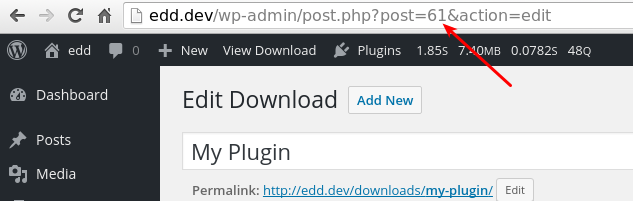
Doorverwijzen naar afrekenen
Als u wilt dat de link de gebruiker automatisch naar de afrekenpagina brengt wanneer erop wordt geklikt, doe dan het volgende:
https://example.com/checkout/?edd_action=add_to_cart&download_id=ID_OF_THE_DOWNLOAD
"https://example.com/checkout" wordt vervangen door de volledige URL van uw afrekenpagina.
Als u de link weergeeft op de enkele pagina van het "download"-posttype, kunt u het volgende doen (het voegt automatisch de ID toe):
<a href="https://example.com/checkout/?edd_action=add_to_cart&download_id=<?php echo get_the_ID(); ?>">Purchase This</a>
Als u een link wilt maken voor een specifieke prijsoptie, kunt u dat als volgt doen:
https://example.com/checkout/?edd_action=add_to_cart&download_id=DOWNLOAD_ID&edd_options[price_id]=PRICE_ID
Let op: variabele prijzen moeten zijn ingeschakeld op uw product om de prijs-ID-parameter te kunnen opnemen.
Klanten rechtstreeks naar PayPal sturen
Als u wilt dat uw klanten rechtstreeks naar PayPal worden gestuurd, in plaats van naar de afrekenpagina, gebruik dan een URL zoals deze, waarbij u '100' vervangt door uw product-ID:
https://example.com/checkout/?edd_action=straight_to_gateway&download_id=100
Hieronder vindt u een voorbeeld van het gebruik van de WordPress-functie
get_the_ID() om automatisch de product-ID op te halen en deze aan de URL toe te voegen.
<a href="https://example.com/checkout/?edd_action=straight_to_gateway&download_id=<?php echo get_the_ID(); ?>">Purchase This</a>
Aantal items opnemen
Als u het aantal wilt specificeren dat aan de winkelwagen moet worden toegevoegd, zorg er dan voor dat "Aantal items" is ingeschakeld (Downloads -> Instellingen -> Diversen) en maak uw URL als volgt:
https://example.com/checkout/?edd_action=add_to_cart&download_id=DOWNLOAD_ID&edd_options[quantity]=QTY
Kortingscode opnemen
Volledige documentatie over het toevoegen van een kortingscode aan een link vindt u hier. Als u tegelijkertijd zowel een kortingscode als een download-ID wilt toevoegen, ziet dat er ongeveer als volgt uit:
https://example.com/?edd_action=add_to_cart&download_id=ID_OF_THE_DOWNLOAD&discount=CODE



