

De Uitgelichte Downloads functionaliteit voor Easy Digital Downloads stelt u in staat om specifieke Downloads als "uitgelicht" te markeren en ze vervolgens op uw site weer te geven via het EDD Products blok, een shortcode of een template tag.
Deze documentatie behandelt hoe de functie en de verschillende instellingen ervan te gebruiken.
Producten als uitgelicht instellen
Nadat u de Easy Digital Downloads extensie heeft geïnstalleerd en geactiveerd, kunt u de optie vinden om een digitaal product/download als "uitgelicht" te markeren door naar Downloads → Alle Downloads te navigeren, en vervolgens een van de volgende opties te kiezen:
- Een nieuw product aanmaken (Download toevoegen)
- Een bestaand product bewerken
Scroll op de productpagina van de download naar beneden naar Download Details → Details onder de editor.
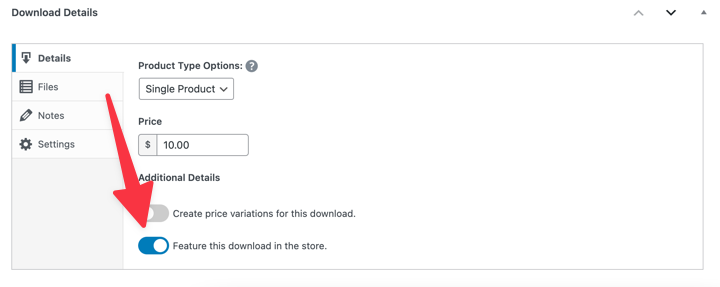
Schakel de optie Deze download in de winkel uitlichten in. Sla uw wijzigingen op.
Herhaal dit voor elk digitaal product dat u als uitgelichte download wilt opnemen.
In één oogopslag kunt u in de hoofdlijst Downloads zien welke van uw downloads 'uitgelicht' zijn op uw website.
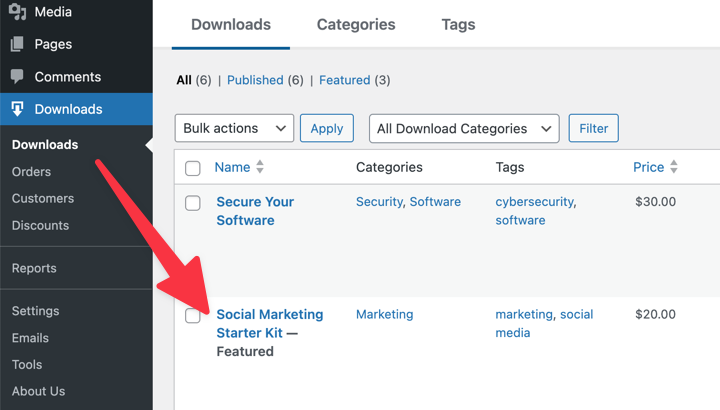
Uitgelichte Downloads weergeven
Nadat u alle gewenste Downloads heeft toegevoegd, kunt u deze het beste op uw site weergeven met het EDD Products blok. Dit aanpasbare blok wordt gebruikt om uw producten in rijen en kolommen weer te geven.
Navigeer naar het gedeelte van uw WordPress-website waar u de uitgelichte downloads wilt tonen, zoals een product-, winkel- of afrekenpagina.
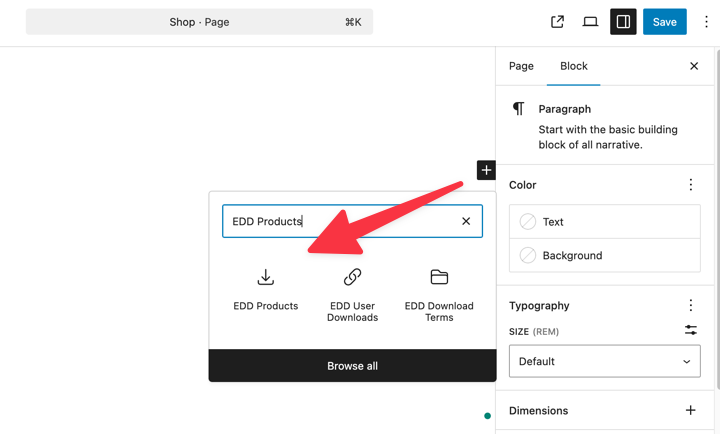
Klik binnen de editor op het + icoon, zoek en selecteer vervolgens het "EDD Products" blok.
Ga in het rechterinstellingenpaneel naar Productblokinstellingen.
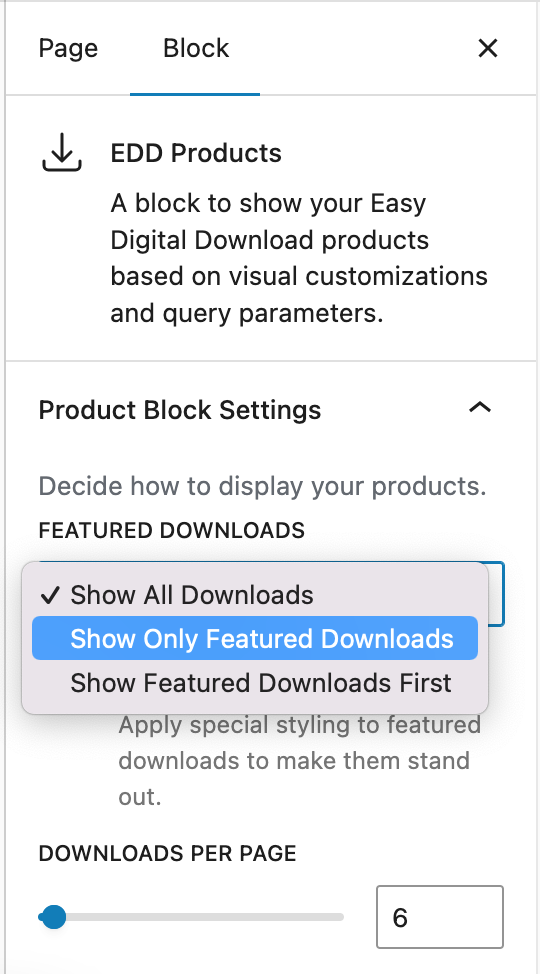
Het keuzemenu Uitgelichte Downloads heeft drie opties:
- Alle Downloads tonen
- Alleen uitgelichte downloads tonen
- Eerst uitgelichte downloads tonen
Selecteer de optie die het beste bij uw behoeften past. Als u bijvoorbeeld uw hoofdwebwinkelpagina maakt en alle producten wilt opnemen, inclusief uitgelichte en niet-uitgelichte, selecteert u Alle Downloads tonen.
Maar als u elders een sectie toevoegt die strikt bedoeld is om een paar specifieke producten te tonen, kiest u Alleen uitgelichte downloads tonen.
Opslaan/Publiceren uw wijzigingen.
De styling van uitgelichte downloads aanpassen
Belangrijk: Hoewel Featured Downloads beschikbaar is voor alle Easy Digital Downloads-gebruikers, kunnen alleen EDD Pro-gebruikers de styling aanpassen. Leer hoe u upgrade van EDD Lite naar Pro.
Binnen de EDD Products Block-instellingen is er nog een optie om Featured Styling inschakelen.
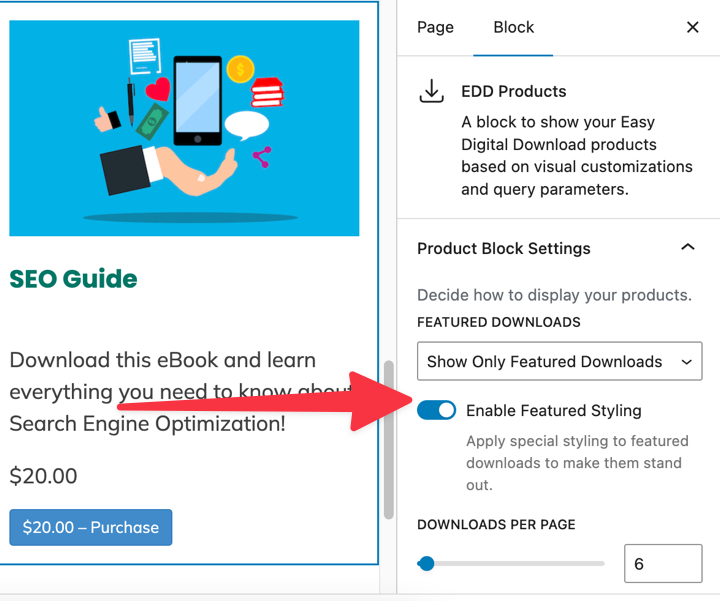
Zodra u deze instelling inschakelt, scrolt u naar beneden naar Featured Downloads Styling.
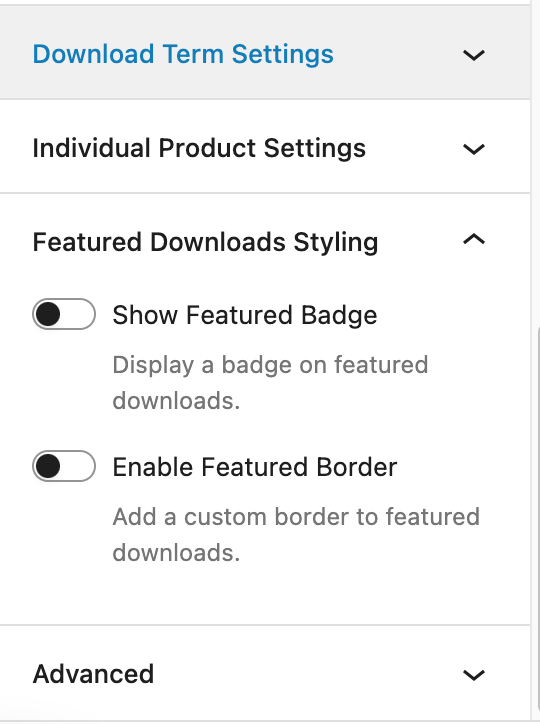
Uitgelicht-badge tonen
Wanneer deze instelling is ingeschakeld, wordt er een badge toegevoegd aan uw uitgelichte downloads. U kunt aangepaste tekst toevoegen die op de badge verschijnt of deze laten staan met de standaard 'Featured'.
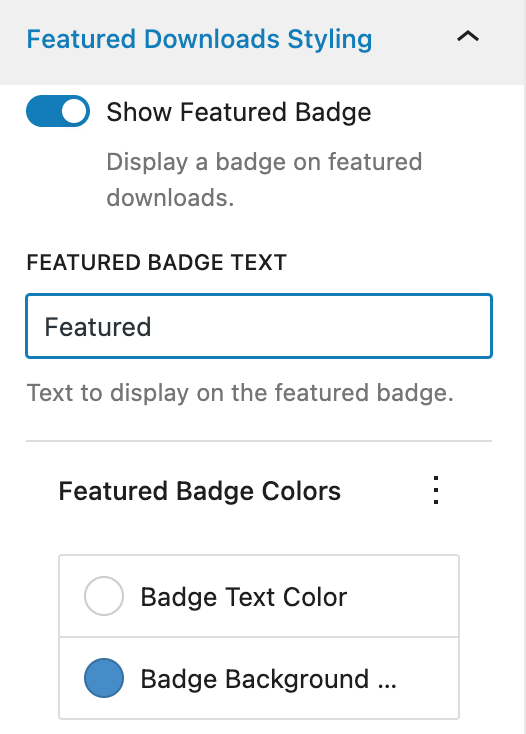
U kunt ook de achtergrond- en tekstkleuren van de badge aanpassen.
Rand van uitgelicht inschakelen
Met deze optie kunt u een rand toevoegen en stylen rond uw uitgelichte downloads.
Pas de randkleur, breedte en radius aan.
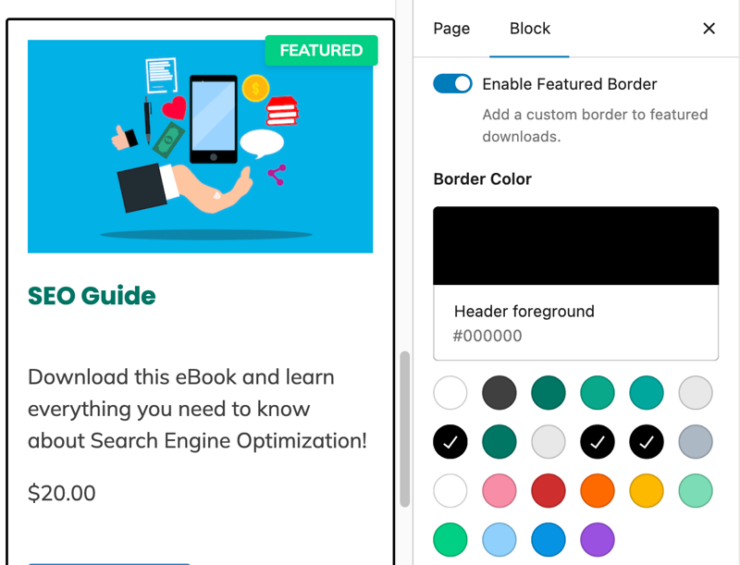
U kunt ook kiezen uit de vier Border Styles.
- Massief
- Gestippeld
- Dubbel
- Gedot
Vergeet niet om eventuele wijzigingen op te slaan/publiceren.
Aanvullende instellingen & opties
Het Products-blok is de snelste en eenvoudigste manier om Featured Downloads toe te voegen en aan te passen in uw Easy Digital Downloads-winkel.
U kunt ze echter ook weergeven via shortcode of template tag.
Shortcode
Voeg het 'featured'-attribuut toe aan de bestaande [downloads]-shortcode die door Easy Digital Downloads wordt geleverd. Dit toont een lijst van alle Featured Downloads.
[downloads featured="yes"]
Zodra u alle gewenste Downloads hebt toegevoegd, zijn er twee manieren waarop u de Featured Downloads op uw site kunt weergeven.
Sjabloontag
Als u comfortabel bent met het toevoegen van aangepaste code aan uw thema, kan de volgende code overal in de bestanden van uw thema worden gebruikt om de Featured Downloads weer te geven. Typisch gebruik zou zijn in single.php, page.php, of in combinatie met een conditionele verklaring die in functions.php wordt gebruikt.
if( function_exists( 'edd_fd_show_featured_downloads') ) { edd_fd_show_featured_downloads(); }
Eenmaal op zijn plaats, worden de uitgelichte downloads weergegeven op de pagina waaraan u de shortcode of template tag hebt toegevoegd.
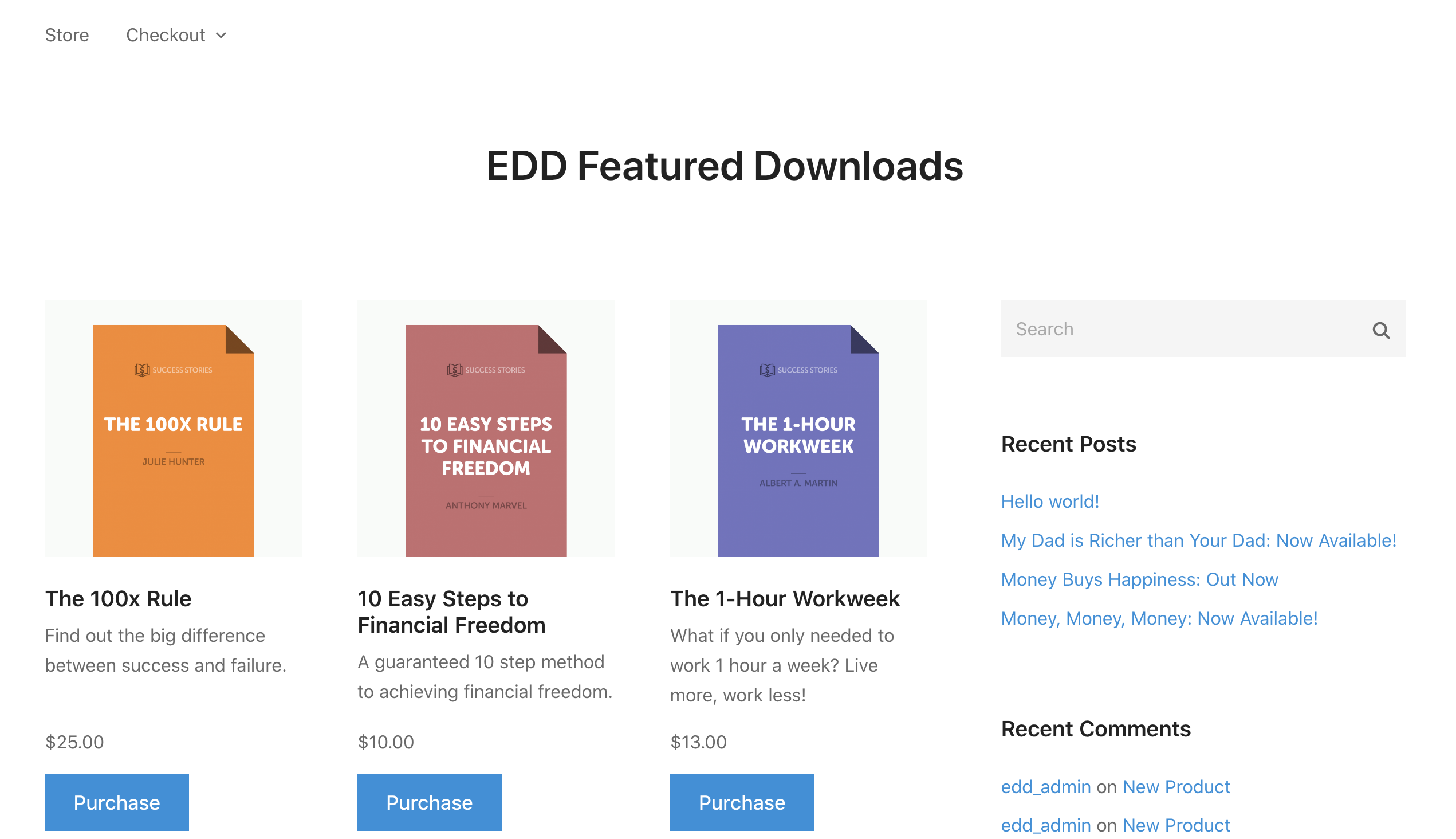
Volgorde van uitgelichte producten wijzigen
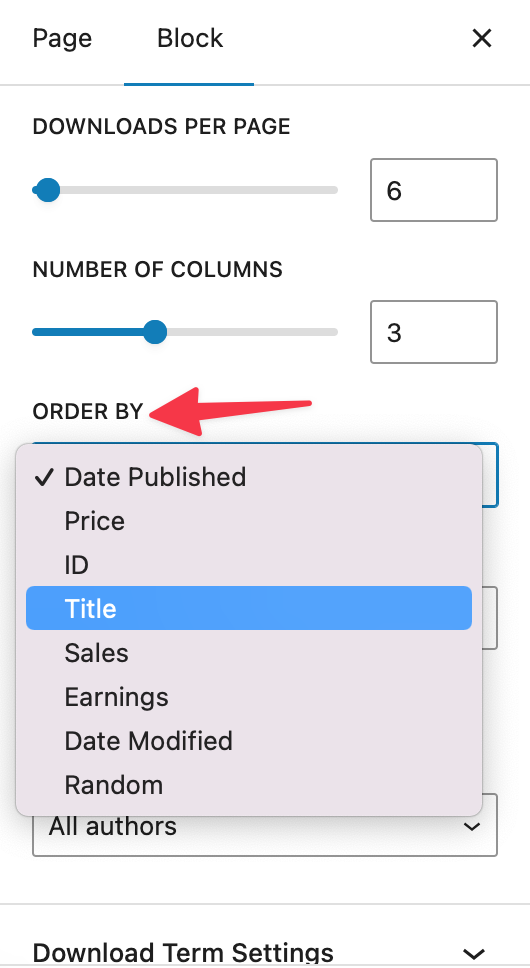
Als u het EDD Products-blok gebruikt, kunt u bepalen hoe producten worden gesorteerd onder het instellingenpaneel van het blok aan de rechterkant.
De Order By-opties omvatten: Publicatiedatum, Titel, Datum, ID, enz. U kunt ook Oplopend of Aflopend kiezen.
Als u de shortcode-optie gebruikt, worden uitgelichte producten gesorteerd op basis van uw sorteerinstellingen voor de shortcode. Om meer te weten te komen over hoe producten worden gesorteerd bij het gebruik van de [downloads]-shortcode in Easy Digital Downloads, bekijk het volledige document voor de shortcode.
Als u het bovenstaande aangepaste codevoorbeeld gebruikt, worden ze gesorteerd op basis van de datum waarop het product is gepubliceerd.



