

Klaar om te upgraden van Easy Digital Downloads Lite naar de Pro-versie?
EDD Pro is de betaalde versie van de Easy Digital Downloads-plugin, inbegrepen bij elk abonnement, die je toegang geeft tot meer functies en tools. Zodra je een abonnement hebt, ontvang je een licentiesleutel die EDD Pro en alle functies in je abonnement activeert.
Als je nog geen abonnement hebt gekocht, begin dan met het onderstaande gedeelte. Als je je licentiesleutel al hebt, ga dan direct naar Automatische installatie of Handmatige installatie.
Verkrijg Je Pass en Licentiesleutel
Kies en koop je Easy Digital Downloads (Pro) abonnement op de EDD-prijspagina.
Klik vanuit je WordPress-dashboard op Downloads en vervolgens op Upgrade naar Pro. Dit opent de EDD-abonnementenpagina met een korting die automatisch wordt toegepast voor bestaande Lite-gebruikers.
Kies je abonnement en voltooi de afrekening. Zodra je aankoop is bevestigd, is je licentiesleutel beschikbaar in je EDD-account onder het tabblad Downloads.
Kies je installatiemethode
Er zijn twee manieren om EDD Pro te installeren:
- Automatische installatie is sneller en werkt op de meeste WordPress-hosts.
- Handmatige installatie is beschikbaar als je host automatische plugin-installaties beperkt.
Probeer eerst automatisch. Als dat mislukt, gebruik dan de onderstaande handmatige methode.
Voor een gedetailleerde walkthrough van het volledige installatie- en activeringsproces, zie onze Installatie en Activering Easy Digital Downloads documentatie.
Installeer EDD (Pro) Automatisch
Nadat je een licentie hebt gekocht, kun je upgraden naar EDD Pro door je licentie toe te voegen aan je downloadinstellingen. Dit installeert Easy Digital Downloads (Pro) voor je.
Stap 1: Kopieer je licentiesleutel
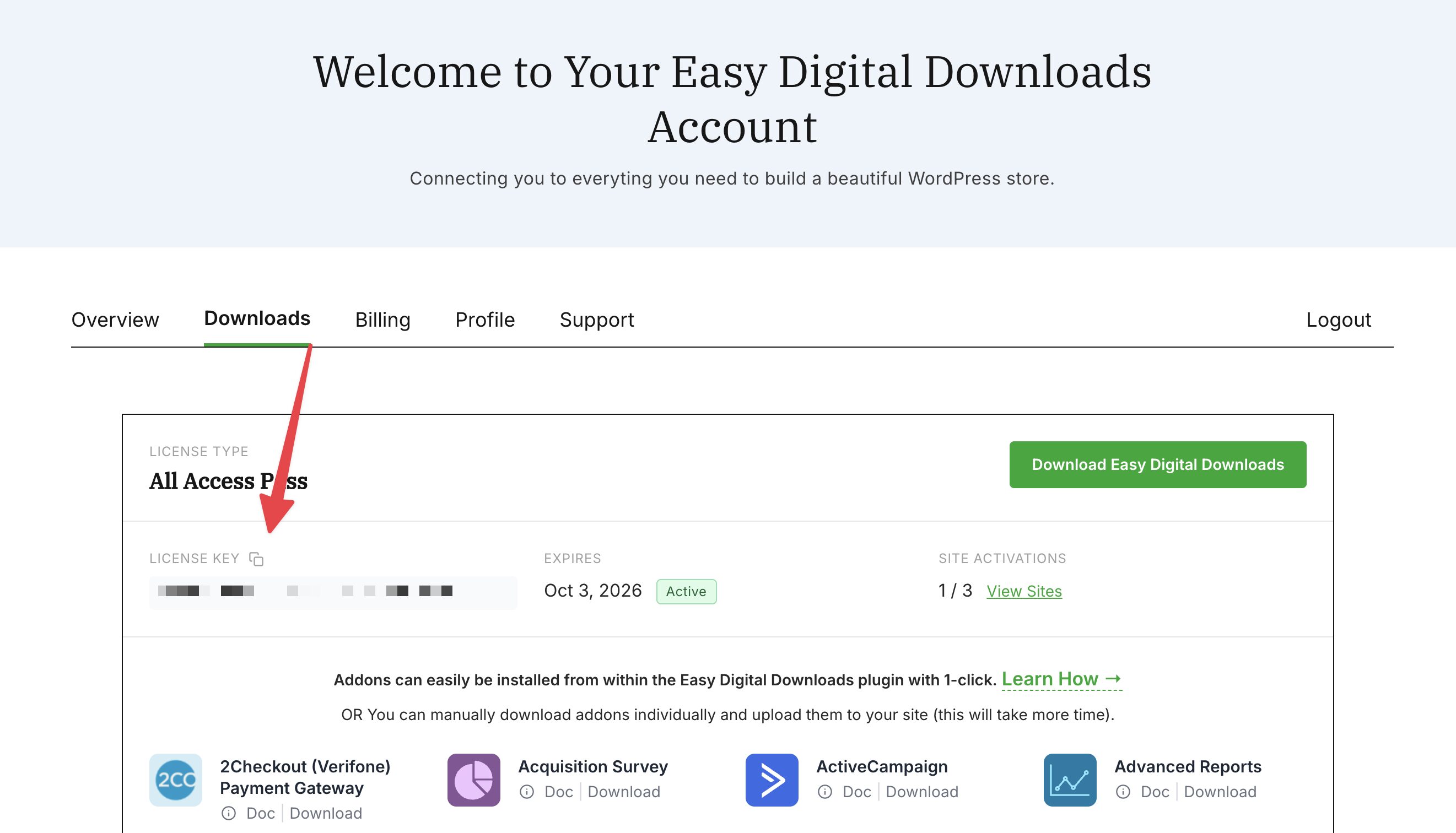
Log in op je Easy Digital Downloads-account en klik op het tabblad Downloads. Klik onder Licentiesleutel op het kopieer-icoon om je sleutel naar je klembord te kopiëren.
Stap 2: Activeer je licentiesleutel
Opmerking: Het activeren van je sleutel is hetzelfde, of je nu de gratis versie van EDD of EDD Pro hebt.
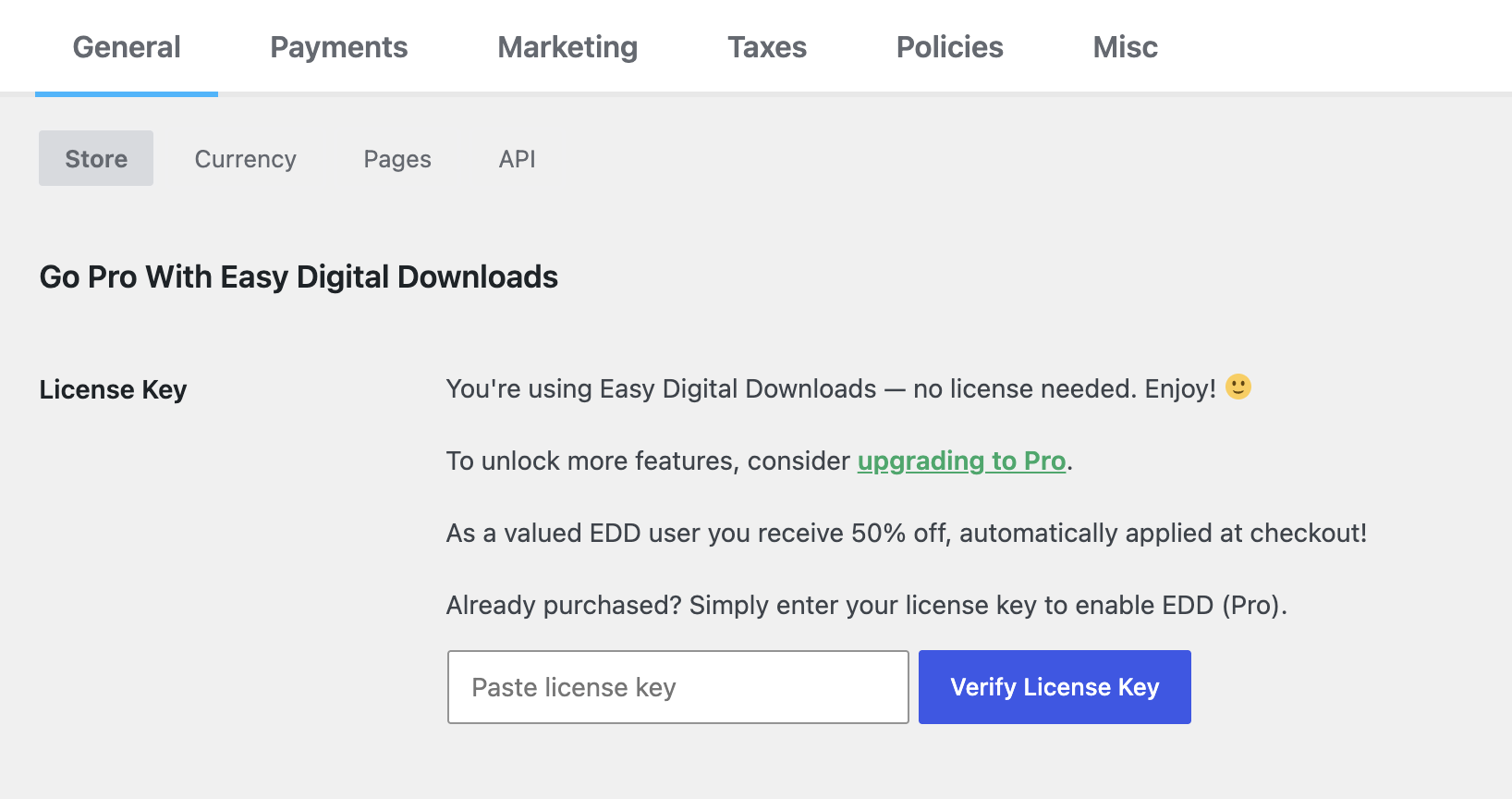
Log in op je WordPress-site. Ga vanuit je WordPress-dashboard naar Downloads » Instellingen. Plak onder Ga Pro met Easy Digital Downloads je licentiesleutel in het veld Plak licentiesleutel en klik op Licentiesleutel verifiëren.
Stap 3: Verbind EDD Pro
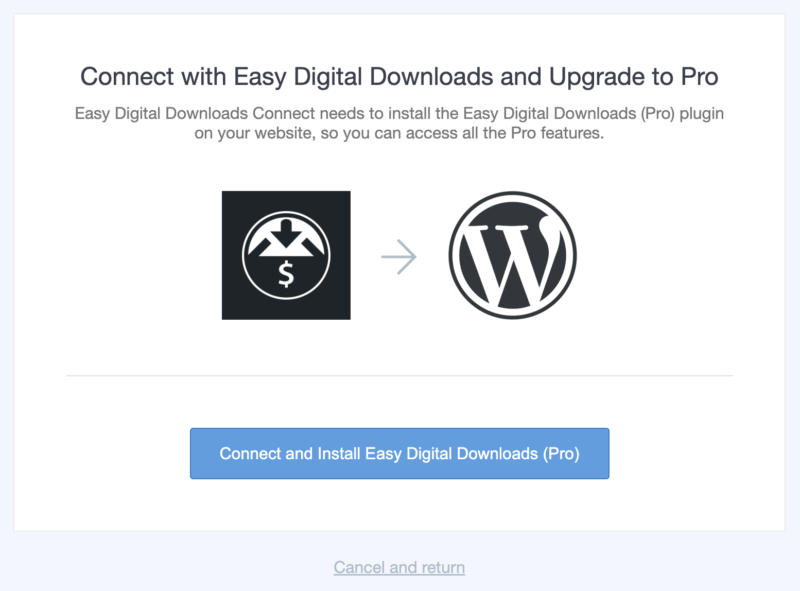
Nadat je sleutel is geverifieerd, klik je op Verbinden en Easy Digital Downloads (Pro) installeren. EDD Pro wordt automatisch geïnstalleerd (dit kan enkele ogenblikken duren).
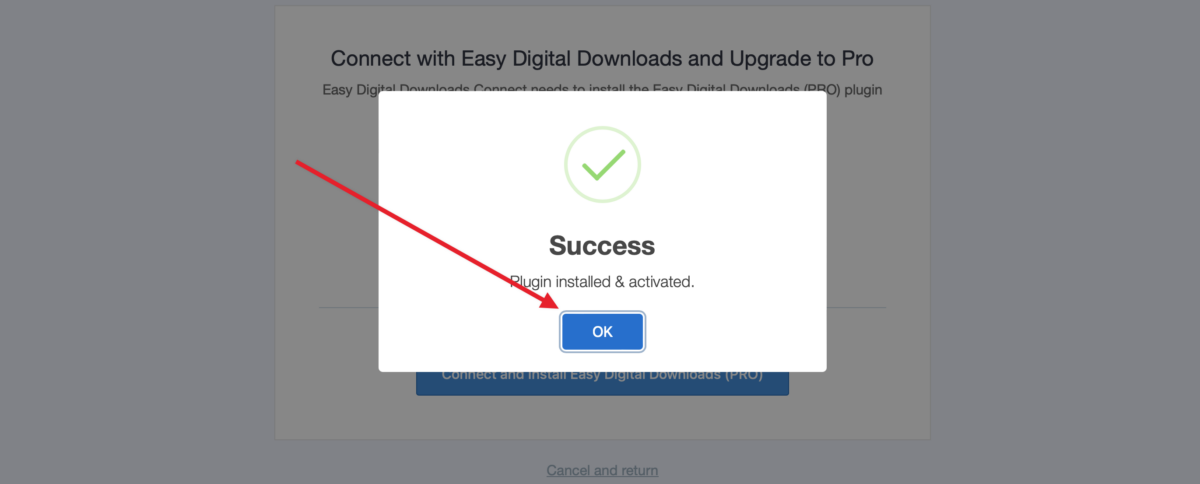
Wanneer het voltooid is, zie je een succesbevestiging en word je doorgestuurd naar je EDD-instellingen met je licentiegegevens weergegeven.
Je zou moeten zien dat je licentiesleutel al is geverifieerd en de licentiesleutelgegevens worden weergegeven.
Opmerking: Als de automatische installatie mislukt, heeft je host mogelijk beperkingen die voorkomen dat deze wordt uitgevoerd. Je moet de betaalde versie van de plugin handmatig installeren.
Installeer EDD Pro handmatig
Log in op uw EDD-account op easydigitaldownloads.com en klik op het tabblad Downloads. Klik op Download Easy Digital Downloads om het .zip-bestand van de plugin naar uw computer op te slaan.
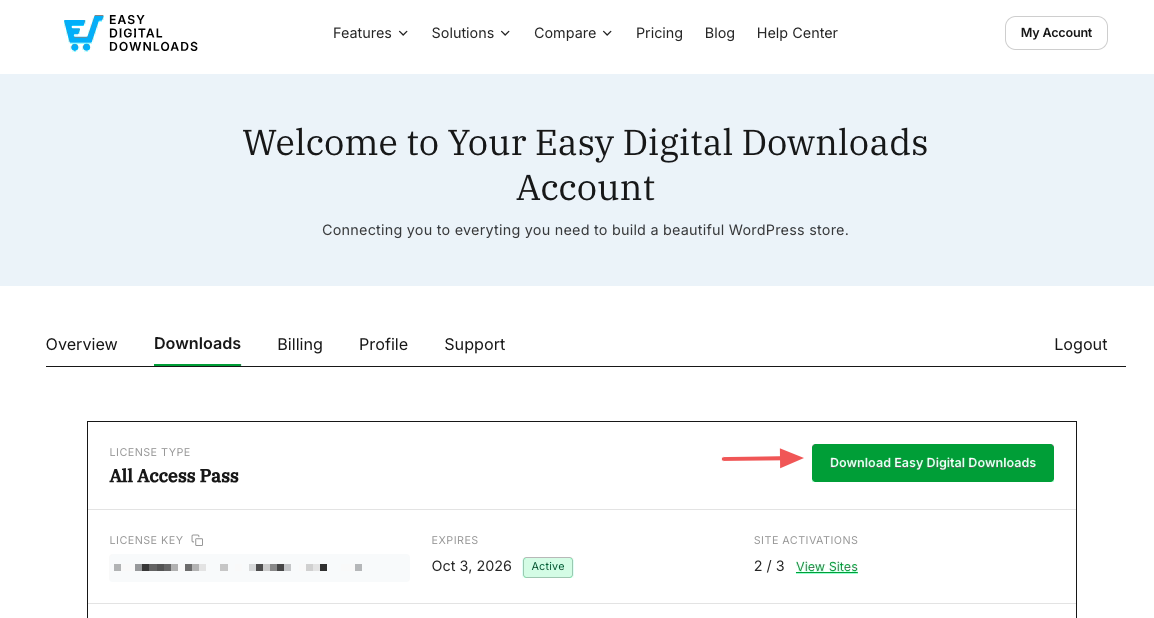
Opmerking: In sommige gevallen wordt dit bestand mogelijk al uitgepakt tijdens het downloaden en verschijnt het als een gewone map. De map moet echter worden gezipt om de WordPress-plugin-uploader te kunnen gebruiken.
Voor meer details over het zippen en unzippen van bestanden, raadpleeg deze handleidingen voor Windows en Mac besturingssystemen.
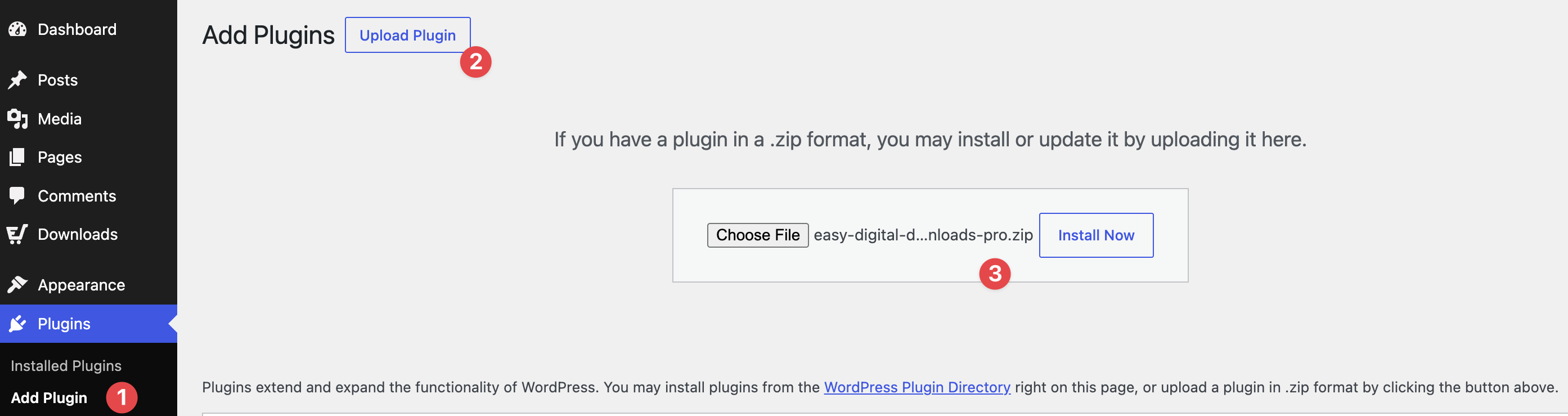
Ga in uw WordPress-dashboard naar Plugins » Plugin toevoegen (1), klik op Plugin uploaden » Bestand kiezen (2), selecteer vervolgens het .zip-bestand dat u hebt gedownload en klik op Nu installeren (3).
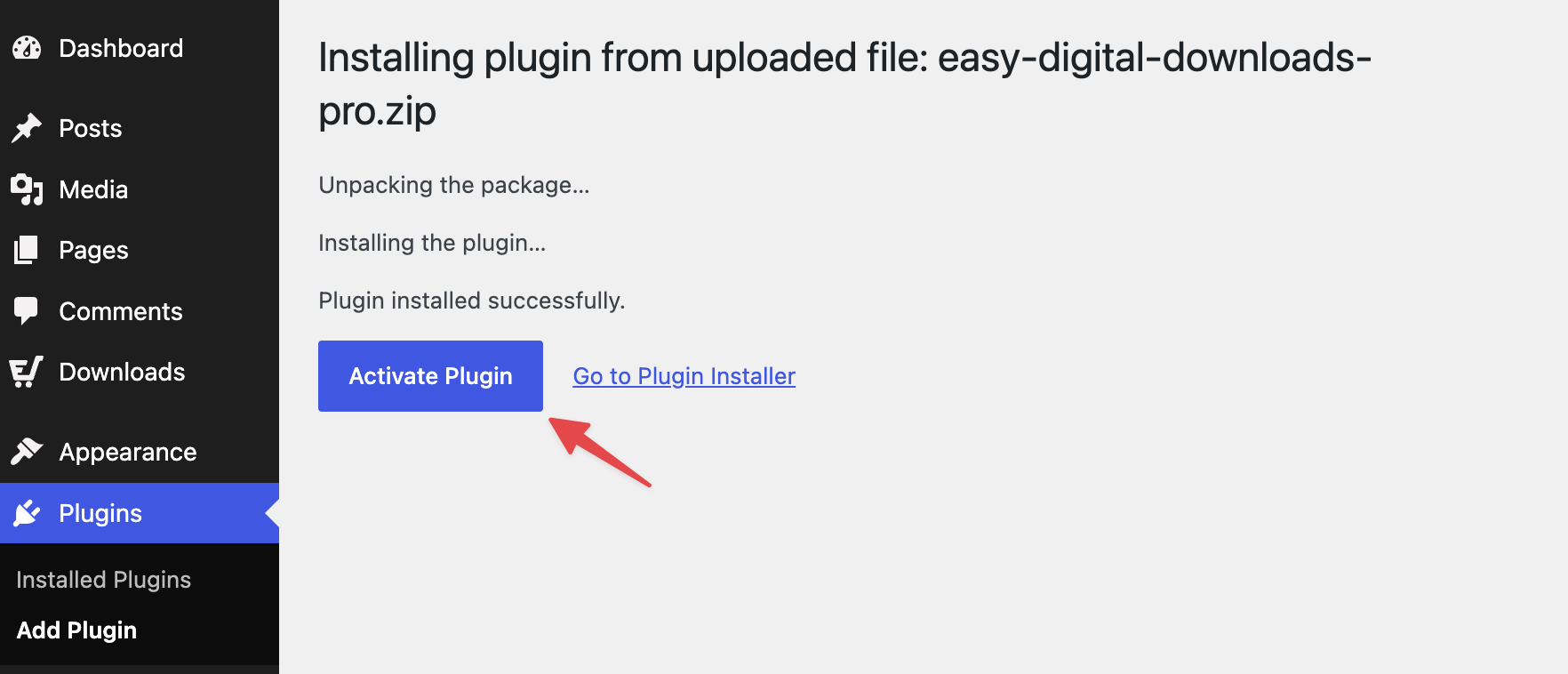
Selecteer na installatie Plugin activeren.
Ga na activering naar Downloads » Instellingen. Plak onder Easy Digital Downloads (Pro) Key uw licentiesleutel in het veld Plak licentiesleutel en klik op Licentie activeren.
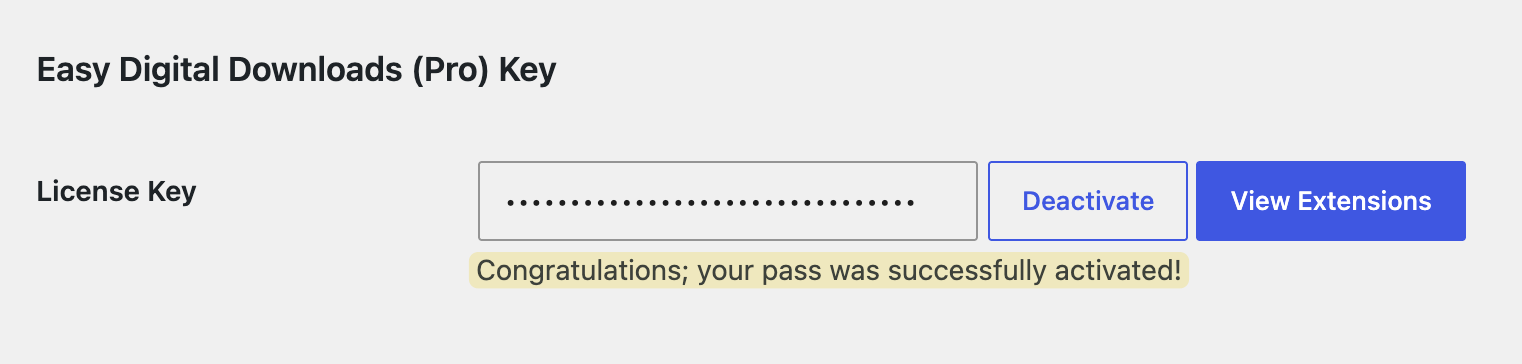
U ziet een bevestiging dat uw licentie actief is en uw site updates ontvangt.
Na het installeren van EDD Pro
Met EDD Pro actief, kan elke extensie of premium functie die bij je pass is inbegrepen worden geïnstalleerd vanuit Downloads » Extensies. Elke extensie in de lijst bevat een installatieknop met één klik. Je hebt geen aparte licentiesleutels of account logins nodig.
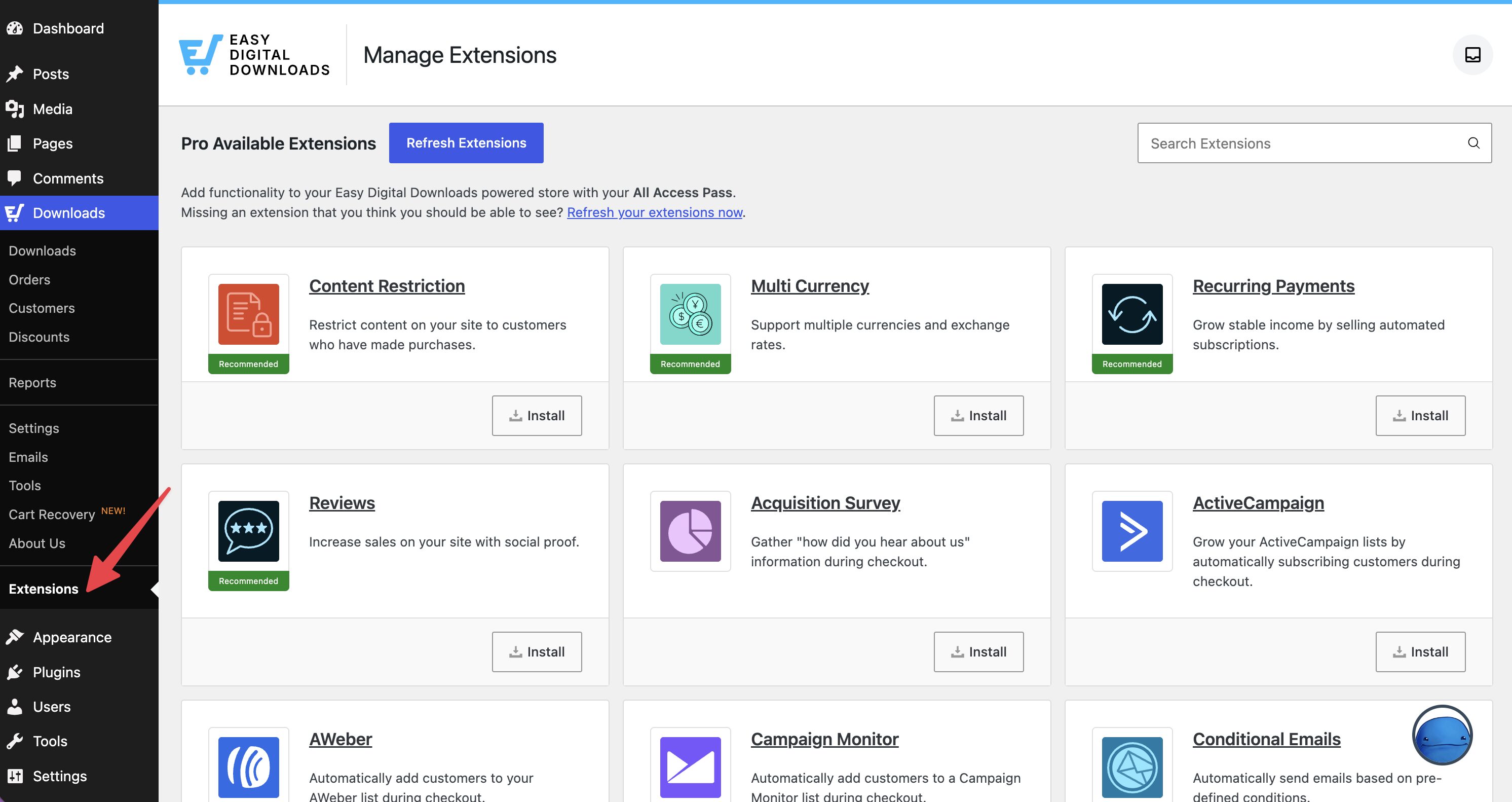
Zie voor de volgende stappen voor het instellen van uw winkel de Easy Digital Downloads Quickstartgids. Als u vragen heeft over uw Pro pass, kunt u onze documentatie raadplegen of contact opnemen met ons ondersteuningsteam.
Veelgestelde vragen: Upgraden van EDD Lite naar Pro
Wat is het verschil tussen EDD Lite en EDD Pro?
EDD Lite is de gratis versie van de plugin, beschikbaar in de WordPress plugin directory. EDD Pro is de betaalde versie, inbegrepen bij elke EDD pass. Beide draaien je winkel. Pro voegt de premium functies en extensies toe die gedekt worden door je plan/pass, en het activeert met een licentiesleutel.
Welke pass heb ik nodig om EDD Pro te krijgen?
Elke betaalde pass (Personal, Extended, Professional, All Access) ontgrendelt EDD Pro. De pass die u kiest, bepaalt welke functies en extensies voor u beschikbaar zijn. Zie de EDD-prijslijstpagina voor een volledige vergelijking van de plannen.
Wat moet ik doen als de automatische installatie mislukt?
Sommige WordPress-hosts beperken automatische plugin-installaties. Als u een fout ziet na het klikken op Easy Digital Downloads (Pro) verbinden en installeren, gebruik dan de bovenstaande handmatige installatiestappen.
Hoe installeer ik extensies na het upgraden?
Ga naar Downloads » Extensies in uw WordPress-dashboard. Pro-functies die bij uw pass zijn inbegrepen, tonen een installatieknop met één klik. U hoeft geen individuele licentiesleutels in te voeren voor extensies die onder uw plan vallen.
Kan ik upgraden of wisselen tussen pass-niveaus?
Ja. Je kunt je abonnement op elk moment upgraden of wijzigen. Log in op je EDD account, ga naar Facturering en beheer je abonnement vanaf daar.



