

Campaign Tracker is een krachtige marketingattributietool in Easy Digital Downloads Pro die automatisch UTM-parameters uit bezoekers-URL's vastlegt en deze koppelt aan bestellingen bij het afrekenen. Dit biedt waardevolle inzichten in welke marketingcampagnes, verkeersbronnen en kanalen inkomsten genereren voor uw digitale winkel.
Wat is Campaign Tracker?
Campaign Tracker bewaakt de UTM-parameters (trackingcodes) in de URL's die bezoekers naar uw site leiden. Wanneer iemand via een marketinglink arriveert en een aankoop doet, registreert Campaign Tracker waar ze vandaan kwamen en welke campagne hen naar uw winkel bracht.
Belangrijkste Voordelen
- Marketing ROI Bijhouden: Zie precies welke campagnes de meeste inkomsten genereren
- Datagestuurde Beslissingen Nemen: Weet welke marketingkanalen meer investeringen verdienen
- Klantreis Begrijpen: Ontdek welke marketing-touchpoints tot conversies leiden
- Campagneprestaties Optimaliseren: Identificeer uw best presterende campagnes en verbeter ondermaats presterende campagnes
- Exporteren voor Analyse: Download campagnedata voor diepere analyse of rapportage
Wat Wordt Bijgehouden
Campaign Tracker legt vijf standaard UTM-parameters vast:
| Parameter | Wat het Bijhoudt | Voorbeeldwaarden |
|---|---|---|
utm_campaign | De specifieke marketingcampagne | zomer_uitverkoop_2024, product_lancering |
utm_source | Waar het verkeer vandaan kwam | google, facebook, nieuwsbrief |
utm_medium | Het type marketingkanaal | cpc, e-mail, sociaal, organisch |
utm_term | Sleutelwoorden voor betaalde zoekcampagnes | wordpress plugin, digitale downloads |
utm_content | Specifieke advertentie- of linkvariatie | blauwe_knop, header_banner |
Aan de Slag
Campagne-tracker inschakelen
Campagne-tracker is exclusief beschikbaar in Easy Digital Downloads Pro.
Voor nieuwe Pro-installaties
Campagne-tracker is standaard ingeschakeld bij nieuwe Pro-installaties, zodat u direct kunt beginnen met het volgen van campagnes.
Voor bestaande Pro-sites
Om Campagne-tracker in te schakelen op een bestaande Pro-site:
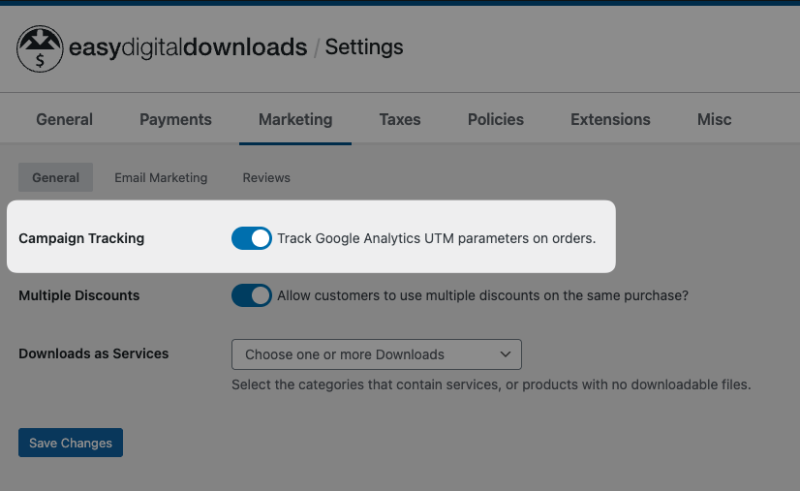
- Navigeer naar Downloads » Instellingen.
- Klik op het tabblad Marketing.
- Zoek de optie Campagne Tracking.
- Schakel de optie in om Google Analytics UTM-parameters op bestellingen te volgen.
- Klik op Wijzigingen opslaan.
 Instellingen > Marketing" class="wp-image-1829515" srcset="https://easydigitaldownloads.com/wp-content/uploads/2025/12/CleanShot-2025-12-23-at-152229-800x491.png 800w, https://easydigitaldownloads.com/wp-content/uploads/2025/12/CleanShot-2025-12-23-at-152229-740x454.png 740w, https://easydigitaldownloads.com/wp-content/uploads/2025/12/CleanShot-2025-12-23-at-152229-480x295.png 480w, https://easydigitaldownloads.com/wp-content/uploads/2025/12/CleanShot-2025-12-23-at-152229-768x471.png 768w, https://easydigitaldownloads.com/wp-content/uploads/2025/12/CleanShot-2025-12-23-at-152229-720x442.png 720w, https://easydigitaldownloads.com/wp-content/uploads/2025/12/CleanShot-2025-12-23-at-152229.png 826w" sizes="(max-width: 800px) 100vw, 800px">
Voor gebruikers van de zelfstandige plugin
Als u eerder de zelfstandige Campagne-tracker plugin gebruikte:
- Wanneer u bijwerkt naar EDD Pro met ingebouwde Campagne Tracker, wordt de functie automatisch ingeschakeld.
- De standalone plugin wordt automatisch gedeactiveerd.
- Al uw bestaande campagnedata blijven intact en toegankelijk.
- U kunt de standalone plugin na migratie veilig verwijderen.
- De oude standalone plugin zal niet langer worden bijgewerkt.
Hoe Campagn Tracking Werkt
Het Trackingproces
- Bezoeker arriveert: Een klant klikt op een marketinglink met UTM-parameters:
https://uwwinkel.com/?utm_source=facebook&utm_medium=social&utm_campaign=zomer_uitverkoop - Vastgelegde Parameters: Campagne Tracker legt automatisch de UTM-parameters vast en slaat ze op in de browsersessie van de bezoeker.
- Bestelling Gemaakt: Wanneer de bezoeker een aankoop voltooit, wordt de campagne-informatie permanent opgeslagen bij die bestelling.
- Beschikbare Gegevens: U kunt deze campagnedata nu bekijken in besteldetails, rapporten en exporten.
Attributiemodel
Campaign Tracker gebruikt een first-touch attributie model:
- De eerste campagne waarvan een bezoeker afkomstig is, wordt vastgelegd.
- Als ze terugkeren via verschillende campagnes voordat ze kopen, wordt de oorspronkelijke campagne nog steeds gecrediteerd.
- Dit helpt u te begrijpen welke campagnes aanvankelijk klanten naar uw winkel trekken.
Google Analytics Integratie
Campaign Tracker kan ook campagnedata uit Google Analytics cookies (__utmz) parsen als fallback wanneer UTM-parameters niet in de URL aanwezig zijn. Dit biedt extra dekking voor campagneattributie.
UTM-links Maken
Om campagnes te volgen, moet u UTM-parameters toevoegen aan uw marketinglinks. Hier is hoe:
Handmatige Methode
Voeg parameters toe aan het einde van uw URL:
https://yourstore.com/downloads/my-product/?utm_source=facebook&utm_medium=social&utm_campaign=summer_saleURL Builders Gebruiken
De meeste marketingplatforms bieden URL builders:
- Google's Campaign URL Builder: Zoek naar “Google Campaign URL Builder”
- Facebook Ads Manager: Voegt automatisch UTM-parameters toe
- E-mailmarketing Services: De meeste hebben ingebouwde UTM-link builders
Best Practices voor UTM-links
- Gebruik Consistente Naamgeving: Kies een naamgevingsconventie en houd u eraan
- Gebruik kleine letters:
summer_sale_2027nietSummer Sale 2027 - Gebruik underscores of koppeltekens:
email_campaignofemail-campaign
- Gebruik kleine letters:
- Wees Beschrijvend: Maak campagnenamen betekenisvol
- Goed:
utm_campaign=email_newsletter_june_2027 - Fout:
utm_campaign=email1
- Goed:
- Gebruik Alle Drie Kernparameters:
- Gebruik altijd:
utm_source,utm_medium, enutm_campaign - Gebruik
utm_contentom verschillende advertentievariaties te testen - Gebruik
utm_termvoor betaalde zoekwoorden
- Gebruik altijd:
Voorbeeld UTM-links
E-mail Nieuwsbrief:
?utm_source=newsletter&utm_medium=email&utm_campaign=weekly_digest_2024Facebook Advertentie:
?utm_source=facebook&utm_medium=social&utm_campaign=product_launch&utm_content=video_adGoogle Zoekadvertentie:
?utm_source=google&utm_medium=cpc&utm_campaign=brand_search&utm_term=easy+digital+downloadsTwitter-bericht:
?utm_source=twitter&utm_medium=social&utm_campaign=feature_announcementCampagnedata Bekijken
Bij individuele bestellingen
Elke bestelling met campagnedata toont deze in een speciaal Campagne-tabblad.
Campagnegegevens voor een specifieke bestelling bekijken:
- Ga naar Downloads » Bestellingen.
- Klik op een bestelling om de details te bekijken.
- Klik op het tabblad Campagne.
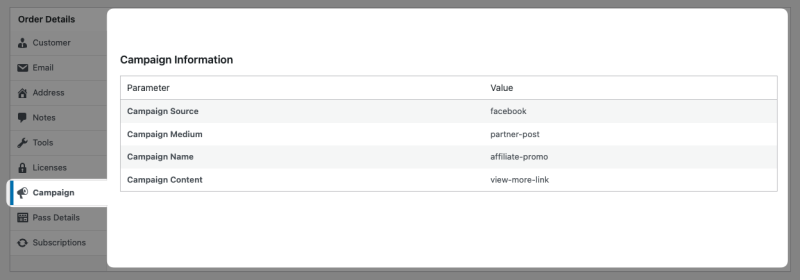
Het Campagne-tabblad toont:
- Campagnenaam: De
utm_campaignwaarde (bijv. “summer_sale_2027”) - Verkeersbron: De
utm_sourcewaarde (bijv. “facebook”, “google”) - Medium: De
utm_mediumwaarde (bijv. “cpc”, “email”, “social”) - Zoektermen: De
utm_termwaarde (indien van toepassing) - Advertentiecontent: De
utm_contentwaarde (indien van toepassing)
Als een bestelling geen campagnedata heeft, toont het tabblad “Geen campagnegegevens beschikbaar.”
Campagnerapporten
Campagne-tracker bevat een uitgebreide rapportagesectie die inzicht biedt in campagne-prestaties.
Campagnerapporten openen
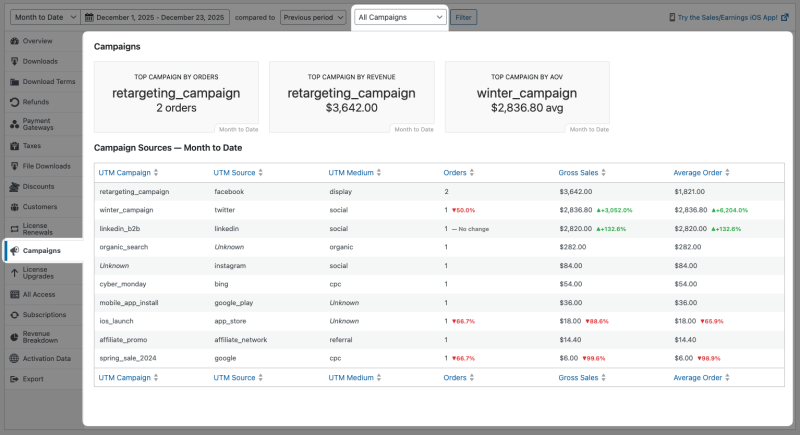
- Navigeer naar Downloads » Rapporten.
- Klik op Campagnes in het linkermenu.
Rapportcomponenten
Prestatie-tegels
Bovenaan de rapportagepagina ziet u drie belangrijke prestatie-indicatoren:
- Topcampagne per bestelling: Welke campagne genereerde de meeste bestellingen
- Topcampagne per omzet: Welke campagne genereerde de meeste omzet
- Topcampagne per AOV: Welke campagne heeft de hoogste gemiddelde bestelwaarde
Deze tegels tonen gegevens voor de geselecteerde datumbereik en bevatten een vergelijking met de vorige periode.
Campagnebronnen Tabel
De hoofd-tabel toont gedetailleerde prestatiegegevens voor elke campagne, uitgesplitst per bron- en mediumcombinaties:
Kolommen:
- UTM Campagne: De campagnenaam
- UTM-bron: De verkeersbron (google, facebook, nieuwsbrief, etc.)
- UTM-medium: Het marketingmedium (cpc, e-mail, social, etc.)
- Bestellingen: Aantal bestellingen van deze campagne/bron/mediumcombinatie
- Bruto-omzet: Totale gegenereerde inkomsten
- Gemiddelde bestelling: Gemiddelde bestelwaarde voor deze combinatie
Tabelkenmerken:
- Sorteerbare kolommen: Klik op een kolomkop om te sorteren op die metriek
- Procentuele wijzigingen: Toont stijging/daling vergeleken met de vorige periode
- Kleurcodering: Groen voor stijgingen, rood voor dalingen
Rapport Filteren
Gebruik de datumkiezer bovenaan de rapportpagina om specifieke periodes te analyseren:
- Selecteer een vooraf ingesteld bereik (Vandaag, Laatste 7 Dagen, Laatste 30 Dagen, Maand tot nu toe, etc.).
- Of kies Aangepast en selecteer specifieke begin-/einddatums.
- Kies een vergelijkingsperiode (Vorige periode, Vorig jaar, etc.).
- Klik op Filter om het rapport bij te werken.
U kunt het rapport ook filteren om gegevens voor een specifieke campagne weer te geven:
- Klik op de dropdown Alle campagnes.
- Selecteer een specifieke campagnenaam.
- Het rapport toont alleen gegevens voor die campagne.
Campagnedata Exporteren
Campagne-tracker biedt twee CSV-exportopties voor diepere analyse of gebruik in externe tools.
Toegang tot exports
- Navigeer naar Downloads » Rapporten.
- Klik op Exporteren in het linkermenu.
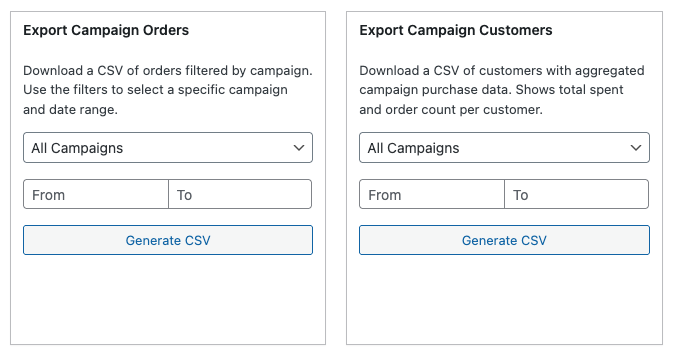
- Scroll naar beneden naar de exportsecties van de campagne.
Campagnebestellingen exporteren
Exporteert een CSV-bestand met alle bestellingen met campagnedata.
Om te exporteren:
- Zoek de sectie Campagnebestellingen exporteren.
- Selecteer een campagne uit de dropdown (of kies "Alle campagnes").
- Stel uw datumbereik in met de velden Van/Tot.
- Klik op CSV genereren.
De export bevat:
- Bestelnummer en datum
- Klantnaam en e-mailadres
- Besteltotaal
- Campagnenaam (
utm_campaign) - Verkeersbron (
utm_source) - Medium (
utm_medium) - Zoektermen (
utm_term) - Advertentiecontent (
utm_content)
Gebruiksscenario's:
- Bereken ROI door inkomsten te matchen met campagnekosten
- Importeren in spreadsheets voor aangepaste analyse
- Deel campagneprestatiegegevens met teamleden
- Maak aangepaste rapporten in BI-tools
Campagneklanten exporteren
Exporteert een CSV-bestand met unieke klanten met geaggregeerde campagneaankoopgegevens.
Om te exporteren:
- Zoek de sectie Campagneklanten exporteren.
- Selecteer een campagne uit de dropdown (of kies "Alle campagnes").
- Stel uw datumbereik in.
- Klik op CSV genereren.
De export bevat:
- Klantnaam en e-mailadres
- Datum van eerste aankoop
- Totaal aantal bestellingen
- Totale omzet van deze klant
- Campagnegegevens van hun eerste aankoop (attributie)
Gebruiksscenario's:
- Identificeer welke campagnes de meest waardevolle klanten aantrekken
- Bereken de levenslange klantwaarde per campagne
- Bouw gerichte e-maillijsten op basis van campagneattributie
- Analyseer herhaalaankoopprestaties per acquisitiebron
Campagnedata Gebruiken in E-mails
Campaign Tracker bevat een e-mailsjabloontag waarmee u campagnegegevens kunt weergeven in uw e-mailmeldingen.
Voeg de tag {campaign_info} toe aan een e-mailsjabloon om gegevens over campagneattributie weer te geven.
Hoe te gebruiken:
- Ga naar Downloads » Instellingen » E-mails.
- Selecteer de e-mailsjabloon die u wilt bewerken.
- Voeg
{campaign_info}ergens in de sjabloon toe. - Sla je wijzigingen op.
Voorbeeld van sjabloongebruik:
Thank you for your purchase!

Order Details:
{download_list}

Your order total: {price}

Campaign Information:
{campaign_info}
Wat klanten zien:
Als de bestelling campagnegegevens bevat:
Campaign Information:
Campaign: summer_sale_2027
Source: facebook
Medium: social
Als er geen campagnedata bestaat, toont de tag niets (geen foutmelding).
Typische gebruiksscenario's:
- Interne bestelmeldingen om marketingprestaties bij te houden
- Gedetailleerde klantontvangsten inclusief attributie
- Administratieve rapporten verzonden naar teamleden
- Aangepaste orderbevestigingse-mails
Probleemoplossing
Campagnedata verschijnt niet op bestellingen
Controleer deze items:
- Is Campaign Tracker ingeschakeld?
- Ga naar Downloads » Instellingen » Marketing
- Controleer of de schakelaar Campagne-tracking is ingeschakeld en opgeslagen.
- Gebruikt u UTM-parameters in uw links?
- Verifieer dat uw marketinglinks UTM-parameters bevatten
- Test met:
yoursite.com/?utm_source=test&utm_medium=test&utm_campaign=test
- Wis uw browser en test met een nieuwe sessie.
- Campagnedata wordt vastgelegd bij het eerste bezoek
- Wis cookies en cache
- Bezoek via een UTM-link
- Voltooi een testaankoop
- Controleer op cachingproblemen.
- Sommige cache-plugins kunnen pagina's met UTM-parameters cachen.
- Probeer uw cache-plugin tijdelijk uit te schakelen.
- Configureer de cache om URL's met UTM-parameters uit te sluiten.
Oude bestellingen tonen geen campagnedata
Dit is verwacht gedrag. Campaign Tracker volgt alleen bestellingen die zijn geplaatst nadat de functie is ingeschakeld.
Uitzondering: Als u eerder de zelfstandige Campaign Tracker-plugin gebruikte, zullen die historische bestellingen campagnedata hebben na migratie naar Pro.
Rapporten tonen “Geen gegevens beschikbaar”
Mogelijke redenen:
- Nog geen campagnebestellingen: Campagne-tracker rapporteert alleen over bestellingen met campagnedata.
- Datumbereik te krap: Breid uw datumbereik uit om campagnebestellingen op te nemen.
- Functie recent ingeschakeld: Wacht tot klanten aankopen doen via UTM-links.
Lege CSV-exports
Lege exports betekenen dat er geen bestellingen met campagnedata zijn in de geselecteerde:
- Datumbereik
- Campagnefilter (indien toegepast)
Om op te lossen:
- Verifieer of bestellingen bestaan met campagnedata in Downloads » Bestellingen.
- Pas uw datumbereik aan om bekende campagnebestellingen op te nemen.
- Probeer "Alle campagnes" te selecteren in plaats van een specifieke campagne.
Cache- en cookieproblemen
Campaign Tracker gebruikt browsersessies om campagnedata op te slaan. Sommige configuraties kunnen interfereren:
Aanbevolen cache-instellingen:
- WP Rocket: Voeg
(.*)utm_(.*)$toe aan “Never Cache URLs” - W3 Total Cache: Voeg
utm_toe aan “Rejected URL Strings” - WP Super Cache: Voeg
utm_toe aan “Rejected URL Strings”
Sessiebeperkingen
Campagnedata kan verloren gaan als klanten:
- Cookies wissen tussen bezoeken
- Apparaten wisselen (mobiel naar desktop)
- Privé-/incognitovenster gebruiken
Dit is een beperking van sessiegebaseerde tracking, geen bug.
Best Practices voor Campagne Tracking
Campagnenaamgevingsconventies
- Gebruik kleine letters: Voorkomt dat
Summer_Saleensummer_saleals verschillende campagnes worden behandeld. - Gebruik scheidingstekens: Gebruik underscores (
_) of koppeltekens (-) in plaats van spaties. - Wees beschrijvend:
email_nieuwsbrief_juni_2027is beter danemail1. - Blijf consistent: Gebruik hetzelfde formaat voor alle campagnes.
Trackingstrategie
- Volg alles: Voeg UTM-parameters toe aan alle marketinglinks, inclusief:
- E-mailcampagnes
- Sociale media-berichten
- Betaalde advertenties
- Affiliate links
- Contentmarketing
- Test campagnelinks: Test uw UTM-links voordat u campagnes lanceert:
- Klik door en doe een testaankoop
- Verifieer dat campagnedata op de bestelling verschijnt
- Controleer of parameters correct zijn gespeld
- Documenteer uw campagnes: Houd een spreadsheet bij van actieve campagnes:
- Campagnenaam
- Bron/Medium
- Startdatum
- Marketingkosten
- Doelstatistieken
Analyse Workflow
- Controleer wekelijks: Controleer wekelijks de rapporten van Campaign Tracker.
- Vergelijk periodes: Gebruik datumsfilters om maandelijkse prestaties te vergelijken.
- Bereken ROI: Exporteer campagnebestellingen en vergelijk de omzet met campagnekosten.
- Optimaliseer doorlopend: Investeer meer in goed presterende campagnes, pas slecht presterende campagnes aan of pauzeer ze.
- Test variaties: Gebruik
utm_contentom verschillende advertentiecreaties of e-mailonderwerpregels te testen.
Voorbeeld Campagne Organisatie
Naamgevingsstructuur: kanaal_campagnetype_datum
utm_source=facebook
utm_medium=social
utm_campaign=fb_product_launch_2027_q1

utm_source=newsletter
utm_medium=email
utm_campaign=email_weekly_digest_2027_jan

utm_source=google
utm_medium=cpc
utm_campaign=google_brand_search_2027
Veelgestelde Vragen: Campagne Tracker
Werkt Campagne-tracker met Google Analytics?
Ja! Campaign Tracker werkt samen met Google Analytics. Beide kunnen dezelfde UTM-parameters volgen. Campaign Tracker slaat gegevens op in WordPress (niet afhankelijk van externe services) en kan Google Analytics __utmz cookies als fallback parsen. Het biedt ook winkel-specifieke attributie die de GA-gegevens aanvult.
Kan ik campagnes volgen zonder UTM-parameters?
Nee. Campaign Tracker controleert specifiek UTM-parameters in URL's. Om van deze functie te profiteren, moet u UTM-parameters toevoegen aan uw marketinglinks.
De meeste marketingplatforms (Facebook Ads, Google Ads, e-maildiensten) ondersteunen UTM-parameters native of via hun linkbuilders.
Wat als een klant via meerdere campagnes binnenkomt?
Campaign Tracker gebruikt first-touch attributie. De eerste campagne waar een bezoeker via binnenkomt, wordt vastgelegd. Zelfs als ze via andere campagnes terugkeren, krijgt de oorspronkelijke campagne de erkenning. Dit helpt bij het identificeren van welke campagnes aanvankelijk klanten aantrekken.
Vertraagt Campaign Tracker mijn site?
Nee. Campaign Tracker is ontworpen voor minimale prestatie-impact.
- UTM-parameters worden alleen vastgelegd bij de eerste paginalading.
- Gegevens worden opgeslagen in lichtgewicht browsersessies.
- Wanneer uitgeschakeld, worden er geen hooks geregistreerd (nul overhead).
- Databasequery's zijn geoptimaliseerd en geïndexeerd.
Kan ik dit gebruiken met affiliateprogramma's?
Campaign Tracker volgt UTM-parameters. Als uw affiliate-links UTM-parameters bevatten, worden deze gevolgd. Echter:
- Voor affiliate-specifieke tracking raden we aan AffiliateWP te gebruiken.
- U kunt Campaign Tracker naast affiliate-tools gebruiken.
- Overweeg
utm_source=affiliate_naamte gebruiken in uw affiliate-links.
Hoe volg ik social media-posts?
Voeg UTM-parameters toe aan links in uw social media-posts:
Facebook:yoursite.com/product/?utm_source=facebook&utm_medium=social&utm_campaign=product_feature
Twitter:yoursite.com/sale/?utm_source=twitter&utm_medium=social&utm_campaign=flash_sale
LinkedIn:yoursite.com/download/?utm_source=linkedin&utm_medium=social&utm_campaign=b2b_outreach
Kan ik zien welke specifieke producten het best verkopen via elke campagne?
De ingebouwde rapporten tonen de algehele campagne-prestaties (totale omzet en bestellingen). Om specifieke producten te analyseren:
- Exporteer campagnebestellingen naar CSV
- Open in Excel of Google Spreadsheets
- Filteren of draaitabellen op productnaam
- Analyseer welke producten het best presteren in elke campagne
Wat gebeurt er tijdens de migratie van de standalone plugin?
De migratie is automatisch en naadloos:
- EDD Pro detecteert de zelfstandige plugin
- Verifieert de integriteit van gegevens
- Schakelt Campaign Tracker in Pro in
- Deactiveert de zelfstandige plugin
- Toont een beheerdersmelding die de migratie bevestigt
Alle bestaande gegevens blijven intact. Beide versies gebruiken identieke databasevelden.
Samenvatting
Campaign Tracker biedt krachtige marketingattributie voor uw Easy Digital Downloads winkel:
- Schakel het in bij Downloads » Instellingen » Marketing.
- Maak UTM-links voor al uw marketingcampagnes.
- Bekijk campagnegegevens op individuele bestellingen en in uitgebreide rapporten.
- Exporteer gegevens voor diepere analyse en ROI-berekening.
- Optimaliseer uw marketing op basis van echte omzetgegevens.
Door bij te houden welke campagnes verkopen genereren, kunt u datagestuurde beslissingen nemen over waar u uw marketingbudget aan wilt besteden en uw inspanningen richten op wat daadwerkelijk werkt.
Campaign Tracker is een Pro-functie die is inbegrepen bij Easy Digital Downloads Pro. Vereist EDD Pro 3.6.3 of hoger.



