


Wilt u leren hoe u een SSL-certificaat in WordPress installeert?
In het huidige digitale landschap is online beveiliging van het grootste belang, vooral voor eigenaren van eCommerce-websites die de creditcardgegevens en andere gevoelige informatie van klanten verwerken.
Een SSL-certificaat (Secure Sockets Layer) is noodzakelijk voor het tot stand brengen van een veilige verbinding tussen uw WordPress-site en de browsers van uw bezoekers.
Gelukkig is het toevoegen van een SSL-certificaat aan uw eCommerce-site relatief eenvoudig.
🔎 In dit artikel behandel ik:
Wat is een SSL-certificaat?
WordPress is over het algemeen een veilig en betrouwbaar Content Management System (CMS) voor het aandrijven van online winkels. Geen enkel platform is echter ooit volledig 100% beschermd tegen de steeds evoluerende dreiging van hackers. Daarom is het belangrijk om de beveiliging van WordPress prioriteit te geven en proactieve maatregelen te nemen om uw site te beveiligen.
Een SSL-certificaat is een digitaal certificaat dat de identiteit van uw website valideert en veilige communicatie mogelijk maakt. De versleutelde verbinding (met HTTPS-protocollen) beveiligt de gegevensoverdracht en voorkomt onderschepping en ongeautoriseerde toegang.
SSL-certificaten fungeren als digitale paspoorten. Ze maken gebruik van encryptie-algoritmen om de gegevens te beschermen die worden overgedragen tussen de browsers van uw bezoekers en de webserver van uw site. SSL helpt ervoor te zorgen dat alle informatie die via het adres van uw site wordt uitgewisseld, vertrouwelijk blijft.
De organisaties die worden vertrouwd om deze digitale certificaten uit te geven, staan bekend als certificaatautoriteiten (CA's). Wanneer iemand uw site bezoekt, verifieert de CA de authenticiteit van het certificaat en bevestigt dat uw certificaat geldig is.
Waarom een SSL-certificaat belangrijk is
De implementatie van SSL is cruciaal voor WordPress-sites. Voor e-commerce winkels is het gebruik van een SSL-certificaat om verschillende redenen essentieel. Laten we enkele van de belangrijkste bekijken.
Verbeter Beveiliging & Vertrouwen
SSL-certificaten versleutelen de gegevensoverdracht, waardoor gevoelige klantinformatie niet misbruikt kan worden.
Ze bouwen ook vertrouwen op bij gebruikers door het slotpictogram en "HTTPS" in de site-URL/adresbalk weer te geven, wat een veilige verbinding aangeeft. Dit verschilt van websites zonder SSL die niet-veilige HTTP gebruiken, waar browsers nu een waarschuwingsbericht weergeven met ERR_CERT_AUTHORITY_INVALID of een vergelijkbare fout:
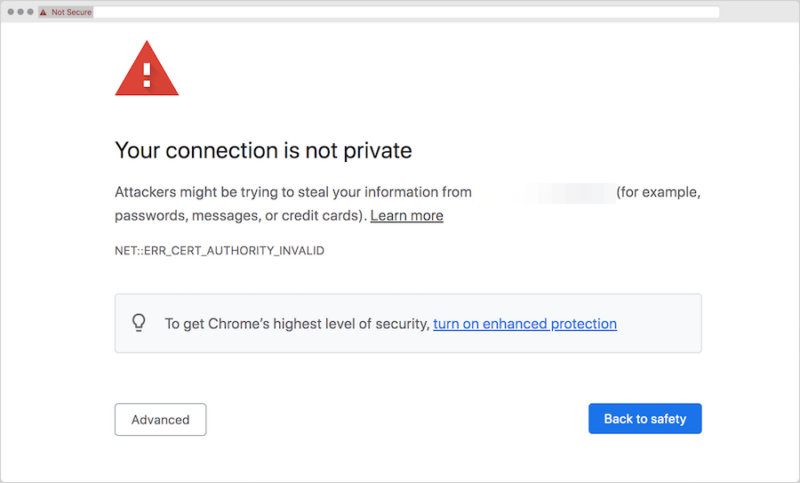
Een geldig SSL-certificaat bouwt digitaal vertrouwen op bij gebruikers, wat aangeeft dat u hun gegevensprivacy en beveiliging waardeert.
Zoekmachineoptimalisatie (SEO)
Er is een reden waarom waarschuwingsberichten worden weergegeven voor sites zonder SSL-certificaten. Zoekmachines zoals Google geven prioriteit aan websites met SSL-certificaten, wat de ranking van uw site in zoekresultaten verbetert.
SSL-implementatie verbetert de SEO positief door betrouwbaarheid aan zoekmachines te signaleren. HTTPS-sites hebben de voorkeur van zoekalgoritmen boven HTTP-URL's, wat potentieel kan leiden tot verbeterde rankings.
Naleving van betaalpoort
Een andere belangrijke reden om een SSL-certificaat op uw e-commerce site te installeren, is dat het vaak noodzakelijk is om online betalingen te accepteren. Veel betalingsverwerkers vereisen dat verkopers een SSL-certificaat hebben om online transacties veilig te verwerken.
Over het algemeen biedt SSL essentiële voordelen voor websitebeveiliging. Het beschermt gebruikersgegevens, bouwt vertrouwen op, voorkomt gegevensmanipulatie en beperkt phishingpogingen, wat een veilige online omgeving bevordert.
Soorten SSL-certificaten
SSL-certificaten zijn er in verschillende soorten en validatieniveaus om aan verschillende budgetten en behoeften te voldoen, zoals het aantal domeinen dat u wilt beveiligen en de gevoeligheid van de gegevens die u verzendt.
Een single-domein certificaat is slechts geldig voor één domein. U kunt het niet gebruiken voor andere domeinen of subdomeinen. Daarvoor heeft u een multi-domein certificaat nodig, dat validatie kan bieden voor maximaal 100 domeinen.
Een andere populaire optie zijn wildcard SSL-certificaten. Met dit type kunt u één domein en meerdere subdomeinen beveiligen.
Er zijn ook verschillende validatieniveaus.
- Domeinvalidatie (DV): Dit is het meest basale validatieniveau. Het verifieert alleen dat u eigenaar bent van de domeinnaam van de website waarvoor u het certificaat gebruikt.
- Organisatievalidatie (OV): Dit validatieniveau verifieert dat u eigenaar bent van de domeinnaam van de website en dat u de gemachtigde vertegenwoordiger bent van de organisatie die het certificaat gebruikt.
- Uitgebreide validatie (EV): Dit is het hoogste validatieniveau. Het verifieert dat u eigenaar bent van de domeinnaam van de website, dat u de gemachtigde vertegenwoordiger bent van de organisatie die het certificaat gebruikt, en dat uw organisatie legitiem is.
Elk biedt verschillende niveaus van vertrouwen en beveiliging. Beoordeel de behoeften van uw website om het meest geschikte SSL-certificaat te kiezen.
Waar een SSL-certificaat te verkrijgen
Er zijn verschillende methoden om een SSL-certificaat te verkrijgen, met de belangrijkste opties via:
- Certificate Authority (CA)
- Webhostingprovider
- Domeinregistrar
Zoals ik eerder al zei, zijn CA's gespecialiseerde SSL-providers die zich richten op het uitgeven en beheren van SSL-certificaten, meestal gratis.
Een van de meest populaire CA's die gratis SSL-certificaten aanbiedt, is Let's Encrypt:
Het is een gratis, open-source CA die veel wordt gebruikt door websites van alle groottes. Andere bekende opties zijn Comodo, GeoTrust, GlobalSign en DigitCert.
De meeste WordPress hostingproviders bieden Let's Encrypt SSL-certificaten gratis aan bij hun abonnementen. Sommige domeinregistrars, zoals GoDaddy en Namecheap, bieden SSL-certificaten aan naast domeinregistratie en hostingdiensten.
Doorgaans is de snelste en gemakkelijkste manier om een WordPress SSL-certificaat te verkrijgen via uw hostingprovider. Maar als zij die optie niet bieden of als u er de voorkeur aan geeft het proces zelf handmatig af te handelen, kunt u het certificaat rechtstreeks verkrijgen bij Let's Encrypt (of uw CA naar keuze).
Ik zal het proces voor beide hieronder uitleggen.
Hoe een SSL-certificaat in WordPress te installeren
De stapsgewijze handleiding voor het installeren van een SSL-certificaat op uw WordPress-site is afhankelijk van de methode die u gebruikt.
Eerst zal ik het proces behandelen voor het via uw WordPress-hostingprovider laten verlopen. Daarna ga ik in op de meer complexe optie van handmatige installatie.
Installeer een SSL-certificaat van uw WordPress-host
Voor de volgende secties gebruik ik SiteGround als voorbeeld. Het proces kan variëren afhankelijk van uw specifieke provider.
Houd er ook rekening mee dat SSL-certificaten niet de enige factor zijn om te overwegen bij het kiezen van een host. U moet ook rekening houden met prijsstelling, snelheid en prestaties, enz.
Stap 1. Kies uw WordPress-hostingprovider
Als u dat nog niet hebt gedaan, is de eerste stap het selecteren en aanschaffen van een hostingpakket van een provider die gratis SSL-certificaten aanbiedt.
Voor e-commerce sites die digitale producten verkopen, raad ik SiteGround Managed hostingplannen aan:
Naast gratis SSL-certificaten krijgt u de Easy Digital Downloads-plugin voor digitaal verkopen, een aantal groei- en optimalisatietools, en een vooraf geïnstalleerde setup wizard.
Andere hosts die gratis WordPress SSL-certificaten aanbieden zijn onder andere:
Als u al een van deze hosts gebruikt, kunt u een certificaat verkrijgen via uw hostingaccount.
Stap 2. Installeer uw SSL-certificaat
Installeer vervolgens uw certificaat. Zoals ik al zei, zal het exacte proces afhangen van uw host en welke SSL-functionaliteit en -functies zijn inbegrepen in uw pakket.
Sommige hostingbedrijven bieden installatie met één klik binnen hun controlepanelen (zoals cPanel of Plesk). Anderen bieden eenvoudig te volgen instructies. In sommige gevallen kunnen zij het proces automatisch voor u afhandelen.
Als u niet zeker weet waar u moet beginnen, kijk dan in de sectie Beveiliging van uw hostingdashboard.
Bijvoorbeeld, met SiteGround, ga naar Site Tools » Beveiliging » SSL Manager:
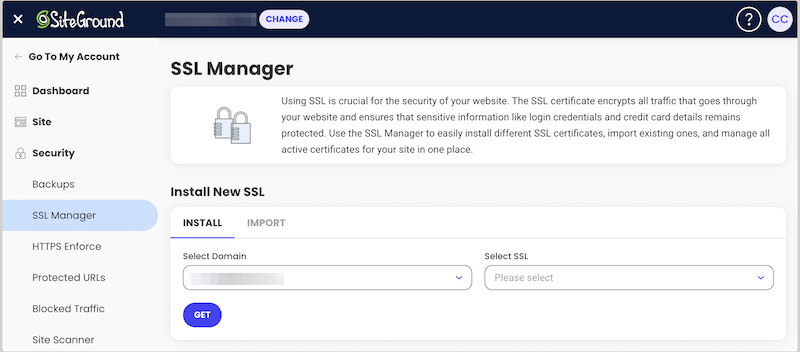
Selecteer op dit scherm uw domein, en vervolgens het type certificaat dat u wilt gebruiken:
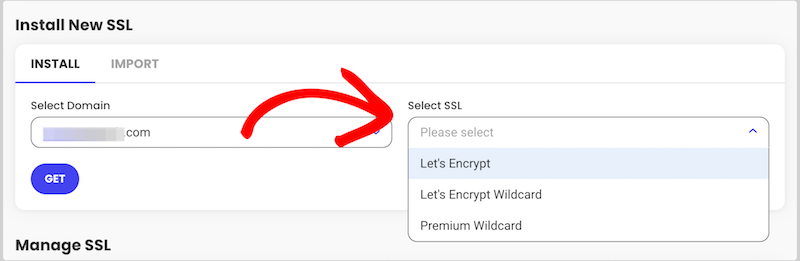
In dit geval heb ik een paar opties en kies ik Let's Encrypt.
Selecteer Verkrijgen.
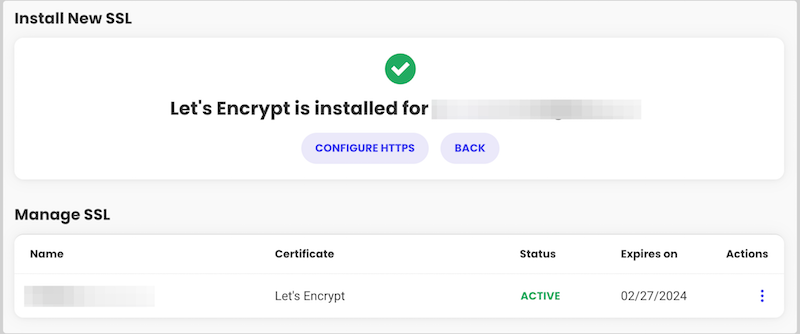
Wanneer het verwerken is voltooid, ziet u een succesbericht:
Stap 3. Configureer HTTPS
Het enige wat nog gedaan moet worden, is de instellingen configureren om HTTPS af te dwingen. Dit is om ervoor te zorgen dat uw WordPress-adres-URL werkt via de versleutelde en veilige HTTPS-verbinding.
Klik op de drie verticale stippen onder de kolom Acties, gevolgd door HTTPS afdwingen:
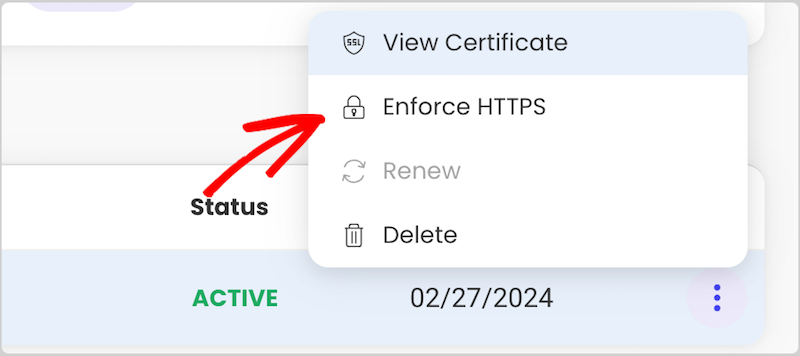
Op het volgende scherm klikt u om de schakelaar HTTPS afdwingen in te schakelen:

Dat is alles!
Als u problemen ondervindt bij het vinden van uw gratis SSL-optie of het voltooien van het installatieproces, neem dan contact op met uw hostingondersteuningsteam voor meer gedetailleerde hulp.
Installeer handmatig een SSL-certificaat (Plugin)
Voor degenen die op zoek zijn naar een meer praktische aanpak, is handmatige SSL-installatie een optie. Als u niet technisch onderlegd bent en zich niet prettig voelt bij het werken met uw server-/sitebestanden, raad ik u aan de Really Simple SSL-plugin te gebruiken:
Deze WordPress-plugin helpt site-eigenaren om eenvoudig SSL-certificaten te installeren. Ze bieden gratis Let's Encrypt-certificaten via een eenvoudige installatiewizard, of u kunt er handmatig een importeren die u hebt gekocht.
U moet nog steeds meer instellingen configureren dan met een one-click-optie van een hostingprovider. Het is echter eenvoudiger en beginner-vriendelijker dan het rechtstreeks bewerken van de serverbestanden.
U kunt deze lijst gebruiken om te controleren of uw host het installeren van Let's Encrypt-certificaten via Really Simple SSL ondersteunt.
Stap 1. Selecteer uw CA & Certificaat
Om te beginnen moet u beslissen welk type SSL-certificaat u wilt en welke CA u wilt gebruiken. Beide beïnvloeden de prijsstelling, CA-opties, enz.
Over het algemeen moet u een SSL-certificaat aanvragen bij een CA door een Certificate Signing Request (CSR) te genereren en deze ter verificatie in te dienen. Als u echter een basis en gratis Let's Encrypt-certificaat wilt via Really Simple SSL, ga dan naar de volgende stap.
Dit aspect kan variëren afhankelijk van uw webhost, besturingssysteem en server, en of u shelltoegang hebt. Als u verward bent of niet weet waar u moet beginnen, kunt u Certbot gebruiken:
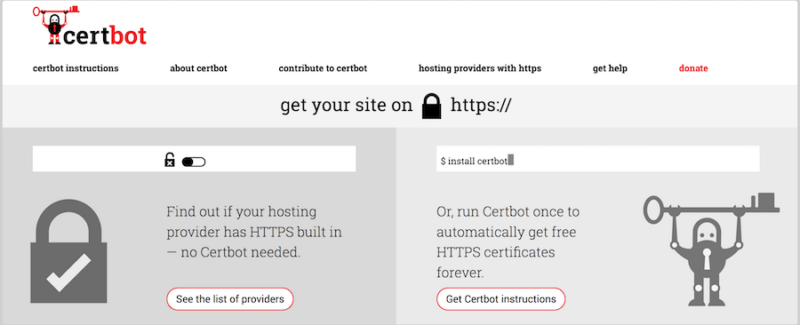
Wanneer u uw certificaat aanvraagt, moet u enkele gegevens bij de hand hebben, waaronder:
- IP-adres
- Server gebruikersnaam
- Gebruikerswachtwoord of SSH-sleutelauthenticatie
- Software (d.w.z. Apache, Nginx, IIS, etc.)
Het verificatieproces kan enige tijd duren. Maar wanneer u geverifieerd bent, ontvangt u drie belangrijke certificaatbestanden (.crt, privésleutelbestand en CA-bundelbestand). Deze bestanden vormen uw SSL-certificaat.
Stap 2. Configureer de Really Simple SSL Plugin
Installeer indien van toepassing de Really Simple SSL-plugin.
Ga vanuit uw WordPress-dashboard naar Plugins » Nieuwe plugin toevoegen. Zoek naar de plugin en selecteer vervolgens Nu installeren gevolgd door Activeren.
De Let's Encrypt Wizard zou automatisch moeten starten. Als uw host gratis automatische installatie ondersteunt, zou u het SSL-certificaat moeten kunnen activeren:
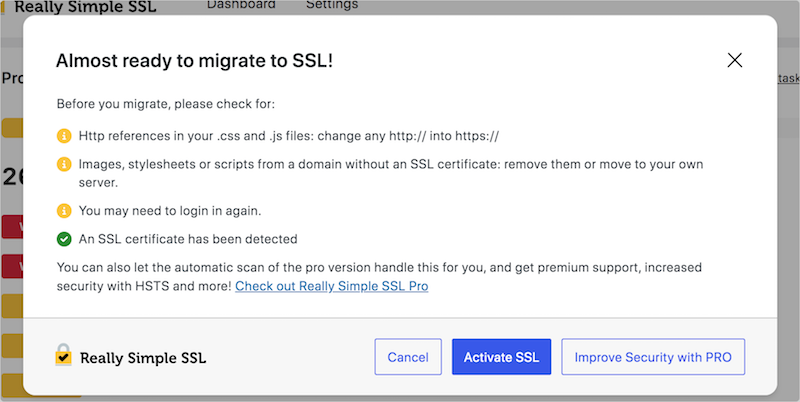
Selecteer anders SSL-certificaat installeren (ook beschikbaar onder Instellingen » SSL & Beveiliging):
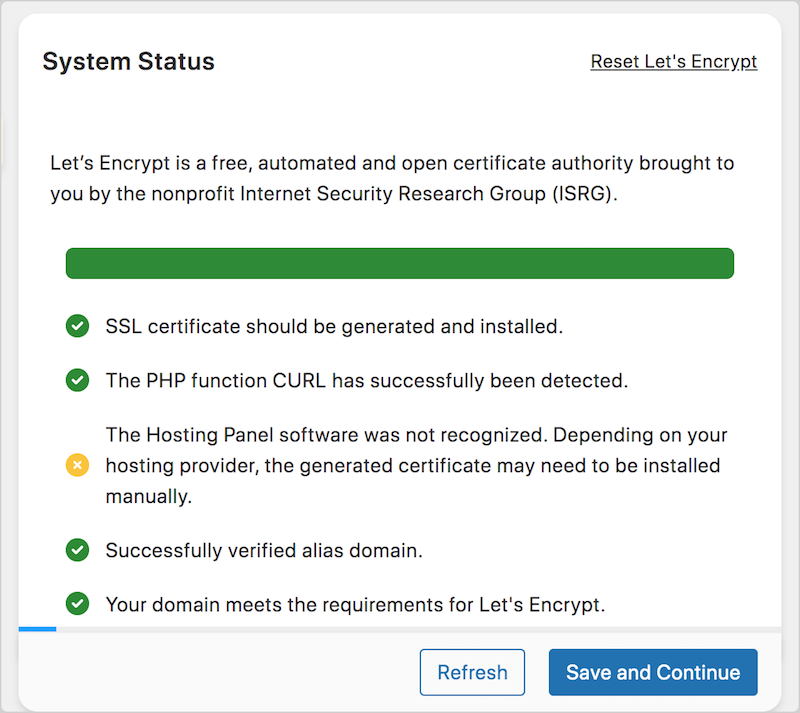
Tijdens de systeemstatuscontrole detecteert en verifieert de Wizard of uw domein en website voldoen aan de Let's Encrypt-vereisten, waaronder:
- Momenteel actieve certificaten
- PHP-versie
- Type serversoftware (cPanel, Plesk, etc.)
- Aliasdomeinen
Voer voor de algemene instellingen uw e-mailadres in en ga akkoord met de servicevoorwaarden. Mogelijk wordt u ook gevraagd uw hostinggegevens in te voeren. Vergeet niet op Opslaan te klikken tussen elke stap.
Vervolgens uw hostingprovider uit de vervolgkeuzelijst:
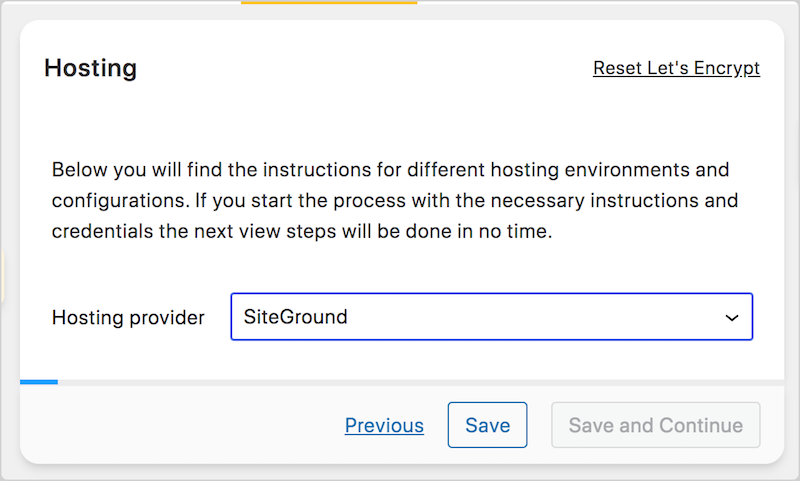
Als er geen problemen zijn, voltooit het de SSL-generatie succesvol:
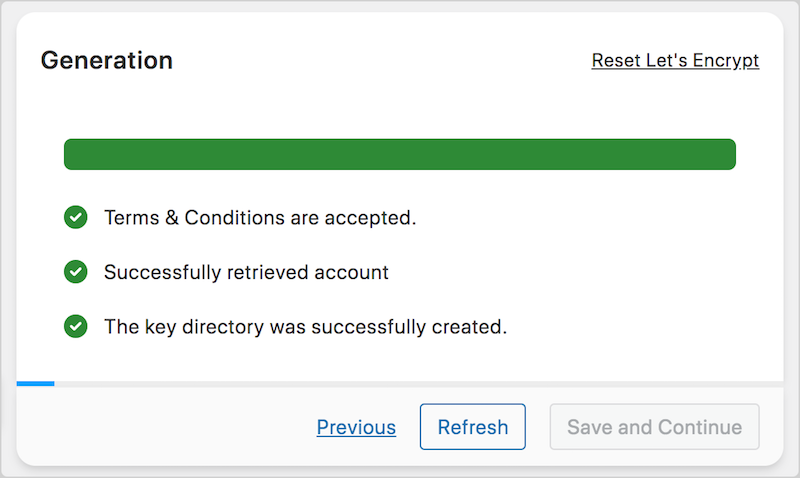
Stap 3. Certificaat Installeren & Activeren
Tijdens de installatie informeert de plugin u of het SSL-certificaat automatisch kan worden geïnstalleerd of handmatig moet worden gedaan.
Als het laatste het geval is, moet u waarschijnlijk de CRT-, KEY- en BUNDLE-bestanden naar uw hostingomgeving uploaden voordat u verdergaat.
Over het algemeen moet u inloggen op het controlepaneel van uw hostingaccount en de SSL/TLS-manager (of een vergelijkbaar gedeelte) zoeken.
Kopieer vervolgens vanuit het Activatie-tabblad van Really Simple individueel de bestandsinhoud van elk van de drie bestanden:
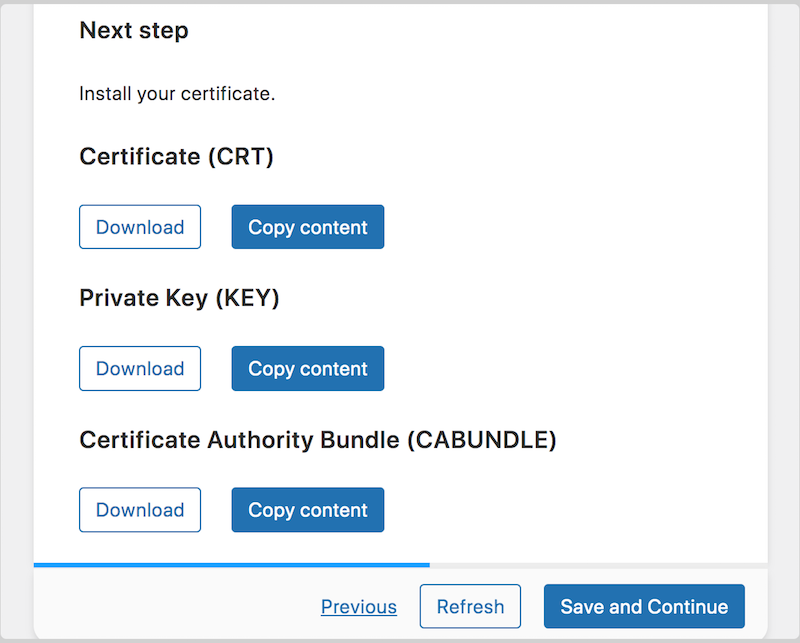
Ga terug naar de SSL-manager van uw hosting en plak de inhoud in de respectieve velden:
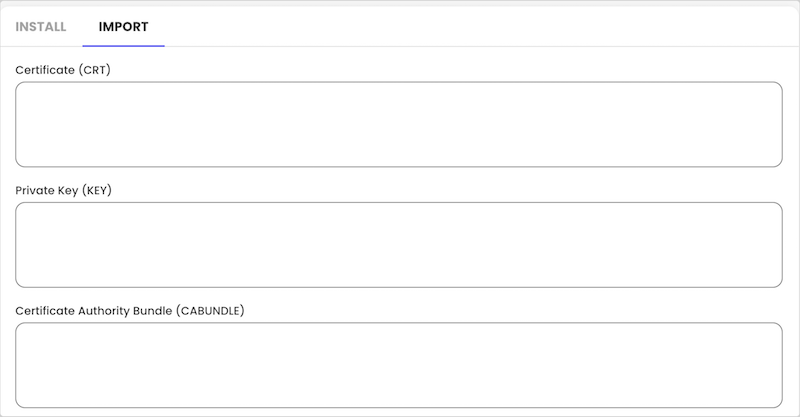
Sla de instellingen op om de import en installatie te voltooien. Ga terug naar de Let's Encrypt Wizard en selecteer Opslaan & Doorgaan.
Het detecteert uw SSL-certificaat, schakelt het in en werkt de instellingen van uw site bij om HTTPS te gebruiken. U ontvangt een bevestigingsbericht dat SSL nu is geactiveerd met HTTPS ingeschakeld op uw WordPress-site:
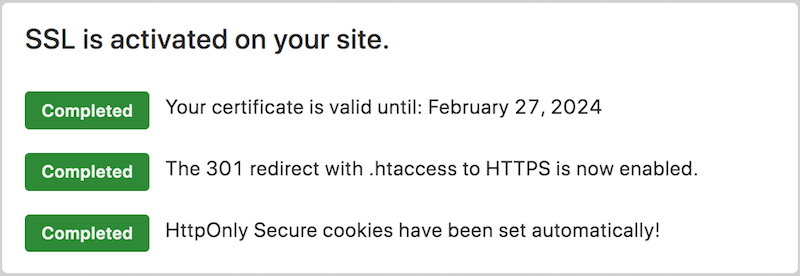
Gefeliciteerd! U hebt nu geleerd hoe u een SSL-certificaat op uw WordPress-site installeert.
Tips voor na het installeren van een SSL-certificaat
Het implementeren van SSL gaat niet alleen over installatie, maar omvat ook doorlopend onderhoud. Het naleven van best practices, zoals het up-to-date houden van certificaten, regelmatig controleren op kwetsbaarheden en het gebruik van sterke encryptie, zorgt voor robuuste beveiliging voor uw WordPress-site.
Na het installatieproces is het essentieel om de succesvolle integratie van het SSL-certificaat te verifiëren. Om te bevestigen dat SSL correct werkt, bezoekt u uw website met "https://" in de URL. Zorg ervoor dat het hangslotpictogram in de adresbalk van de browser verschijnt, wat duidt op een beveiligde verbinding.
Diagnostische tools zoals DigiCerts SSL checker kunnen bevestigen of het certificaat correct is geïnstalleerd en functioneert:
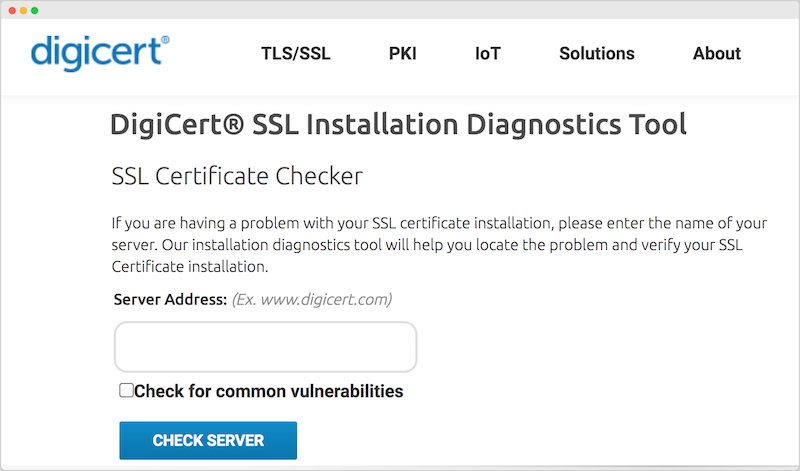
Ondanks succesvolle installatie kunnen er problemen optreden. Het oplossen van veelvoorkomende problemen, zoals niet-overeenkomende certificaten of gemengde inhoudsfouten en -waarschuwingen, zorgt voor een soepel functionerende SSL-configuratie.
Ten slotte is het belangrijk om te onthouden dat SSL-certificaten vervaldatums hebben. Het begrijpen van het verlengingsproces en het instellen van herinneringen voor tijdige verlenging is cruciaal om lacunes in de websitebeveiliging als gevolg van verlopen certificaten te voorkomen.
Veelgestelde vragen over SSL-certificaten
Laten we afsluiten met enkele veelgestelde vragen over hoe u een SSL-certificaat kunt verkrijgen en wat u moet weten om er een goed te onderhouden.
Hoe weet ik of mijn site geen SSL-certificaat heeft?
De afwezigheid van een SSL-certificaat wordt vaak aangegeven door een rode waarschuwingsmelding in browsers, waarin staat dat de verbinding niet veilig is. Dit verschijnt in plaats van een hangslotpictogram in de browsertab wanneer u een URL bezoekt.
Kan ik zelf een SSL-certificaat installeren?
Ja, je kunt zelf een SSL-certificaat installeren, maar het is vaak makkelijker om je hostingprovider je daarbij te helpen.
Hoeveel kost een SSL-certificaat?
De kosten van een SSL-certificaat variëren afhankelijk van de provider en het certificaattype, validatieniveau en de duur. DV SSL-certificaten zijn doorgaans gratis of goedkoop, terwijl OV en EV SSL-certificaten duurder zijn. Je kunt doorgaans verwachten tussen de $5-$500 of $500-$1.000 per jaar te betalen voor een SSL-certificaat.
Hoe lang is een SSL-certificaat geldig?
De geldigheidsperiode van een SSL-certificaat varieert doorgaans van één tot drie jaar. Na afloop moet je het vernieuwen om het te kunnen blijven gebruiken.
Voeg een SSL-certificaat toe voor betere websitebeveiliging
Het toevoegen van een SSL-certificaat aan je WordPress-website is een cruciale stap om de beveiliging te verbeteren, vertrouwen op te bouwen en het succes van je eCommerce-bedrijf te stimuleren.
🔒 Wat nu? Om je site verder te beschermen, leer hoe je eCommerce-fraude in WordPress voorkomt.
Als je dat nog niet hebt gedaan, schaf dan een Easy Digital Downloads-pas aan om toegang te krijgen tot tal van eCommerce-extensies, waaronder extensies die je site kunnen helpen beveiligen:
📣 PS. Vergeet niet u aan te melden voor onze nieuwsbrief en volg ons op Facebook of Twitter voor meer WordPress-bronnen!








