


MailChimp is een van de meest vooraanstaande e-mailmarketingplatforms die ongeëvenaarde controle en flexibiliteit biedt, samen met uitzonderlijk robuuste automatiserings- en rapportagetools.
De automatiseringsfunctie van MailChimp biedt een eenvoudig, maar astronomisch krachtig systeem voor het verzenden van welkomst- en vervolgmails naar klanten nadat ze een aankoop op uw website hebben voltooid.
Voordat we ingaan op de specifieke details van MailChimp's automatiseringssuite, laten we eens kijken naar enkele voorbeelden van gebruiksscenario's waarbij u mogelijk automatische e-mails na aankoop wilt gebruiken:
- Speciale zorg- of gebruiksinstructies voor het aangekochte product
- Installatiedocumentatie en FAQ's voor een product
- Instructies voor het activeren van een licentiesleutel
- Kortingscodes of speciale aanbiedingen voor vervolgaankopen
- Gewoon om "Hallo!" te zeggen
Dit zijn allemaal goede voorbeelden van automatische e-mails die u en uw winkel ten goede kunnen komen. Het goede nieuws is dat het instellen van dit soort e-mails slechts enkele minuten duurt en echt, heel eenvoudig is.
Meld u eerst aan voor een gratis MailChimp-account als u er nog geen heeft. U kunt tot 2.000 e-mailadressen inschrijven voordat u ook maar een cent betaalt, zodat u kunt ontdekken of MailChimp het juiste platform voor u is.
Zodra u een MailChimp-account heeft ingesteld, moet u een exemplaar van onze extensie verkrijgen waarmee u uw Easy Digital Downloads-winkel kunt verbinden met MailChimp. Als u hulp nodig heeft bij het instellen van onze MailChimp-extensie, raadpleeg dan ons documentatieportaal.
Wanneer een klant een aankoop doet en zich inschrijft voor een e-maillijst, of zich inschrijft tijdens de aankoop, stuurt Easy Digital Downloads de aankoopgegevens naar MailChimp via hun eCommerce360 API. Hiermee kunt u unieke e-mails verzenden op basis van het gekochte item of de gekochte items.
Laten we nu het basisproces doorlopen voor het maken van een automatiseringsroutine die een welkomstmail stuurt naar alle klanten die een specifiek product kopen. Klik hiervoor eerst op de link Automatisering in het hoofdmenu:

Klik hier op de knop Automatisering Workflow Maken:
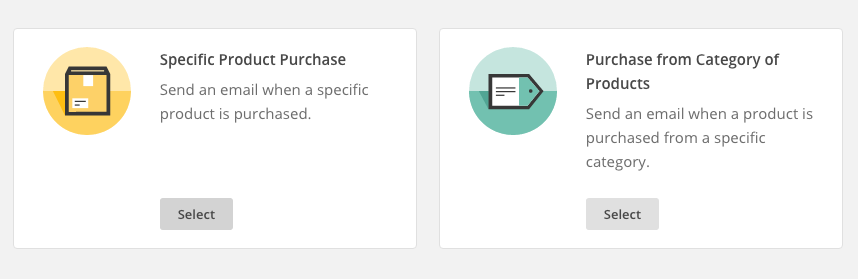
U wordt nu gevraagd om de e-maillijst te selecteren die u wilt gebruiken. Kies een lijst en vervolgens wordt u een scherm getoond met een aantal opties. Klik op dit scherm op Specifieke Productaankoop:
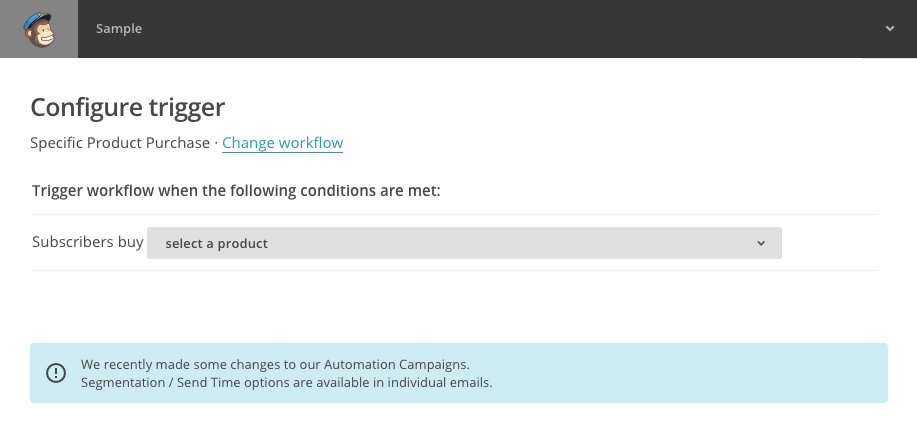
Op dit punt wordt u gevraagd de workflow te configureren. Dit omvat het instellen van de workflow-naam, een afzendernaam en e-mailadres, en enkele andere opties. Configureer dit naar wens en klik vervolgens op Volgende rechtsonder.
Nu wordt u gevraagd het product te kiezen dat moet worden gekocht om deze e-mail te verzenden. Kies uw product uit het vervolgkeuzemenu en klik vervolgens op Volgende stap: E-mails.
U kunt nu een of meer e-mails maken die u naar klanten wilt sturen nadat ze uw product hebben gekocht.
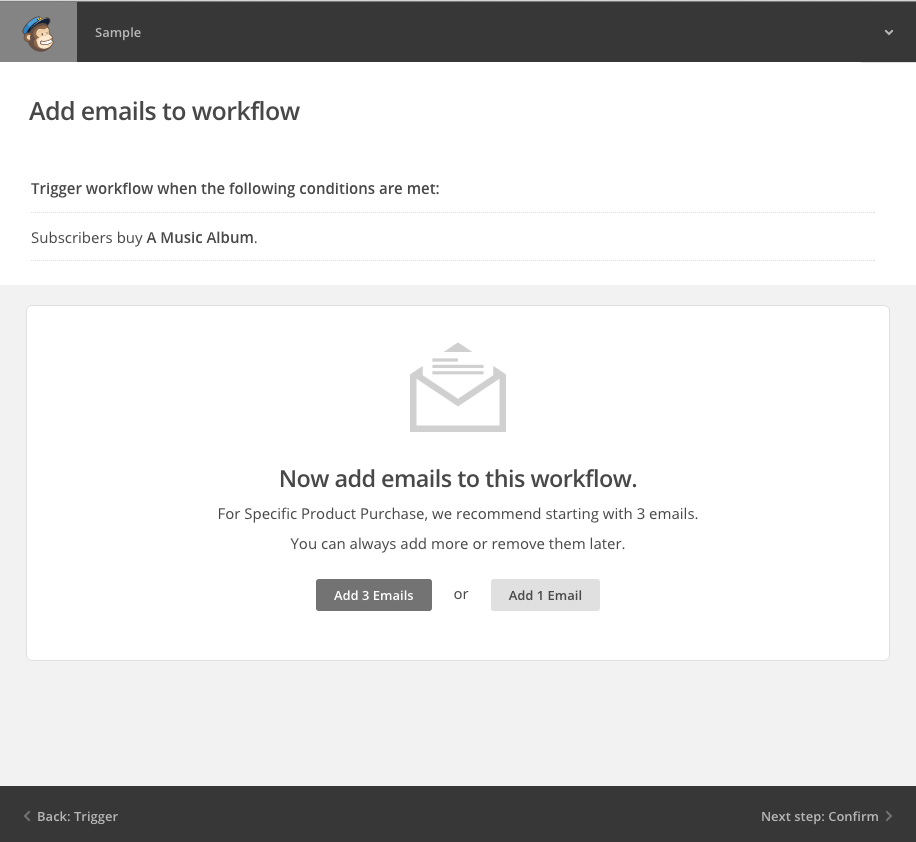
Voor dit voorbeeld maken we slechts één e-mail aan, maar u kunt er zoveel aanmaken als u wilt. U kunt bijvoorbeeld een reeks e-mails aanmaken en instellen dat de klant direct na aankoop een e-mail ontvangt, een week later een tweede e-mail, en een maand later een derde e-mail.
De onderstaande schermafbeelding toont een e-mail die direct na de aankoop wordt verzonden.

Klik op de knop E-mail ontwerpen om de e-mail te configureren en op te bouwen.
Op dit punt komt u in de standaard campagne-e-maileditor van MailChimp. U wordt eerst gevraagd om uw e-mail een naam te geven, een onderwerp in te stellen, en de afzender naam en e-mailadres in te stellen. Als u dat gedaan heeft, kunt u doorgaan naar de volgende stap waar u de template voor uw e-mail kunt selecteren.
Hier is een voorbeeld van een leuke opvolgmail die klanten geruststelt dat ze contact met u kunnen opnemen als ze vragen hebben. Het bevat ook een link naar een documentatiesite voor het geval ze veelgestelde vragen willen opzoeken. En onderaan wordt een korting van 20% geboden voor toekomstige aankopen om de klant te stimuleren terug te keren naar uw site.
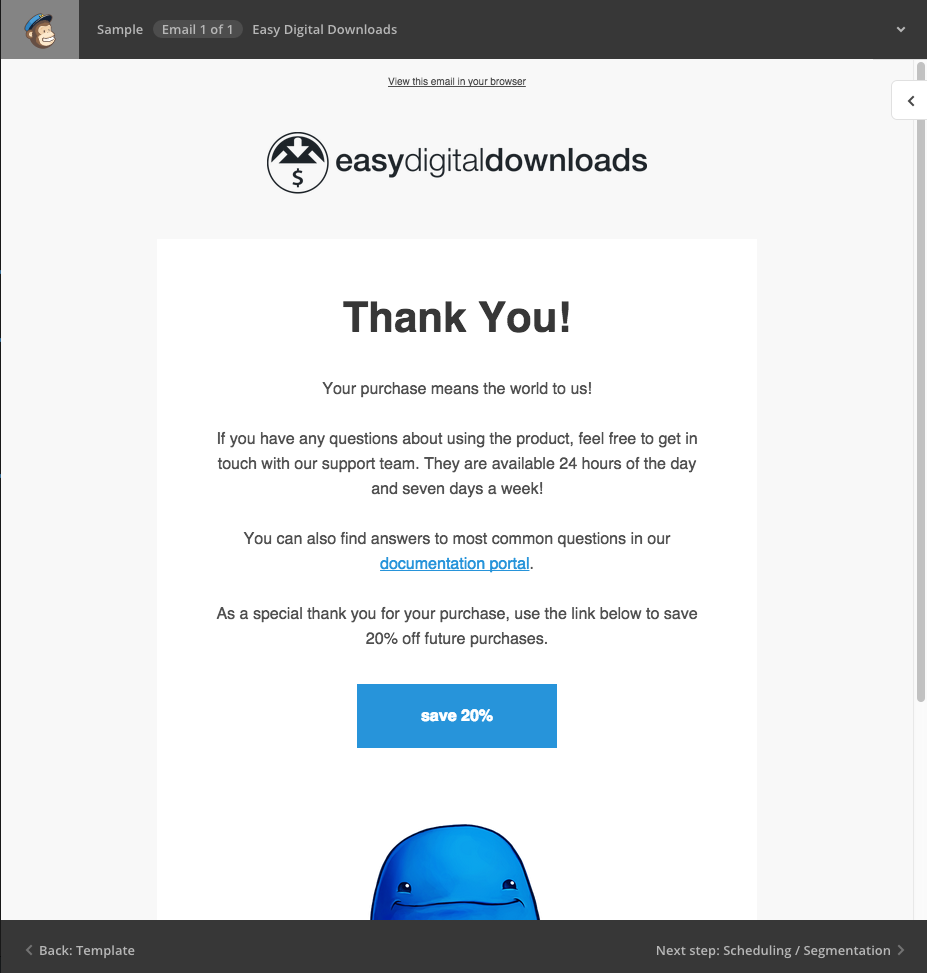
Als u klaar bent met het ontwerpen van uw e-mail, klikt u door naar de volgende sectie voor Planning / Segmentatie.
Op dit scherm kunt u de dagen van de week configureren waarop u uw e-mails wilt laten bezorgen. U kunt ook het tijdstip van de dag waarop de e-mails worden bezorgd, bepalen en zelfs het verzenden beperken tot specifieke segmenten in uw MailChimp-lijst.
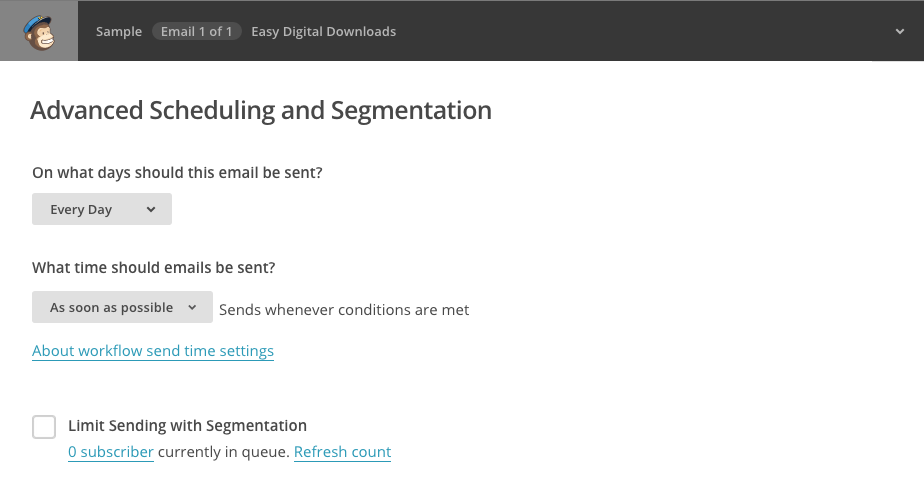
U bent nu klaar met uw eerste e-mail! Indien gewenst kunt u nu terugkeren naar het workflow-overzicht en aanvullende e-mails instellen.

Als u er klaar voor bent, klikt u op Bevestigen en dan kunt u de workflow starten!
Nadat uw workflow is gestart en klanten aankopen hebben gedaan op uw website, kunt u de sectie Rapportages van Automatisering bezoeken om te zien hoe goed uw e-mails presteren.
De rapportagesectie toont gedetailleerde informatie over uw e-mails, waaronder hoeveel e-mails worden verzonden, hoeveel er worden geopend, hoeveel klanten zich hebben afgemeld, en meer.
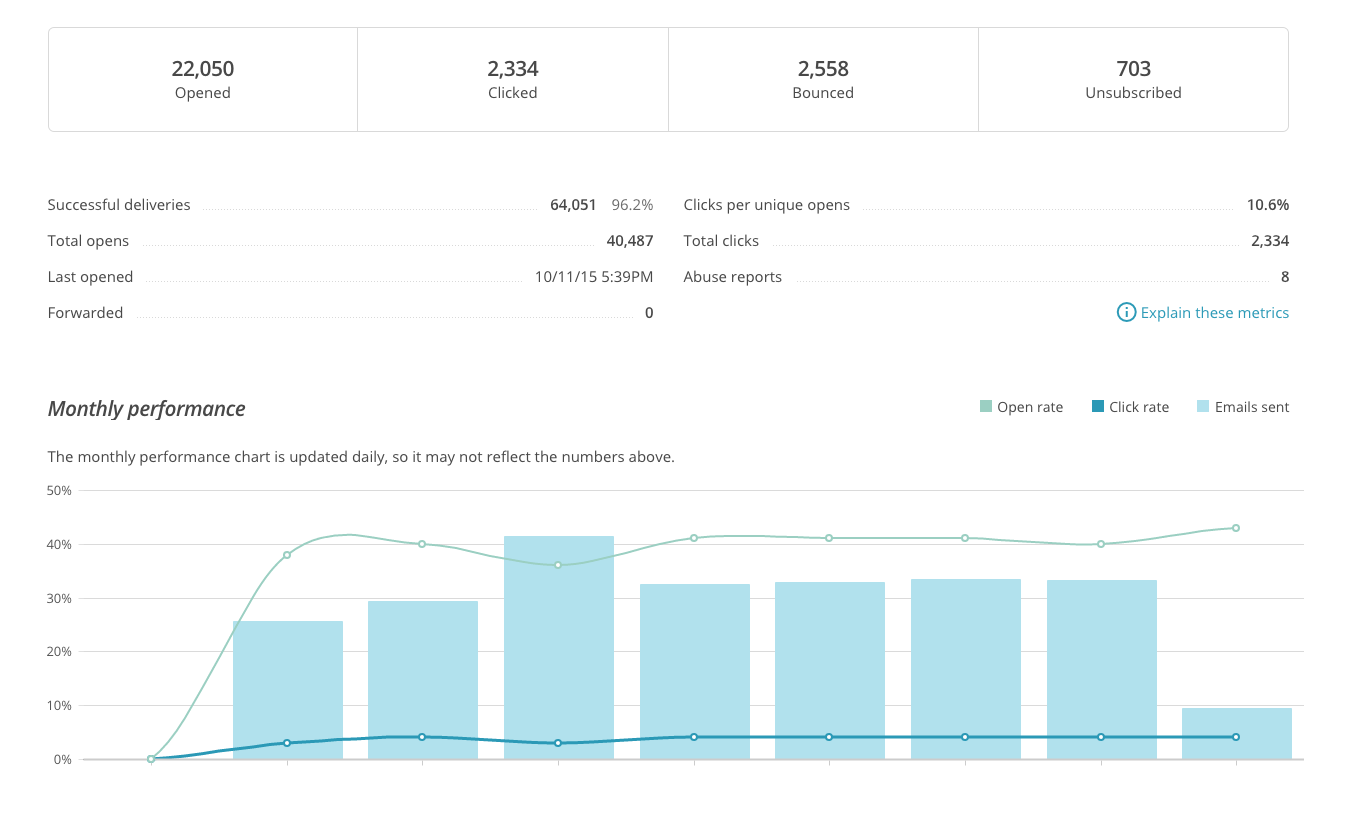
U kunt zelfs in de rapportage duiken om gegevens over specifieke e-mails te bekijken, wat geweldig is als uw workflow meerdere e-mails over een periode van enkele weken of maanden bevat.
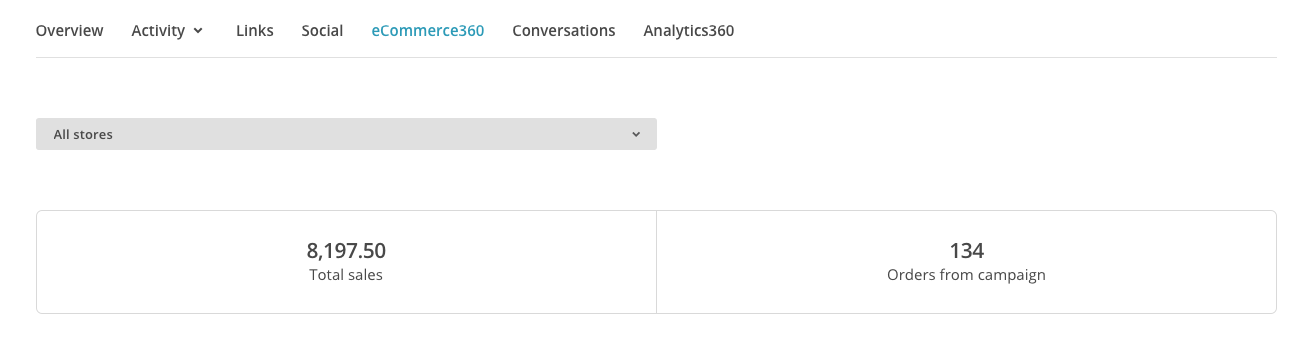
Een van de belangrijkste details in de rapportagesectie is het tabblad eCommerce360 . Dit tabblad laat u zien hoeveel extra inkomsten de automatische e-mails in uw workflow hebben gegenereerd:
De automatiseringshulpmiddelen van MailChimp zijn uitzonderlijk krachtig en een enorme aanwinst voor elke bedrijfseigenaar. Als u geen geautomatiseerde welkomst- en opvolgmails verzendt, is mijn enige vraag aan u: *waarom niet?*








