

Mailchimp kan een extreem krachtig hulpmiddel zijn voor communicatie met uw klanten en het behouden ervan. De EDD Mailchimp e-mailmarketing extensie stelt u in staat om klanten in te schrijven op specifieke lijsten voor latere communicatie.
Als u installeert op een bestaande EDD-winkel, zal de Mailchimp-extensie geen bestaande klanten toevoegen aan Mailchimp. Om dit te doen, moet u klanten exporteren uit EDD en importeren naar Mailchimp. Deze e-mailadressen moeten worden geïmporteerd als Transactionele gebruikers, aangezien ze zich niet hebben aangemeld als abonnee.
De Mailchimp-extensie configureren
Om de Mailchimp-extensie te configureren, moet u de instellingen ervan configureren.
- Log in op het WordPress Admin-gebied
- Navigeer naar Downloads → Instellingen → Marketing → Mailchimp
- Vul de juiste velden in
- De Mailchimp API-sleutel moet worden verkregen van Mailchimp.com
- Log in op het Mailchimp-account waarmee u verbinding wilt maken met deze extensie
- Navigeer naar Account | Extras | API Keys & Authorized Apps
- Klik op de knop "Een sleutel toevoegen"
- (Optioneel) Bewerk het "Label" naar iets relevants zoals "EDD Store"
- Kopieer de API-sleutel.
- Ga terug naar de Mailchimp-instellingen in uw WordPress-dashboard en plak/voer de Mailchimp API-sleutel in het veld Mailchimp API-sleutel in.
- Klik op de knop "Wijzigingen opslaan" onderaan de pagina. Hierdoor kan de Mailchimp-extensie de mailinglijsten (Audiences) van Mailchimp ophalen.

- Kies of u "Aanmelden bij afrekenen" wilt weergeven of niet. Wanneer deze optie is geselecteerd, wordt er een selectievakje weergegeven op de afrekenpagina, waardoor de klant de optie krijgt om zich aan te melden voor de mailinglijst die is geselecteerd in stap 13 (hieronder).
- Voeg een korte, passende beschrijving van het selectievakje toe in het veld "Afrekenlabel". Als dit leeg wordt gelaten, ziet de koper "Meld u aan voor de nieuwsbrief".
- Selecteer "Double Opt-In" als u wilt dat klanten een verificatiemail ontvangen voordat ze zich abonneren op uw mailinglijst.
- Selecteer "Interesses vervangen" als u de interessegroepen van uw klant wilt laten vervangen in Mailchimp wanneer ze een aankoop doen. Interessegroepen in Mailchimp zijn een manier waarop u specifieke e-mails naar specifieke klanten kunt sturen. U kunt bijvoorbeeld met behulp van interessegroepen e-mails sturen naar alleen klanten die geïnteresseerd zijn in "Product A". De manier waarop deze extensie werkt, is dat als een klant "Product A" in uw winkel koopt, hun interessegroepen "Product A" zullen bevatten naast alle andere producten die ze hebben gekocht. Maar als u de optie "Interesses vervangen" selecteert, worden alle andere producten die ze hebben gekocht verwijderd uit hun interessegroepen, in plaats van simpelweg "Product A" toe te voegen naast die andere interesses.
- Als je test (en niet-test) aankoopinformatie naar Mailchimp wilt sturen, vink dan de optie “Record eCommerce Data in Test Mode” aan. Houd er rekening mee dat aankoopinformatie standaard naar Mailchimp wordt gestuurd, zodat je specifieke klanten e-mails kunt sturen. Je kunt bijvoorbeeld alleen e-mails sturen naar “First-time purchasers” binnen je Mailchimp dashboard.
- Koppel een lijst (Audience)
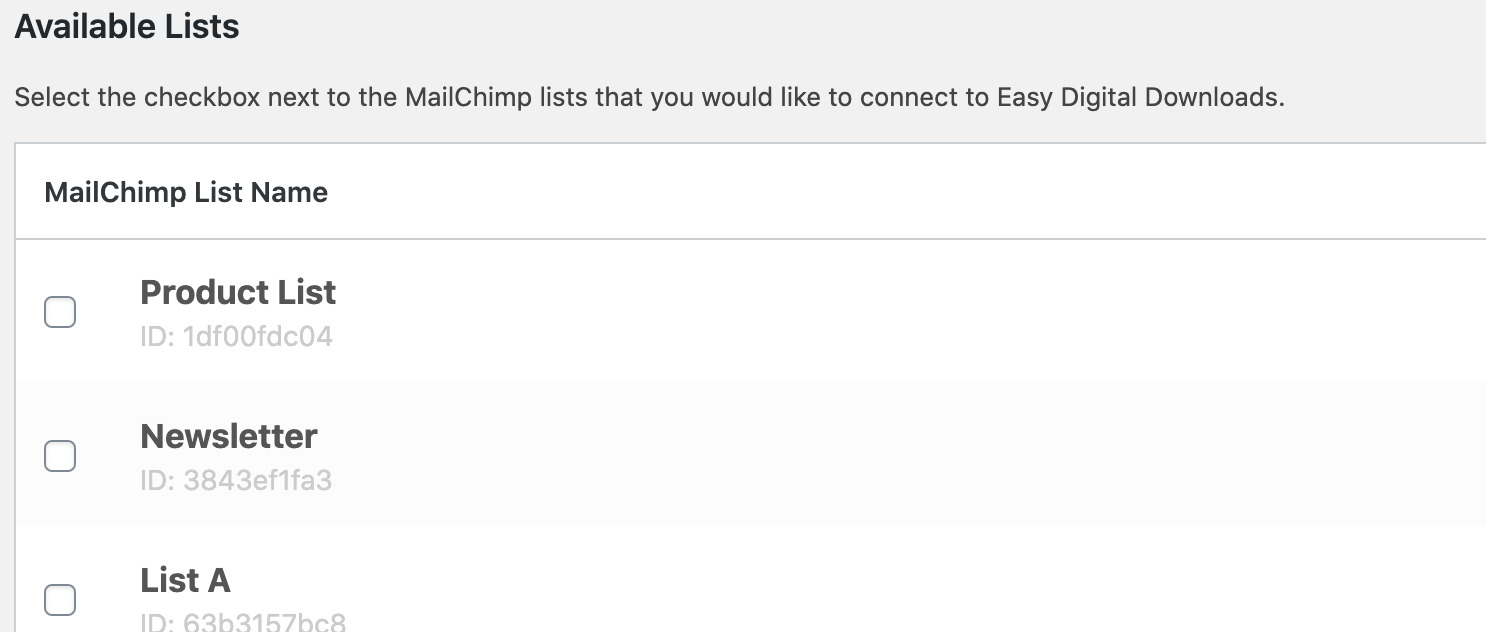
- Kies onder “Available Lists” welke lijsten je wilt koppelen. Alleen lijsten die gekoppeld zijn, kunnen worden gebruikt met Easy Digital Downloads. Klik op het selectievakje naast elke lijst die je wilt koppelen.
- Klik onderaan het scherm op “Save Changes”. Dit koppelt die lijsten van Mailchimp aan je winkel.
- Wanneer de pagina opnieuw wordt geladen, zie je de lijsten die je hebt gekozen om te koppelen onder “Connected Lists”.
- Opmerking: als je hier geen lijsten ziet, is het mogelijk dat je nog geen lijst hebt aangemaakt in Mailchimp. Maak eerst een lijst / audience aan.

- Kies een standaardlijst. Onder “Connected Lists” toont de eerste kolom welke lijst de standaardlijst is. Dit is de lijst die bij het afrekenen wordt gebruikt wanneer klanten ervoor kiezen zich aan te melden.
Best practices
De Mailchimp-extensie bevat een aantal opties. Hieronder staan de aanbevolen best practices voor de meeste winkels. De EDD Mailchimp-extensie stelt je in staat om bij het afrekenen een nieuwsbriefaanmelding aan te bieden, evenals klanten toe te voegen aan een lijst en/of interessegebied op basis van welk product wordt gekocht. Hoewel je meerdere lijsten kunt koppelen, wordt het voor best practices aanbevolen om slechts één lijst te koppelen aan de Mailchimp-extensie. Mailchimp telt hetzelfde e-mailadres dat aan twee afzonderlijke lijsten is toegevoegd als twee e-mailadressen, dus het is in je eigen belang om (in de meeste gevallen) één lijst te gebruiken.
Standaardlijst / Nieuwsbriefaanmelding
De standaardlijst die is geselecteerd in de Mailchimp-instellingen heeft twee doelen.
- Het is de lijst die alle transactionele gegevens van de aankoop bevat, die wordt gebruikt voor de e-commercefuncties van Mailchimp (bijv. het verzenden van ontvangstbewijzen via Mailchimp) en het segmenteren van lijsten.
- De standaardlijst is de lijst die wordt gebruikt voor de nieuwsbriefaanmelding van klanten die zich bij het afrekenen aanmelden. Een klant wordt niet toegevoegd aan deze lijst als abonnee, tenzij hij of zij zich bij het afrekenen aanmeldt.
Klanten segmenteren
De meeste winkels zijn geïnteresseerd in het segmenteren van klanten op basis van aankopen. Aangezien de transactionele gegevens naar Mailchimp worden gestuurd, is het aanbevolen om je lijsten te segmenteren vanuit Mailchimp en niet vanuit EDD's Per-Product lijstinstellingen. Zie https://mailchimp.com/help/segment-a-list-by-purchase-activity/ voor details. Dit zorgt ervoor dat een klant nooit aan je lijst wordt toegevoegd zonder toestemming.
Automatisch klanten toevoegen op basis van aankoop
In sommige gevallen willen winkels klanten toevoegen aan een lijst zonder dat de klant hiervoor toestemming hoeft te geven. Houd er rekening mee dat dit illegaal kan zijn en/of de AVG schendt, dus gebruik dit met voorzichtigheid. Om dit te voorkomen, segmenteer via Mailchimp (zie hierboven). Als u deze functionaliteit nodig heeft, kan dit worden gedaan met behulp van de instellingen voor e-maillijsten per product. Met deze instellingen kunt u klanten toevoegen aan lijsten en/of interessegroepen op basis van de aankoop van een product. Het wordt aanbevolen om een aparte lijst te gebruiken voor abonnees per product, gescheiden van de standaardlijst voor uw nieuwsbrief, anders worden klanten geabonneerd op uw nieuwsbrief, ongeacht of ze zich aanmelden. Zie Instellingen voor e-maillijsten per product hieronder voor details over hoe dit werkt.
Instellingen voor e-maillijsten per product
Opmerking over toestemming:
Lijsten per product ondersteunen geen toestemming. Dit betekent dat de klant wordt geabonneerd, ongeacht of ze zich aanmelden voor de standaardlijst of niet. Bovendien, als u dezelfde lijst gebruikt voor uw nieuwsbrief en lijst per product, wordt een klant geabonneerd, zelfs als ze zich niet aanmelden. Als dit in strijd is met de AVG-praktijken van uw land of als dit niet het gedrag is dat u wilt, wordt aanbevolen om lijsten te segmenteren via Mailchimp en niet via EDD, of een aparte lijst te gebruiken voor uw geselecteerde downloadlijsten.
U kunt ook een of meer Mailchimp-e-maillijsten kiezen waaraan een klant moet worden geabonneerd wanneer ze een specifiek product kopen. Doe dit door naar het bewerkscherm van het product te gaan en de lijst(en) te selecteren waaraan u wilt dat klanten worden toegevoegd in het vak "Mailchimp". In dit gedeelte kunt u ook selecteren of u klanten wilt inschrijven op specifieke groepen binnen de lijst. Als een lijst een of meer groepen heeft, worden de groep(en) weergegeven als een extra selectievakje dat is ingesprongen onder de hoofdlijstnaam, als volgt:
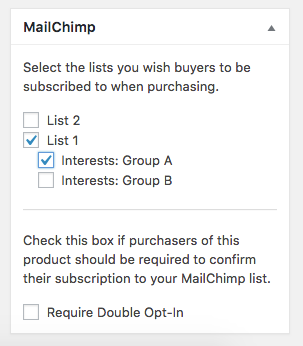
De instellingen voor e-maillijsten per product staan los van de standaardlijstinstelling die u eerder hebt geconfigureerd. De instellingen voor e-maillijsten per product vereisen dat de klant zich tijdens het afrekenen aanmeldt voor de e-maillijsten door het aanmeldingsvak aan te vinken dat u eerder hebt geconfigureerd om klanten toe te voegen aan de geselecteerde lijst/groep.
Merk op dat de groepen onder de lijsten afkomstig zijn van de groepen die u voor de lijst in uw Mailchimp-account aanmaakt. Meer informatie vindt u in de documentatie van Mailchimp over lijstgroepen. Nadat u groepen hebt gemaakt, klikt u op Wijzigingen opslaan in de EDD Mailchimp-instellingen om nieuwe groepsgegevens toegankelijk te maken voor EDD.
Groepen toevoegen / verwijderen
Als u groepen toevoegt of verwijdert via MailChimp, kunt u de groepen die verschijnen in de instellingen per product bijwerken door op Groepen synchroniseren te klikken voor de lijst die u hebt bijgewerkt in uw Mailchimp-instellingen: Downloads → Instellingen → Marketing → Mailchimp
Synchroniseren van e-commercegegevens
Als u deze extensie installeert terwijl u al klanten heeft en u wilt historische gegevens in uw Mailchimp-lijsten krijgen, kunt u de optie Sync Ecommerce Data gebruiken. Ga naar Downloads → Instellingen → Marketing → Mailchimp → Verbonden lijsten en zoek de lijst die u wilt synchroniseren.
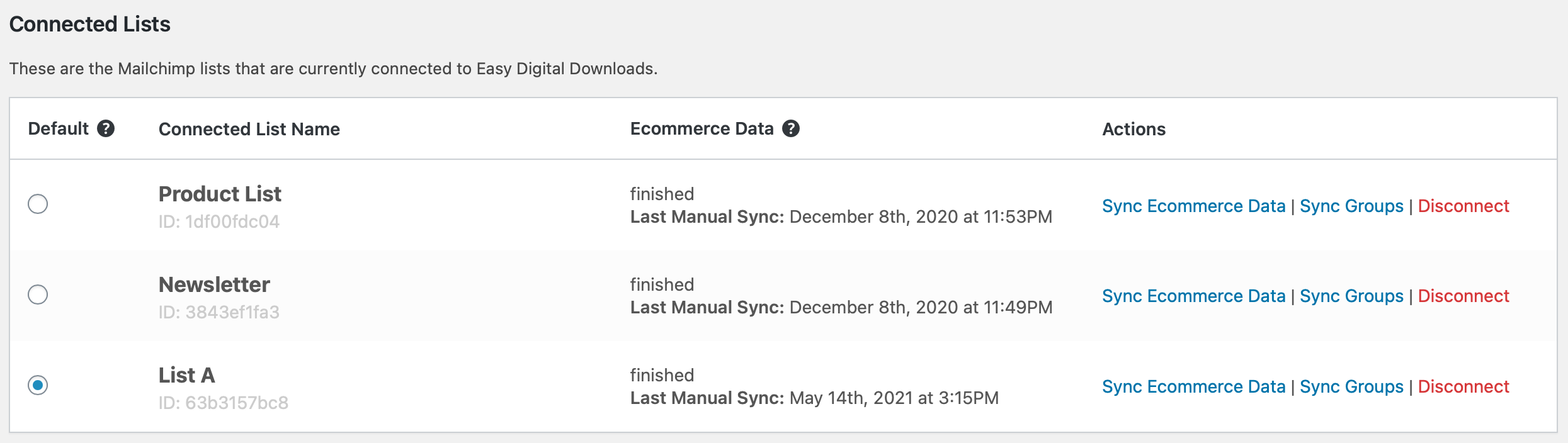
Door op “Sync Ecommerce Data” te klikken, worden alle aankoopgegevens van uw winkel gesynchroniseerd met uw Mailchimp-account, zodat u gerichte campagnes kunt versturen naar specifieke soorten klanten in uw winkel – rechtstreeks vanuit uw Mailchimp Dashboard. Zie dit document voor meer informatie over de targetingopties van Mailchimp op basis van verkoopgegevens.
Opmerking over het synchroniseren van e-commercegegevens
Dit importeert geen klanten naar Mailchimp vanuit uw EDD-winkel; het voegt alleen verkoopgegevens toe aan e-mailadressen die al bestaan. Als bijvoorbeeld Gebruiker A al op uw lijst in Mailchimp staat en vervolgens een aankoop doet in uw winkel, zal Mailchimp weten dat Gebruiker A een aankoop heeft gedaan. Op deze manier kunt u bijvoorbeeld e-mails richten op “Eerste kopers”.
Synchroniseren van groepsgegevens
Waarom zie ik mijn nieuwe Mailchimp-lijsten niet in WordPress?
De extensie haalt lijsten pas om de 4 uur (ongeveer) op uit Mailchimp. Dit is om te voorkomen dat uw site te vaak contact opneemt met Mailchimp. Om uw lijsten geforceerd te vernieuwen, gaat u naar Downloads > Instellingen > Marketing > Mailchimp en klikt u op Wijzigingen opslaan.
Veelgestelde vragen
Waarom worden e-mails toegevoegd als niet-geabonneerd?
Bij gebruik van de Mailchimp-integratie met EDD wordt het e-mailadres van uw klant toegevoegd aan alle verbonden lijsten. Het is geabonneerd op de beoogde lijst en toegevoegd als niet-geabonneerd aan de andere, voor e-commerce gegevensregistratie. Mailchimp legt hier meer uit. Als u de niet-geabonneerde e-mails niet wilt, kunt u ze archiveren uit uw account.
Kan ik verlaten winkelwagen-e-mails verzenden via Mailchimp?
Nee. De enige e-mails die via Mailchimp kunnen worden verzonden in plaats van EDD zijn e-mailontvangsten.
Waarom worden gebruikers niet aangemeld bij het afrekenen?
De meest waarschijnlijke oorzaak is dat de klant niet heeft ingestemd via het afrekenproces. Als ze niet hebben ingestemd, worden ze niet toegevoegd aan uw lijst. Zorg ervoor dat “Aanmelden weergeven bij afrekenen” is ingeschakeld via de instellingen van de EDD Mailchimp-extensie.
Als u iets hebt ingesteld waardoor de klant het “normale” afrekenscherm omzeilt, worden ze niet toegevoegd aan de Mailchimp-lijst ‘Checkout’ op basis van uw standaard Mailchimp-instellingen. Een paar voorbeelden hiervan zijn “ Nu kopen” knoppen via Stripe Standard, Stripe Pro, PayPal, of enige andere checkout-omzeilende opstelling.
Als u de extensie Gratis Downloads gebruikt en u wilt dat uw gebruikers zich abonneren op Mailchimp tijdens het downloaden, zorg er dan voor dat u de instelling “Opt-In weergeven” controleert onder Downloads → Instellingen → Marketing → Gratis Downloads.
Als mijn winkel is ingesteld om het afrekenproces over te slaan, worden klanten dan geabonneerd op de Mailchimp-verzendlijsten per product?
Nee. Een klant moet zich aanmelden bij het afrekenen of via Gratis Downloads om als abonnee aan uw Mailchimp-lijst te worden toegevoegd.
Waarom werd een aankoop niet geregistreerd in Mailchimp?
Meestal, als een van uw Mailchimp-campagnes ervoor zorgde dat een gebruiker een product uit uw digitale winkel kocht, wordt de aankoop geregistreerd in uw Mailchimp-campagnerapport. Als de klant echter niet de Mailchimp-browser "cookie" heeft, wordt de aankoop niet geregistreerd in Mailchimp. Hier zijn een paar mogelijke redenen waarom dit zou kunnen gebeuren:
- De klant heeft cookies geblokkeerd in hun browser
- De klant heeft hun cookies gewist nadat ze op de link in uw campagne hebben geklikt
- De klant heeft op de link in uw campagne geklikt, maar hun browser gesloten en later via een directe link gekocht
- De klant heeft een andere computer of browser gebruikt om hun aankoop te voltooien
- Elke andere reden waarom de cookie mogelijk niet bestaat, zorgt ervoor dat de aankoop niet wordt geregistreerd in Mailchimp.



