

De volgende installatiedocumentatie is voor de Stripe-betaalgateway.
Stripe Standard is inbegrepen bij de gratis versie van Easy Digital Downloads. De betaalgateway-extensie Stripe Pro is een optionele extensie die ondersteuning toevoegt voor Preapproved Payments en de toeslag verwijdert die aan Stripe Standard-betalingen wordt toegevoegd.
▶️ BEKIJK: Stripe instellen in Easy Digital Downloads Video
Stripe configureren
Om de Stripe-betaalgateway te gebruiken, moet u eerst een Stripe-account hebben. Het is gratis om een Stripe-account aan te maken, en het testen ervan is ook gratis.
Zie ook de vereisten voor bedrijfsinformatie van Stripe.
1. Verbinding maken met Stripe
Selecteer het subtabblad Stripe binnen het tabblad Betalingen en klik vervolgens op de knop Verbinden met Stripe.
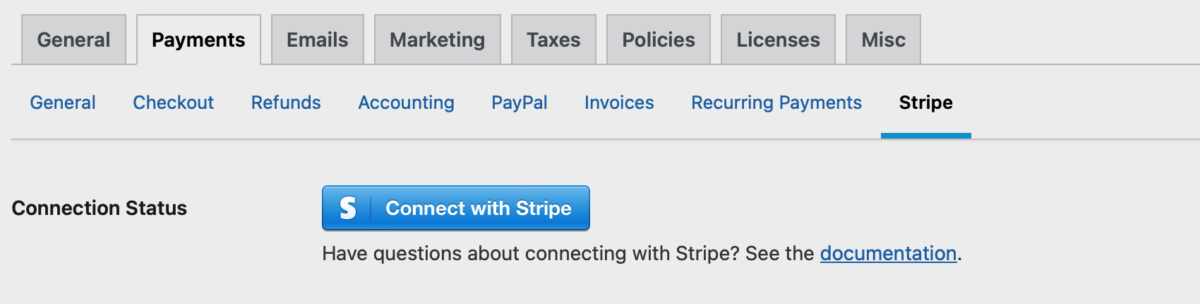
Dit brengt u naar de Stripe-website waar u kunt inloggen op uw bestaande account als u er een heeft of een nieuw account kunt aanmaken als u er geen heeft.
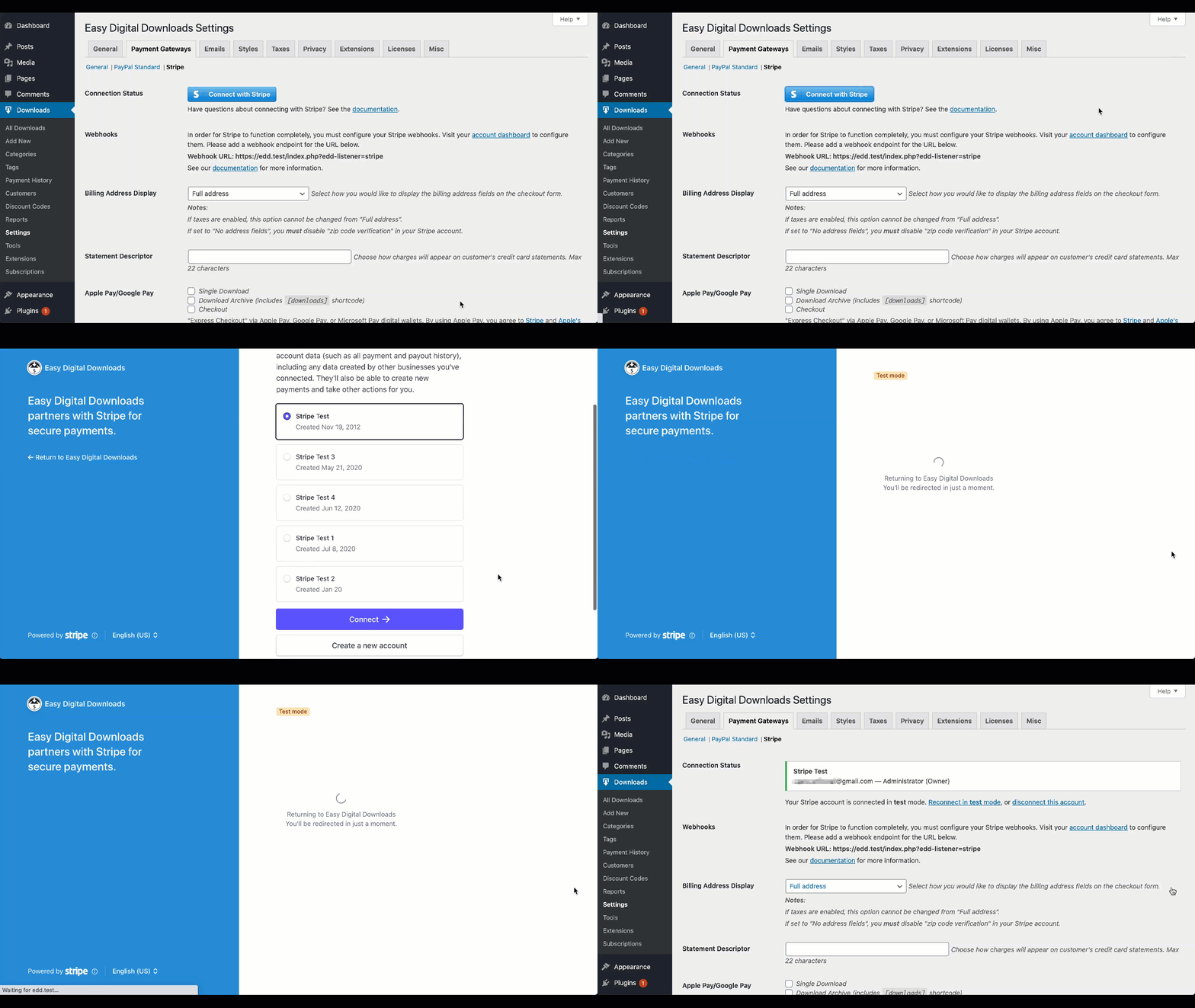
2. De Stripe-betaalgateway inschakelen
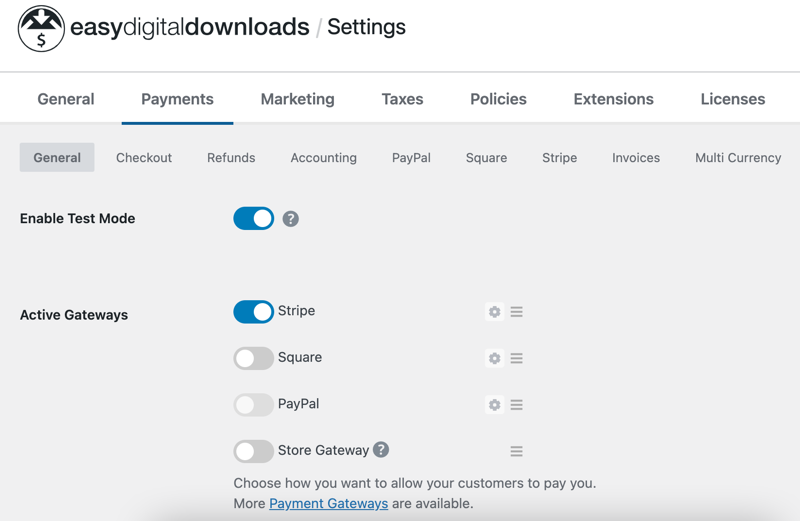
Ga naar WordPress-admin → Downloads → Instellingen → Betalingen en schakel vervolgens de Stripe-betaalgateway in.
India Accounts:
1. Winkels gevestigd in India moeten het bedrijfsland van de winkel instellen op India onder Downloads → Instellingen → Winkel om met Stripe te werken.
2. Bedrijven die zich in India aanmelden, zullen een wachttijd ervaren om hun account te activeren en betalingen te verwerken. U kunt meer leren over deze wijziging hier.
3. Webhookconfiguratie
Webhooks zijn live gebeurtenissen die van Stripe naar uw EDD-winkel worden gestuurd om betalingsinformatie bij te werken of verlengingsbetalingen te ontvangen bij gebruik van terugkerende betalingen.
Als u bijvoorbeeld een terugbetaling rechtstreeks vanuit Stripe verwerkt, stelt dit de bijbehorende bestelling in staat om te worden bijgewerkt naar terugbetaald met de juiste informatie.
Webhook-installatie
Webhooks worden automatisch geconfigureerd bij het verbinden van een nieuwe EDD-winkel met uw Stripe-account.
Opmerkingen voor testen:
– Webhooks worden mogelijk niet automatisch aangemaakt op lokale / staging-sites of in testmodus. U ziet een optie om webhook-aanmaak te testen, die webhooks configureert wanneer erop wordt geklikt.
– Als u het tijdelijke account met Testmodus en Stripe gebruikt, kunnen we de webhooks niet aanmaken.
Mogelijk ziet u de opties om webhooks automatisch in te stellen of ze handmatig aan uw account toe te voegen. We raden aan om de automatische optie te kiezen. Zie onderstaande instructies als u ze handmatig toevoegt.

Handmatige Webhook Configuratie
1. Om de juiste webhook-eindpunten toe te voegen, ga in uw Stripe-dashboard naar Ontwikkelaars → Webhooks (directe link). We raden aan om twee webhook-eindpunten aan te maken: één voor testmodus en één voor livemodus. Als u beide aanmaakt, moet u het onderstaande proces herhalen na het wisselen van modus.
2. Klik op + Eindpunt Toevoegen
3. Voeg de volgende URL toe:
https://example.com/?edd-listener=stripe
Opmerking: Vervang "example.com" door uw daadwerkelijke site-URL. De exacte URL die u moet invoeren, vindt u in uw WP-admin onder Downloads → Instellingen → Betalingen → Stripe.
4. Luister naar: Selecteer "Gebeurtenissen op uw account"
5. Versie moet worden ingesteld op "Laatste API-versie".
6. Selecteer Alle gebeurtenissen om naar te luisteren.
Nadat u het eindpunt hebt toegevoegd, ziet u de nieuwe URL vermeld in de webhook-instellingen.

Opmerking: Uw webhooks werken niet direct in een lokale ontwikkelomgeving zoals Vagrant, WAMP, MAMP, Desktop Server of Local by Flywheel. Dit zijn doorgaans niet-publiek toegankelijke IP-adressen en Stripe kan ze niet bereiken.
4. Integratie voor terugkerende betalingen (Vereist om abonnementen te verkopen)
De Stripe-betaalgateway heeft volledige ondersteuning voor de Recurring Payments-extensie. Zie de Stripe-installatiedocumentatie voor terugkerende betalingen voor configuratie-instructies.
Aanvullende Stripe Gateway-instellingen/functies
Hieronder vindt u aanvullende instellingen en functies die u kunt vinden onder Downloads → Instellingen → Betalingen → Stripe.
Verklarende omschrijving
Een korte beschrijving van de aankoop wordt weergegeven op het bank-/kaartafschrift naast de afschrijving. De descriptor wordt ingesteld via uw Stripe-instellingen en moet 5-22 tekens lang zijn.
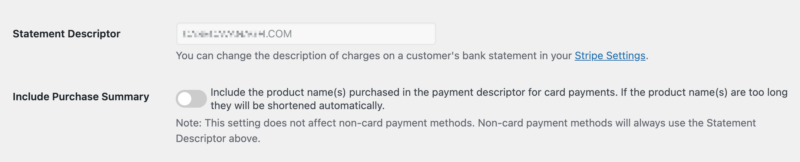
Aankoopoverzicht opnemen
Dit is een optionele instelling als u de naam van het product/de producten wilt opnemen in de descriptor. Dit maakt gebruik van de verkorte descriptor van Stripe, zodat u een kortere naam kunt instellen, waarbij de resterende tekens de productnaam gebruiken. Als uw verkorte descriptor bijvoorbeeld ACME is en uw productnaam Easy Digital Downloads, stelt Stripe de descriptor in op "ACME* EASYDIGITALDOWNL". De productnaam wordt in dit voorbeeld afgekapt vanwege de limiet van 22 tekens. De * wordt toegevoegd door Stripe en kan niet worden verwijderd.
Importeer Notities:
1. Slechts 22 tekens zijn toegestaan voor de statement descriptors. Daarom, als uw productnaam te lang is, wordt deze afgekapt.
2. Betalingsdescriptors worden beheerd door de kaarthouder/bank. Hoewel u een descriptor kunt opgeven, kan de bank deze wel of niet precies gebruiken zoals gespecificeerd. Zie deze Stripe-documentatie voor details.
Opmerking, wanneer een product is geconfigureerd als een abonnement met behulp van onze Recurring Payments-extensie, is het gedrag voor de Renewal Payments enigszins anders. Zie de Recurring Payments met Stripe-documentatie voor details.
Vooraf goedgekeurde betalingen (Stripe Pro-functie)

Schakel deze instelling in als u betalingsinformatie wilt verzamelen, maar de betaling pas op een latere datum wilt innen.
Meestal wordt deze optie gebruikt voor pre-orders. De meeste typische winkels hebben deze optie niet nodig.
Om de betaling te verwerken en toegang te verlenen tot uw download(s), klikt u op Verwerken in de kolom Status wanneer u de lijst met betalingsgeschiedenis bekijkt.
Opmerking: Wanneer ingeschakeld, heeft dit invloed op alle Stripe-betalingen voor alle producten.
Stripe-assets beperken
Deze instelling voorkomt dat Stripe-assets op elke pagina worden geladen. De meeste sites zouden deze instelling niet moeten inschakelen. Stripe adviseert dat hun JavaScript-bibliotheek op elke pagina wordt geladen om te profiteren van hun geavanceerde fraudedetectieregels. Als u hier geen belang bij heeft, schakelt u deze instelling in om de JavaScript alleen te laden wanneer dat nodig is.
Stijl betaalmethoden
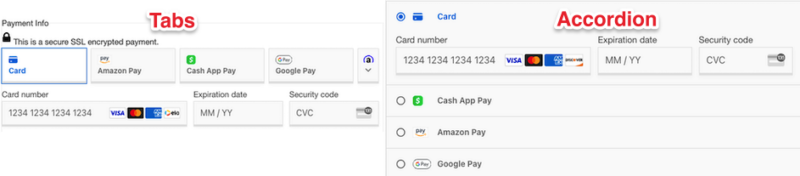
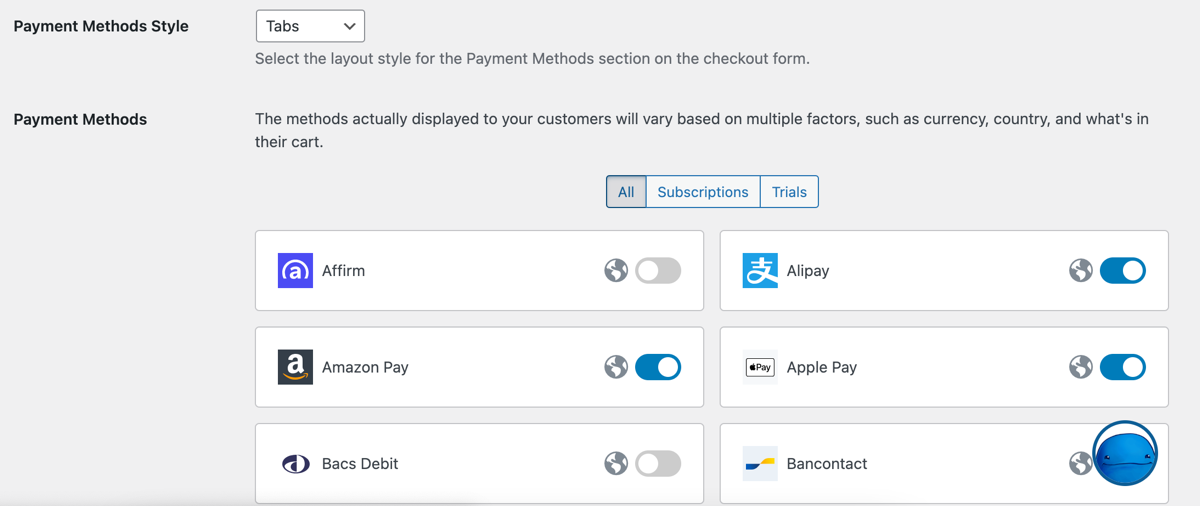
Selecteer de lay-outstijl (Tabs of Accordion) voor de sectie Betaalmethoden op het afrekenformulier.
Betaalmethoden
U kunt Stripe Betaalmethoden in- of uitschakelen binnen uw Stripe-instellingen. De methoden die daadwerkelijk aan uw klanten worden getoond, variëren op basis van meerdere factoren, zoals valuta, land en wat er in hun winkelwagen zit.
Wijzigingen die u hier aanbrengt, werken uw betaalmethoden bij in de testmodus van Stripe. Wanneer u de Testmodus van EDD uitschakelt, bezoek deze instellingen dan opnieuw.
Eerder gebruikte kaarten tonen
Eerder gebruikte kaarten worden nu beheerd door Link by Stripe, voor nog betere conversies en beveiliging.
Stripe Vroege Fraude Waarschuwing E-mail
Wees alert wanneer een vroege fraudewaarschuwing wordt gedetecteerd door de machine learning van Stripe. Voorkom geschillen voordat ze zelfs maar gebeuren door gemarkeerde bestellingen te beoordelen om ze te verifiëren en proactief terug te betalen als de betaling frauduleus lijkt.
Schakel het in onder Downloads → E-mails. Zoek naar de optie voor de Stripe-fraudewaarschuwingse-mail en klik vervolgens op de schakelaar onder de kolom Status.

Dit vereist het radar.early_fraud_warning.created webhook-event. Dit moet worden toegevoegd als u beperkt welke Stripe Webhooks naar uw site worden verzonden. Zie Webhook-configuratie voor details.
Nu kopen
Als u voldoet aan de vereiste voor Nu Kopen, kunt u klanten via een pop-upmodaal afrekenen. Zie onze documentatie over Nu Kopen-knoppen voor details over hoe dit werkt.
Apple Pay-configuratie
Om Apple Pay te gebruiken, moet u uw domeinen registreren in uw Stripe-account.
Let op: We proberen uw domein automatisch te registreren voor Apple Pay in uw Stripe-account zodra u verbinding maakt, maar in sommige gevallen moet u dit proces mogelijk handmatig uitvoeren.
Bekijk de instructies die hier beschikbaar zijn.
Om Apple Pay te gebruiken, moet u al uw webdomeinen die een Apple Pay-knop weergeven bij Apple registreren. Ga naar het Apple Pay-tabblad in de Accountinstellingen van uw Stripe Dashboard.

Als de domeinregistratie mislukt, moet u het domeinassociatiebestand op uw host controleren. De EDD Stripe-extensie zal proberen dit automatisch te doen wanneer u een van de Express-checkoutopties hierboven voor de eerste keer inschakelt. Om te bevestigen dat het bestand correct is toegevoegd, volg deze stappen van Stripe die uitleggen hoe u het handmatig kunt toevoegen.
Zodra u uw domeinen hebt geregistreerd, kunt u betalingen in uw winkel doen met Apple Pay, via de Safari-webbrowser. Zie voor meer informatie de documentatie van Stripe over het verifiëren van uw domein met Apple Pay.
Stripe testen
U kunt Stripe testen in Testmodus, waarmee u het betalingsproces kunt uitproberen zonder een echte creditcard te gebruiken. Stripe biedt testkaarten voor dit proces (zie hieronder).
1. EDD Testmodus inschakelen
Navigeer naar Downloads → Instellingen → Betaalmethoden en schakel Testmodus in.
2. Verbinding maken met Stripe
Selecteer het subtabblad Stripe binnen het tabblad Betalingen en klik vervolgens op de knop Verbinden met Stripe. Als u al verbinding hebt gemaakt met Stripe met Testmodus uitgeschakeld, moet u opnieuw verbinding maken in Testmodus. Zodra u verbonden bent in zowel Live als Testmodus, hoeft u niet opnieuw verbinding te maken wanneer u heen en weer schakelt.
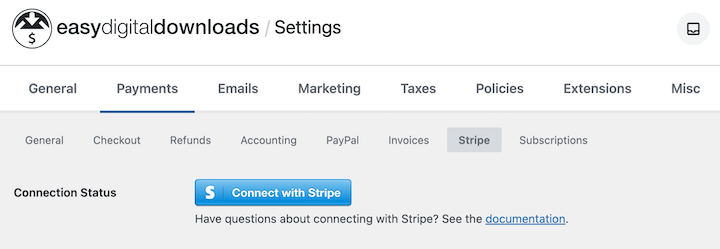
Dit brengt u naar de Stripe-website waar u kunt inloggen op uw bestaande account als u er een heeft of een nieuw account kunt aanmaken als u er geen heeft.
Tijdelijk Stripe-testaccount

Stripe biedt een tijdelijk testaccount door op "Dit formulier overslaan" te klikken. We raden deze optie NIET aan, omdat het het beste is om een daadwerkelijk account te gebruiken, hetzelfde account als uw live account. Hiermee kunt u webhooks en Apple Pay eenmaal configureren voor zowel Live als Testmodus. Ook, als u Terugkerende Betalingen test, zullen verlengingen niet werken met een tijdelijk testaccount.
3. Een aankoop testen
Voeg nu in testmodus een product toe aan uw winkelwagen en ga naar de kassa.
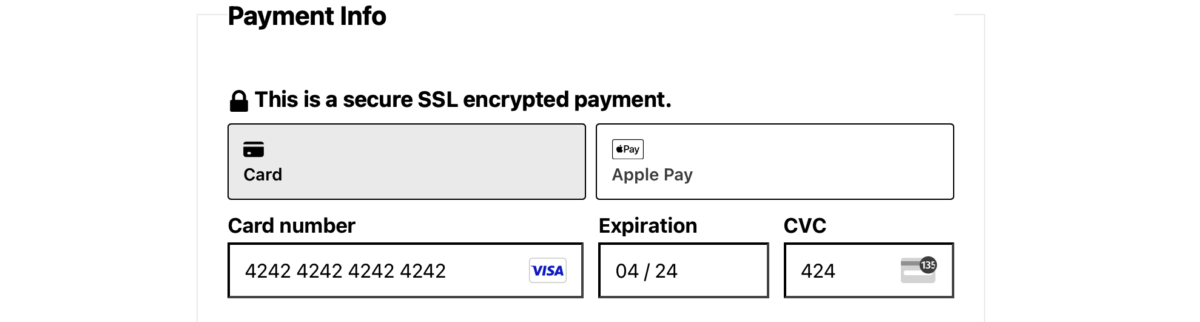
U kunt het kaartnummer 4242424242424242 gebruiken met een willekeurige CVC en een geldige vervaldatum (elke datum in de toekomst).
Express Checkout testen (Apple Pay/Google Pay)
Om deze methoden te testen, moet u een betaalmethode hebben toegevoegd.
Apple Pay
Een live kaart moet worden toegevoegd aan uw Apple Pay-portemonnee, maar wanneer Testmodus is ingeschakeld, worden live tegoeden niet gebruikt bij het testen.
Google Pay
Google Pay staat u toe om elke Stripe-testkaart toe te voegen. Deze moet worden toegevoegd onder chrome://settings/payments; als er geen testkaart bestaat (zelfs met een live kaart vermeld) ziet u mogelijk de Google Pay-knop niet.
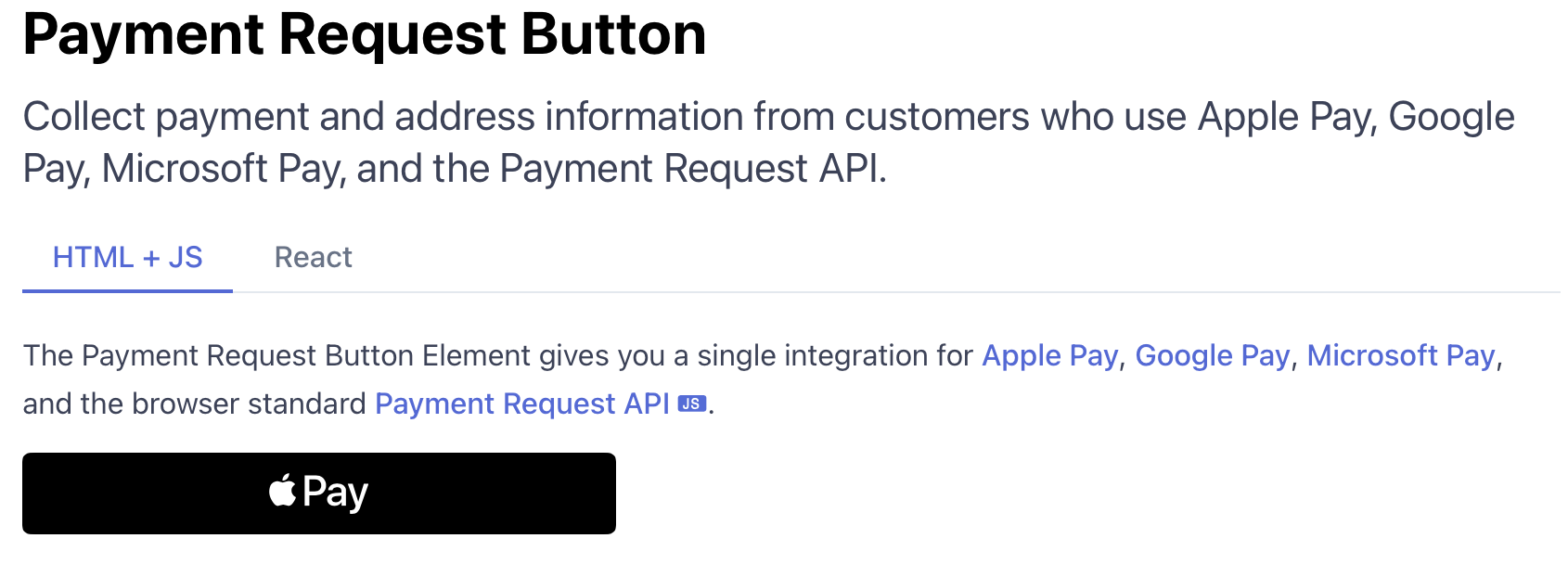
Als Express Checkout-knoppen niet worden weergegeven, kunt u uw browser(s) hier testen:
https://stripe.com/docs/stripe-js/elements/payment-request-button
U zou de juiste knop bovenaan de pagina moeten zien verschijnen (zie onderstaande schermafbeelding). Als deze niet verschijnt, komt dit door uw browser:
Apple Pay is beschikbaar maar de betaling mislukt:
Probeer uw domein opnieuw te registreren bij Apple Pay door uw site te verwijderen en deze opnieuw te registreren.
Aanvullende bronnen
Zie Stripe Testen voor meer testkaartnummers en aanvullende testopties.
Migreren naar betaalelementen
Opmerking: De volgende sectie is alleen van toepassing op klanten die onze Stripe-integratie hebben gebruikt vóór de introductie van Payment Elements. Deze winkels hebben tijdens de beginfase van deze release toegang gekregen tot een optie om over te schakelen naar Payment Elements, waardoor ze kunnen verifiëren dat eventuele aanpassingen aan hun afrekenpagina niet worden beïnvloed tijdens de update, voordat ze de overstap maken naar Payment Elements via hun EDD Stripe-instellingen.
Als u onze Stripe-integratie vóór de introductie van Payment Elements gebruikte, hebben we u tijdelijke toegang gegeven tot een instelling genaamd "Elements Mode" in Downloads → Instellingen → Betalingen → Stripe. Na de update blijft uw winkel op Card Elements, en krijgt u de mogelijkheid om over te schakelen naar Payment Elements pas nadat u hebt bevestigd dat uw afrekening hiermee werkt.
Als uw afrekenpagina is aangepast, raadpleeg dit document voor aanvullende details over wat er moet worden bijgewerkt.
Caching-plugins of -services
Zorg er na het overschakelen naar het Payment Element voor dat u eventuele caches die u heeft, inclusief paginacaching, objectcaching en services zoals Cloudflare, leegt om ervoor te zorgen dat de juiste Javascript- en CSS-bestanden worden geladen.
Verouderde instellingen en hun alternatieven
Met de introductie van Payment Elements zijn er enkele wijzigingen aangebracht in de instellingen die beschikbaar zijn binnen de EDD Stripe-integratie. We hebben zoveel mogelijk functiegelijkwaardigheid toegevoegd, terwijl we toch een optimale integratie bieden.
Eerder Gebruikte Kaarten
De oude kaart-elementen gebruikten de Stripe API om eerder gebruikte betaalmethoden voor gebruikers op te zoeken wanneer ze waren ingelogd. Met de nieuwe Link-integratie ingebouwd in het Payment Element kunnen gebruikers nu authenticeren en kaarten opslaan bij de Link by Stripe-service. Dit is veel voordeliger omdat het een veiligere manier biedt om kaarten op te slaan, gebruikers de optie geeft om hun kaart op te slaan, en de oude kaart-elementen alleen kaarten toonden die op uw winkel werden gebruikt, terwijl de Link opgeslagen kaarten globaal zijn en van toepassing zijn op elke winkel die de Link-integratie gebruikt.
Gesplitste kaartvelden
Deze functie wordt niet officieel ondersteund in de Payment Elements en is verouderd.
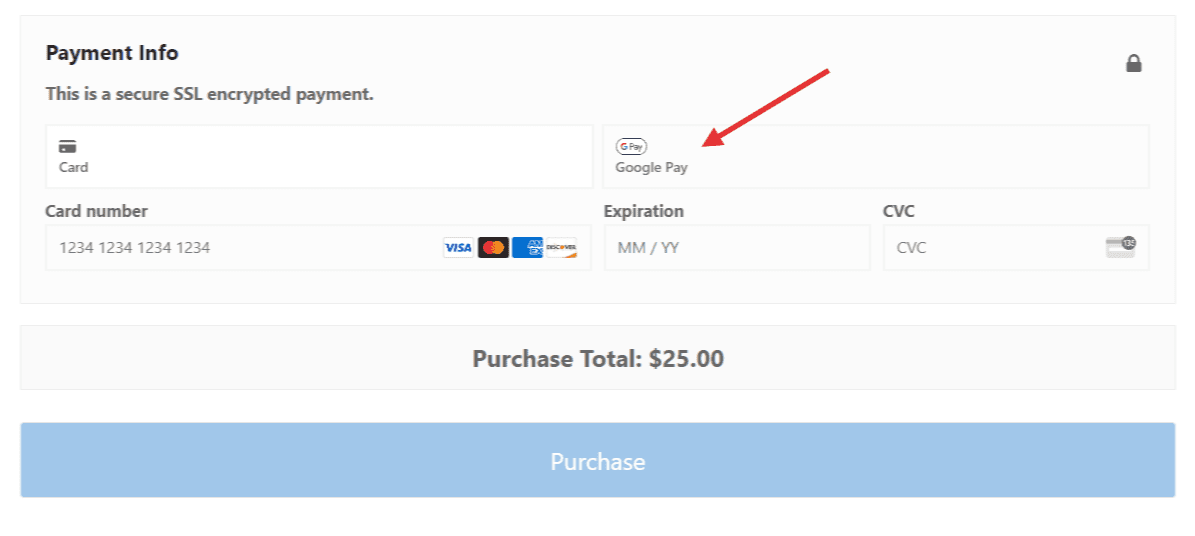
Apple Pay/Google Pay
Deze methoden verschijnen standaard en worden getoond wanneer ze relevant zijn voor gebruikers, op een niet-intrusieve manier, naast de andere betaalmethoden die door hun browser worden ondersteund.
Prepaid Cards
Met de introductie van Stripe’s Radar-functie kunt u kaarten betrouwbaarder beperken op Stripe-niveau, in plaats van te vertrouwen op onze instelling. Lees meer over het maken van regels in Stripe’s Radar Rules documentatie, met voorbeelden voor het blokkeren of toestaan van prepaidkaarten.
Veelgestelde vragen over de installatie van de Stripe Gateway
Welke betaalmethoden ondersteunt de Stripe-gateway?
Wanneer u de Stripe-betaalgateway gebruikt, kunt u een aantal betaalmethoden aan klanten aanbieden via Stripe zonder individuele accounts bij de betaalmethoden te hebben. U kunt bijvoorbeeld Cash App accepteren zonder een Cash App-account te hebben.
Hier is een lijst met betaalmethoden die EDD ondersteunt via Stripe, die kunnen worden ingeschakeld/uitgeschakeld via uw EDD Stripe-instellingen:
Creditcard / Debitcard*
Affirm
Alipay
Amazon Pay*
Apple Pay*
Bacs Debit
Bancontact*
BLIK
Canadian Debit
Cartes Bancaires*
Cash App*
EPS
giropay
Google Pay*
iDEAL*
Klarna*
Link*
Przelewy24
SEPA Direct Debit
SOFORT
US Bank Account
WeChat Pay
*Ondersteunt terugkerende betalingen
In de Verenigde Staten kunt u deze kaarten accepteren: Visa, Mastercard, American Express, Discover, JCB, Diners Club, China UnionPay, debetkaarten.
U kunt meer lezen over de valuta die Stripe accepteert in hun documentatie.
Opmerking: EDD ondersteunt niet elke Stripe-betaalmethode, sommige betaalmethoden hebben vereisten die EDD niet kan ondersteunen.
Hoe verwijder ik de extra 3% toeslag van mijn Stripe-transacties?
U betaalt geen extra 3% applicatietoeslag voor uw Stripe-transacties als u een licentie koopt voor een EDD Extended (of hogere) Pass. De licentiesleutel moet op uw EDD-site worden geactiveerd en actief en in goede staat blijven om te voorkomen dat de toeslag wordt toegepast. De toeslag keert terug als de licentiesleutel niet wordt vernieuwd en/of verloopt.
Uw EDD Stripe-verbindingsstatus weerspiegelt of de toeslag van toepassing is op uw winkel.
Welke functies heeft EDD’s Stripe Pro die de standaard/gratis versie van Stripe niet heeft?
Momenteel voegt Stripe Pro de mogelijkheid toe om vooraf goedgekeurde betalingen te accepteren.
Is de 3% toeslag van toepassing op PayPal?
Ja, de 3% vergoeding geldt ook voor Easy Digital Downloads Lite gebruikers bij gebruik van PayPal.
Is de 3% toeslag van toepassing op terugkerende Stripe-transacties?
Ja, de 3% toeslag is van toepassing op vernieuwingsbestellingen.
Kan ik handmatig verbinding maken met mijn Stripe-account met mijn Stripe API-sleutels?
Om de beste ervaring te bieden, bieden we alleen Stripe Connect aan voor integratie met Stripe.
Kan ik downgraden van Stripe Pro naar Stripe Standard?
Ja, u kunt de Stripe Pro-extensie deactiveren en verwijderen, waarna Stripe Standard automatisch de controle overneemt. Log in op uw account om uw Stripe Pro-abonnement te annuleren.



