

Schakelen tussen je WordPress-dashboard en Slack gedurende de hele dag wordt snel vermoeiend. Gelukkig transformeert de Slack-integratie van Easy Digital Downloads de manier waarop je op de hoogte blijft van de verkopen van je digitale producten.
In plaats van dat belangrijke gebeurtenissen door de mazen van het net glippen, brengt deze WordPress Slack-integratie je winkelmeldingen rechtstreeks naar de communicatiehub van je team. Je ontvangt directe waarschuwingen voor verkopen, mislukte betalingen, nieuwe registraties en tientallen andere gebeurtenissen - zonder Slack te verlaten.
In deze handleiding neem ik je stap voor stap mee door de EDD Slack-integratie.
Waarom WordPress + EDD Slack-integratie gebruiken
Het koppelen van je Easy Digital Downloads-winkel aan Slack gaat over meer dan alleen meldingen ontvangen; het gaat over het creëren van een centraal commandocentrum voor je bedrijf.
In plaats van constant van tabblad te wisselen om je WordPress-dashboard te controleren, breng je de belangrijkste gebeurtenissen van je winkel rechtstreeks in de dagelijkse workflow van je team. Dit stroomlijnt de communicatie, verbetert de efficiëntie en zorgt ervoor dat je nooit een cruciaal moment mist.
Terwijl basisplugins eenvoudige waarschuwingen verzenden, creëert de Slack-extensie van EDD een krachtige, tweerichtingsbrug naar je winkel.

Hier is een overzicht van de belangrijkste automatiseringen die je kunt instellen:
📊 Real-time verkoop- en omzetdeling: Ontvang directe meldingen voor elke verkoop, compleet met klantgegevens, aankoopbedragen en gekochte artikelen. Je kunt ook waarschuwingen activeren voor mislukte betalingen zodat je team onmiddellijk kan opvolgen, en het gebruik van kortingscodes bijhouden om te zien welke promoties het meest effectief zijn.
👏 Winkel- en teambeheer: Houd je team synchroon met waarschuwingen voor belangrijke gebeurtenissen. Ontvang meldingen over nieuwe gebruikersregistraties, blogreacties die moderatie nodig hebben, en zelfs triggers van andere EDD-extensies. Ontvang bijvoorbeeld waarschuwingen voor licentieactivering en -deactivering (Software Licensing) of meldingen voor nieuwe leveranciersaanvragen of productinzendingen (Frontend Submissions).
📣 Interactieve commando's en acties: Hier schittert de integratie echt. Je kunt actie ondernemen zonder ooit Slack te verlaten. Gebruik interactieve knoppen om nieuwe leveranciersaanvragen goed te keuren of af te wijzen, een transactie als frauduleus te markeren, of reacties te modereren met een enkele klik rechtstreeks vanuit het Slack-bericht. Of gebruik Slash-commando's om direct winkelgegevens op te halen.
Hoe de Slack-integratie van EDD in te stellen
Als je nieuw bent bij Easy Digital Downloads, is het een krachtige WordPress-plugin die speciaal is ontworpen voor de verkoop van digitale producten zoals software, e-books, cursussen en downloads.
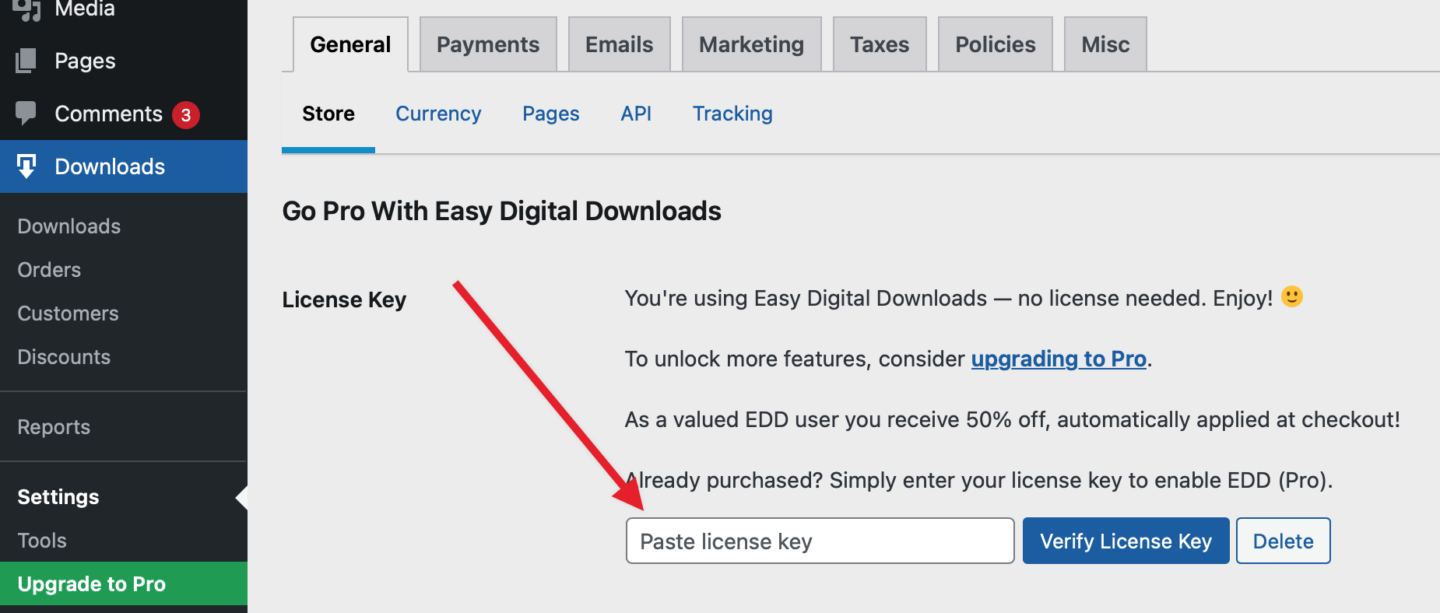
De gratis versie biedt basale e-commercefunctionaliteit, maar de Slack-integratie die in deze tutorial wordt behandeld, vereist Easy Digital Downloads Pro (een Professional Pass of hoger).
Personal-, Extended- en Lite-gebruikers kunnen eenvoudig hun EDD-pas upgraden om Slack-integratie te ontgrendelen, samen met andere geavanceerde automatiseringsfuncties.
Stap 1. Installeer de EDD Slack-extensie
Zodra je je Pro-pas hebt geïnstalleerd en geactiveerd, kun je de EDD Slack-add-on rechtstreeks vanuit je WordPress-dashboard installeren.
Ga naar Downloads » Instellingen » Extensies. Je ziet een lijst met beschikbare extensies op basis van je EDD-pasniveau.
Zoek Slack in de lijst en klik op Installeren.
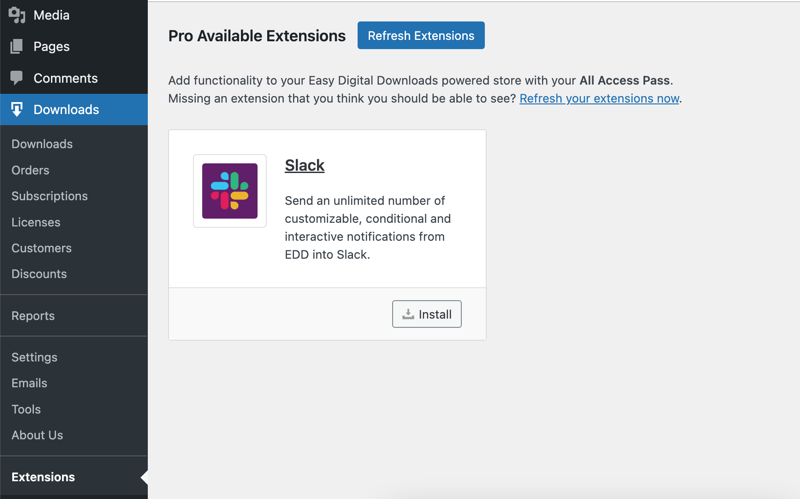
De extensie wordt automatisch gedownload en geactiveerd. Je ziet een groen vinkje dat aangeeft dat deze actief is en klaar is voor configuratie.
Als je Slack niet in je extensielijst ziet, controleer dan of je EDD-licentie actief is en of je ten minste een Professional Pass hebt. De extensie verschijnt niet voor licenties van lagere niveaus.
Stap 2. Koppel EDD aan Slack-account
Voordat EDD berichten naar Slack kan sturen, moet je een webhook-URL maken die het toestemming geeft om in je werkruimte te posten.
Klik in je Slack-werkruimte op je werkruimtenaam in de linkerbovenhoek en selecteer vervolgens Tools & instellingen » Apps beheren. Dit opent de Slack App Directory.
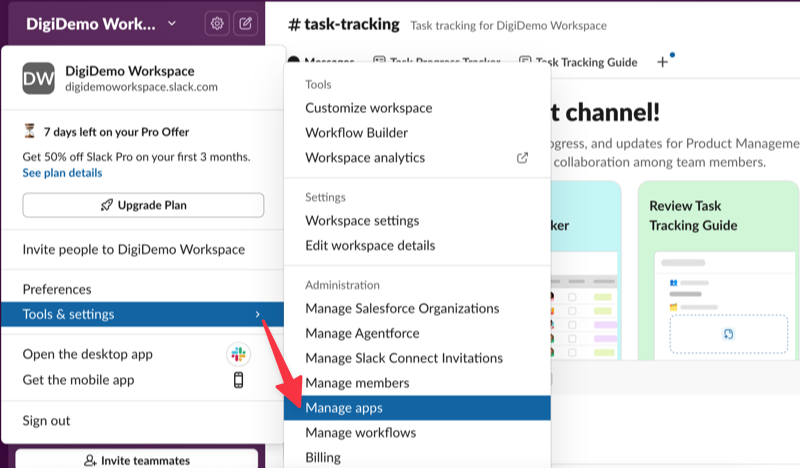
Zoek naar "Incoming Webhooks" en klik op Toevoegen aan Slack.
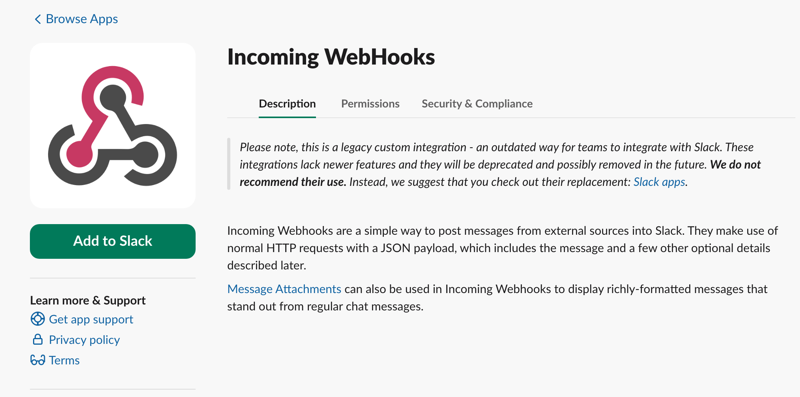
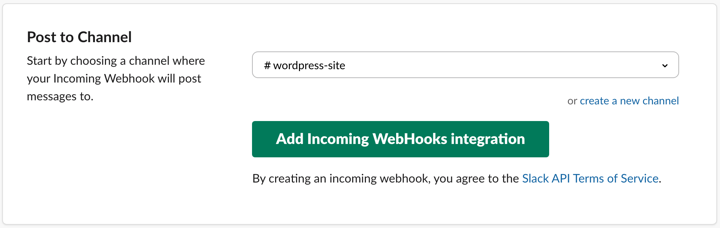
Kies het kanaal waar meldingen standaard moeten verschijnen. Maak je geen zorgen - je kunt later verschillende meldingen naar verschillende kanalen sturen. Selecteer Incoming WebHooks-integratie toevoegen.
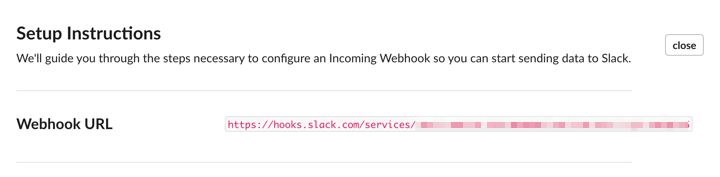
Slack genereert een webhook-URL die eruitziet als https://hooks.slack.com/services/T00000000/B00000000/XXXXXXXXXXXXXXXXXXXXXXXX. Kopieer deze volledige URL.
Ga terug in WordPress naar Downloads » Instellingen » Extensies » Slack.
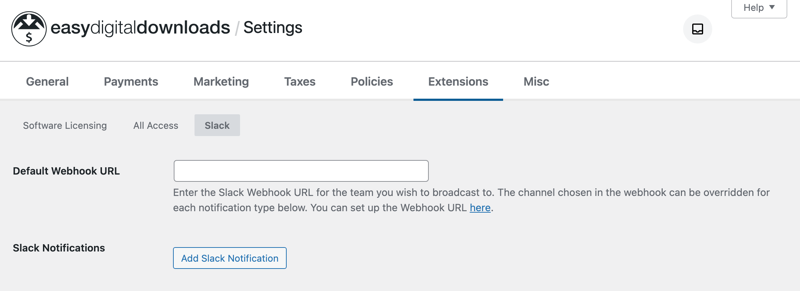
Plak je webhook-URL in het veld Standaard Webhook-URL en klik op Wijzigingen opslaan.
Stap 3. Maak je eerste Slack-melding
Nu zijn we klaar om EDD-meldingen te automatiseren met Slack.
Klik op dezelfde Slack-instellingenpagina op Slack-melding toevoegen. Dit opent een formulier waar je configureert wanneer en hoe meldingen worden verzonden.
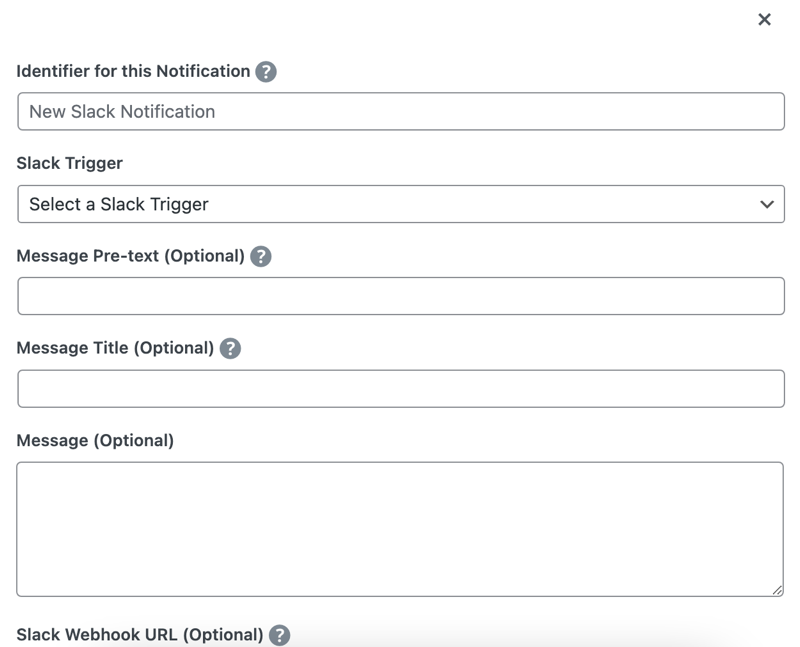
Het veld Identifier voor deze melding is slechts een label ter referentie. Iets als "Nieuwe Verkoopmelding" werkt perfect.
Dit formulier heeft verschillende secties, maar laat je daardoor niet intimideren. Elk veld heeft een specifiek doel bij het maken van nuttige, gerichte meldingen.
Stap 4. Kies je WordPress-trigger
De dropdown Slack-trigger bevat tientallen opties, afhankelijk van welke EDD-extensies je actief hebt.
Selecteer voor uw eerste melding Aankoop voltooid. Dit wordt geactiveerd telkens als een klant een aankoop op uw site succesvol voltooit. Het is de makkelijkste manier om EDD-aankoopmeldingen naar Slack te sturen.
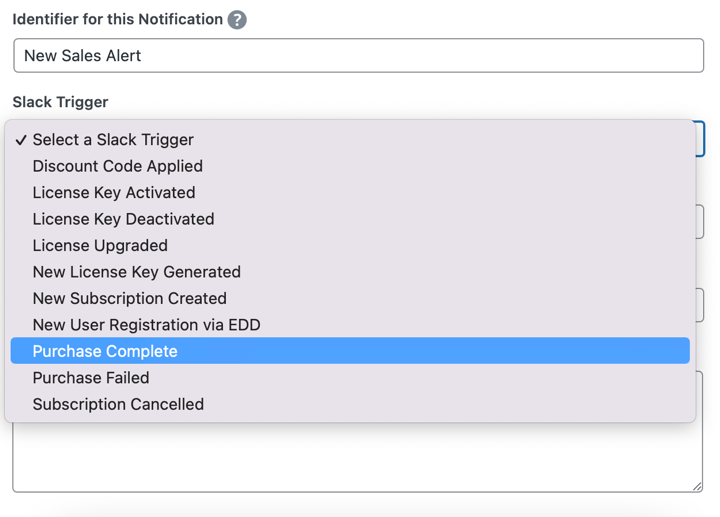
Andere populaire triggers zijn Nieuwe gebruiker registratie voor community building, Aankoop mislukt voor klantenservice meldingen, en Kortingscode toegepast voor marketinginzichten.
Wanneer u een trigger selecteert, verschijnen er onderaan extra velden met opties die specifiek zijn voor dat gebeurtenistype. Voor aankoopmeldingen kunt u filteren op specifieke producten of prijsklassen.
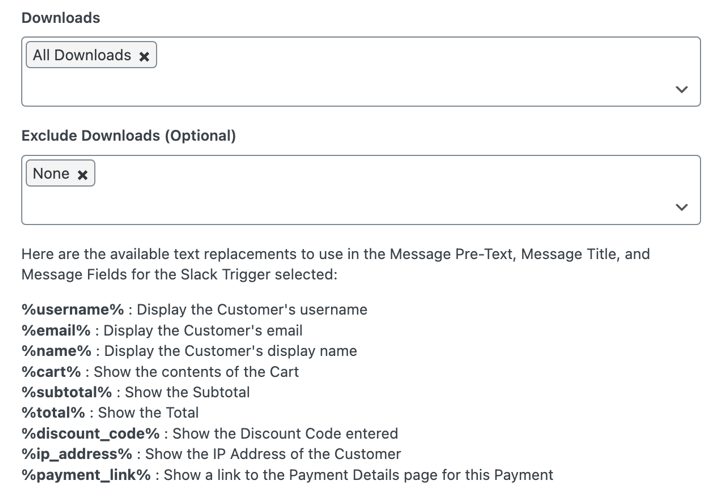
De trigger die u kiest, bepaalt welke informatie naar Slack wordt doorgestuurd, dus kies iets dat bruikbare waarde biedt voor uw team.
Stap 5. Pas het Slack-meldingsbericht aan
De (optionele) berichtvelden laten u rijke, informatieve meldingen maken met behulp van dynamische inhoud.
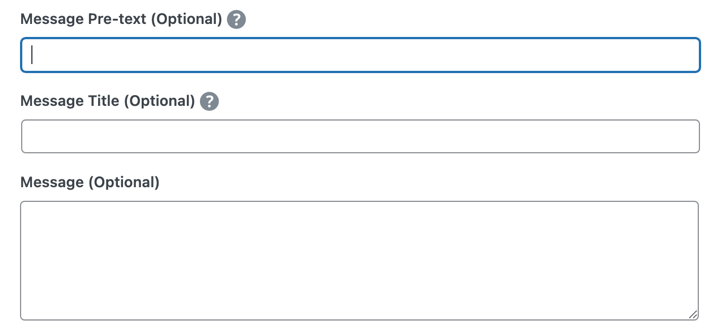
- Bericht pre-tekst verschijnt boven het hoofdbericht in kleinere tekst. Gebruik dit voor context zoals "Nieuwe verkoop in uw winkel!"
- Bericht titel is de hoofdkoppen. Voor aankoopmeldingen werkt iets als "Verkoop: winkelwagen" goed.
- Bericht is waar u gedetailleerde informatie opneemt. U kunt variabelen gebruiken zoals
email,total, enpayment_linkom aankoopdetails op te nemen.
Stap 6. Configureer je Slack-actie
Het veld Slack Kanaal laat u het standaardkanaal van uw webhook overschrijven. Laat het leeg om het standaardkanaal te gebruiken, of specificeer een ander kanaal zoals #sales of #notifications.
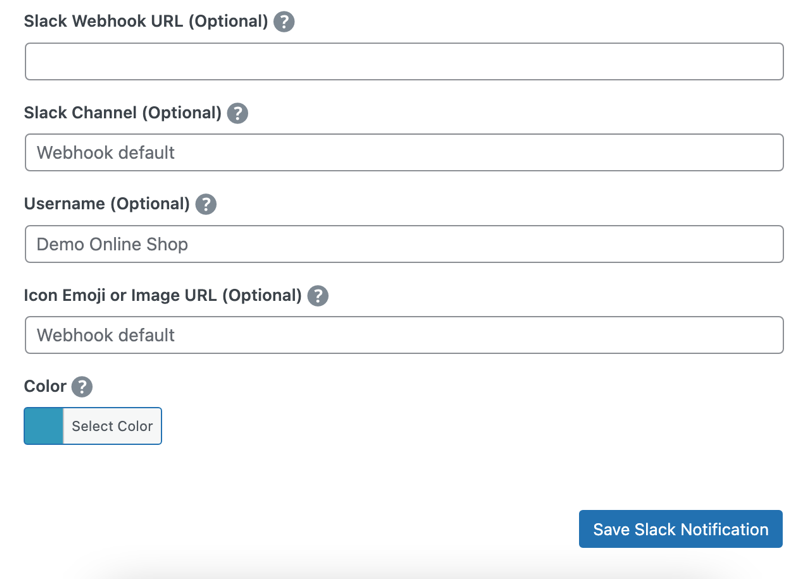
Om meldingen naar een specifieke persoon te sturen in plaats van naar een kanaal, gebruikt u het @gebruikersnaam-formaat. Houd er rekening mee dat die persoon in uw Slack-werkruimte moet zijn.
- Gebruikersnaam verandert van wie het bericht lijkt te komen. "Winkel Bot" of uw sitenaam werkt goed. Dit hoeft geen echte Slack-gebruiker te zijn.
- U kunt ook een Icon Emoji of Afbeeldings-URL toevoegen.
- Kleur voegt een gekleurde balk toe aan de linkerkant van uw melding. Gebruik groen voor verkopen, rood voor problemen zoals mislukte betalingen, en geel voor zaken die aandacht nodig hebben.
Als u klaar bent, selecteert u Slack Melding Opslaan, en vervolgens Wijzigingen Opslaan op het EDD Extensies » Slack instellingenscherm.
⚙️ Voor meer gedetailleerde instructies, bekijk onze Slack integratie setup documentatie.
Stap 7. Test de EDD Slack-integratie
Nadat u de melding hebt opgeslagen, zou deze moeten verschijnen onder de EDD Slack Meldingen met een groen vinkje dat aangeeft dat deze actief is.
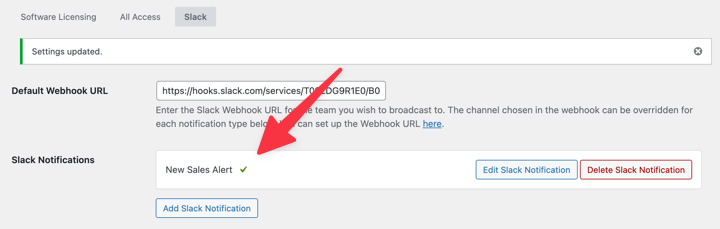
Test uw melding voordat u live gaat om er zeker van te zijn dat alles correct werkt.
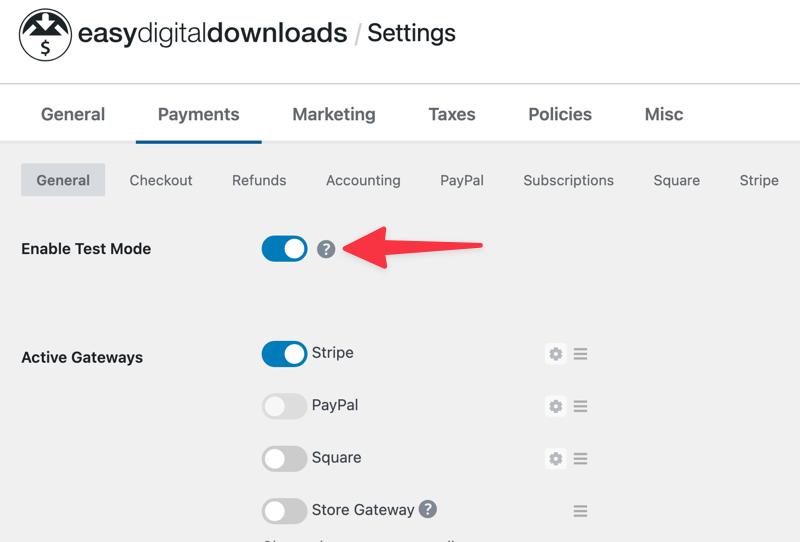
U kunt dit doen door een testaankoop te doen op uw site. Selecteer eerst de optie onder Downloads » Instellingen » Betalingen » Testmodus Inschakelen.
Bezoek vervolgens de voorkant van uw site, voeg een product toe aan uw winkelwagen en voltooi het afrekenproces. Binnen enkele seconden zou u uw melding moeten zien verschijnen in het aangewezen Slack-kanaal.
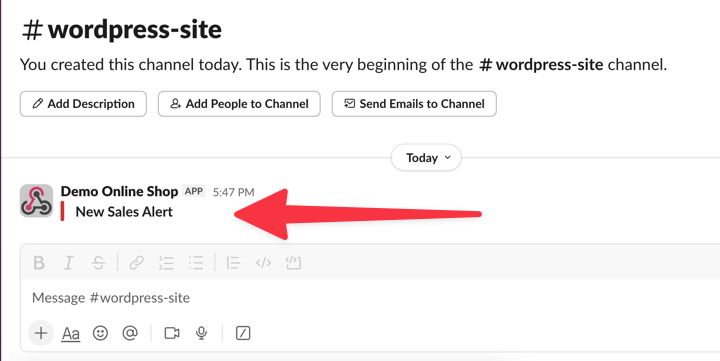
Als de melding niet verschijnt, controleer dan of je webhook-URL correct is en of de melding een groen vinkje heeft in de EDD-instellingen. Rode kruisjes duiden op configuratieproblemen.
💡 Testmeldingen worden vaak sneller geactiveerd dan echte meldingen omdat er geen vertraging is in de betalingsverwerking. Maak je geen zorgen als live meldingen 30-60 seconden nodig hebben om te verschijnen.
Geavanceerde EDD Slack-integratiefuncties
De bovenstaande tutorial behandelt de basale instellingen van de EDD Slack-integratie. Maar er zijn nog een paar andere functies die ik sterk aanbeveel om er het meeste uit te halen.
Integreer EDD-extensies met Slack
De Slack-integratie van EDD wordt nog krachtiger in combinatie met andere extensies. Het systeem herkent welke add-ons je actief hebt en ontgrendelt extra meldings-triggers.
- Met Software Licensing actief, ontvang je meldingen voor licentie-activering, deactivering en upgrades. Perfect voor SaaS-bedrijven die licentiegebruikspatronen willen monitoren.
- Commissions extension voegt meldingen toe voor nieuwe affiliate-inkomsten en uitbetalingen. Je affiliate managers kunnen de prestaties volgen.
- Frontend Submissions ontgrendelt leveranciersspecifieke triggers - meldingen voor nieuwe aanvragen, productinzendingen en leveranciersfeedback. Essentieel voor marketplacebeheer.
De integratie ondersteunt ook meerdere kanalen en werkruimtes. Stuur verkoopmeldingen naar het kanaal van je marketingteam terwijl je technische waarschuwingen naar ontwikkelaars stuurt. Elke melding kan zijn eigen bestemming en opmaak hebben.
Je kunt zelfs verschillende meldingsregels instellen op basis van aankoopbedragen. Grote verkopen kunnen naar een VIP-kanaal gaan met @here-vermeldingen, terwijl kleinere transacties stille meldingen gebruiken.
Maak een aangepaste Slack-app
Om interactieve meldingen en slash-commando's te maken, moet je een aangepaste Slack-app maken om EDD en je Slack-werkruimte te verbinden.
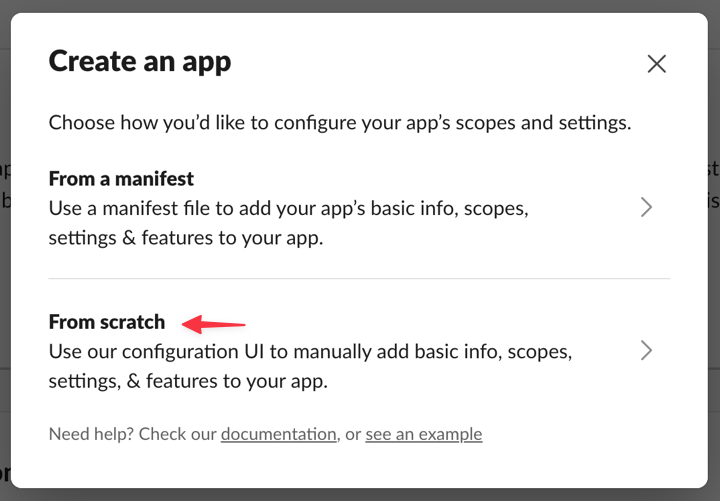
Om te beginnen, ga naar https://api.slack.com/apps en selecteer App maken.
Selecteer vervolgens de optie Vanaf nul.
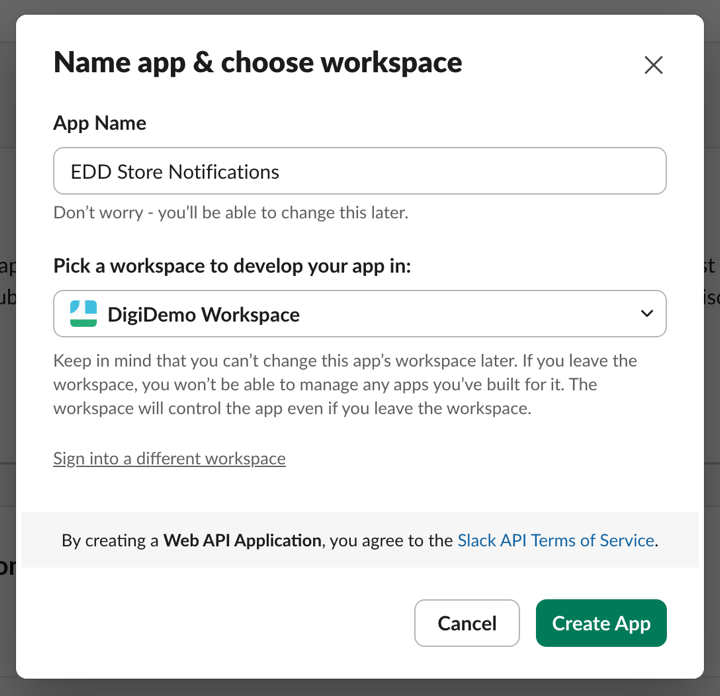
Voer een App-naam in (iets als "EDD Store Meldingen") en selecteer de Slack-werkruimte waar je Easy Digital Downloads Slack-meldingen wilt laten verschijnen. Je kunt later altijd meer werkruimtes toevoegen. Klik op App maken.
Nu zou je al je App-gegevens moeten zien.
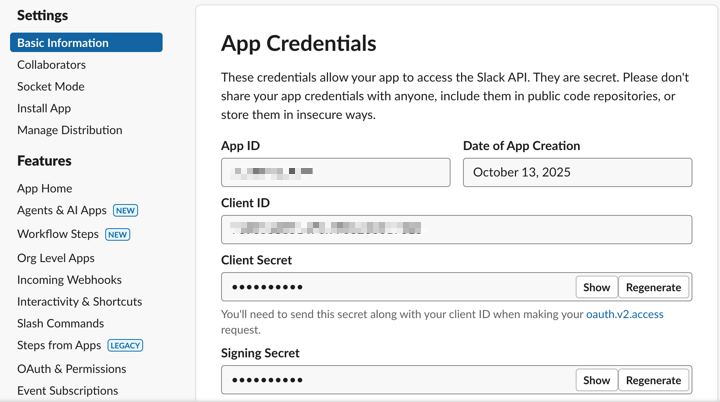
Je ziet de velden Client ID, Client Secret en Verification Token. Je kunt die waarden kopiëren en plakken in hun respectievelijke velden in je EDD Slack-extensie-instellingen.
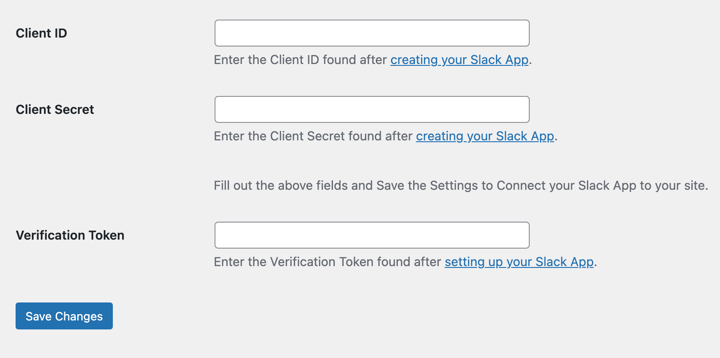
Klik vervolgens op Wijzigingen opslaan.
Opmerking: Er zijn een paar instellingen die je moet voltooien onder het tabblad OAuth & Machtigingen in de Slack App-instellingen. Dit omvat het toevoegen van Bot Token Scopes en je Redirect URL. Volg de stapsgewijze instructies in onze Slack App-documentatie voordat je verdergaat.
Wanneer je klaar bent met het configureren van het bovenstaande, ga terug naar de instellingen Extensies » Slack en selecteer de knop Slack App koppelen.
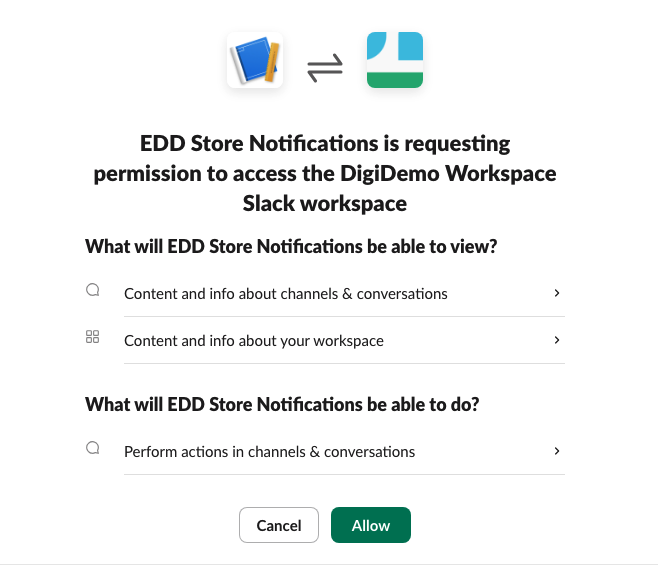
Er opent een venster met een toestemmingsverzoek voor EDD Store Notifications om toegang te krijgen tot uw Slack-werkruimte. Klik op Allow.
Daarna ziet u een meldingbanner en een bericht dat u laat weten dat de Slack-app succesvol is gekoppeld.
Stel interactieve Slack-meldingen in
Dit is waar de Slack-integratie van EDD echt tot zijn recht komt. In plaats van alleen meldingen te ontvangen, kan uw team direct vanuit Slack actie ondernemen.
Interactieve knoppen werken met specifieke triggers zoals downloads of leveranciersaanvragen. Wanneer deze gebeurtenissen plaatsvinden, toont Slack klikbare knoppen naast de melding.
Om te beginnen, ga naar de Slack App-instellingen en ga naar het tabblad Interactivity & Shortcuts.
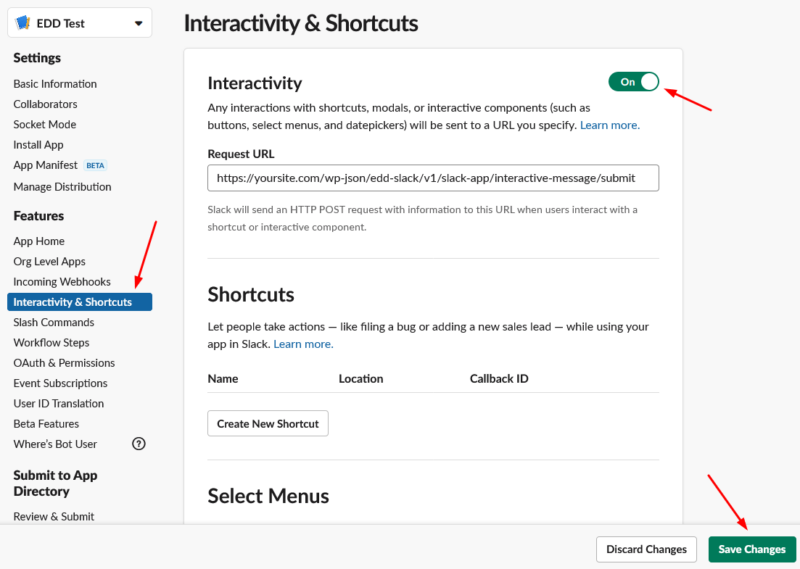
Klik om de Interactivity-schakelaar in te schakelen. en voer de Request URL in volgens de instructies in onze documentatie.
Als u klaar bent, klikt u op Wijzigingen opslaan.
Laten we nu zeggen dat u Frontend Submissions hebt geïnstalleerd en interactieve meldingen wilt instellen voor leveranciersaanvragen.
U kunt een nieuwe melding maken met de trigger New Vendor Application. Leveranciersaanvragen, productinzendingen en bewerkingen kunnen allemaal rechtstreeks vanuit Slack worden goedgekeurd of afgewezen.
💡 Interactieve knoppen respecteren WordPress-gebruikersmachtigingen. Teamleden kunnen alleen items goedkeuren waarvoor ze normaal gesproken toestemming hebben om te modereren in uw WordPress-dashboard.
Configureer Slash-commando's
Slash-commando's veranderen Slack in een commandocentrum voor uw winkel en laten u winkelgegevens ophalen zonder Slack te verlaten. Beschouw ze als directe rapporten die u overal in uw werkruimte kunt uitvoeren.
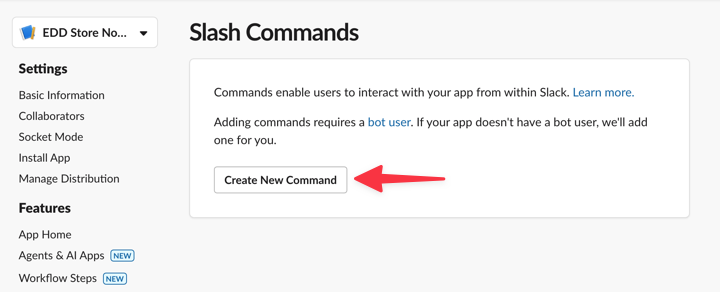
Ga in uw Slack-app-instellingen naar Slash Commands en klik op Create New Command.
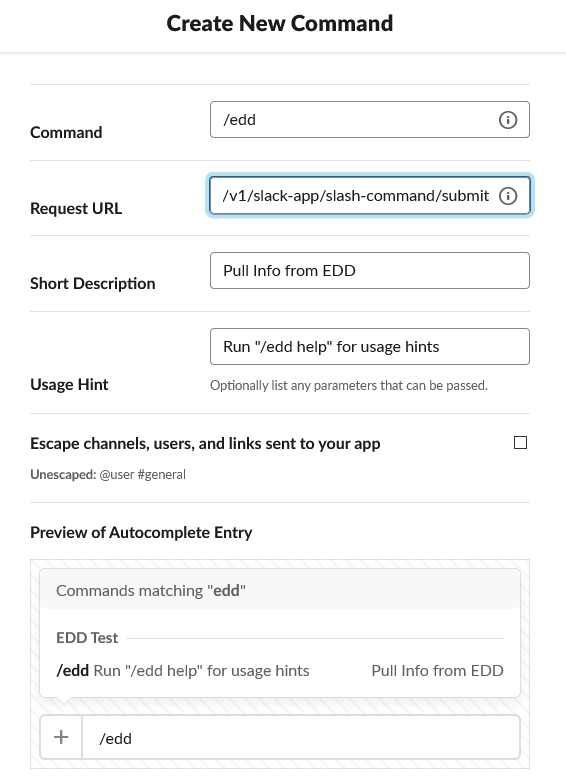
Stel het commando in als /edd en wijs de request URL toe aan uw WordPress site.com/edd-sl-api/.
Terug in uw EDD Slack-instellingen ziet u een sectie Slash Commands. Schakel de commando's in die u wilt dat uw team gebruikt:
/eddhelp— Toont alle beschikbare commando'ssales today— Toont de verkoop samenvatting van vandaagsales this_month— Toont maandelijkse prestatiescustomer [email protected]— Haalt klantgegevens opdiscount SAVE20— Toont gebruiksstatistieken van kortingscodes
Deze commando's zijn ongelooflijk nuttig tijdens teambijeenkomsten of wanneer iemand snelle vragen stelt over de prestaties van de winkel. Geen "laat me het dashboard controleren en ik kom erop terug" meer.
⚙️ Bekijk de Slash Commands sectie van onze Slack-documentatie voor meer.
Nodig automatisch gebruikers uit voor je Slack-team
Team-uitnodigingen voegen automatisch klanten toe aan een privé Slack-community wanneer ze aankopen doen. Dit creëert kansen voor klantbetrokkenheid, ondersteuning en community building rond uw producten.
U kunt deze optie inschakelen en configureren onder de instellingen van de Slack-extensie in WordPress.
Veelgestelde vragen over de EDD Slack-integratie
Laten we afsluiten met enkele veelgestelde vragen over het gebruik van de EDD Slack-integratie in WordPress.
Hoe koppel ik mijn WordPress-site aan Slack?
Maak een Slack webhook-URL aan via de app-directory van uw werkruimte en voer deze vervolgens in de instellingen van uw WordPress-plugin in. De meeste WordPress-Slack-plugins gebruiken deze webhookmethode voor basale connectiviteit.
Voor digitale winkels biedt de Slack-extensie van Easy Digital Downloads de meest uitgebreide functies, waaronder interactieve meldingen, slash-commando's en e-commerce-specifieke triggers.
Hoe kan ik Easy Digital Downloads-verkoopmeldingen ontvangen in Slack?
De EDD Slack-extensie stuurt realtime verkoopmeldingen met klantgegevens, aankoopbedragen en productinformatie. Zodra u de add-on hebt geïnstalleerd en Easy Digital Downloads hebt verbonden met een Slack-kanaal, gaat u in WordPress naar Downloads » Instellingen » Extensies » Slack en selecteert u Nieuwe melding toevoegen. Vervolgens kunt u Aankoop voltooid selecteren als trigger.
Kan ik gratis meldingen van WordPress naar Slack sturen?
Basale webhook-meldingen zijn gratis via de API van Slack. De meeste kwalitatieve WordPress-plugins met Slack-integratie vereisen echter premium licenties. De Slack-integratie van EDD vereist een Professional Pass of hoger.
Is het mogelijk om WordPress en Slack te integreren zonder een plugin?
Technisch gezien wel, via aangepaste webhook-codering, maar dit vereist aanzienlijk ontwikkelingswerk. Het gebruik van een speciaal gebouwde plugin zoals de Slack-extensie van EDD biedt vooraf gebouwde triggers, berichtopmaak en interactieve functies die handmatig maanden zouden duren om te ontwikkelen.
Kan ik aanpassen welke meldingen naar verschillende Slack-kanalen gaan?
Ja, elke melding kan worden geconfigureerd met zijn eigen kanaalbestemming. U kunt bijvoorbeeld verkoopwaarschuwingen naar #marketing sturen, betalingsfouten naar #support en verkopersaanvragen naar #marketplace-management voor georganiseerde teamcommunicatie.
Automatiseer Slack-integratie met EDD
De Slack-integratie van EDD transformeert de manier waarop digitale winkels opereren door teamcommunicatie te centraliseren en routinetaken te automatiseren. Realtime meldingen houden iedereen op de hoogte, interactieve knoppen elimineren constante WordPress-logins en slash-commando's bieden directe toegang tot winkelgegevens.
De tijdsbesparing loopt snel op. In plaats van de hele dag meerdere platforms te controleren, blijft uw hele team gesynchroniseerd via één communicatiehub die ze al gebruiken.
Koop een Easy Digital Downloads Pro Pass om Slack-integratie en tientallen andere krachtige functies te ontgrendelen die uw digitale bedrijf schalen.
📣 P.S. Vergeet niet om zich te abonneren op onze nieuwsbrief en ons te volgen op Facebook, Twitter/X, of LinkedIn voor meer WordPress-bronnen!