


Wil je leren hoe je conversiepiels toevoegt aan WordPress?
Conversiepiels helpen je bij het bijhouden van conversies op je e-commerce website. Je kunt ze gebruiken om het succes van je online campagnes te meten en datagestuurde beslissingen te nemen om je succes te vergroten.
Dankzij de WPCode-plugin kun je conversiepiels van populaire platforms aan je site toevoegen zonder dat je je sitebestanden direct hoeft te bewerken.
🔎 In dit artikel behandel ik:
Wat zijn conversiepiels?
Conversiepiels, ook bekend als trackingpixels of webbeacons, zijn kleine stukjes code die op specifieke pagina's van je website worden geplaatst. Deze pixels spelen een cruciale rol bij het volgen van gebruikersacties en -gedrag op je site.
Conversiepiels zijn bijzonder nuttig voor het meten van het succes van online advertentiecampagnes. Ze kunnen acties volgen zoals klikken, formulierinzendingen en aankopen.
Pixels bieden waardevolle gegevens die je kunnen helpen je website en marketinginspanningen te optimaliseren. Ze stellen je in staat om:
- De effectiviteit van je advertentiecampagnes te meten
- Het gebruikersgedrag op je site te begrijpen
- Verbeterpunten in je verkooptrechter te identificeren
- Datagestuurde beslissingen te nemen om conversies en ROI te verhogen
Er zijn twee belangrijke methoden die je kunt gebruiken om conversiepiels aan je WordPress-site toe te voegen. De ene is het gebruik van een plugin en de andere is het handmatig invoegen van de code.
Hoe voeg je conversiepiels toe aan WordPress
Nu we het belang van conversiepiels begrijpen, gaan we dieper in op de stappen om ze aan je WordPress-website toe te voegen voor e-commerce tracking.
Stap 1: Installeer WPCode
De eenvoudigste manier om conversiepiels aan je WordPress-site toe te voegen, is door een plugin zoals WPCode te gebruiken:
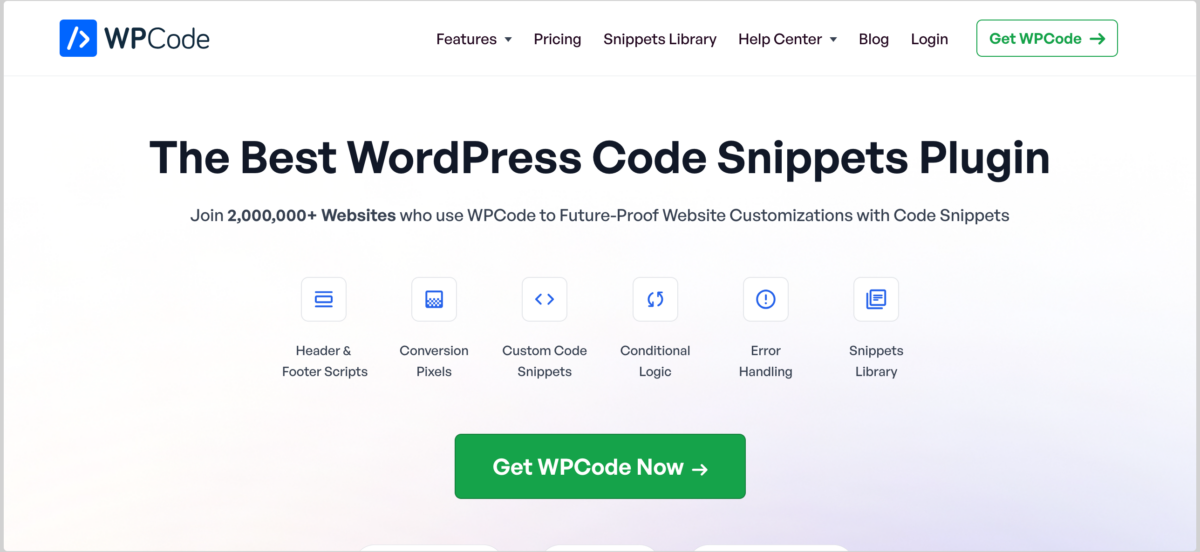
WPCode heeft een add-on voor conversiepiels die de pixelcode automatisch op de juiste plaatsen op je site invoegt. Het is de ideale manier om conversies nauwkeurig bij te houden voor je Easy Digital Downloads-winkel. Het werkt ook met andere e-commerce plugins zoals WooCommerce.
De add-on voor conversiepiels van WPCode ondersteunt ook Facebook (Meta), TikTok, Pinterest, Google Ads en Snapchat.
Om te beginnen, bezoek de website van WPCode en klik op WPCode Nu Kopen. Selecteer het plan dat aan je specifieke behoeften voldoet. Houd er rekening mee dat je het Plus-plan of hoger nodig hebt om toegang te krijgen tot de add-on voor conversiepiels.
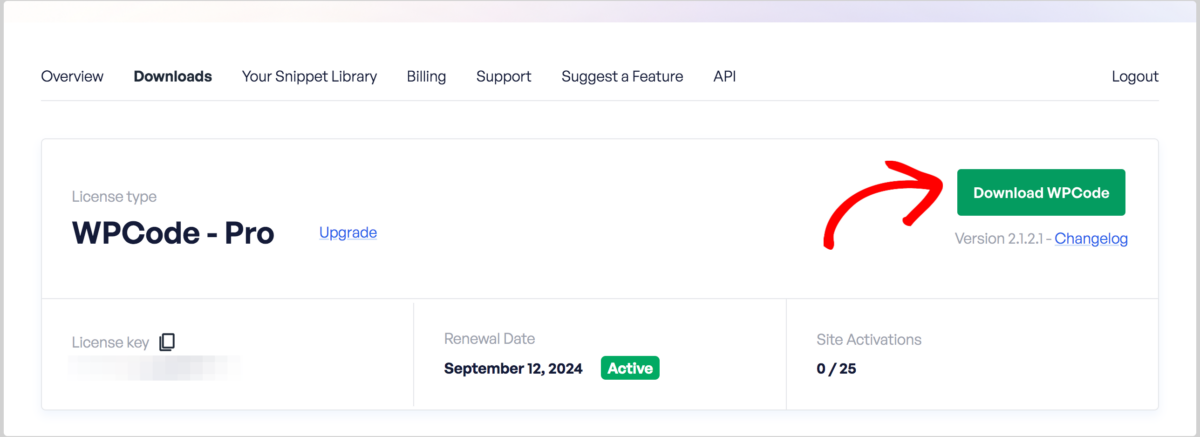
Vanuit je WPCode-accountdashboard kun je de plugin downloaden onder Downloads » WPCode Downloaden:
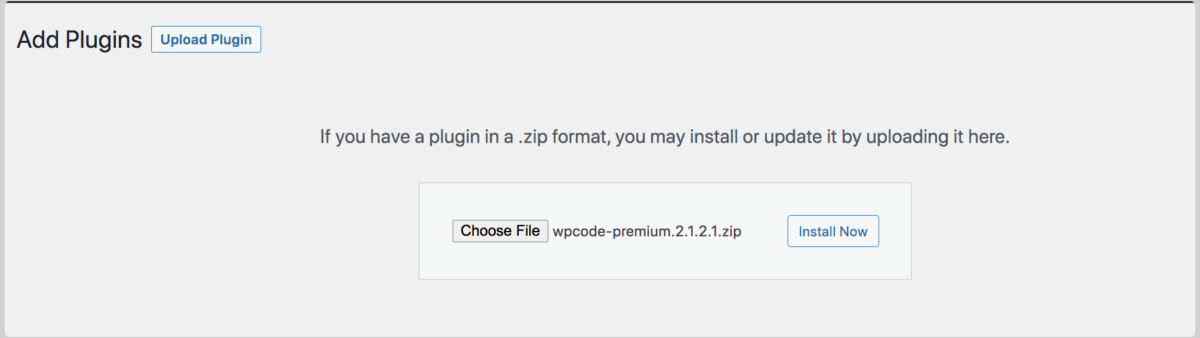
Upload deze vervolgens naar je WordPress-site onder Plugins » Nieuwe Toevoegen » Plugin Uploaden » Bestand Kiezen. Selecteer het zip-bestand, klik vervolgens op Nu Installeren, gevolgd door Plugin Activeren:
Nadat je deze hebt geactiveerd, ga je naar Code Snippets Instellingen om je licentiesleutel in te voeren:
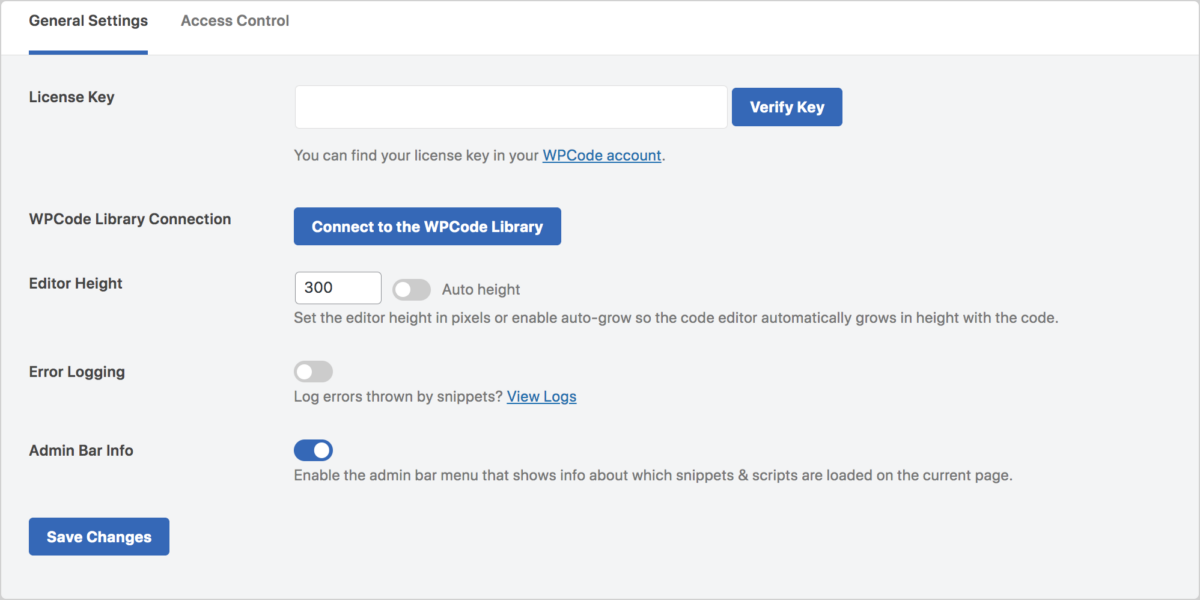
Klik op Sleutel Verifiëren gevolgd door Wijzigingen Opslaan.
Stap 2: Voeg de add-on voor conversiepiels toe
De volgende stap is het toevoegen van de Conversion Pixels addon. Nogmaals, dit is een eenvoudige, directe manier om aangepaste klikgebeurtenissen-tracking in WordPress toe te voegen zonder aangepaste code te hoeven toevoegen.
Navigeer naar Code Snippets » Conversion Pixels vanuit uw WordPress-dashboard. Selecteer vervolgens Installeer Addon Nu:
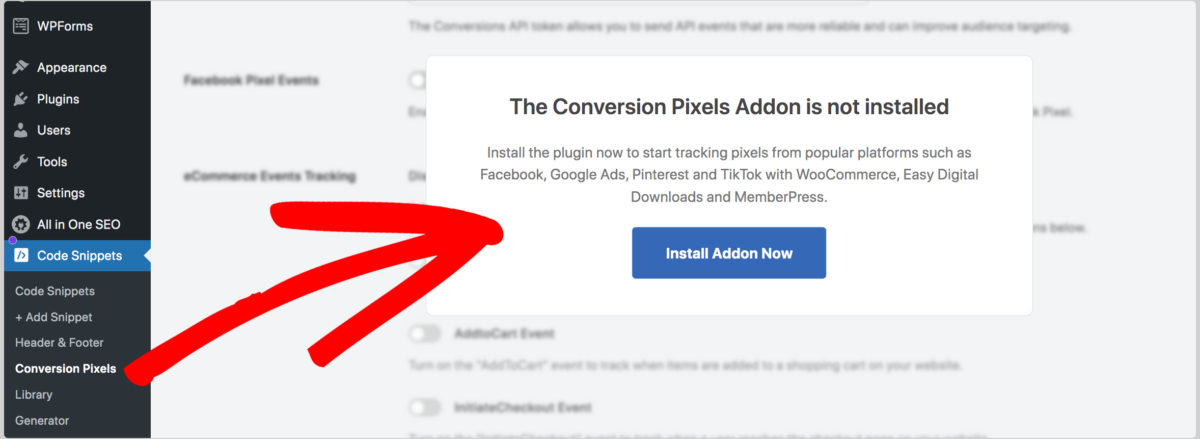
Merk op dat als u de optie om de addon te installeren niet ziet, u waarschijnlijk moet upgraden naar een hoger WPCode-abonnement.
Stap 3: Voeg uw Pixel-ID's toe
Zodra u de Conversion Pixels addon installeert, kunt u de verschillende platforms bekijken die WPCode ondersteunt, evenals de pixel-ID-instellingen:
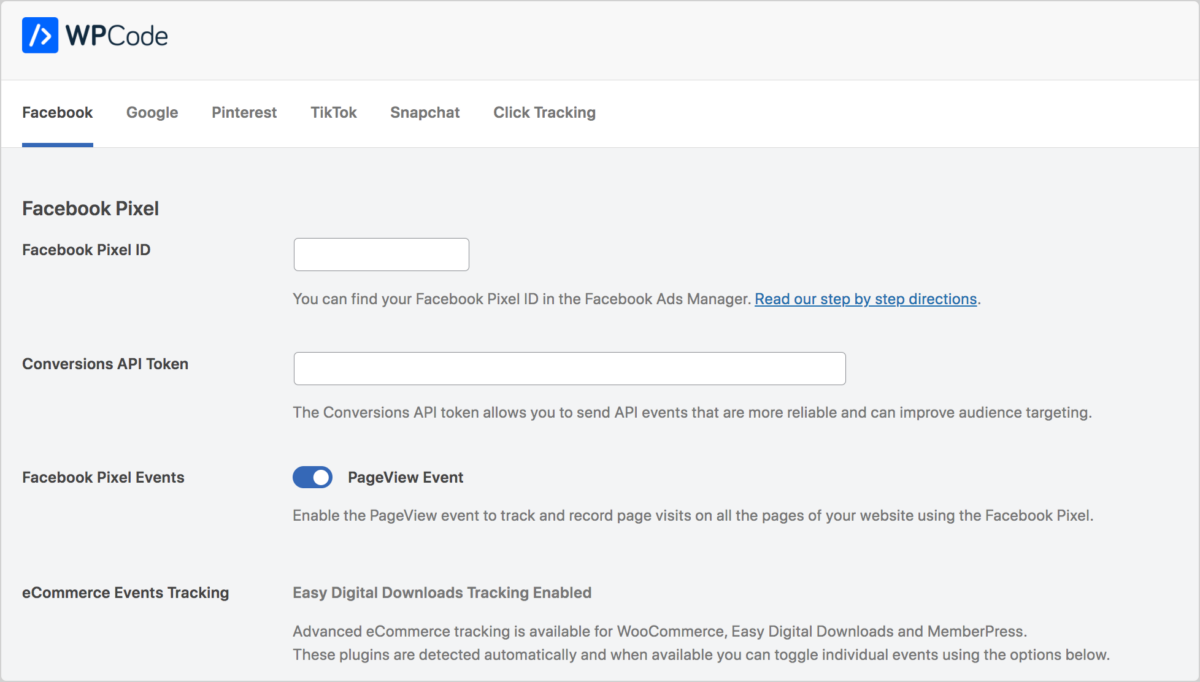
Zoals u kunt zien, kunt u automatisch eCommerce-gebeurtenissen-tracking inschakelen voor Easy Digital Downloads. De plugin laat u specifieke conversies/gebeurtenissen automatisch volgen:
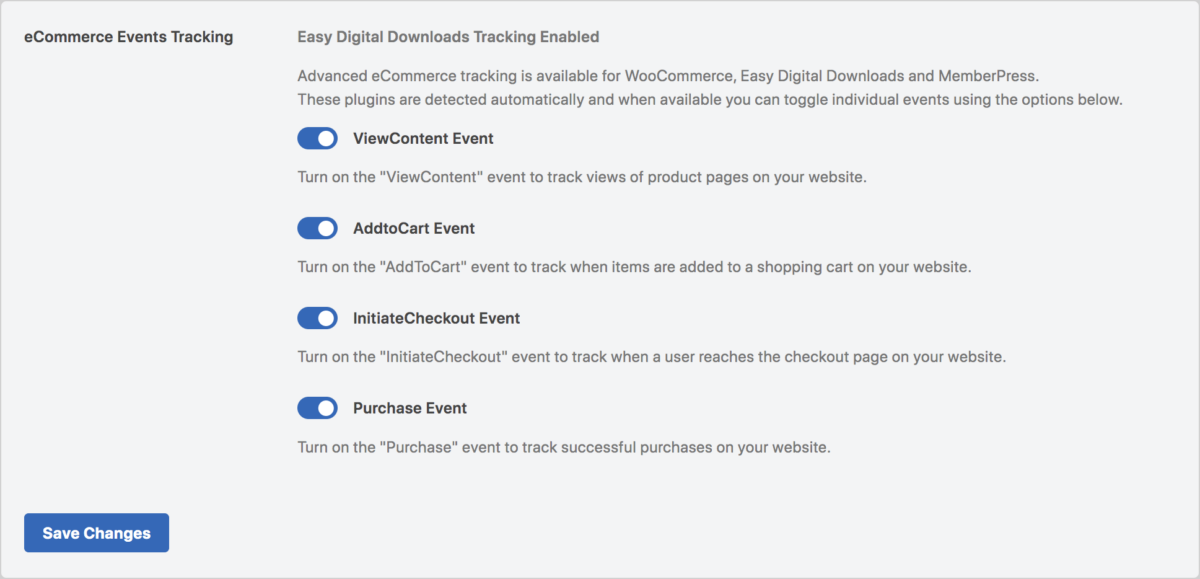
U kunt op de schakelaar naast een van de opties klikken om de tracking uit te schakelen. Als u klaar bent, klikt u op Wijzigingen opslaan.
Om conversiepixels van andere platforms toe te voegen, kunt u eenvoudig de Pixel-ID in het juiste veld invoeren.
Als u hulp nodig heeft bij het vinden van een van de pixel-ID's van andere platforms, kunt u de WPCode-documentatie raadplegen.
Geen plugin? Voeg handmatig conversiepiels toe
Als u geen toegang heeft tot WPCode of een handmatige aanpak verkiest voor het toevoegen van conversiepixels aan uw WordPress-site, hoeft u zich geen zorgen te maken; u kunt deze essentiële trackingtools nog steeds effectief integreren.
Het handmatig toevoegen van conversiepixels aan WordPress zonder een plugin te gebruiken, houdt in dat u de code van uw thema rechtstreeks bewerkt. Deze methode vereist enige bekendheid met HTML en WordPress-thema's.
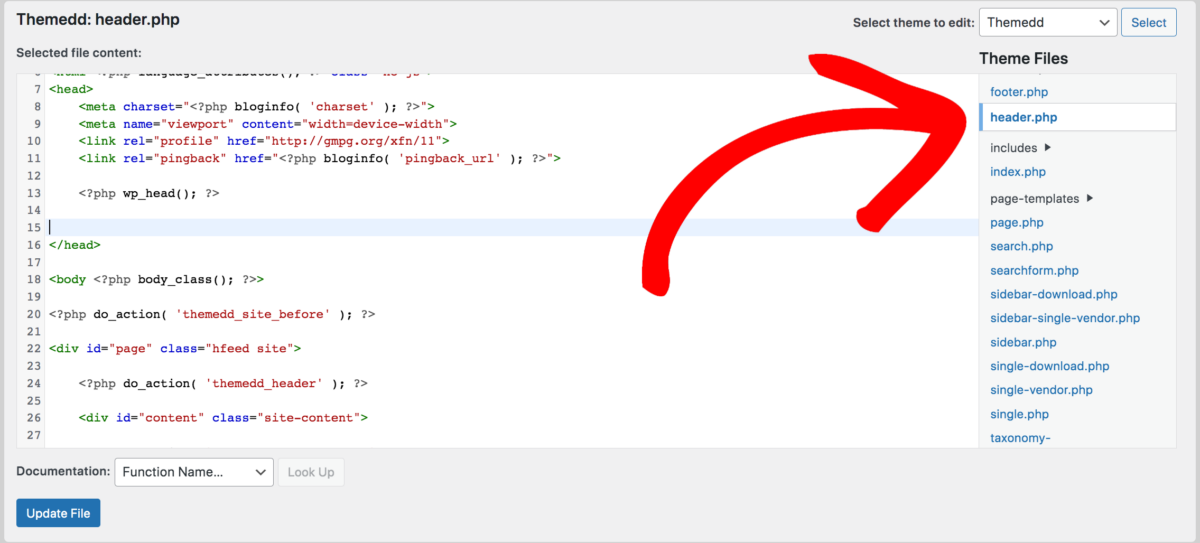
Om te beginnen moet u het header.php-bestand van uw site zoeken en bewerken. U kunt dit doen via een File Transfer Protocol (FTP) client, de bestandsbeheerder van uw webhost, of de bestandseditor van uw thema.
Zoek en open het header.php-bestand binnen de map van uw thema:
Vervolgens kunt u de conversiepixelcode die u van het platform van uw keuze (zoals Google Ads) kopieert, binnen de head-tag plakken. Plak het codefragment vlak voor de sluitende </head>-tag. Het zou er ongeveer als volgt uit moeten zien:
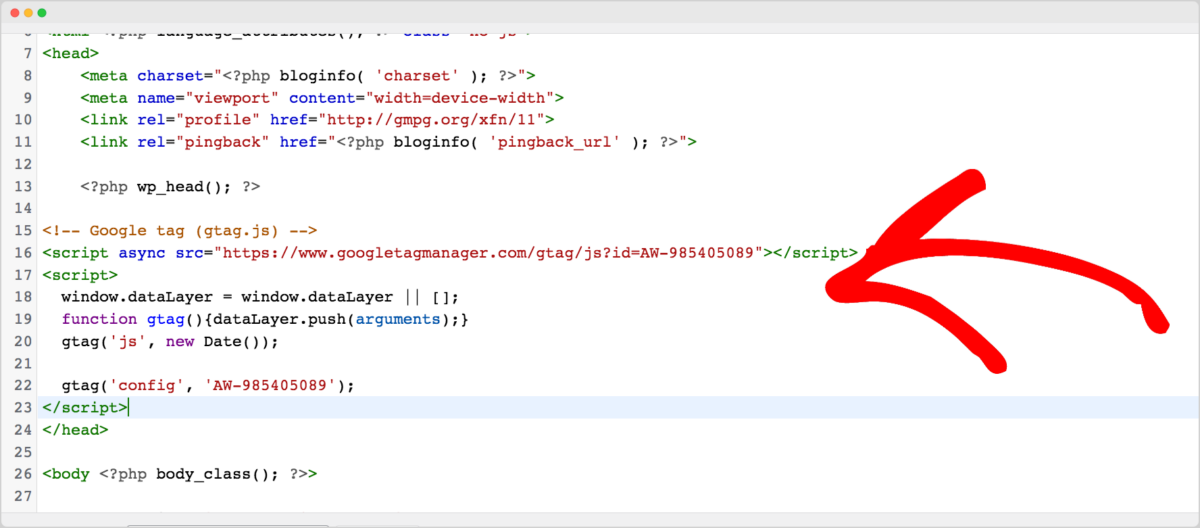
Als u klaar bent, selecteert u Bestand bijwerken.
Het handmatig toevoegen van conversiepixels aan uw WordPress-site geeft u volledige controle over de plaatsing van de code. Het kan u helpen gebruikersinteracties nauwkeurig te volgen. Wees echter voorzichtig bij het bewerken van themabestanden. Maak altijd een back-up voor het geval er iets misgaat tijdens het proces.
Veelgestelde vragen over conversiepiels
Laten we afsluiten met enkele veelgestelde vragen.
Kan ik conversies van verschillende advertentieplatforms op één WordPress-site volgen?
Absoluut! U kunt conversiepixels van verschillende advertentieplatforms zoals Facebook, Google Ads en LinkedIn toevoegen, allemaal op één WordPress-site. Hierdoor kunt u een uitgebreid overzicht krijgen van de prestaties van uw online advertenties.
Hoeveel conversiepixels kan ik aan mijn WordPress-site toevoegen?
U kunt meerdere conversiepixels aan uw WordPress-site toevoegen, maar het is essentieel om ze efficiënt te organiseren en te beheren. Elke pixel moet een specifiek trackingdoel dienen om rommel en verwarring te voorkomen.
Wat is de makkelijkste manier om conversiepixels aan WordPress toe te voegen?
Hoe vaak moet ik mijn conversiepíxelgegevens controleren?
Het regelmatig controleren van uw conversiepíxelgegevens is essentieel om de prestaties van uw website bij te houden. Overweeg een schema in te stellen om de gegevens minstens één keer per week te analyseren om tijdig aanpassingen aan uw marketingstrategieën te maken.
WPCode integreren met EDD
WPCode biedt een handige manier om conversiepíxels aan uw WordPress-site toe te voegen. U kunt het gebruiken om gebruikersinteracties effectief te volgen en het succes van uw online campagnes te meten.
Bovendien integreert het naadloos met Easy Digital Downloads! Heeft u EDD nog niet?
📣 P.S. Vergeet niet om je abonnement op onze nieuwsbrief en YouTube-kanaal te nemen, en volg ons op Facebook, Twitter/X, of LinkedIn voor meer WordPress-bronnen!








