


Wilt u de verkoop stimuleren en uw bedrijf laten groeien? Natuurlijk! Een bewezen manier om dit te doen is door een e-maillijst op te bouwen met leadmagnets in WordPress.
Een leadmagnet is een gratis bron die beschikbaar is op uw website en die gebruikers gemakkelijk kunnen downloaden door simpelweg hun e-mailadres in te voeren.
Hoewel er veel soorten leadmagnets zijn (e-books, werkbladen, checklists, enz.), hebben ze allemaal één ding gemeen: ze helpen de gebruiker iets te doen wat hij wil doen, terwijl ze uw bedrijf promoten.
🔎 In dit artikel behandelen we:
Waarom leadmagnets toevoegen in WordPress?
Een leadmagnet is een geweldige manier om betrokken websitebezoekers om te zetten in e-mailabonnees en vervolgens betalende klanten.
Wanneer een gebruiker uw gratis bron downloadt en gebruikt, helpt dit bij het opbouwen van vertrouwen.
Aangezien u het e-mailadres van de bezoeker krijgt in ruil voor een gratis download, kunt u contact met hen opnemen. U kunt e-mailmarketing gebruiken om aanvullende bronnen te leveren en speciale aanbiedingen aan te bieden om de abonnee om te zetten in een betalende klant.
Daarom gebruiken alle slimme ondernemers leadmagnets als onderdeel van hun groeistrategie.
Het toevoegen van een leadmagnet was vroeger moeilijk, maar WordPress maakt het super eenvoudig en u kunt het in een paar minuten doen zonder code te schrijven.
Hoe leadmagnets toe te voegen in WordPress
Hieronder vindt u stapsgewijze instructies voor het toevoegen van leadmagnets in WordPress met EDD.
Stap 1. Verkrijg Easy Digital Downloads
De eenvoudigste manier om een leadmagnet in WordPress toe te voegen, is door Easy Digital Downloads (EDD) te gebruiken.

EDD is een krachtige en gebruiksvriendelijke oplossing voor het verkopen van digitale downloads. EDD wordt vertrouwd door meer dan 50.000 bedrijven om digitale bestanden en producten zoals leadmagnets te verkopen en te delen.
U moet een extension Pass kopen om de Free Downloads-extensie te gebruiken. Deze extensie stelt uw websitebezoekers in staat om uw leadmagnet gratis te downloaden, alleen als ze hun e-mailadres opgeven.
Een EDD Pass bevat ook e-mailintegratie-extensies. Die wilt u waarschijnlijk ook. We bespreken dit later in het artikel. Meer informatie over EDD Free vs EDD Pro.
Nadat u de EDD Pro-plugin hebt gedownload, kunt u deze naar uw site uploaden. Ga vanuit uw WordPress-dashboard naar Plugins » Nieuwe plugin toevoegen. Selecteer na het uploaden de knoppen Nu installeren en Activeren.

Als u nieuw bent in WordPress of niet zeker weet hoe u een plugin moet installeren, kunt u deze stapsgewijze handleiding bekijken over hoe u een WordPress-plugin installeert op WPBeginner.
Nadat u de Easy Digital Downloads-plugin hebt geactiveerd, kunt u op Aan de slag klikken om de Onboarding Wizard te starten.
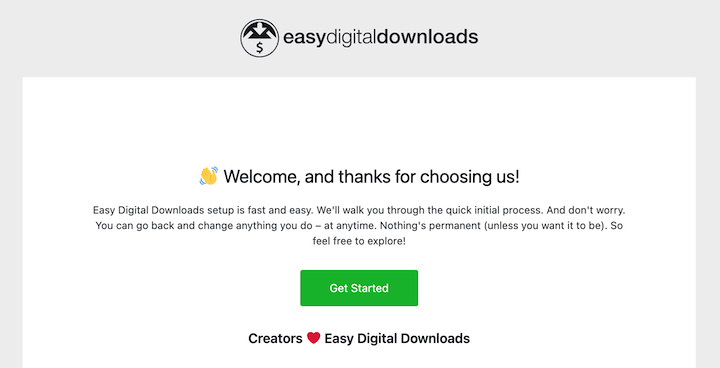
Dit leidt u door de eerste stappen, zoals het invoeren van uw bedrijfsgegevens, het verbinden met de Stripe-betaalpoort, enz.
Je kunt ook naar Downloads » Instellingen gaan om deze opties en algemene instellingen te configureren.
⚙️ Gebruik deze handleidingen voor hulp bij het instellen van uw EDD-winkel:
- Wat Zijn Digitale Downloads? Een Beginnersgids voor Online Verkopen
- Hoe je bestanden online verkoopt
- Zet een online winkel op met WordPress
- EDD Quickstart Gids
Stap 2. Installeer de Free Downloads Extension
Vervolgens kun je de Free Downloads-extensie toevoegen.
Ga om te beginnen naar Downloads » Extensies om de add-ons te bekijken die beschikbaar zijn met je pas.
Voer vervolgens "free downloads" in het veld Extensies zoeken in de rechterbovenhoek in.
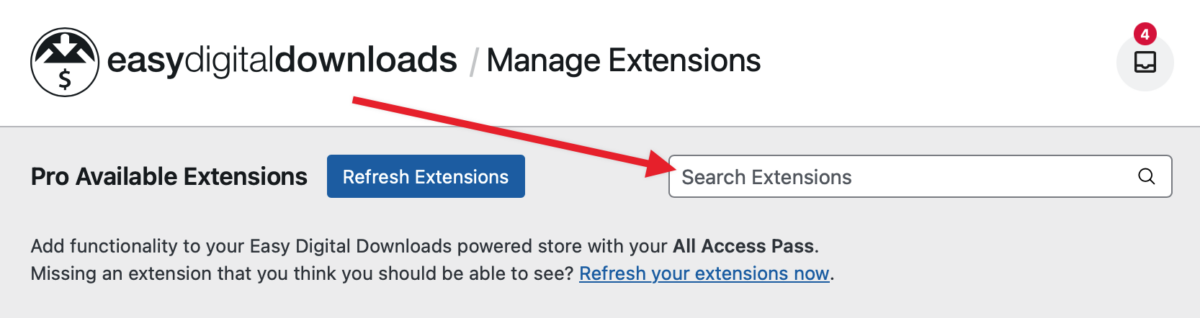
Zodra je deze hebt gevonden, klik je op de knop Installeren:
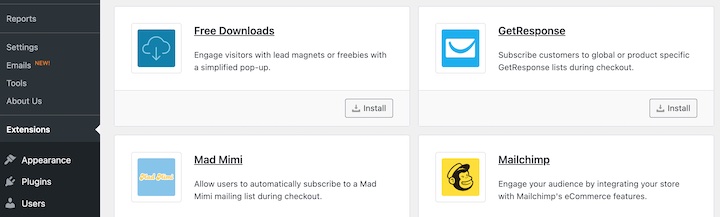
Geweldig! Nu heb je EDD en Free Downloads geïnstalleerd, en ben je bijna klaar om te beginnen.
Stap 3. Configureer de Free Downloads Extension
Nu je EDD en Free Downloads hebt geïnstalleerd, laten we de Free Downloads-extensie configureren. Ga onder Downloads » Instellingen » Marketing naar het tabblad Free Downloads.
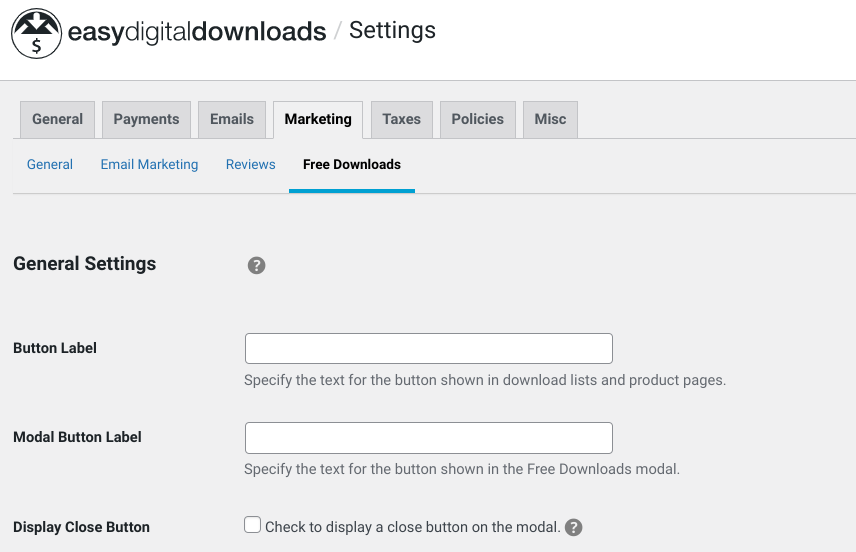
Ik raad deze instellingen aan als je net begint. Je kunt hier niets verkeerd mee doen.
- Knoptekst: Bepaal hoe je de download-call-to-action wilt formuleren. De standaard is 'Nu downloaden', maar je kunt deze instellen op 'Haal je gratis bron!' of iets anders wat je wilt.
- Modale knoptekst: Stel hier dezelfde call-to-action-tekst in.
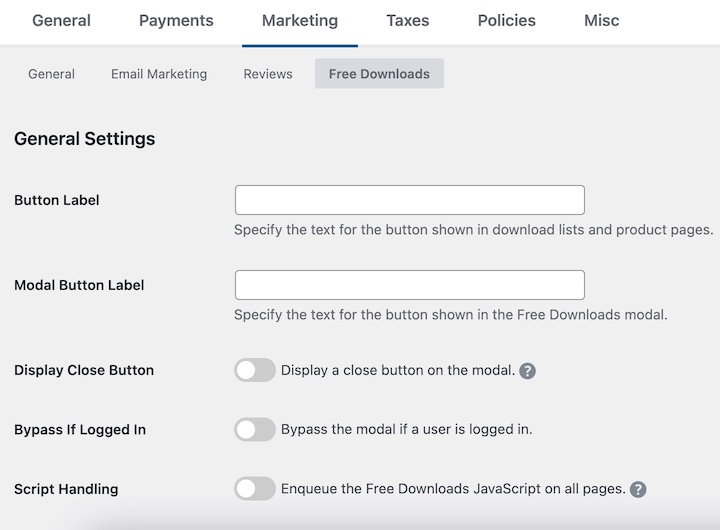
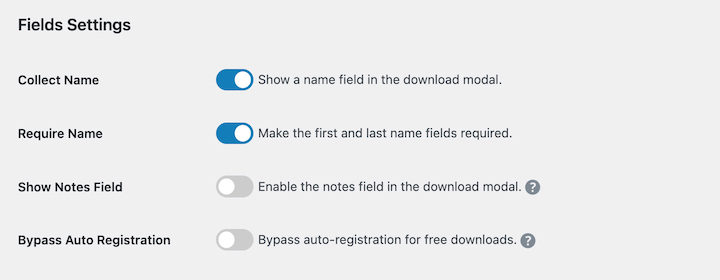
- Naam verzamelen: Vink dit vakje aan om voor- en achternamen te verzamelen. Hiermee kun je persoonlijker zijn in je e-mails. Je kunt kiezen of het formulier namen vereist, of ze alleen vraagt.
- E-mailverificatie vereisen: Je moet dit vakje ook aanvinken. Je vereist dat websitebezoekers een echt, actief e-mailadres opgeven en geen nep-adres.
- Als je daar klaar bent, klik je op de knop Wijzigingen opslaan onderaan de pagina.
- Je kunt meer leren over de instellingen van Free Downloads in deze documentatie.
Stap 4. Publiceer uw leadmagnets in WordPress
Laten we je leadmagnet op je site publiceren. Ga op je WordPress-dashboard naar Downloads » Nieuwe toevoegen. Je maakt nu een daadwerkelijk digitaal product op je site.
In dit voorbeeld uploaden we een PDF-bron die hierboven is gemaakt. Zorg er eerst voor dat je een titel en beschrijving toevoegt en de prijs instelt op 0,00.
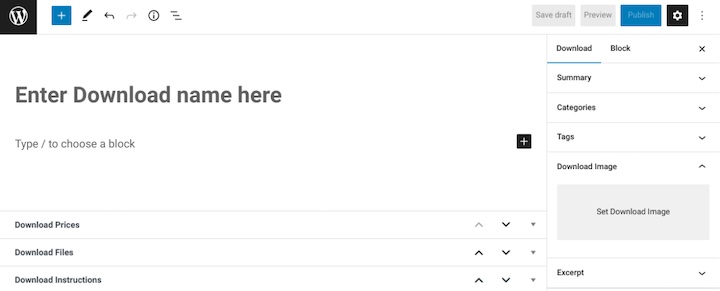
Opmerking: door de prijs op 0,00 in te stellen, zal EDD je leadmagnet-bron automatisch instellen als een gratis download. Betaalde downloads worden toegevoegd aan de winkelwagen of leiden de bezoeker naar het afrekenscherm.
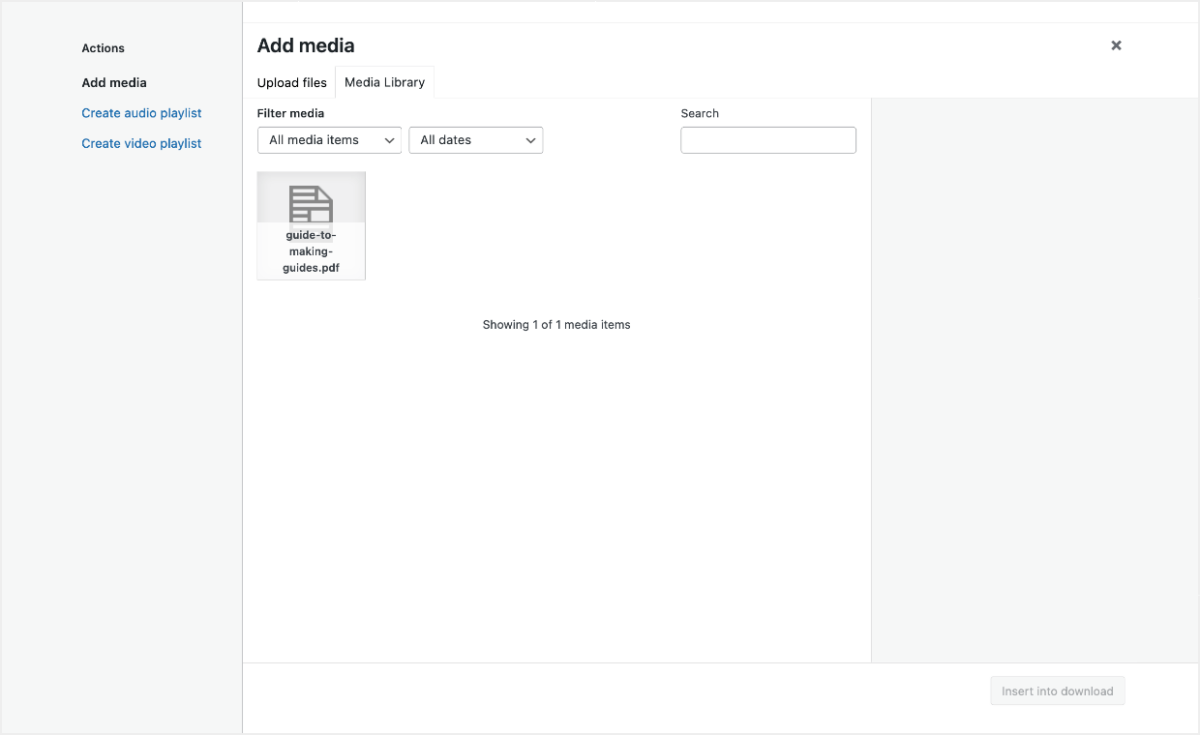
Upload vervolgens je leadmagnet. Klik in het gebied Downloadbestanden op het pictogram voor het uploaden van bestanden om het bestand van je computer toe te voegen.
Dit voegt je leadmagnet toe aan de mediabibliotheek op je WordPress-site. EDD zal dit bestand verbergen voor Google en sitebezoekers, tenzij ze je e-mailadres geven.
Nadat dat allemaal is gedaan, klik je op Publiceren.
Je leadmagnet is klaar om op je site te worden geplaatst!
Stap 5. Bekijk een voorbeeld van uw leadmagnets
Klik op de link Download bekijken in de groene banner bovenaan de pagina.
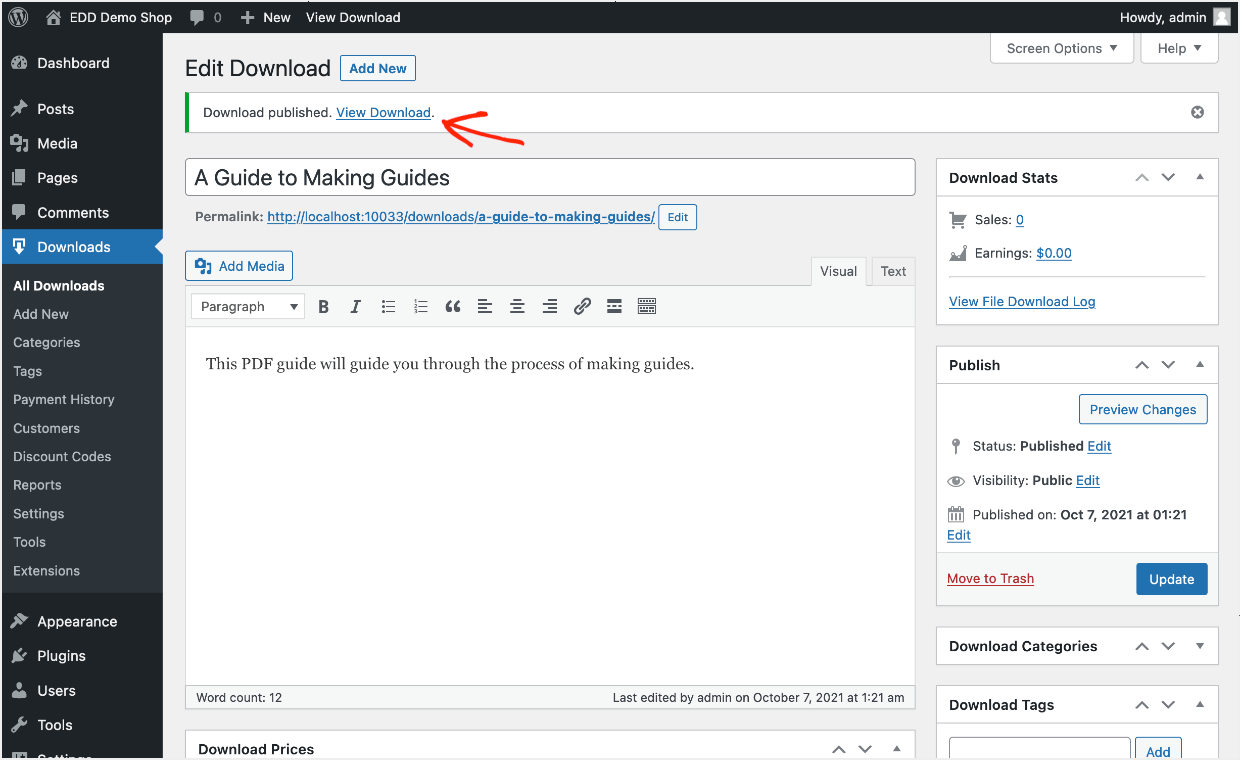
Je downloadpagina ziet er ongeveer zo uit. De look-and-feel kan variëren, afhankelijk van het WordPress-thema dat je gebruikt.
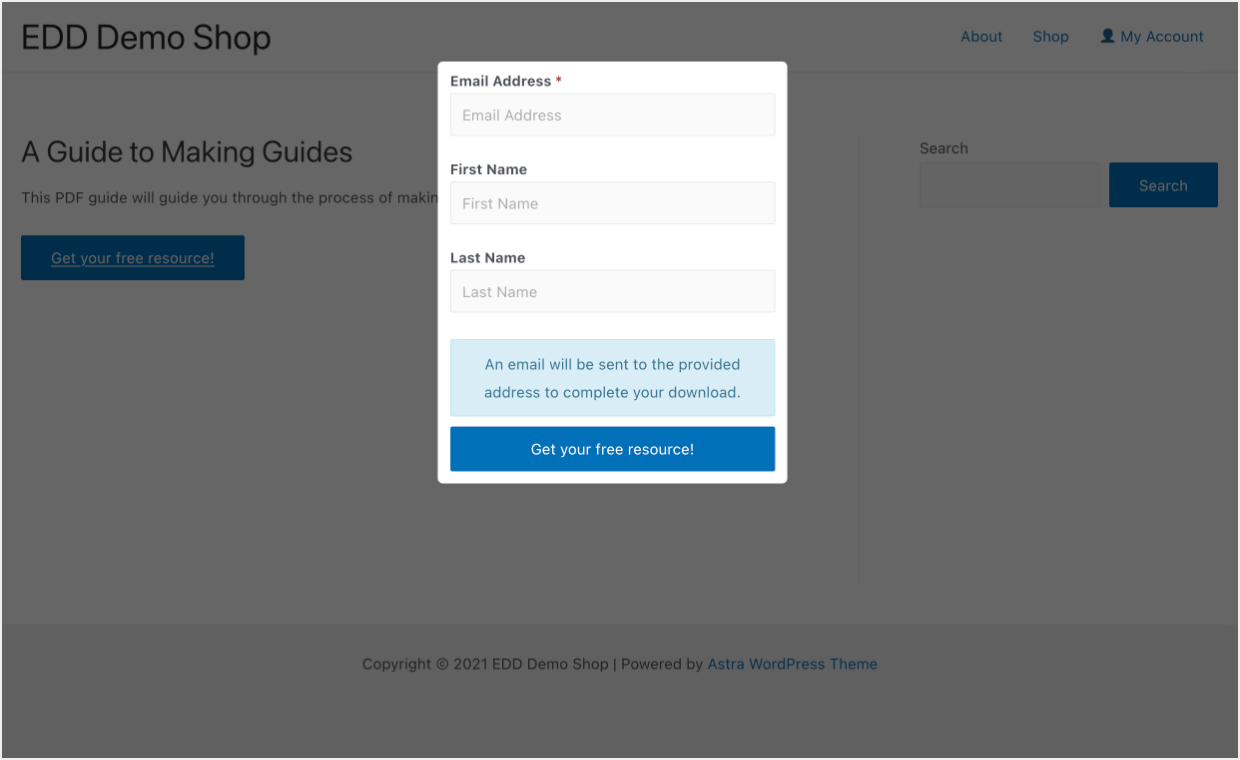
Wanneer een bezoeker van deze pagina op de knop Download uw gratis bron! klikt, verschijnt er een pop-upvenster. Ze moeten hun naam en e-mailadres invoeren. Dit is uw formulier voor aanmelding voor de nieuwsbrief. Vervolgens ontvangen ze een verificatie-e-mail met een link om het downloadproces te voltooien.
Hoe u uw groeiende e-maillijst beheert
Wanneer bezoekers uw leadmagnet downloaden, begint EDD ze op te slaan als ‘klanten’ op uw website. Ga gewoon naar Downloads » Klanten. Hier ziet u een lijst met uw nieuwe leads!
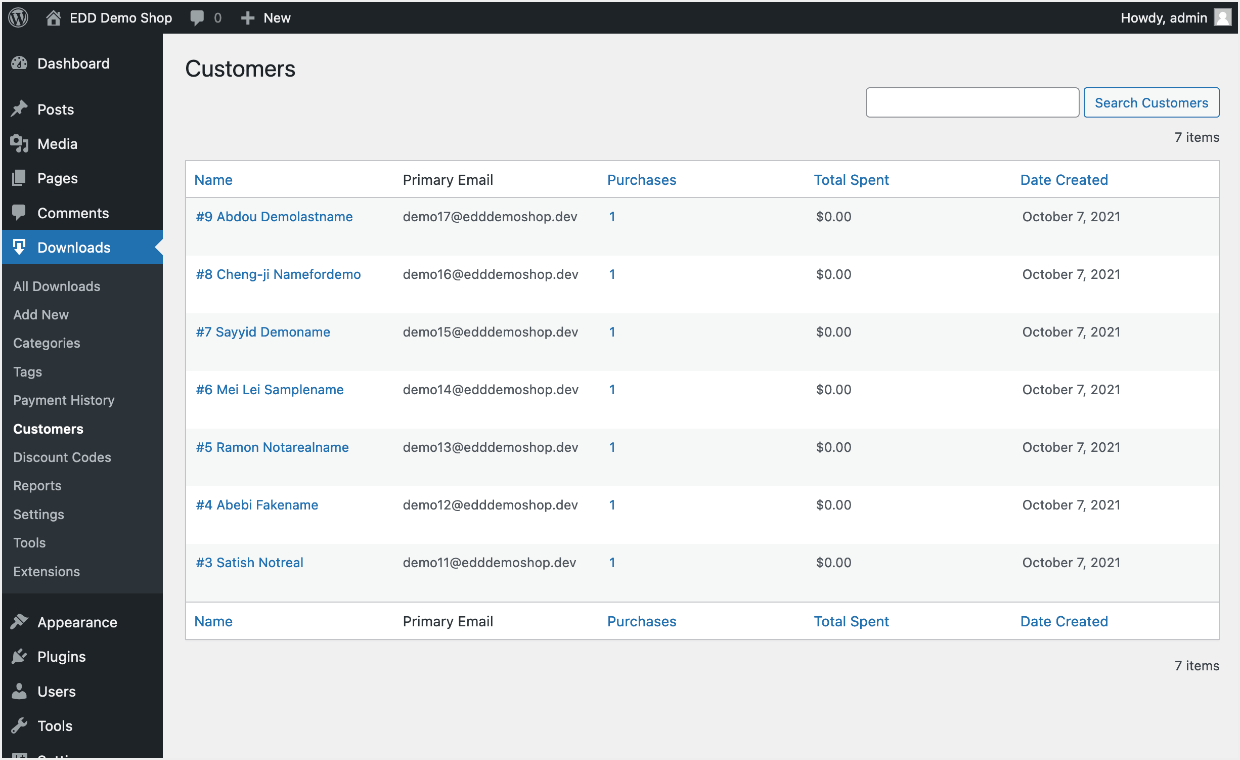
Opmerking: hoewel ze binnen EDD ‘klanten’ worden genoemd, kunt u bijhouden welke ‘leads’ zijn op basis van hoeveel ze hebben uitgegeven. Zoek naar de kolom met de titel Totaal uitgegeven. Elke ‘klant’ die geen geld heeft uitgegeven op uw site, is een ‘lead’.
Wat moet u met deze leads doen?
Kies een e-mailmarketingplatform
U wilt deze leads niet één voor één e-mailen vanuit uw persoonlijke e-mailaccount. Dat kost te veel tijd. Bovendien, als u een e-mail vanuit uw persoonlijke e-mailaccount naar een grote lijst met ontvangers stuurt, zal uw e-mail waarschijnlijk in de spam- of junkmap terechtkomen.
Wanneer je veel mensen e-mailt, heb je een professioneel e-mailmarketingplatform nodig. Sommige mensen verwijzen hiernaar als e-mailserviceproviders (ESP's). Hiermee kun je:
- Beheer uw contactlijsten (leads)
- Verzend e-mails vanaf vertrouwde servers, zodat ze niet in junk- of spamfolders belanden
- Verzend e-mails die er professioneel uitzien, en
- Integreer met uw website en winkel
- U kunt bijvoorbeeld EDD zo configureren dat klanten automatisch worden geabonneerd op een bepaalde e-maillijst wanneer ze een aankoop doen of downloaden
Er zijn veel e-mailmarketingplatforms beschikbaar. De meesten hebben gratis abonnementen. EDD integreert met de meeste populaire platforms.
Welk e-mailmarketingplatform moet u gebruiken? Hier zijn enkele van onze topaanbevelingen:
Blijf in contact met uw leads
Blijf in contact met uw leads en probeer ze om te zetten in betalende klanten.
Overweeg het instellen van een welkomstmail. Bedank hen voor het downloaden van uw bron. Vertel vervolgens meer over uw bedrijf, waarden en producten.
U kunt ook een e-mailnieuwsbrief opzetten. Deel branche-nieuws en trends met uw leads.
Uw hoofddoel bij het e-mailen van leads is om hen te laten zien hoe u hun problemen kunt oplossen.
Een leadmagnet maken in WordPress (Gratis Bron)
Eerst moet u een gratis bron maken die uw websitebezoekers ertoe aanzet hun e-mailadres te delen. Het type leadmagnet hangt volledig af van uw bedrijf, branche en doelmarkt.
Maar over het algemeen moet een leadmagnet een hoge waargenomen waarde hebben voor uw websitebezoekers.
Enkele vragen om over na te denken bij het bedenken van leadmagnet-ideeën:
- Wat hopen mijn websitebezoekers te bereiken?
- Hebben ze pijnpunten?
- Welke problemen moeten ze oplossen?
Daarna moet u een gratis bron maken die hen helpt hun gewenste resultaten te bereiken.
Hier zijn enkele veelvoorkomende soorten leadmagnets:
- PDF-gids
- eBoek
- Audio-interview of presentatie
- Google Doc of Word-sjabloon
- Spreadsheet/Excel-sjabloon
- Grafisch of gelaagd grafisch bestand (Adobe, Sketch of Affinity)
- Canva-sjabloon (link)
Zie deze nuttige gids voor meer details met 69 onweerstaanbare leadmagnet-ideeën.
Zodra u het idee in gedachten hebt, is uw eerste stap het maken van de leadmagnet-resource en deze klaar hebben om te uploaden naar uw WordPress-site.
Gratis Leadmagnet-sjabloon
Het makkelijkste leadmagnet-trucje is om uw populairste blogpost om te zetten in een downloadbare PDF met enkele extra bonusbronnen. Gebruik ons gratis sjabloon (meer informatie hieronder).
U wilt dat het er professioneel uitziet met een afbeelding bovenaan met uw logo. U kunt dit zelf doen zonder een ontwerper in te huren!
Er zijn allerlei gratis tools en bronnen beschikbaar op het web hiervoor.
Hier is een snelle lijst met gratis bronnen die u direct kunt gebruiken:
- Gebruik Canva om een document te maken. Canva is een online app voor het maken van afbeeldingen. Ze hebben veel nuttige sjablonen om snel te beginnen. U kunt uw uiteindelijke afbeelding exporteren als PDF. Alles gratis.
- Gebruik gratis stockfotowebsites zoals Unsplash en Pexels om foto's in uw document te plaatsen.
- U kunt pictogrammen toevoegen met Streamline's gratis pictogrammenset, en vergeet niet dat u ook de goede oude emoji kunt gebruiken. Wie houdt er niet van emoji?
Hier is een voorbeeld gemaakt met de Canva-editor:
- Klik hier voor het Canva-sjabloon om uw eigen versie te maken (vereist een gratis Canva-account)
- Download de PDF van de voltooide Lead Magnet
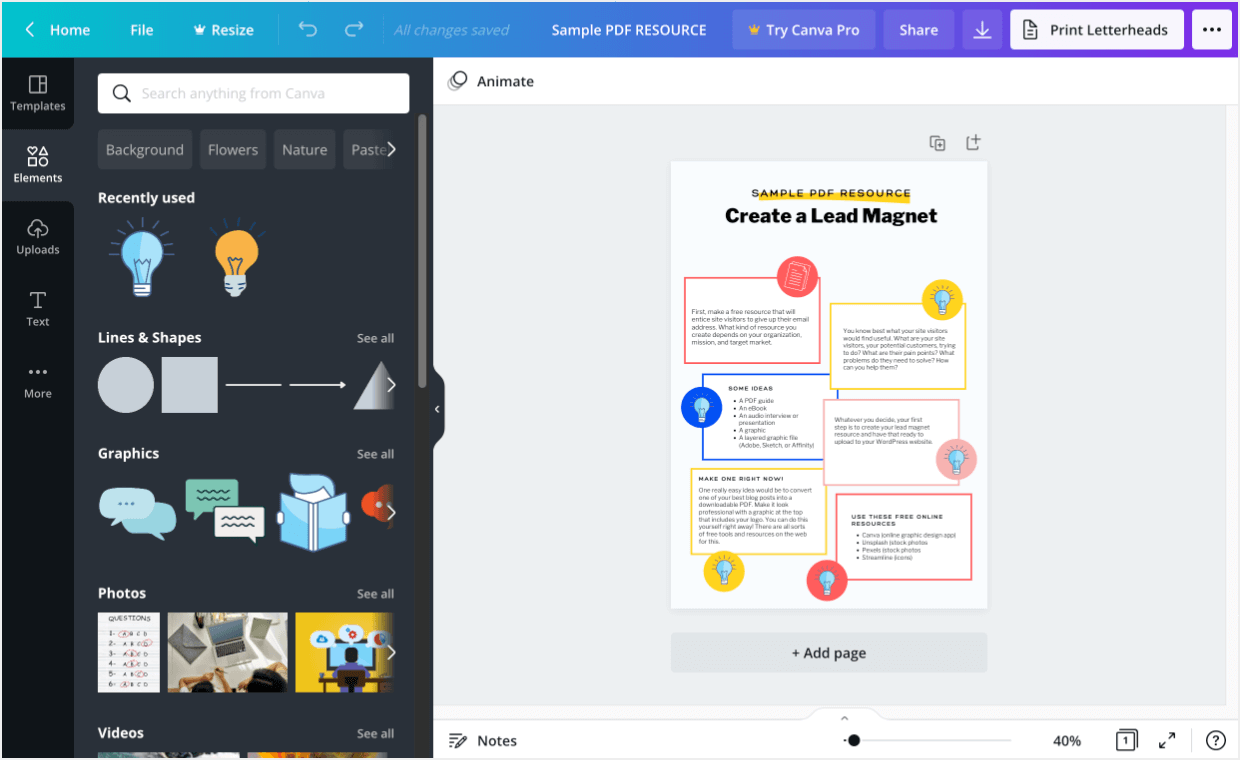
Zodra u uw leadmagnet-bestand klaar hebt, moet u het toevoegen aan uw WordPress-site.
Veelgestelde vragen over leadmagnets in WordPress
Wat zijn leadmagnets?
Leadmagnets zijn waardevolle bronnen of incentives die aan websitebezoekers worden aangeboden in ruil voor hun contactgegevens, meestal hun e-mailadressen. Deze bronnen kunnen e-books, sjablonen, checklists, handleidingen of andere digitale inhoud zijn die waarde biedt aan uw doelgroep.
Waarom zou ik leadmagnets toevoegen aan mijn WordPress-site?
Het toevoegen van leadmagnets aan uw WordPress-site helpt u uw e-maillijst op te bouwen en leads vast te leggen. Het stelt u in staat om contact te maken met uw publiek, relaties te onderhouden en ze uiteindelijk om te zetten in klanten. Leadmagnets fungeren als een krachtig hulpmiddel om bezoekers aan te trekken, geloofwaardigheid op te bouwen en expertise in uw branche aan te tonen.
Gebruik EDD voor Leadmagnets in WordPress
Goed gedaan! U hebt succesvol een leadmagnet toegevoegd en bent begonnen met het laten groeien van uw e-maillijst.
Werk aan het ontwikkelen van een welkomst-e-mail of e-mailreeks. Hier is een goed artikel over het starten met een aangepaste welkomst-e-mail.
Als u dat nog niet hebt gedaan, download dan Easy Digital Downloads om te beginnen.
Ik hoop dat u ons artikel over het toevoegen van leadmagnets in WordPress nuttig vond!
📣 P.S. Vergeet niet om zich te abonneren op onze nieuwsbrief en ons te volgen op Facebook, Twitter/X, of LinkedIn voor meer WordPress-bronnen!








