


Wil je leren hoe je een WordPress-productvergelijkingstabel maakt? Het is eenvoudig.
Door functies, prijzen en andere belangrijke aspecten van producten en diensten te vergelijken, kan een vergelijkingstabel shoppers helpen weloverwogen beslissingen te nemen. Een visuele, zij-aan-zij vergelijking kan verwarring minimaliseren en de winkelervaring van de klant verbeteren.
Met de juiste tools kun je er in een mum van tijd een maken en aanpassen.
🔎 In dit artikel behandelen we:
- Waarom een productvergelijkingstabel gebruiken?
- Hoe voeg je een WordPress-productvergelijkingstabel toe (2 manieren)
Waarom een productvergelijkingstabel gebruiken?
Een productvergelijkingstabel is een handige tool die je kunt gebruiken om je producten en/of diensten te vergelijken met die van je concurrenten. Je kunt er ook een gebruiken om een overzicht te geven van je eigen aanbod, zodat klanten de verschillen tussen verschillende producten, pakketten of abonnementen beter kunnen begrijpen:
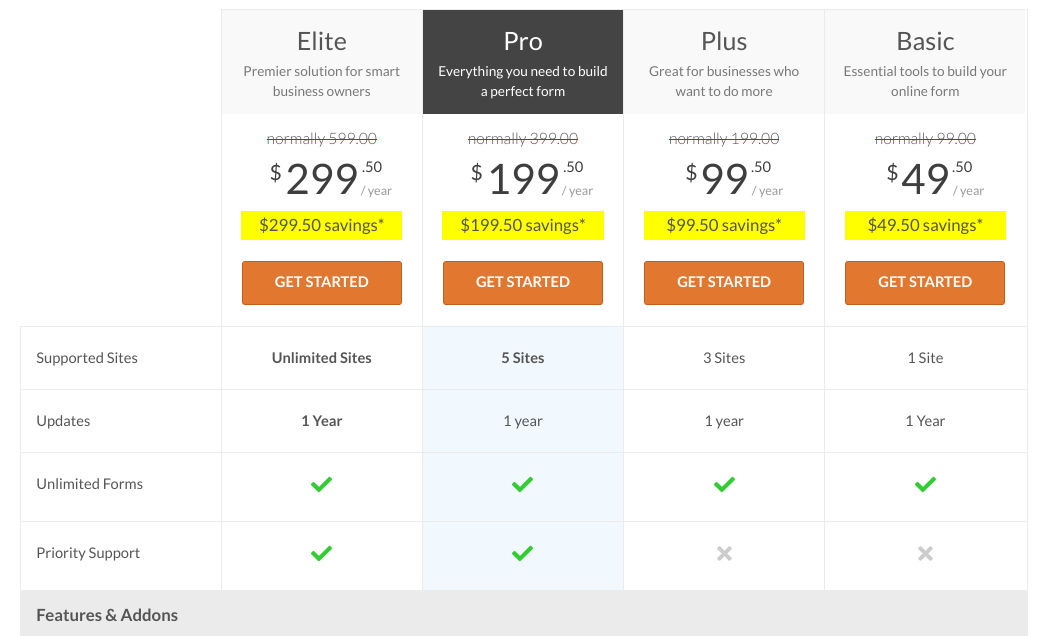
Ook bekend als een productmatrix, functievergelijkingsgrafiek of in sommige gevallen een prijstabel, stelt een vergelijkingstabel klanten in staat hun opties te evalueren en te beslissen welk(e) product(en) het beste aan hun behoeften voldoet. Ze kunnen snel meer leren over verschillende producten en zien hoe ze presteren op basis van criteria zoals prijs, functies en meer.
Een WordPress-productvergelijkingstabel is niet alleen gunstig voor je klanten. Het kan je inzicht geven in welke functies klanten het meest waarderen in een product. Je kunt deze informatie gebruiken om je aanbod te verbeteren en conversiepercentages te verhogen.
Ten slotte laat het prominent weergeven van een productvergelijkingstabel op je WordPress-website zien dat je vertrouwen hebt in je producten. Het kan bezoekers een extra stimulans geven om bij jou te kopen.
Hoe voeg je een WordPress-productvergelijkingstabel toe
Er zijn een paar methoden die je kunt gebruiken om een WordPress-productvergelijkingstabel te maken en toe te voegen. Eén is het gebruik van een plugin waarmee je producten kunt verkopen en productfuncties kunt vergelijken, zoals Easy Digital Downloads. Een andere is om er handmatig een te maken met de WordPress-blok.
We leiden je door beide.
Methode 1: Voeg een productvergelijkingstabel toe met EDD
In de volgende tutorial laten we je stap voor stap zien hoe je een WordPress-productvergelijkingstabel maakt met Easy Digital Downloads:
- Installeer Easy Digital Downloads
- Voeg je digitale producten toe
- Installeer de Compare Products-extensie
- Configureer de instellingen voor vergelijkingsproducten
- Test de WordPress-productvergelijkingstabel
Stap 1: Installeer Easy Digital Downloads
Als je al een gebruiker van Easy Digital Downloads bent, kun je meteen doorgaan naar stap 3. Anders is de eerste stap het downloaden en installeren van de Easy Digital Downloads (EDD) plugin:

EDD is geen speciale plugin voor het bouwen van tabellen. Het is een complete e-commerce oplossing waarmee je eenvoudig digitale producten en downloadbare bestanden kunt verkopen in WordPress. Dit omvat software, e-books, spreadsheets, thema's en nog veel meer.
Je kunt het ook gebruiken om productrecensies en sterbeoordelingen weer te geven om je digitale activa en downloads te promoten. Gebruikers van alle ervaringsniveaus kunnen het gebruiken om een online winkel te maken. Dit omvat bloggers zonder kennis van HTML of CSS en doorgewinterde ontwikkelaars die tijd willen besparen en tegelijkertijd de inkomsten willen verhogen.
Er is een gratis versie van Easy Digital Downloads beschikbaar. Ik raad echter aan om een Extended Pass (of hoger) aan te schaffen. Een betaald EDD-abonnement ontgrendelt toegang tot een reeks extra functies en functionaliteiten, waaronder premium extensies zoals degene die we in dit bericht zullen gebruiken.
Je winkel instellen
Nadat je je abonnement hebt geselecteerd en aangeschaft, ga je naar je EDD-accountdashboard. Klik onder Bestandsdownloads op Easy Digital Downloads ophalen:

Vervolgens kun je het zip-bestand uploaden naar je WordPress-website. Je kunt dit doen zoals je elk ander WordPress-plugin zou doen (Plugins » Nieuwe toevoegen » Plugin uploaden).
🔌 Als je hulp nodig hebt, volg dan deze nuttige handleiding voor het installeren van WordPress-plugins.
Installeer en activeer de EDD-plugin. Nu zou je een Downloads-menu-item in je admin-gebied moeten zien:

Je kunt naar Downloads » Instellingen » Algemeen gaan om je bedrijfsgegevens in te voeren. Onder het tabblad Betalingen kun je een betaalpoort selecteren:
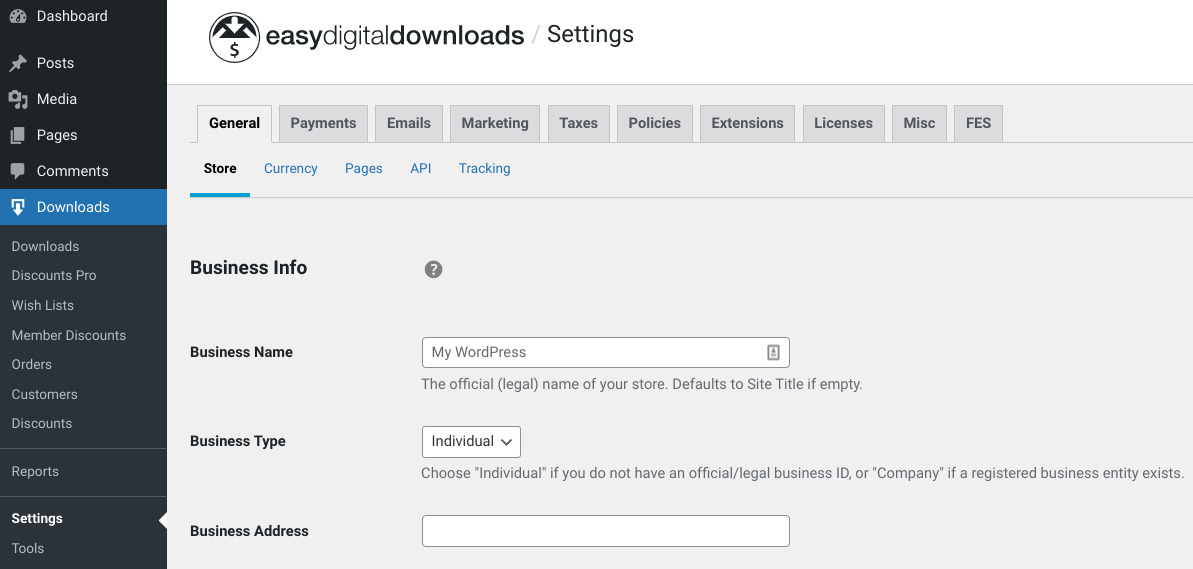
📝 Dit zijn slechts twee initiële stappen die je kunt nemen om je online winkel in te richten. Voor gedetailleerde begeleiding bij het aan de slag gaan, kun je verwijzen naar:
Stap 2: Je digitale producten toevoegen
Nadat je de basisinstellingen hebt afgehandeld, kun je beginnen met het toevoegen van je digitale producten. Alle bestanden of producten die worden toegevoegd en verkocht met Easy Digital Downloads worden 'downloads' genoemd.
Ga naar Downloads » Nieuwe toevoegen om je eerste productpagina te maken:
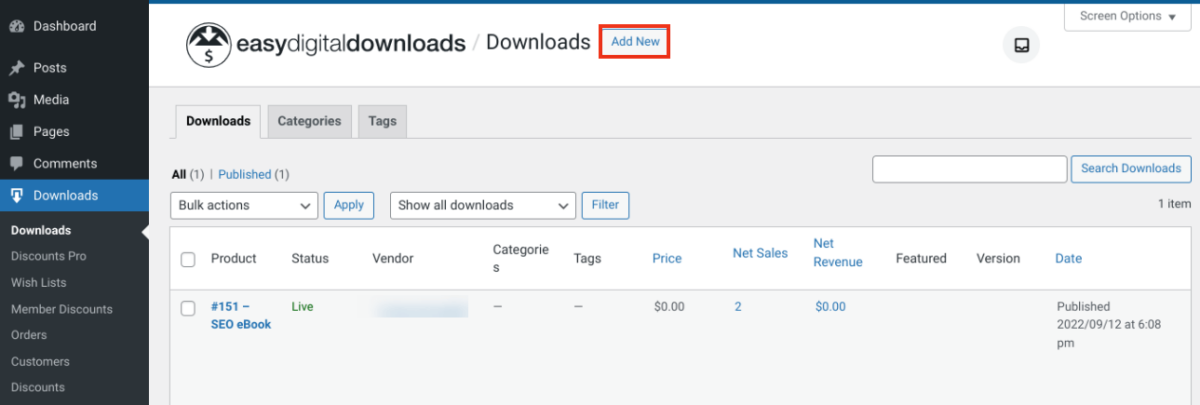
Zoals je kunt zien, lijkt de pagina op de standaard WordPress-pagina-interface. Je kunt een naam, beschrijving, afbeelding en prijs toevoegen:

Onder Downloadbestanden kun je een Bestandsnaam invoeren. Dit is de tekst van de downloadlink waarop klanten klikken om toegang te krijgen tot je digitale product. Vervolgens kun je het kettingicoon onder Bestands-URL selecteren om je downloadbestand te uploaden:
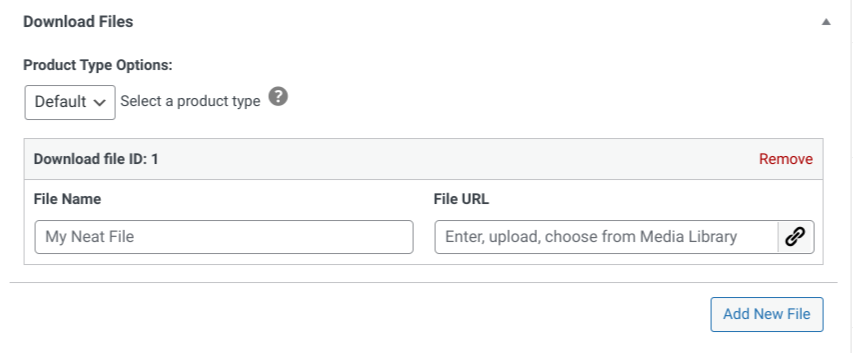
Als je klaar bent, Publiceer je product. Je kunt dit proces herhalen voor zoveel producten als je wilt.
🛒 Voor hulp bij het configureren van producten in EDD, kun je onze introductiedocumentatie raadplegen.
Stap 3: De Compare Products-extensie installeren
Vervolgens gaan we de EDD Compare Products-extensie installeren:

WordPress wordt geleverd met een ingebouwde Tabel-blok, die ik zo zal bespreken. Maar als je digitale producten verkoopt met EDD, raad ik de Compare Tables add-on aan.
Hiermee kun je een groot deel van het proces automatiseren, zoals het selecteren van producten om te vergelijken en het configureren van de gegevens. Je kunt side-by-side vergelijkingen genereren en ze koppelen aan bestellingen, zodat je klanten belangrijke verschillen kunnen visualiseren.
Het meest opvallende is misschien wel dat deze extensie uw klanten in staat stelt om zelf producttabellen te maken. Ze kunnen kiezen welke items ze willen vergelijken om betere aankoopbeslissingen te faciliteren.
Om te beginnen gaat u naar Downloads » Extensies » Alle in uw WordPress-dashboard. Zoek vervolgens op de EDD Downloads-pagina naar "Compare Products" en selecteer Nu downloaden:
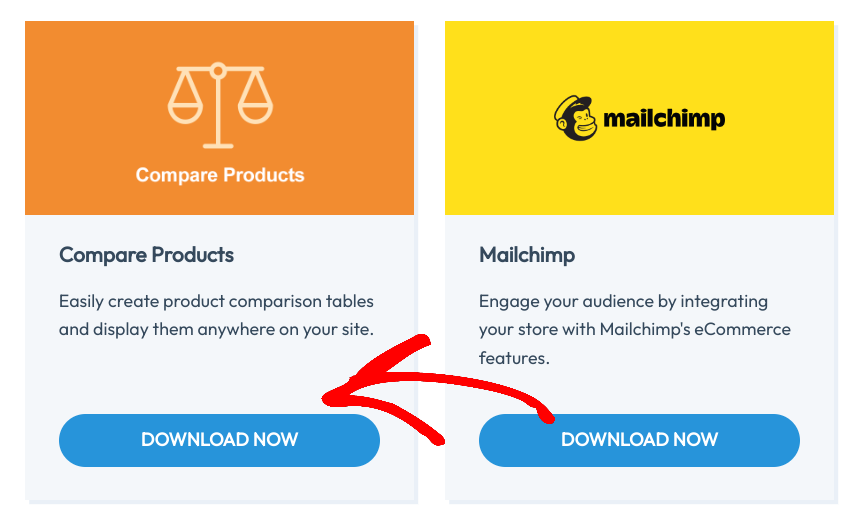
Installeer en activeer de add-on op uw WordPress-site.
Ga vervolgens naar Pagina's » Nieuwe toevoegen. Voeg een paginatitel en de [edd_compare_products]-shortcode toe:
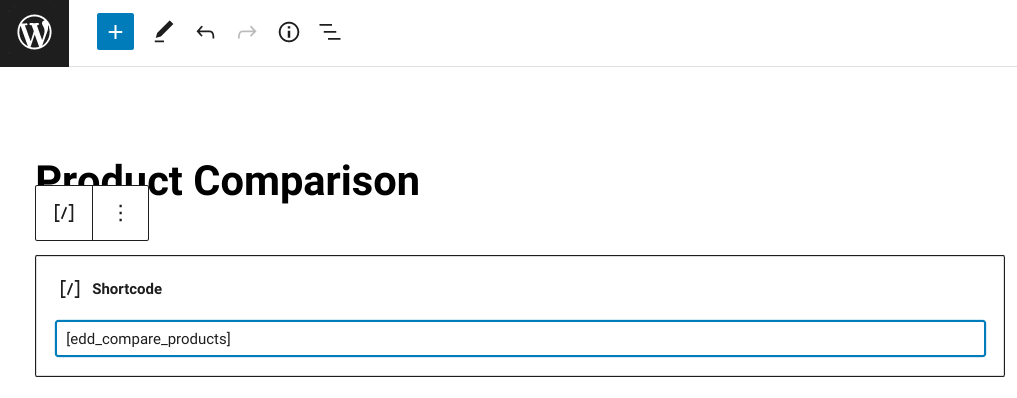
Dit is waar klanten naartoe worden geleid wanneer ze klaar zijn om producten te vergelijken. Selecteer de knop Publiceren.
Stap 4: Configureer de instellingen voor producten vergelijken
Laten we nu de instellingen voor producten vergelijken configureren. Ga eerst naar Downloads » Instellingen » Extensies » Producten vergelijken:
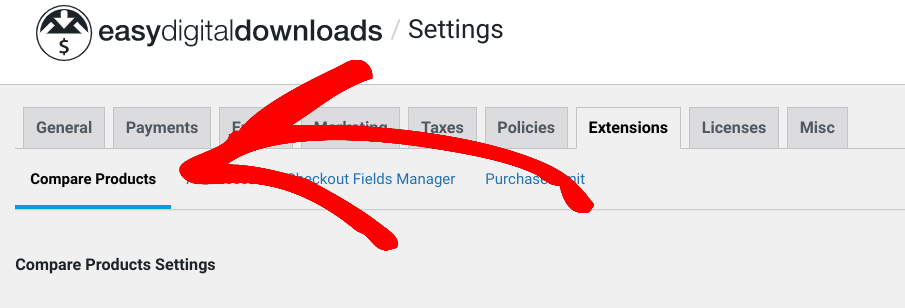
Om te beginnen kunt u uw Standaard vergelijkingspagina selecteren. Klik vanuit het vervolgkeuzemenu op de titel van de pagina die u zojuist hebt aangemaakt:
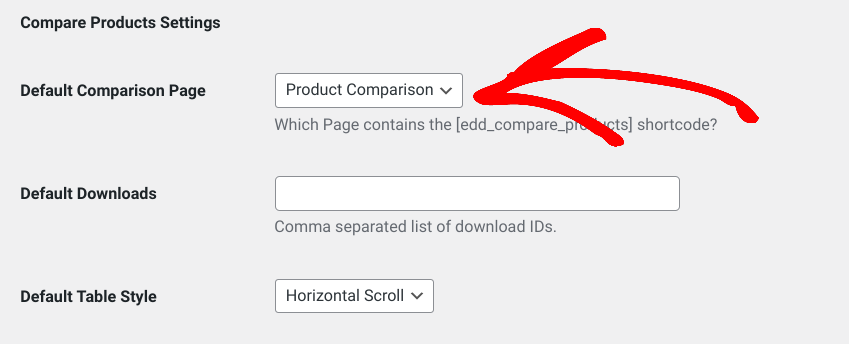
In het tekstveld Standaard Downloads kunt u producten/downloads specificeren die u standaard wilt opnemen in de vergelijkingstabel. Voer de download-ID in. Dit is het nummer na het # symbool dat verschijnt wanneer u met de muis over de productnaam gaat onder Downloads. Als u meerdere toevoegt, scheid de ID's dan met een komma.
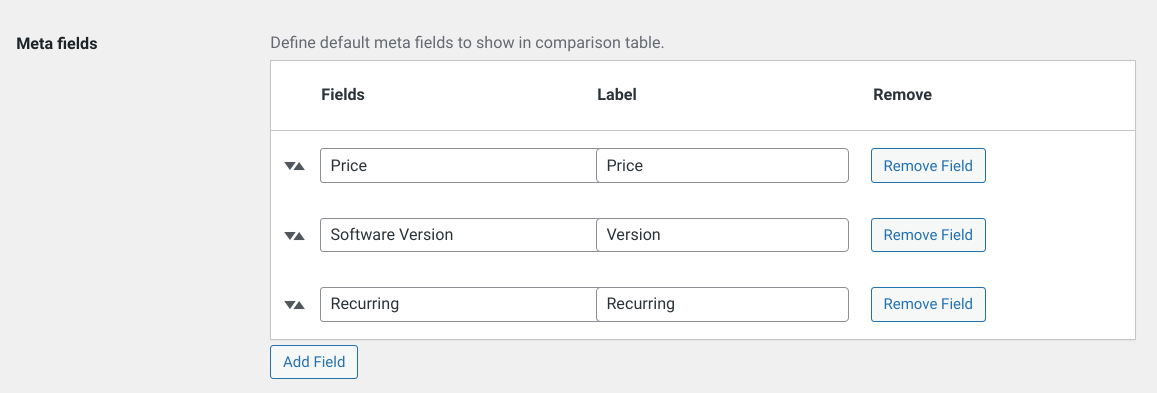
De sectie Meta-velden is in wezen uw builder voor de productvergelijkingstabel. U kunt aangepaste velden die aan een download zijn gekoppeld vinden, toevoegen en verwijderen:
Vervolgens komt de optie Tekst vergelijkingsknop. U kunt deze laten staan op de standaard "Vergelijken" of de tekst van de knop wijzigen in iets anders:
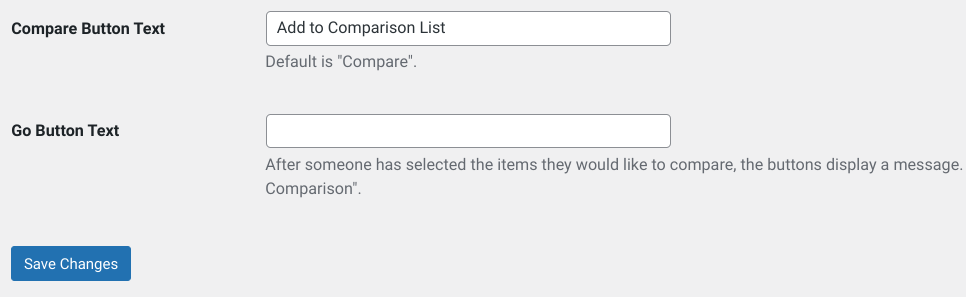
Hetzelfde geldt voor de Tekst Ga-knop. Dit is de knop die klanten gebruiken wanneer ze klaar zijn om de WordPress-productvergelijkingstabel te bekijken met hun lijst met geselecteerde items.
Als u klaar bent, klikt u op Wijzigingen opslaan.
⚙️ Raadpleeg voor meer begeleiding bij het configureren van de extensie onze Documentatie voor producten vergelijken
Stap 5: Test de WordPress-productvergelijkingstabel
Het enige dat nog overblijft, is het previewen van uw WordPress-productvergelijkingstabel aan de voorkant van uw site om te zien wat uw klanten zullen ervaren. Het is belangrijk om ervoor te zorgen dat de tabel er verwacht uitziet en functioneert.
Bezoek uw WordPress-site en ga naar uw Winkel-/Productenpagina. Ervan uitgaande dat u de downloads shortcode op de pagina gebruikt, voegt de EDD-extensie automatisch een nieuwe knop Vergelijken toe aan elk product:

Wanneer u op de knop Vergelijken onder een product klikt, wordt het toegevoegd aan een lijst. De lijst wordt vervolgens gebruikt om de vergelijkingstabel te genereren. U kunt deze zien door op de knop Vergelijking bekijken te klikken:

Afhankelijk van uw instellingen voor meta-velden, ziet uw productvergelijkingstabel er ongeveer zo uit:
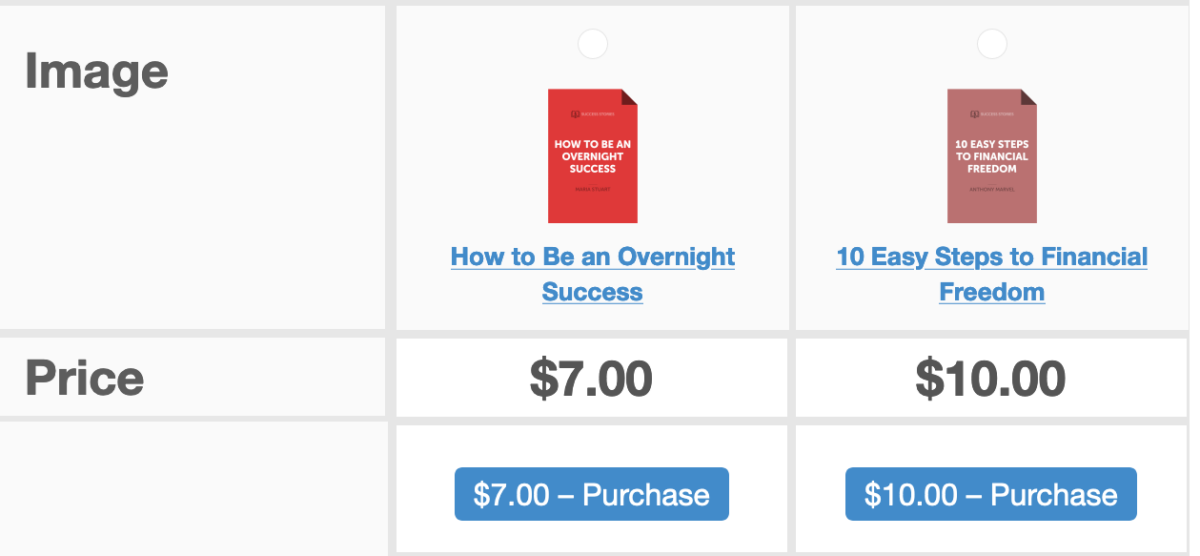
Als u er tevreden mee bent, bent u helemaal klaar!
Methode 2: Een vergelijkingstabel toevoegen zonder plugin
Wilt u geen plugin voor vergelijkingstabellen installeren? U kunt de ingebouwde Gutenberg-blokfunctionaliteit van WordPress gebruiken om een zij-aan-zij vergelijking te presenteren. Zoals ik al zei, is deze aanpak wat bewerkelijker. Maar voor bepaalde use cases kan dat niveau van controle de voorkeur hebben.
Navigeer naar de WordPress-pagina waar u de tabel wilt invoegen.
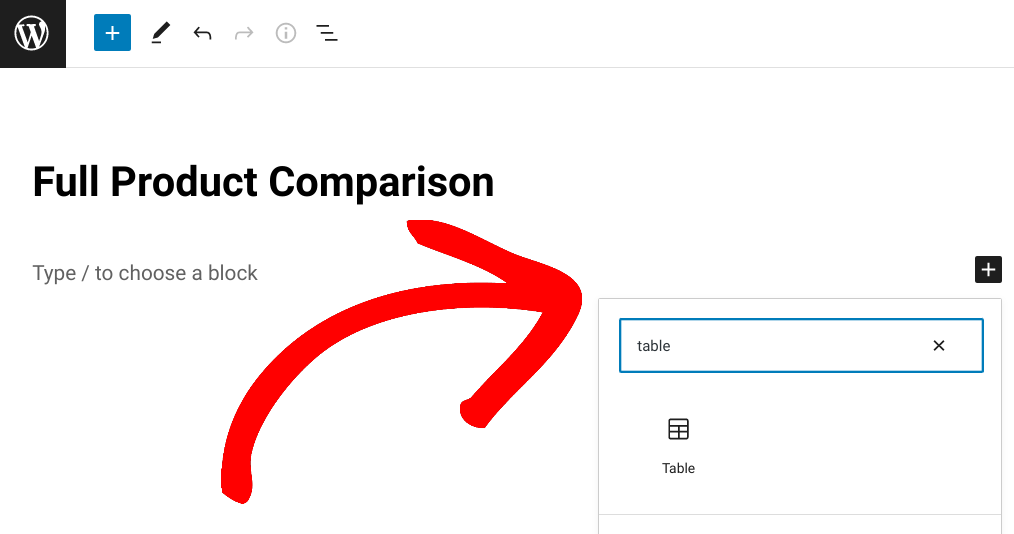
Voer alle inhoud in die u met de tabel wilt weergeven (tekst, afbeeldingen, Calls To Action, etc.). Klik vervolgens op de knop +, zoek en selecteer vervolgens Tabel:
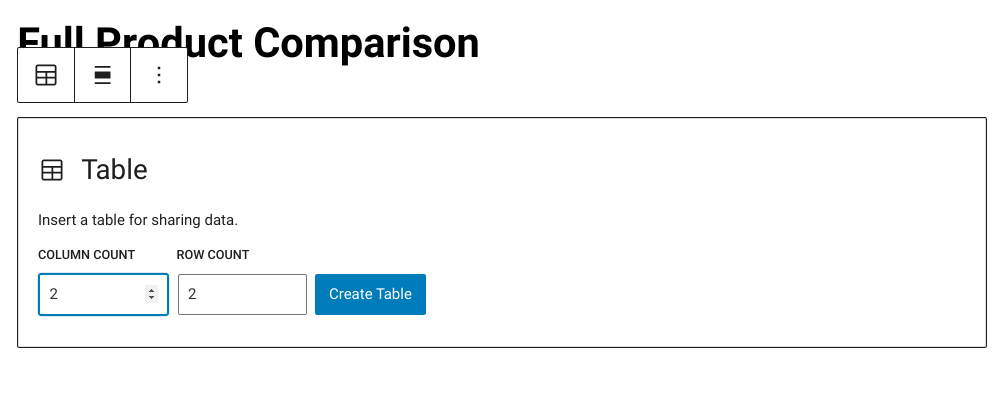
Zodra u het Tabel-blok invoegt, kunt u het aantal kolommen en rijen dat u wilt invoeren. Klik vervolgens op Tabel maken:
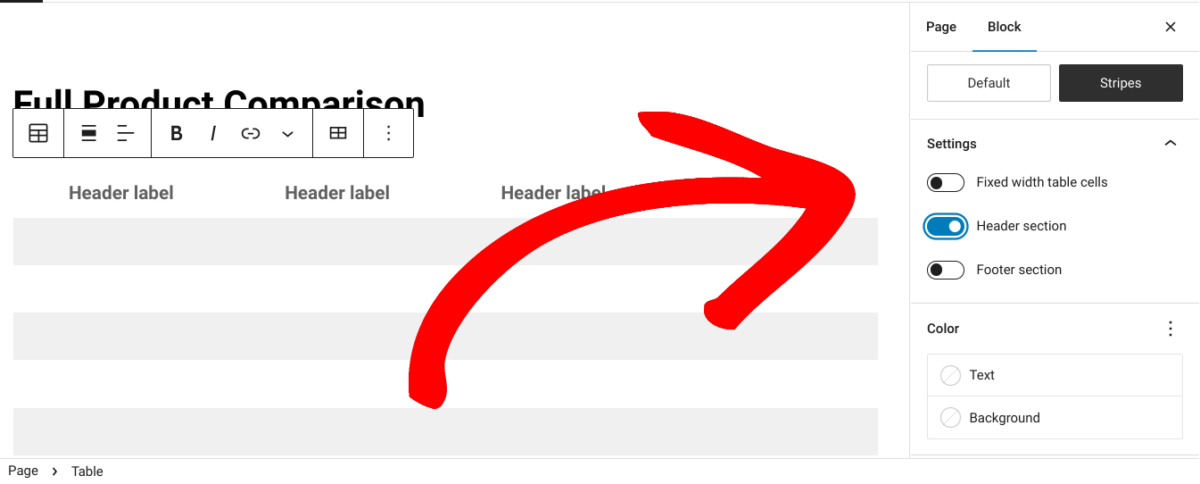
Aan de rechterkant van het scherm bevinden zich de instellingen voor het uiterlijk van de tabel. U kunt bijvoorbeeld de standaardstijl wijzigen in Strepen, een veld voor de koptekst invoegen, een achtergrondkleur toevoegen en de typografie wijzigen:
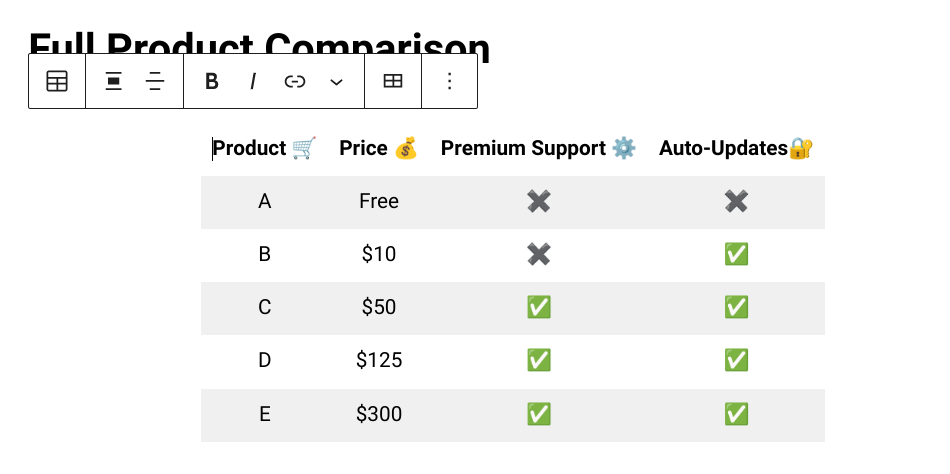
Vul uw tabelinhoud in. In de tekstvelden kunt u de positionering aanpassen, links en emoji's toevoegen, etc.:
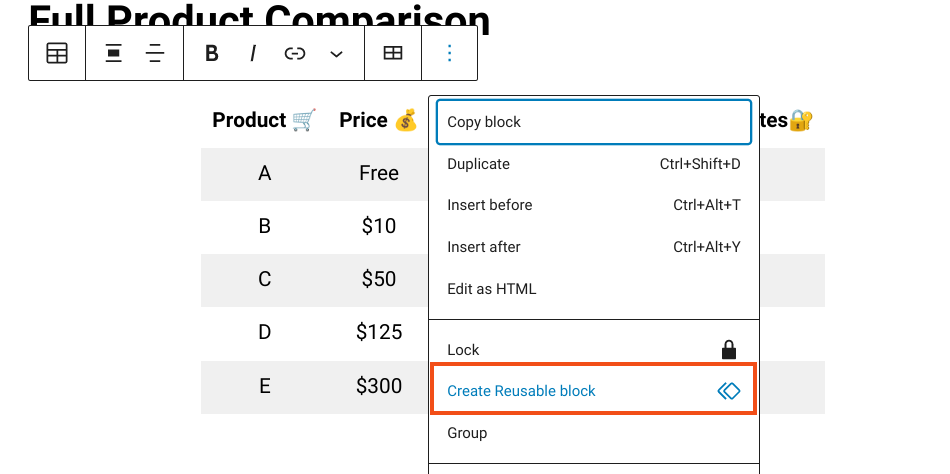
Stel dat u dezelfde productvergelijkingstabel op andere delen van uw site wilt gebruiken, of deze in wezen als sjabloon wilt opslaan. Klik op de drie verticale stippen in de werkbalk van de tabel, gevolgd door Herbruikbaar blok maken:
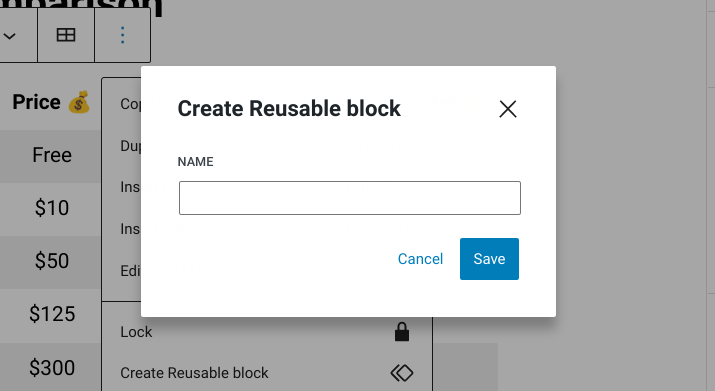
Voer een naam in en selecteer vervolgens Opslaan:
Als u klaar bent, klikt u op Publiceren in de rechterbovenhoek. Dat is alles!
Maak uw WordPress-productvergelijkingstabel
Het gebruik van een WordPress-productvergelijkingstabel op uw e-commerce site kan een geweldige manier zijn om klanten te helpen het juiste product voor hun behoeften te vinden. Door functies en prijzen op een georganiseerde manier te vergelijken, kunt u uw shoppers meer vertrouwen geven bij het nemen van een aankoopbeslissing.
Klaar om uw productvergelijkingstabel in WordPress te maken?
📣 PS. Vergeet niet u aan te melden voor onze nieuwsbrief en volg ons op Facebook of Twitter voor meer WordPress-bronnen!








