


Wil je leren hoe je pushmeldingen vanaf je WordPress-site kunt verzenden?
Contact houden met je klanten is essentieel voor e-commerce succes. Het verzenden van pushmeldingen kan je hierbij helpen. Deze beknopte berichten kunnen direct de aandacht van je gebruikers trekken en hen betrokken houden bij je WordPress-website.
Bovendien is het maken en optimaliseren ervan met het juiste gereedschap snel en eenvoudig, zelfs voor beginners.
🔎 In dit artikel behandel ik:
Wat zijn pushmeldingen?
Pushmeldingen zijn korte, aandachttrekkende berichten die rechtstreeks naar de apparaten van gebruikers worden verzonden, zoals smartphones, tablets of desktopcomputers. Deze berichten kunnen op het scherm van het apparaat verschijnen, zelfs wanneer de gebruiker je website of mobiele app niet actief gebruikt.
Pushmeldingen dienen verschillende doelen, waaronder het leveren van nieuwsupdates, het promoten van speciale aanbiedingen, het herinneren van gebruikers aan verlaten winkelwagentjes, of simpelweg het verstrekken van waardevolle informatie.
Pushmeldingen bestaan doorgaans uit:
- Titel die de inhoud samenvat
- Bericht dat de hoofdinhoud van de melding vormt
- (Optioneel) Afbeelding om de melding te verfraaien
- Call to Action (CTA)-knop die gebruikers aanmoedigt om een specifieke actie te ondernemen (je website bezoeken, een aankoop doen of een artikel lezen)
- Bestemmings-URL-link waarop gebruikers klikken
Pushmeldingen zijn een krachtige manier om contact te leggen met je publiek, websiteverkeer te verhogen, verkopen te stimuleren en gebruikersretentie te verbeteren.
Waarom pushmeldingen gebruiken voor e-commerce?
Voordat we ingaan op de technische aspecten van het verzenden ervan vanuit je WordPress-winkel, is het cruciaal om te begrijpen waarom e-commerce pushmeldingen nuttig zijn.
Directe communicatie
Met pushmeldingen kun je in realtime met je klanten communiceren. Of je ze nu wilt informeren over een flash sale, een nieuw product wilt promoten, of belangrijke updates wilt delen, pushmeldingen zorgen ervoor dat je bericht hen snel bereikt.
Hoge zichtbaarheid
In tegenstelling tot e-mails die in spamfolders kunnen belanden of genegeerd kunnen worden, zijn pushmeldingen onmogelijk te negeren. Ze verschijnen direct op de schermen van gebruikers, waardoor ze moeilijk te missen zijn. Deze hoge zichtbaarheid kan het websiteverkeer en de klikfrequenties aanzienlijk verhogen.
Verhoogde betrokkenheid
Pushmeldingen houden je publiek betrokken bij je winkel. Gebruik ze om gebruikers te herinneren aan verlaten winkelwagentjes, gepersonaliseerde productaanbevelingen aan te bieden, of waardevolle inhoud te delen, die allemaal meer conversies kunnen opleveren. Je kunt deze meldingen, evenals sociale media, gebruiken om de betrokkenheid en klikken op je site te verhogen.
Winkelwagenherstel
Verlaten van winkelwagens is een veelvoorkomende uitdaging voor e-commercebedrijven. Pushmeldingen stellen u in staat om tijdige herinneringen te sturen naar klanten die items in hun winkelwagens hebben achtergelaten, waardoor ze worden aangemoedigd hun aankopen te voltooien.
Gerichte Marketing
Door pushmeldingen te verzenden, kunt u uw doelgroep segmenteren en zeer gerichte berichten sturen. Dit zorgt ervoor dat uw meldingen relevant zijn voor elke gebruiker, waardoor de kans op conversies toeneemt.
Hoe pushmeldingen verzenden vanaf WordPress
Nu u het belang van e-commerce pushmeldingen begrijpt, gaan we verder met de stapsgewijze tutorial over hoe u pushmeldingen in WordPress kunt verzenden.
Stap 1: Meld u aan voor PushEngage
PushEngage is een populair pushmeldingplatform dat naadloos integreert met WordPress, WooCommerce en Easy Digital Downloads:
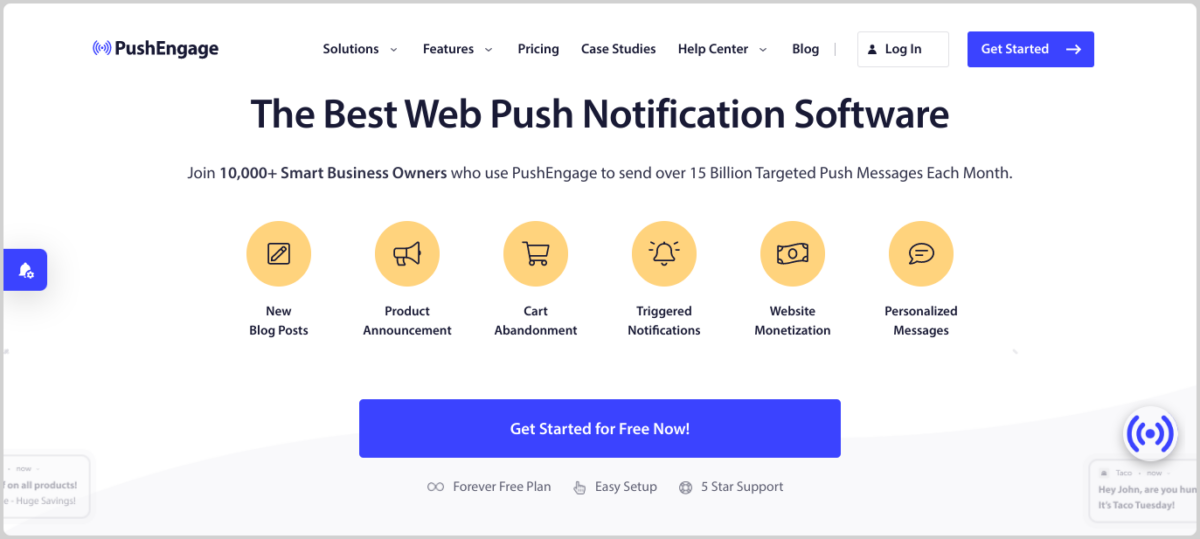
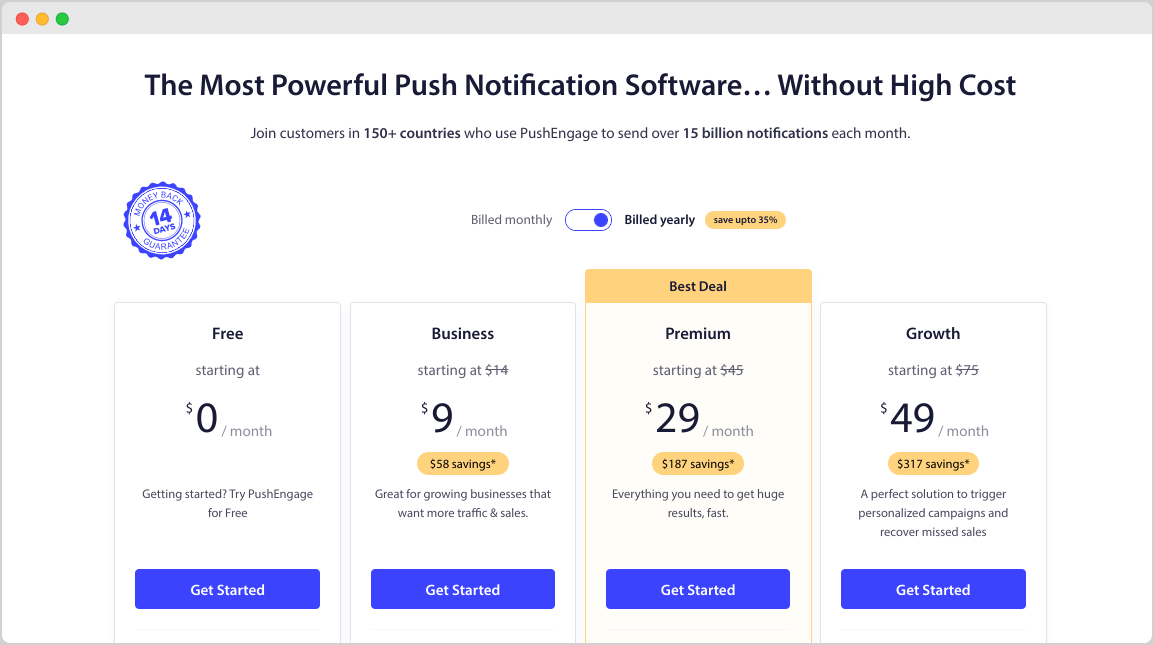
Om te beginnen, bezoek de PushEngage-website en klik op Aan de slag om u aan te melden voor een account. U kunt kiezen tussen hun gratis abonnement en betaalde abonnementen, afhankelijk van uw behoeften:
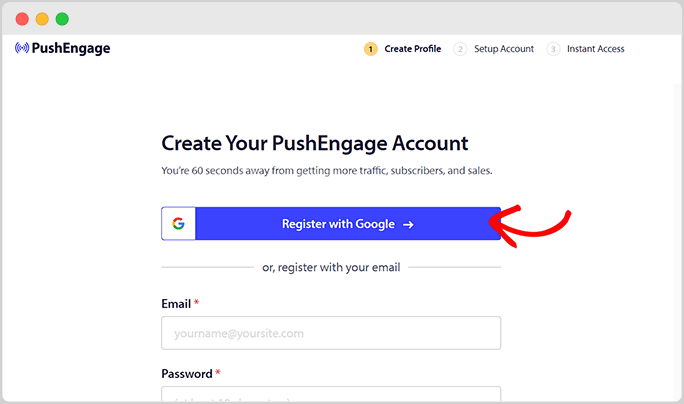
Voltooi vervolgens de aanwijzingen en instructies op het scherm om uw account te registreren:
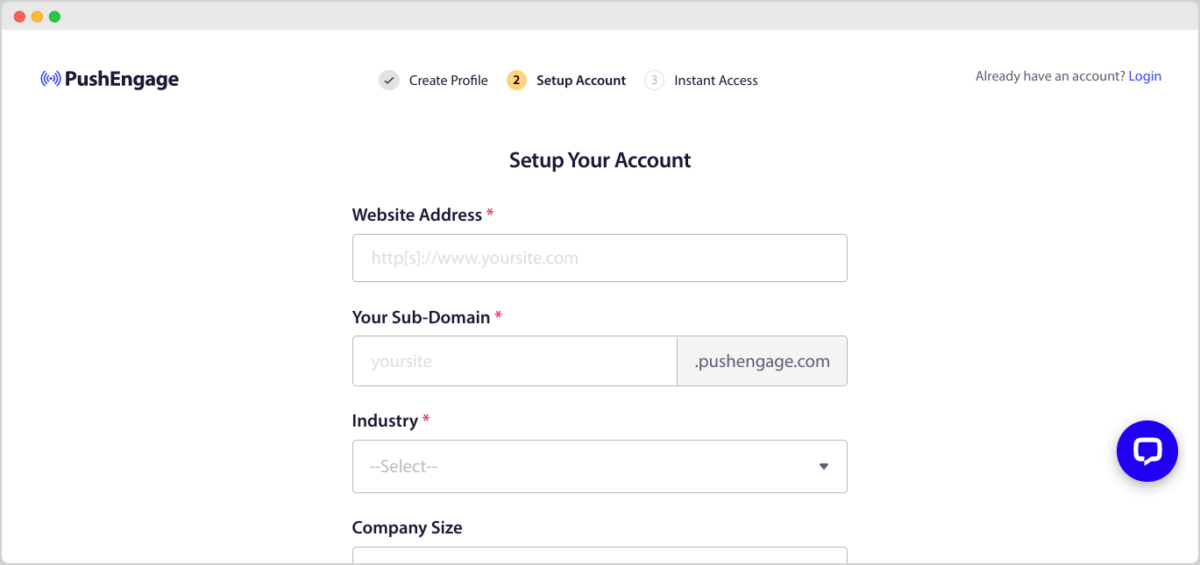
Na aanmelding wordt u gevraagd om uw account in te stellen en enkele basisgegevens over uw website te verstrekken:
Zodra uw website is toegevoegd, navigeert u naar de instellingen in PushEngage (Site-instellingen » Sitegegevens). Hier voegt u uw sitenaam, URL toe en uploadt u een site-icoon:
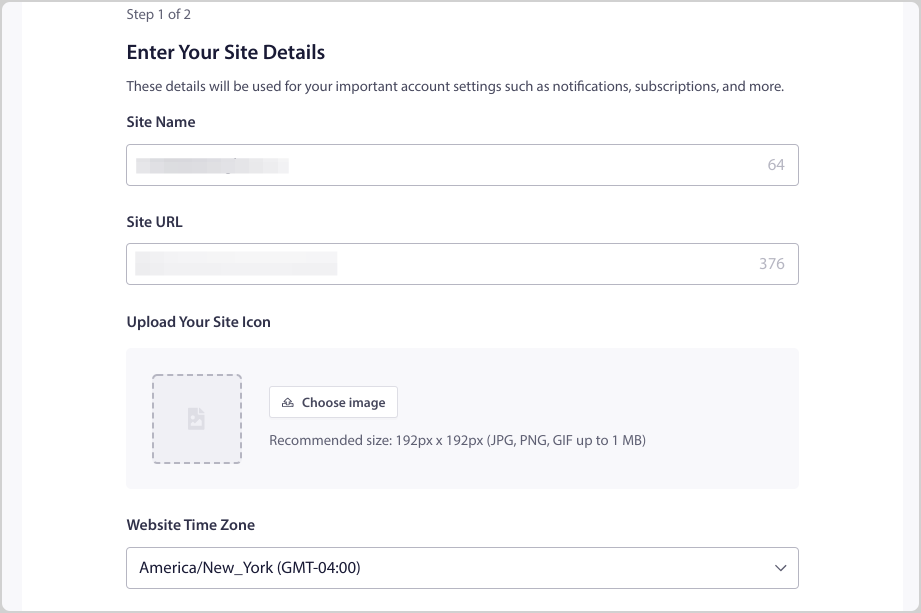
Wanneer u klaar bent, selecteert u Opslaan en doorgaan onderaan om naar Stap 2 van de Onboarding Setup Wizard te gaan.
Stap 2: Verbind WordPress en PushEngage
Vervolgens kunt u uw WordPress-site verbinden met uw PushEngage-account. De eenvoudigste manier om dit te doen is door de PushEngage WordPress-plugin te installeren.
Selecteer op het volgende scherm WordPress als uw platform. Klik vervolgens op PushEngage WordPress-plugin installeren:
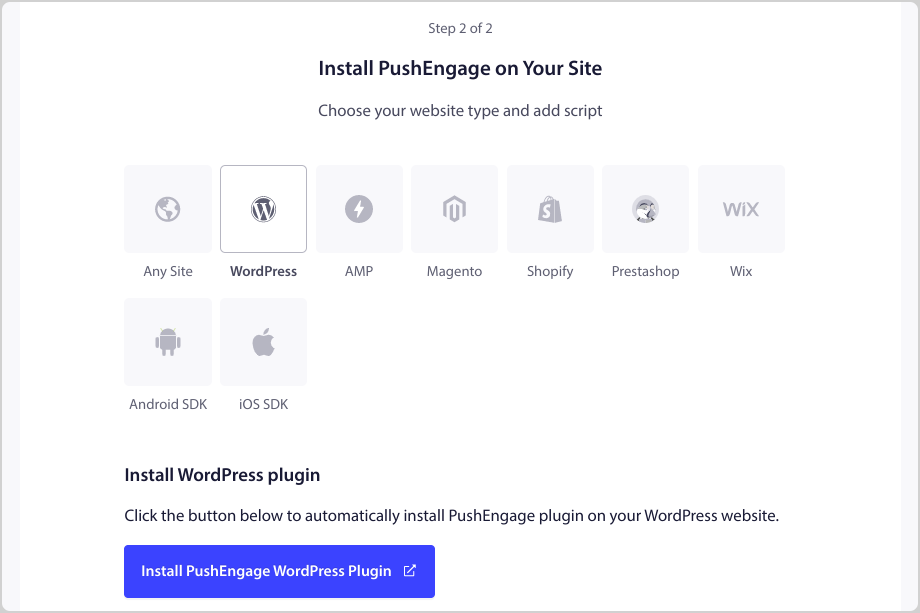
Dit start automatisch uw WordPress-admin in een nieuw tabblad. Selecteer op de PushEngage-plugin Nu installeren, gevolgd door Activeren.
U wordt gevraagd om uw gratis account te claimen of een bestaand account te verbinden:
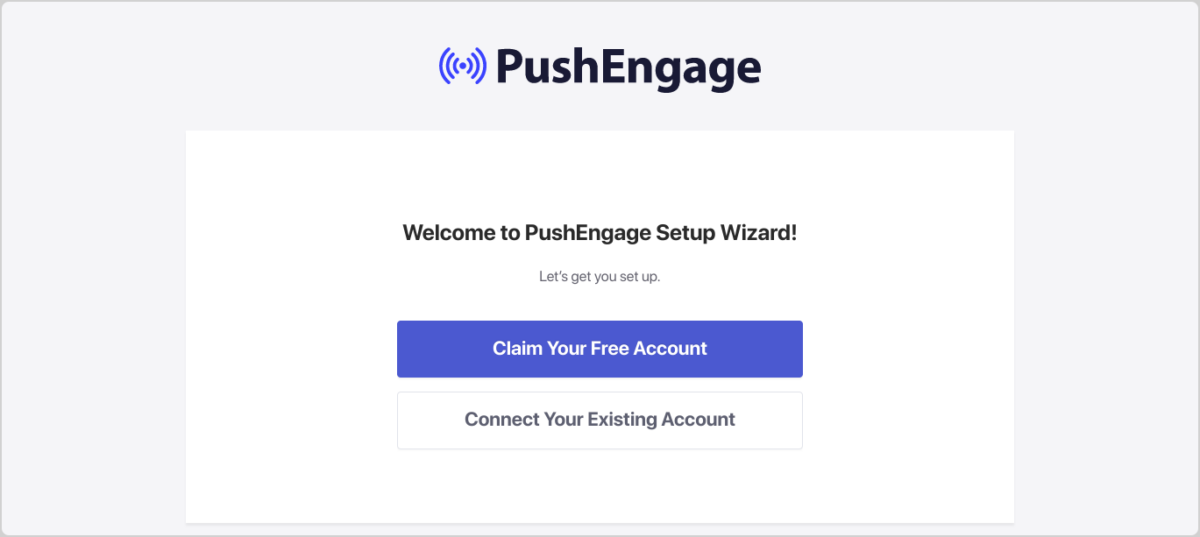
Selecteer uw sitenaam uit het vervolgkeuzemenu in het modale venster dat wordt geopend. Klik vervolgens op Laten we beginnen. Sla op het volgende scherm, als u niet wilt upgraden, de volgende stap over.
Wanneer de plugin is geïnstalleerd en uw account is verbonden, ziet u een succesbericht met enkele opties:
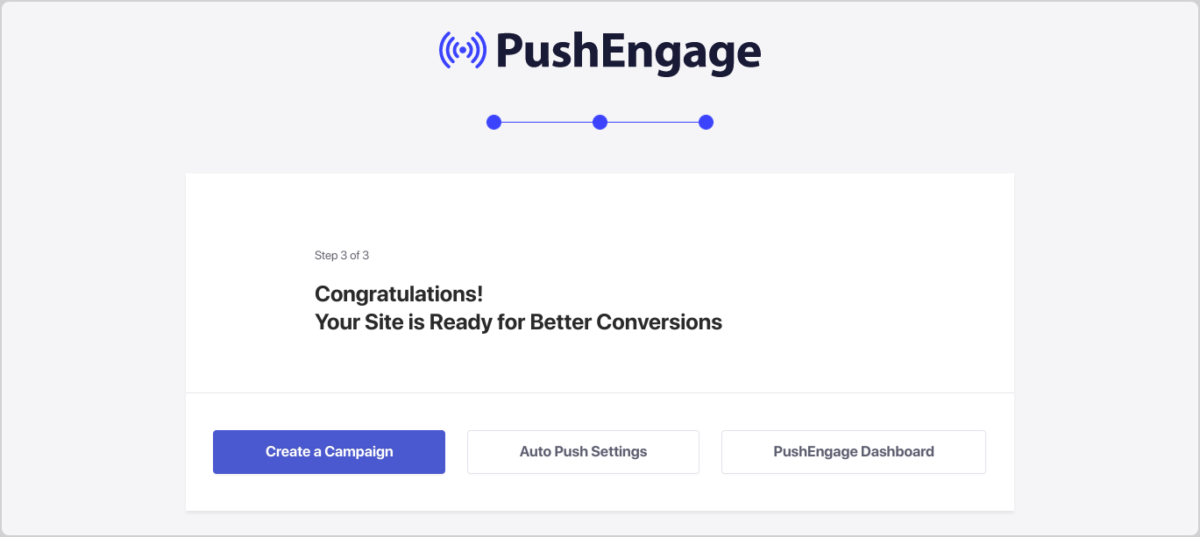
Selecteer Campagne maken om te beginnen. U kunt ook terugkeren naar uw WordPress-dashboard.
Stap 3: Maak uw pushmelding
Nu uw PushEngage-account is ingesteld, is het tijd om pushmeldingen te gaan maken.
Navigeer vanuit uw WordPress-beheergebied naar PushEngage » Dashboard en selecteer Nieuwe maken Push-uitzendingen:
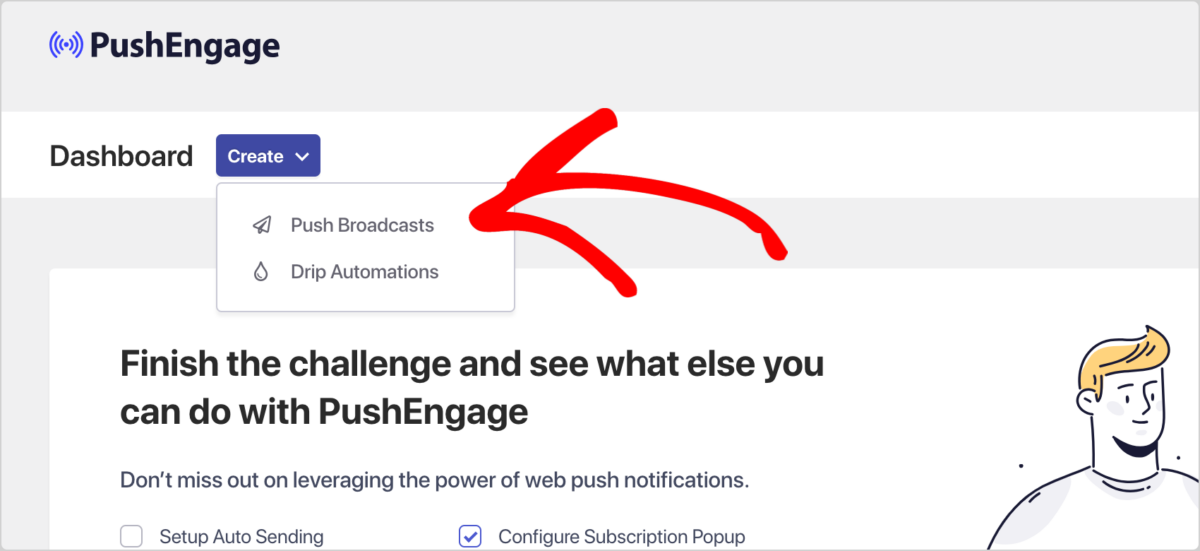
Merk op dat u ook deze workflow kunt volgen vanaf het PushEngage-dashboard. Deze walkthrough is bedoeld om u te laten zien hoe u pushmeldingen rechtstreeks vanuit WordPress kunt maken en verzenden, zonder uw site te verlaten.
Op het volgende scherm kunt u beginnen met het maken van uw melding:
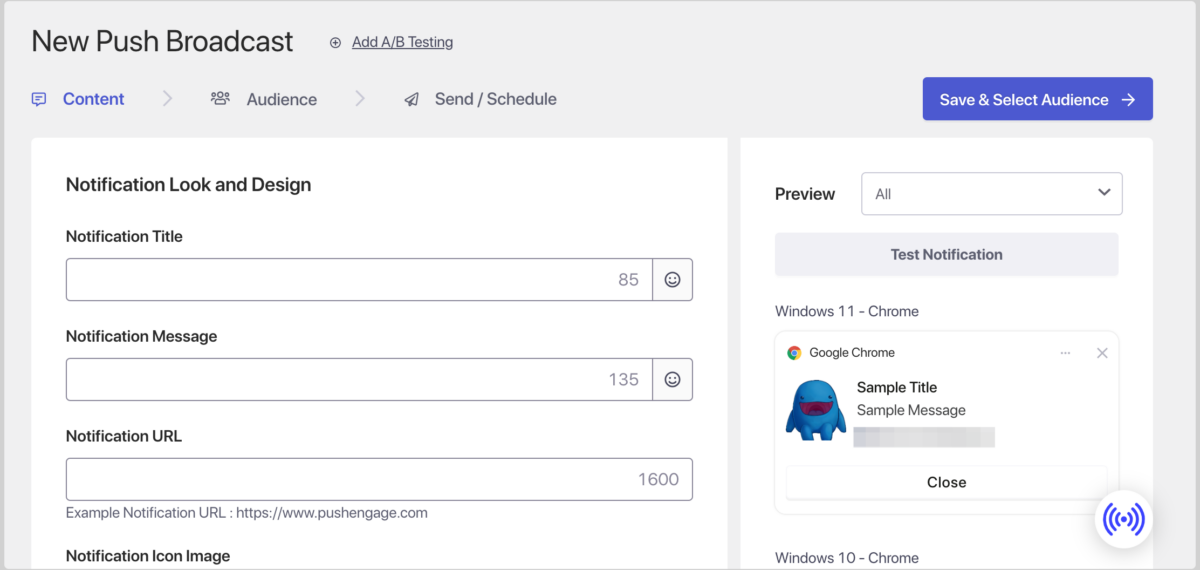
U kunt een Titel van melding, Bericht en URL invoeren. Rechts ziet u voorbeelden van hoe de pushmelding zal verschijnen in verschillende webbrowsers. Dit omvat Chrome, Safari, Android, iOS, enz.
Ik maak een melding voor een nieuwe e-book pre-order:
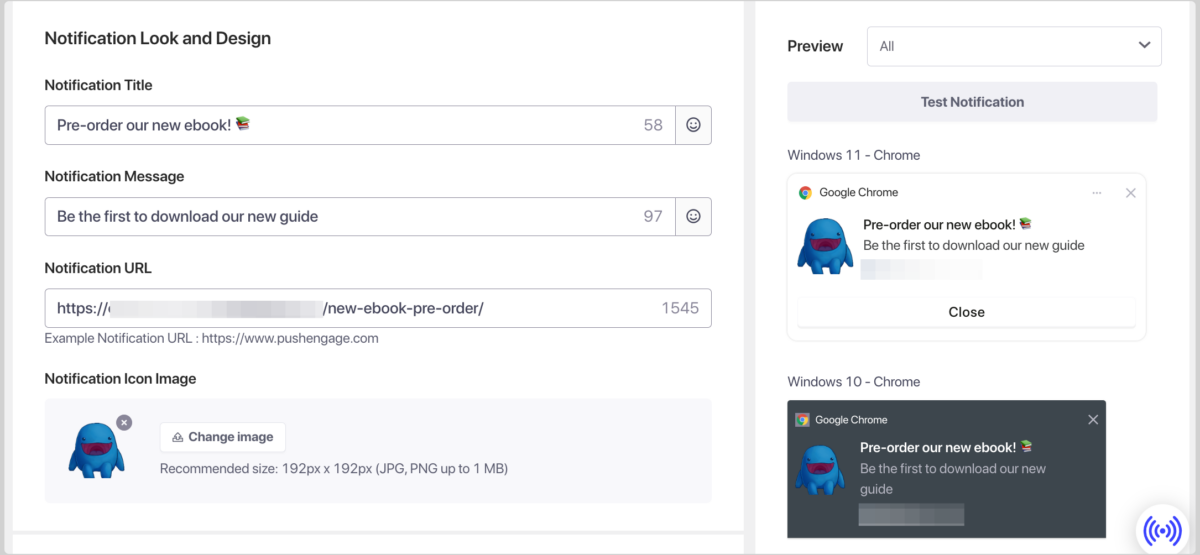
Om gebruikers te betrekken, kunt u emoji's toevoegen aan de titel en/of het bericht. Voer in het URL-veld het adres in van de webpagina waar de melding gebruikers naartoe moet leiden.
Onder Pictogramafbeelding van melding zou het logo dat u eerder hebt geüpload moeten verschijnen. U kunt dit indien gewenst wijzigen. Om een grote afbeelding met de melding weer te geven, schakelt u Grote afbeelding weergeven in:
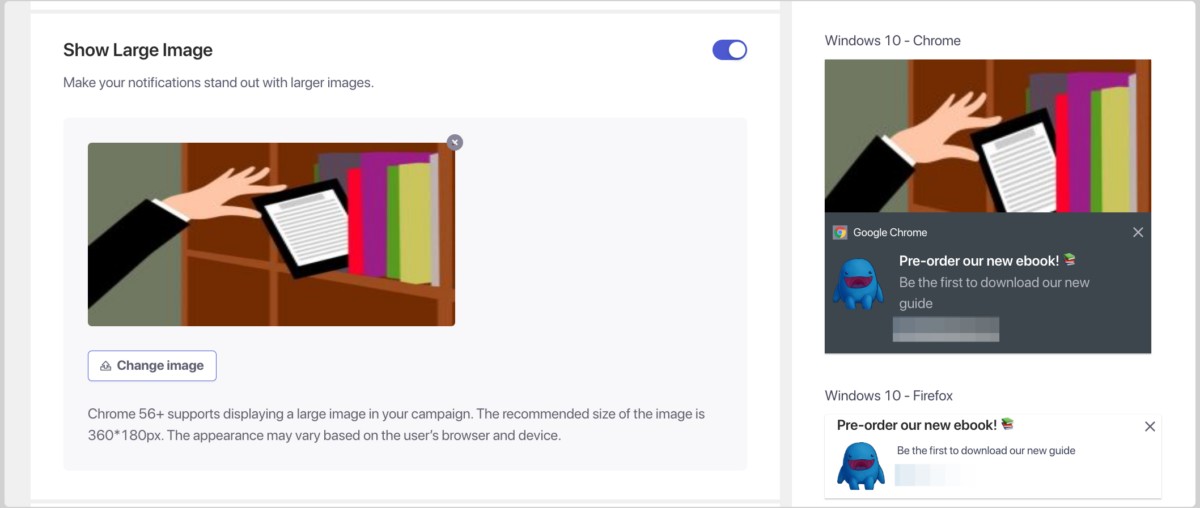
Klik vervolgens op Afbeelding wijzigen en upload een afbeelding of selecteer er een uit uw mediabibliotheek.
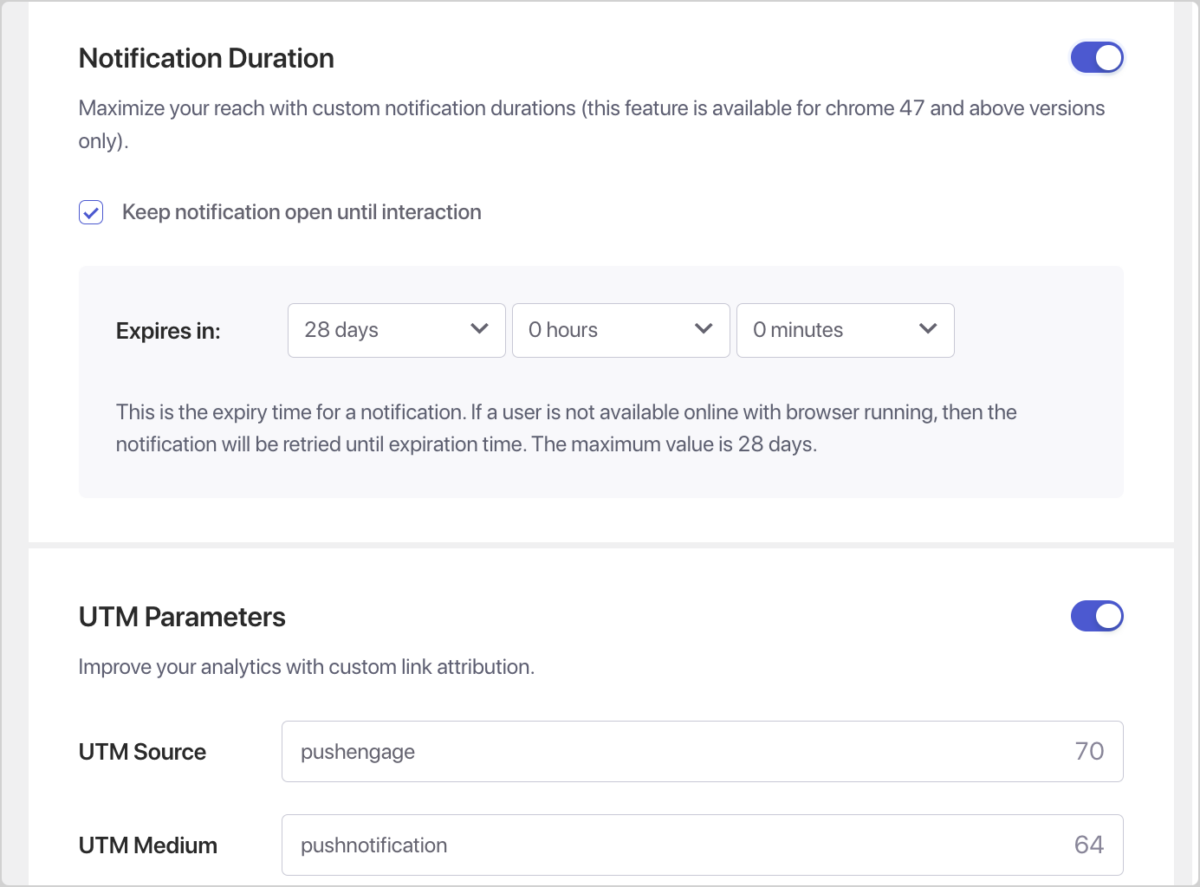
U kunt ook de Meldingstijd wijzigen en UTM-parameters bijwerken:
Als u klaar bent, selecteert u Opslaan & Doelgroep selecteren:
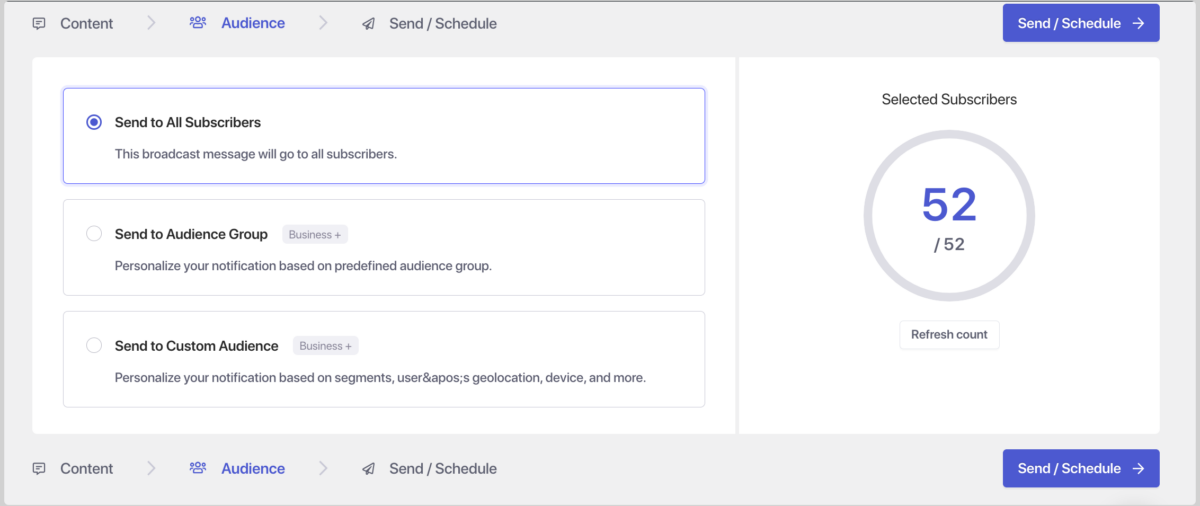
Kies op dit scherm naar welke doelgroepen u de melding wilt verzenden. Als u specifieke groepen wilt segmenteren, moet u mogelijk uw PushEnage-account upgraden.
Om het naar iedereen op uw e-maillijst te sturen, laat u het ingesteld op de standaardinstelling Verzenden naar alle abonnees en klikt u vervolgens op de knop Verzenden/Plannen.
Stap 4: Pushmeldingen plannen en verzenden
Timing is cruciaal bij het verzenden van pushmeldingen. U wilt uw publiek bereiken wanneer ze het meest waarschijnlijk met uw bericht zullen interageren.
Dankzij de planningsfunctie van PushEngage kunt u de optimale levertijd selecteren om uw pushmeldingen te plannen. U kunt ze ook voor verschillende tijdzones verzenden, wat wereldwijde dekking garandeert.
Kies op het scherm Verzenden/Plannen wanneer u het wilt verzenden:
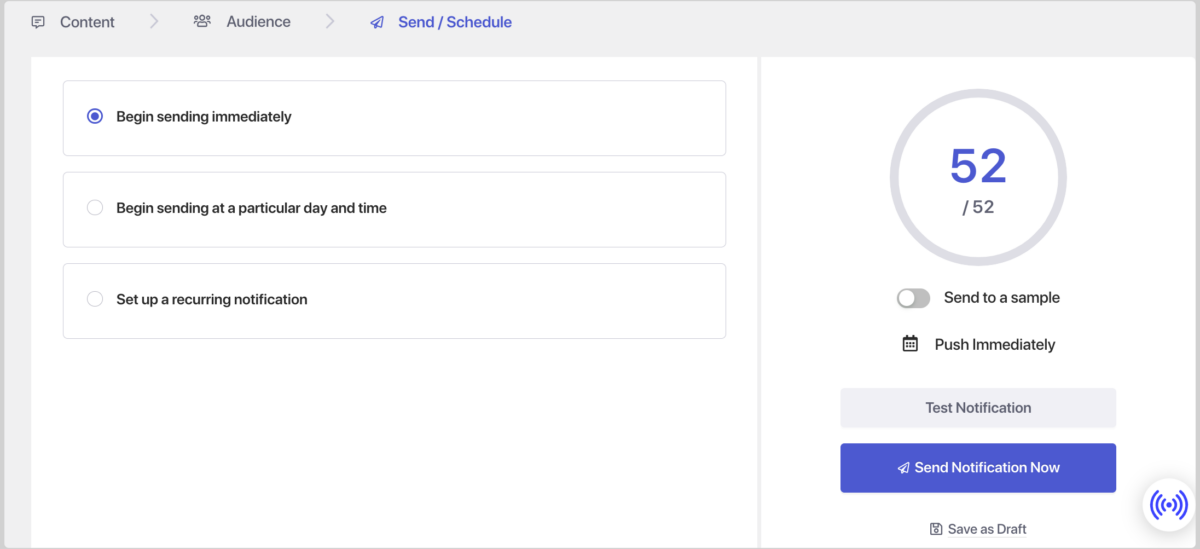
Als u het niet onmiddellijk wilt verzenden, selecteert u Begin met verzenden op een specifieke dag en tijd. Klik op Melding testen om een voorbeeld te bekijken van hoe deze zal verschijnen. Als u nog niet klaar bent om het te verzenden of te plannen, selecteert u Opslaan als concept.
Stap 5: PushEngage + EDD-instellingen configureren
Als u pushmeldingen vanuit WordPress wilt verzenden voor uw e-commerce winkel, zijn er een aantal aanvullende instellingen die u kunt configureren om te bepalen wanneer deze worden verzonden. U kunt de plugininstellingen configureren om meldingen te activeren voor bepaalde gebeurtenissen, zoals wanneer u nieuwe WordPress-berichten publiceert of nieuwe producten toevoegt.
Wanneer u bijvoorbeeld een nieuw product/download maakt in EDD, scrolt u naar de onderkant van de editor om de PushEngage Pushmeldinginstellingen te vinden:
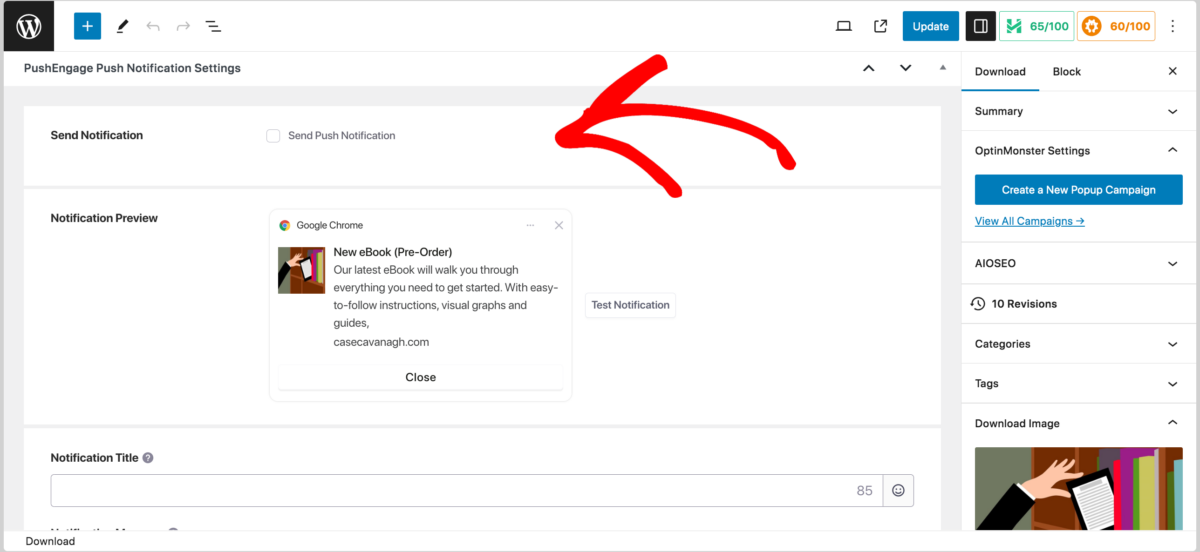
Hier kunt u de titel en het bericht invoeren die u wilt dat de melding weergeeft naast dat product/download.
U kunt ook automatische pushmeldingsinstellingen configureren en inschakelen. Navigeer naar PushEngage » Instellingen » Automatische pushinstellingen:
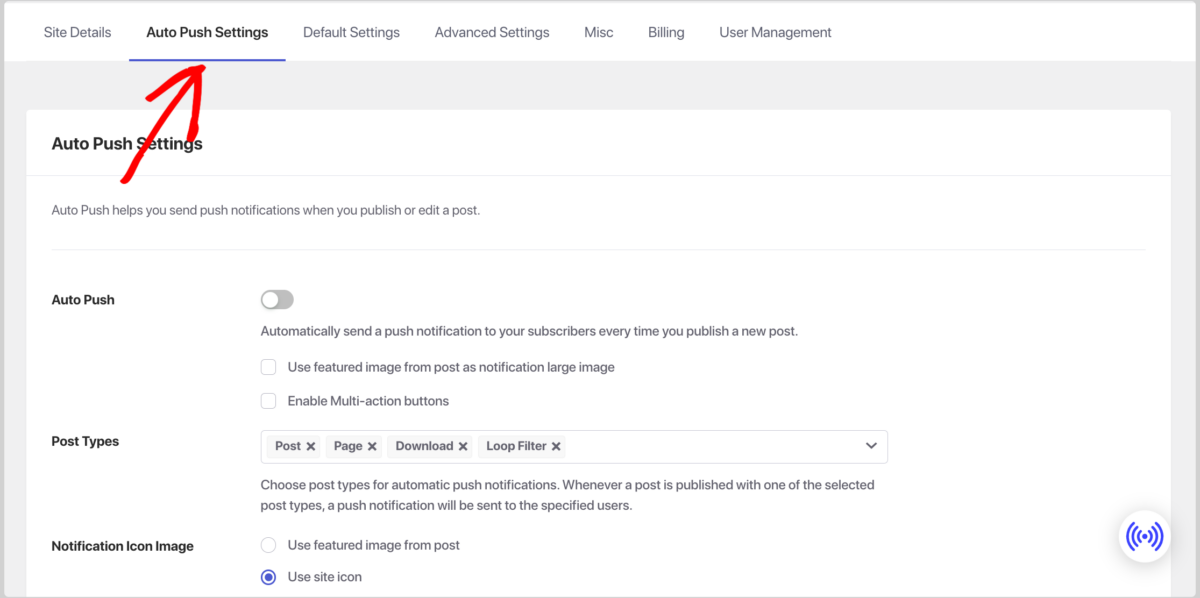
Schakel de Auto Push-schakelaar om om meldingen in te schakelen die elke keer worden verzonden wanneer u een nieuw bericht publiceert. Bovendien kunt u onder Post Types specificeren welke aangepaste posttypen. Voor een e-commerce site die Easy Digital Downloads gebruikt, zou u bijvoorbeeld Downloads toevoegen.
Dat is alles!
Veelgestelde vragen over WordPress pushmeldingen
Laten we afsluiten met enkele veelgestelde vragen over pushmeldingen.
Kun je pushmeldingen sturen zonder app?
Ja, je kunt pushmeldingen voor WordPress sturen zonder app. Web pushmeldingen werken rechtstreeks in webbrowsers en op mobiele apparaten, waardoor je gebruikers kunt bereiken die je website hebben bezocht, zelfs als ze geen app hebben geïnstalleerd.
Wat is de beste WordPress pushmeldingen plugin?
Uiteindelijk hangt het ervan af. PushEngage wordt beschouwd als een van de beste WordPress pushmeldingen plugins vanwege de gebruiksvriendelijke interface, robuuste functies en naadloze integratie met WordPress en populaire e-commerce platforms. Het biedt geavanceerde targeting-, automatiserings- en aanpassingsopties, waardoor het veelzijdig is voor diverse websites en bedrijven.
Hoe werken pushmeldingen?
Pushmeldingen werken door korte, klikbare berichten rechtstreeks naar de apparaten van gebruikers te sturen. Wanneer een gebruiker zich aanmeldt voor pushmeldingen van een website, kan de site meldingen sturen, zelfs als de gebruiker niet actief aan het browsen is.
Kun je pushmeldingen plannen?
Ja, je kunt pushmeldingen plannen met de meeste pushmeldingenplatforms, waaronder PushEngage. Door te plannen kun je meldingen op optimale tijden verzenden, waardoor hun effectiviteit toeneemt.
Wanneer is de beste tijd om pushmeldingen te sturen?
De beste tijd om pushmeldingen te sturen hangt af van je publiek en hun gewoonten. Over het algemeen suggereert onderzoek dat midden op de ochtend of vroege middag op weekdagen de hoogste open rates oplevert. Het is echter cruciaal om het gedrag van je publiek te analyseren en A/B-tests uit te voeren om de optimale timing voor je specifieke meldingen te bepalen.
Bovendien is het het beste om te voorkomen dat gebruikers worden overweldigd met te veel meldingen. Streef naar een balans die gebruikers betrokken houdt zonder opdringerig te worden.
EDD + PushEngage om pushmeldingen te sturen
Pushmeldingen zijn een krachtig marketinginstrument waarmee je in realtime contact kunt leggen met je klanten, websiteverkeer kunt verhogen en conversies kunt stimuleren.
Door de stappen in deze handleiding te volgen, kun je PushEngage gebruiken om pushmeldingen vanaf je WordPress-site te sturen. Bovendien integreert het naadloos met Easy Digital Downloads!
Heb je je premium pas nog niet? Koop er vandaag nog een:
Wil je meer manieren om gebruikers te betrekken? Bekijk Hoe je websiteverkeer naar je online winkel kunt verhogen.
📣 P.S. Vergeet niet om je abonnement op onze nieuwsbrief en YouTube-kanaal te nemen, en volg ons op Facebook, Twitter/X, of LinkedIn voor meer WordPress-bronnen!








